
Mural
Avisos gerais, calendário de eventos e pedidos de oração — cada um só vê o que tem permissão de ver (pedido de oração, por exemplo, é de quem cuida de intercessão).
Quem usa: Todos os usuários
- Ler avisos e eventos
- Enviar pedido de oração
- (Equipe) publicar aviso/evento
Neste módulo
- Publicar um aviso ou evento
- Confirmar presença num evento e ver quem confirmou
- Ativar o banner "Ao vivo agora"
- Enviar um comunicado da sede para as filiais e ver quem leu (Core Max)
- Criar modelos de mensagem de WhatsApp e e-mail
- Acompanhar um pedido de oração até a resposta (Core Max)
- Usar o ingresso com QR code e a portaria do evento (Core Infinity)
- Ler os comunicados da convenção e confirmar a leitura
- Gerenciar pedidos de oração (equipe de Intercessão)
- Enviar uma mensagem diária (versículo/motivacional)
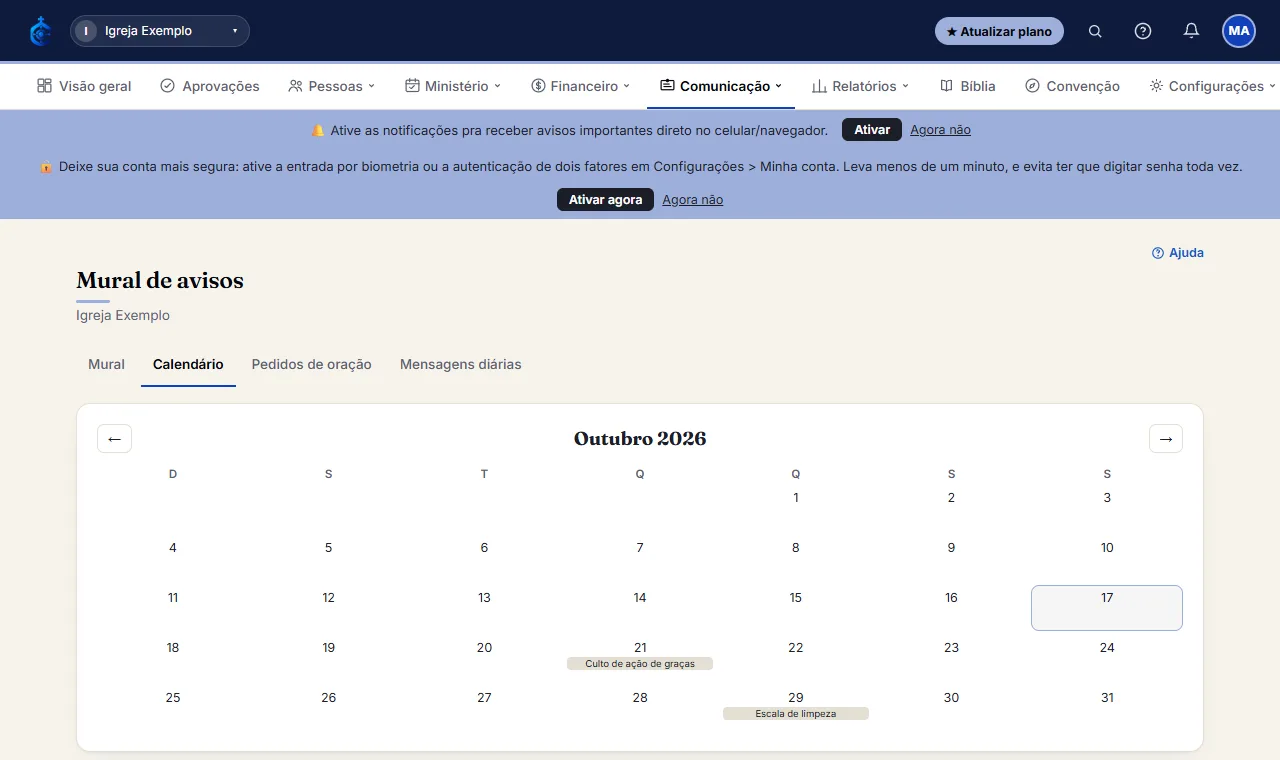
- Ver o calendário de eventos
# Publicar um aviso ou evento
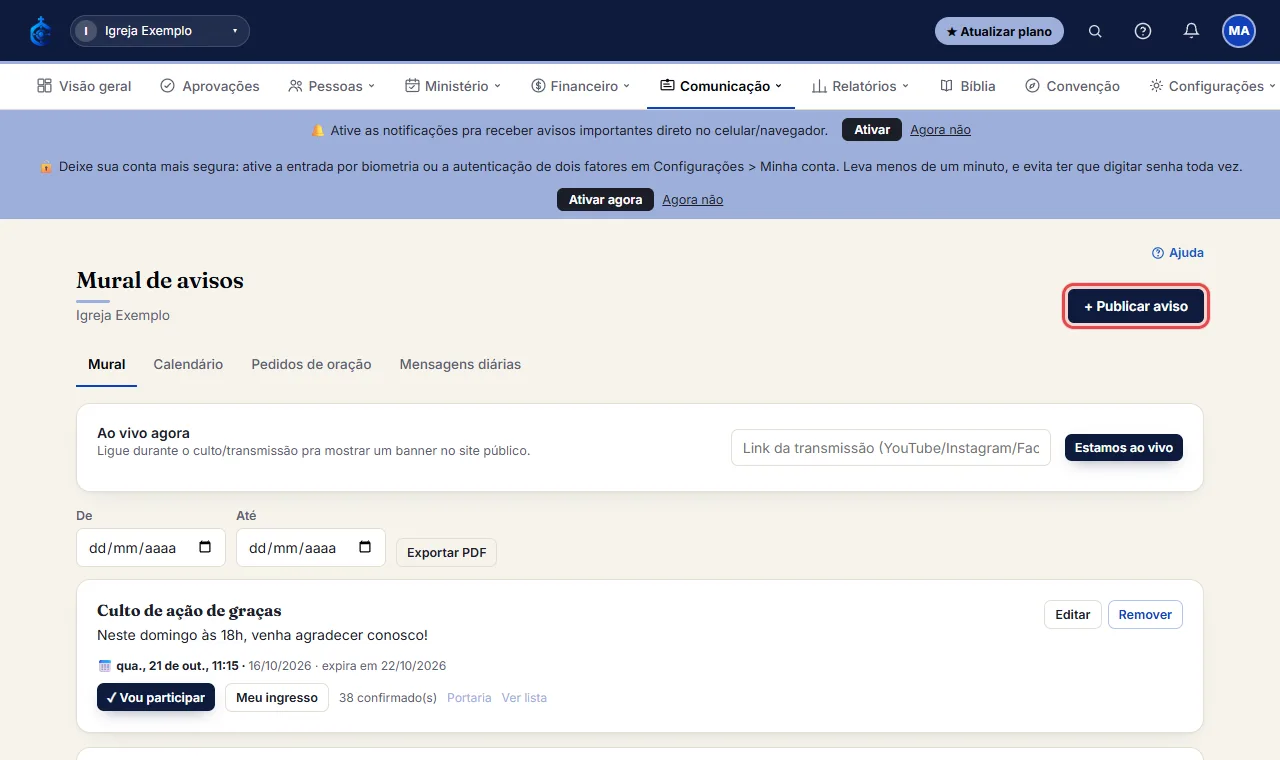
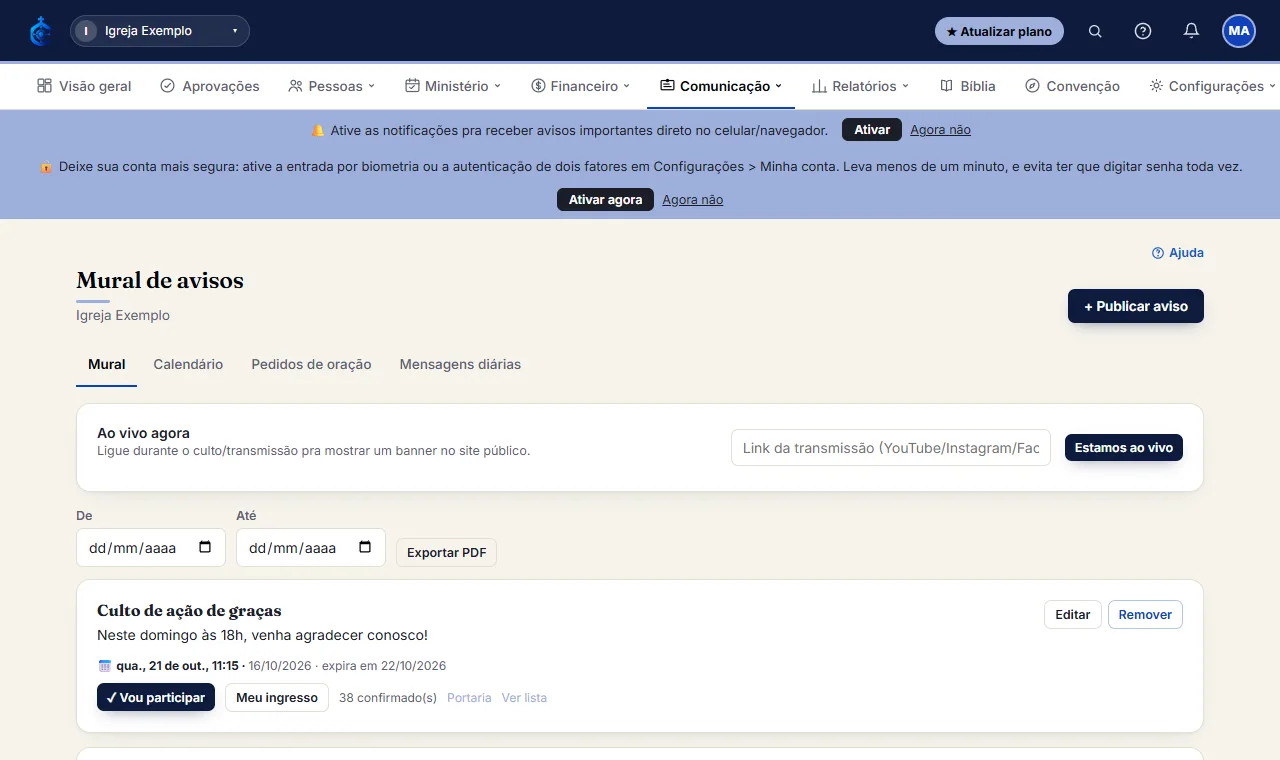
- Clique em “+ Publicar aviso”.
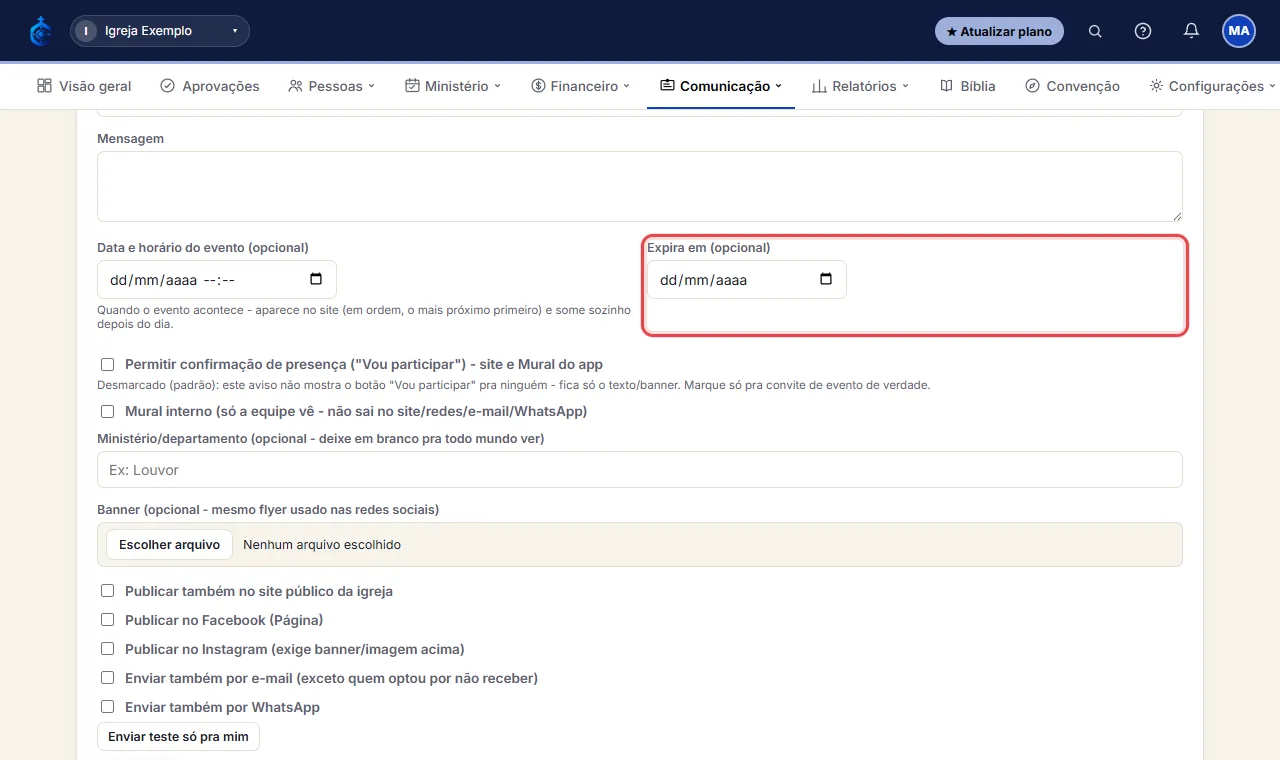
- Preencha Título e Mensagem; se quiser, defina “Expira em” (também vira a data do evento no Calendário), vagas limitadas e/ou valor de inscrição via Pix, banner e ministério/departamento.
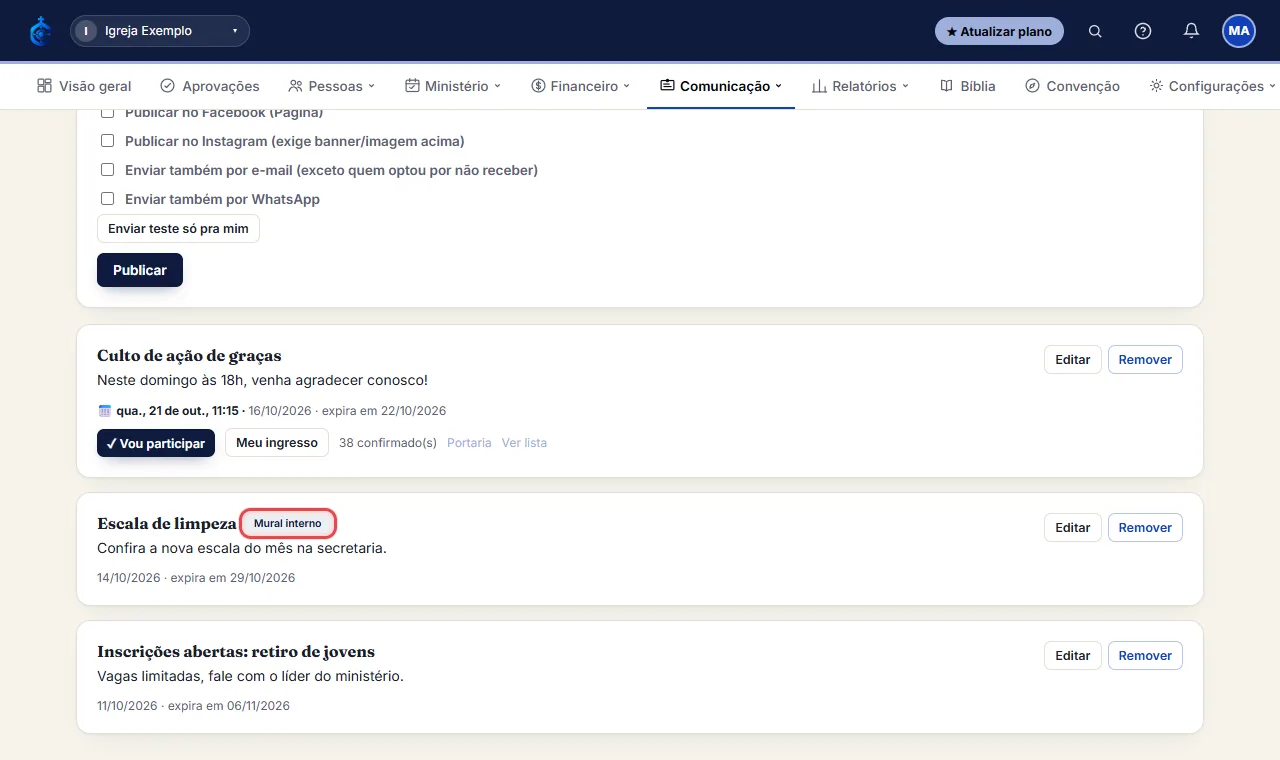
- Marque “Mural interno” se for só pra equipe (desliga site/redes/e-mail automaticamente).
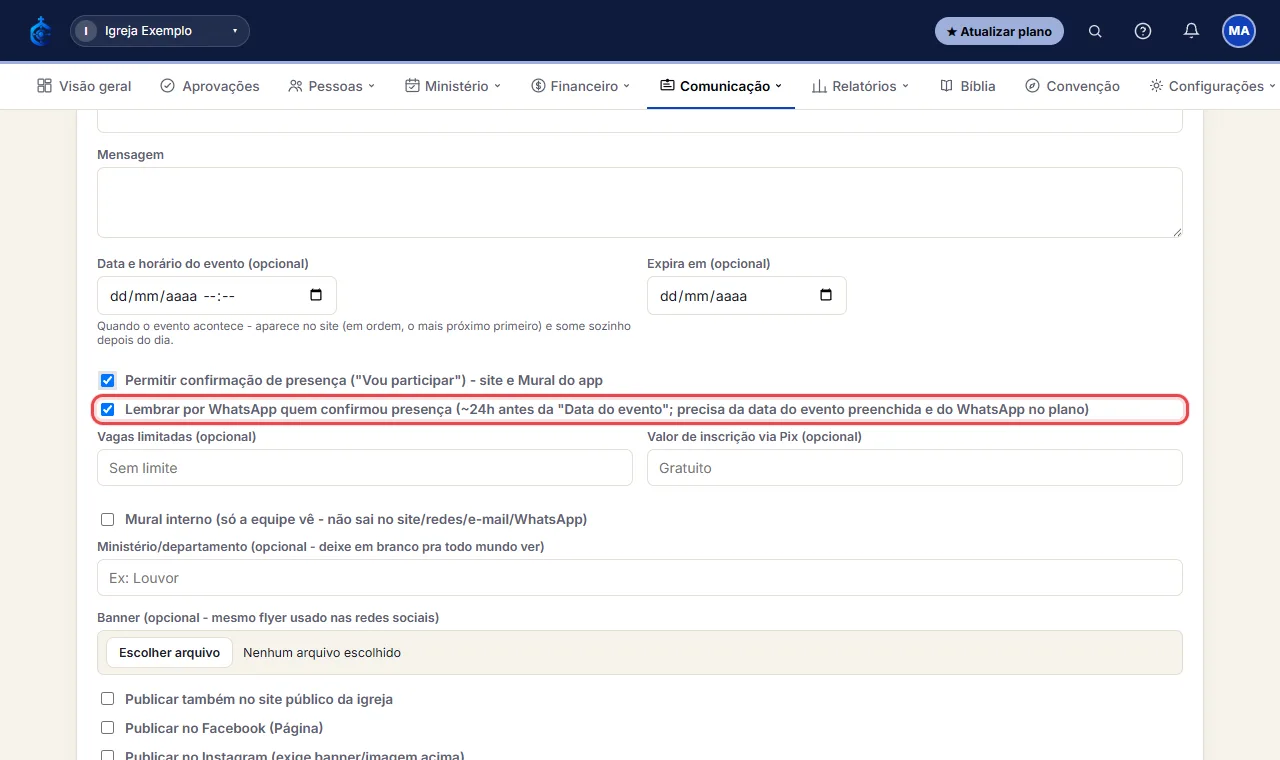
- Se o aviso é um evento com confirmação de presença, deixe marcado “Lembrar por WhatsApp quem confirmou presença”: cerca de 24h antes da data do evento (entre 7h e 21h), cada pessoa que confirmou recebe um lembrete. Precisa da data do evento preenchida e do WhatsApp no plano.
- Marque as opções de publicação que quiser (site público, Facebook, Instagram, e-mail pros membros) - Facebook/Instagram exigem estar configurados em Configurações > Redes sociais.
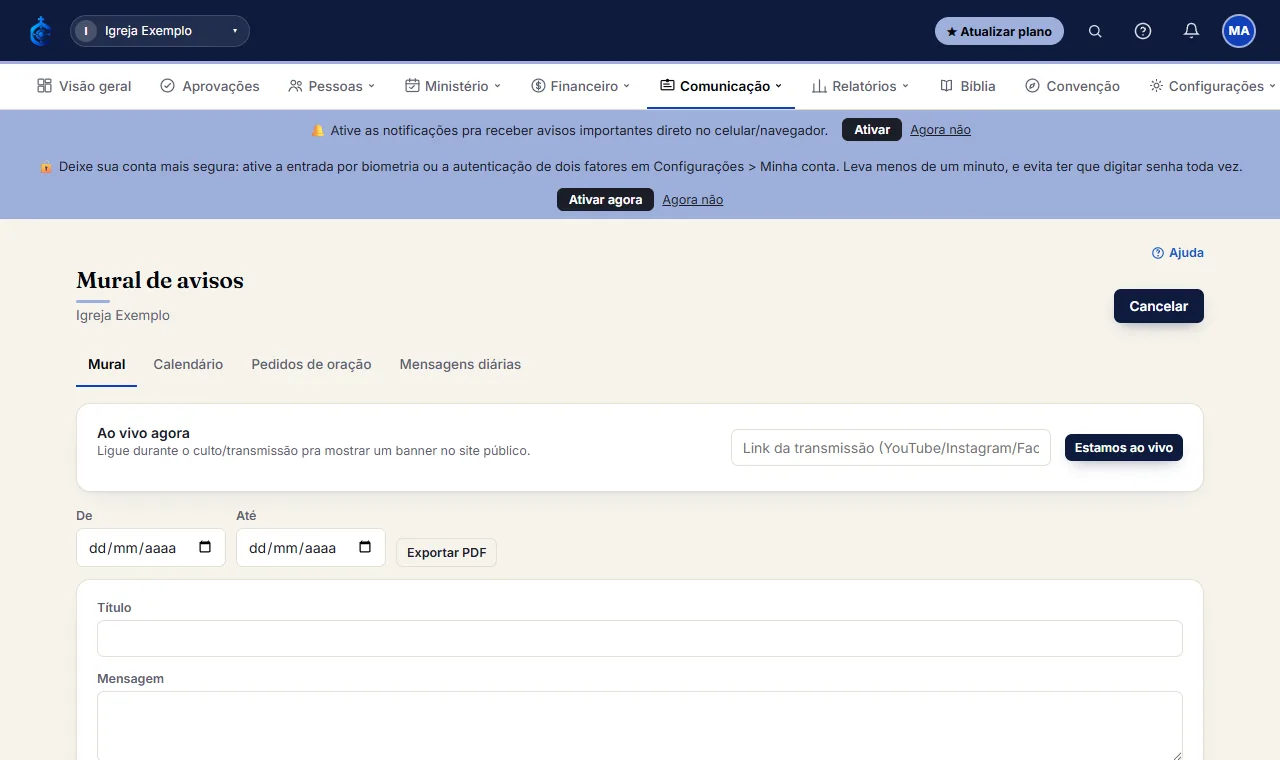
- Se marcou e-mail, use “Enviar teste só pra mim” antes de publicar, se quiser conferir.
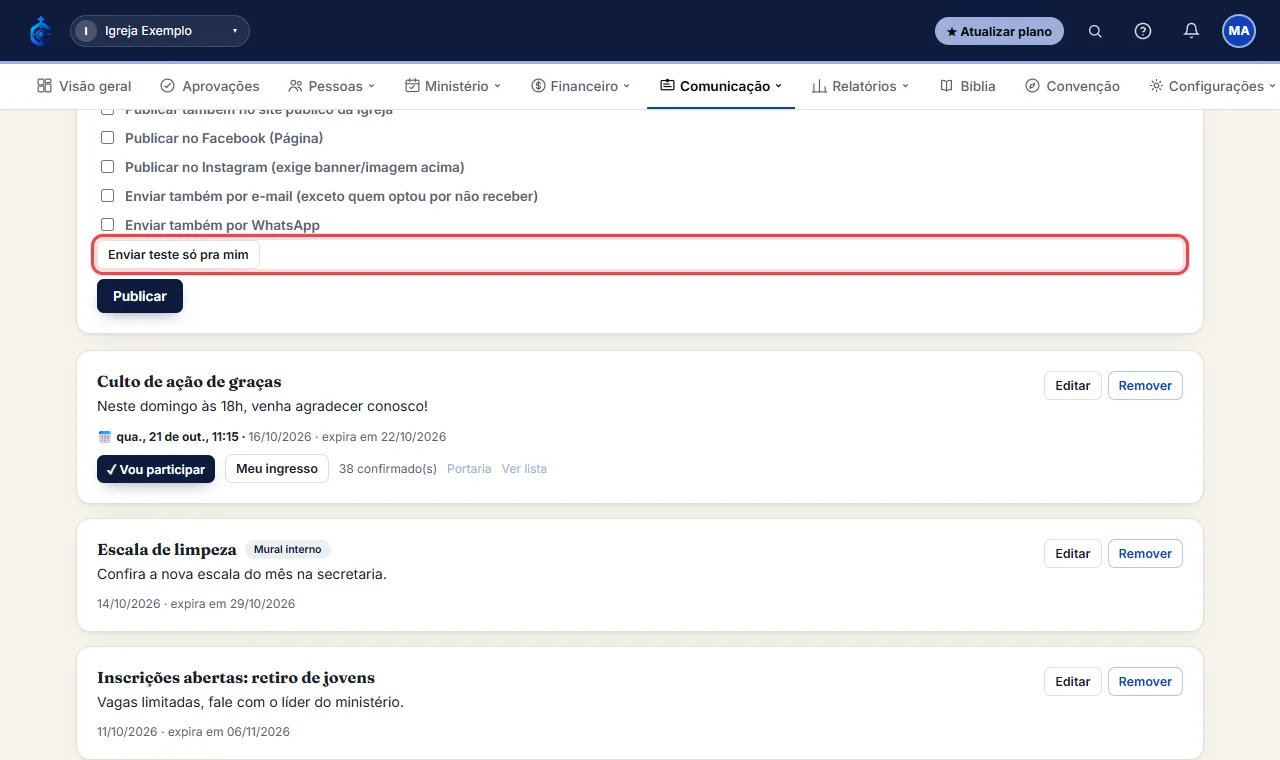
- Clique em Publicar.
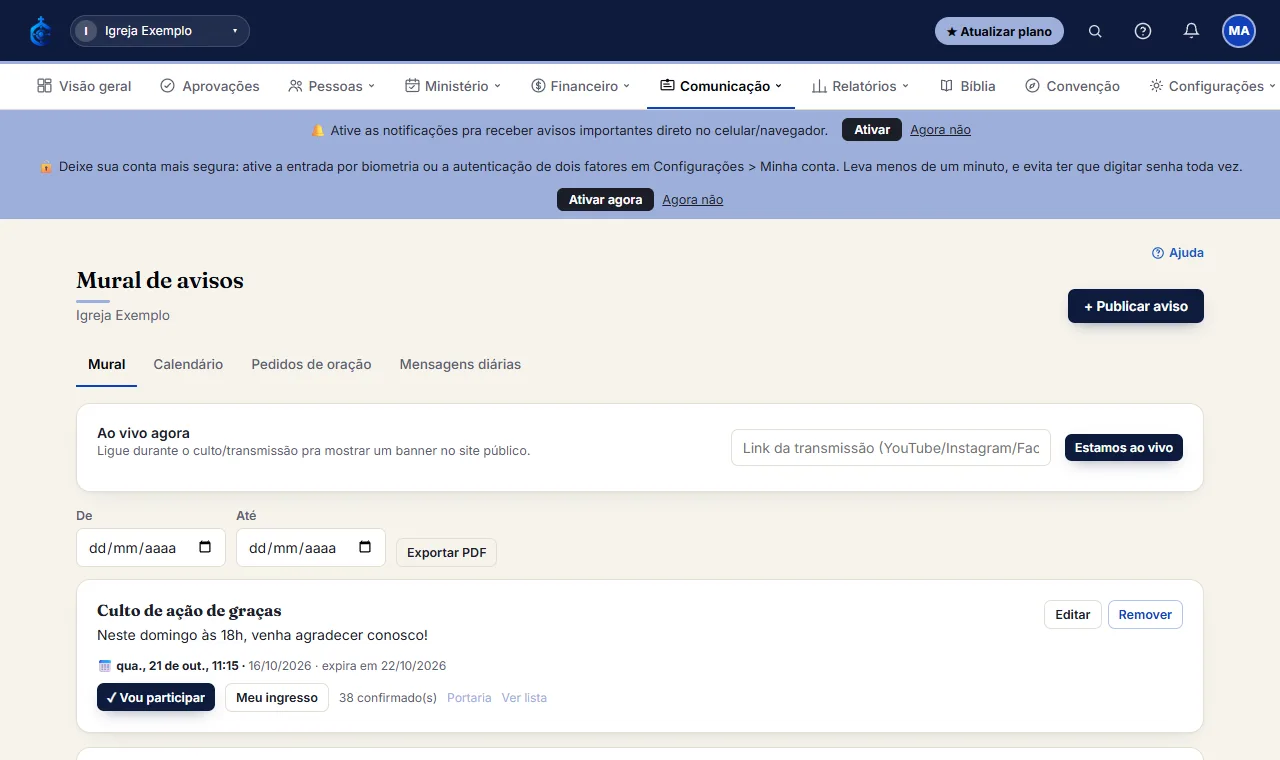
Veja passo a passo, em animação
# Confirmar presença num evento e ver quem confirmou
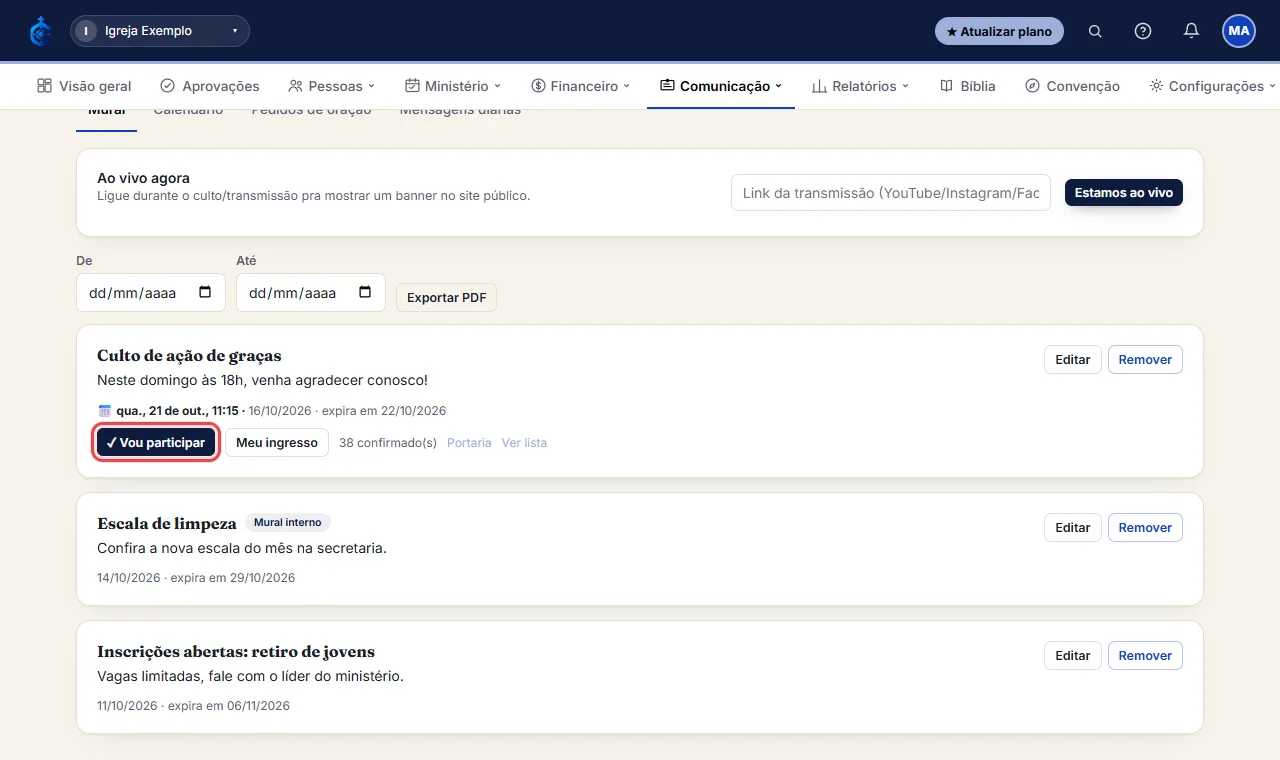
- Clique em “Vou participar” no aviso/evento - se tiver valor via Pix, aparece o QR Code pra pagar (a equipe confirma o pagamento manualmente depois).
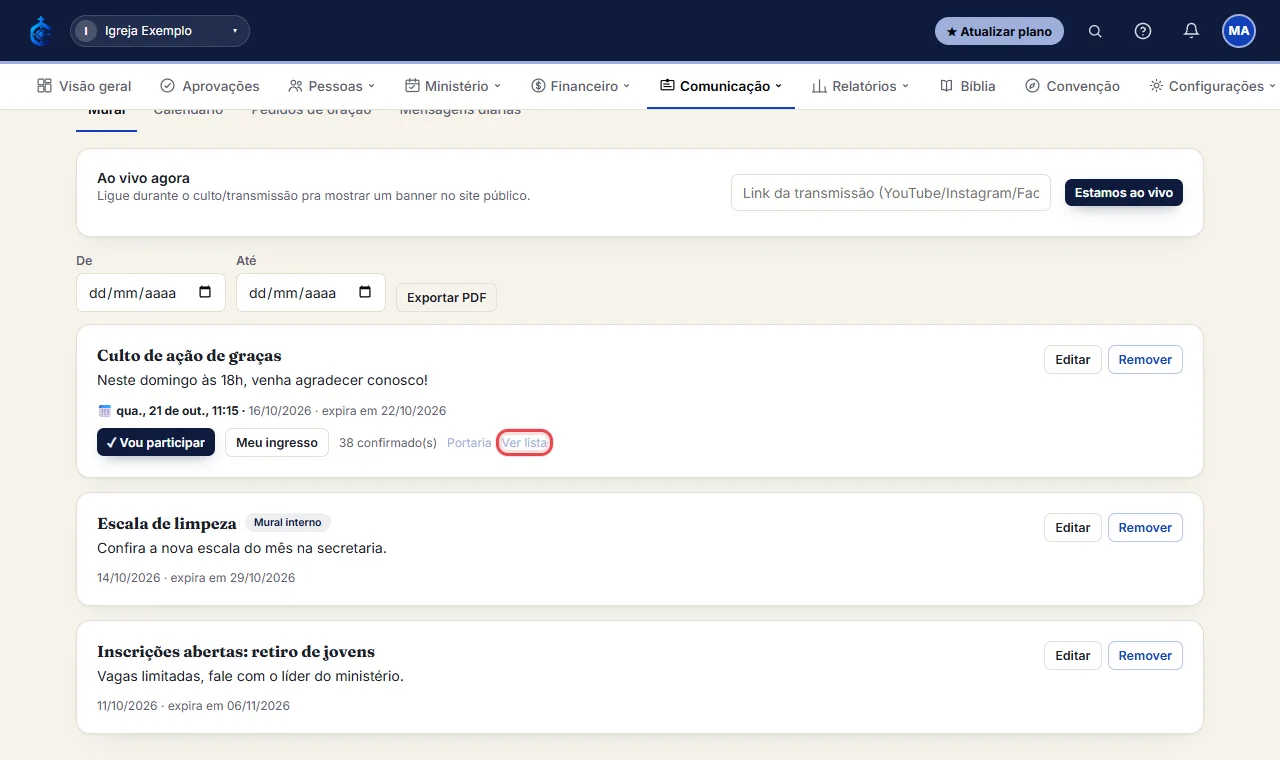
- (Equipe) clique em “Ver lista” no aviso pra ver quem confirmou e marcar pagamentos como confirmados.
# Ativar o banner "Ao vivo agora"
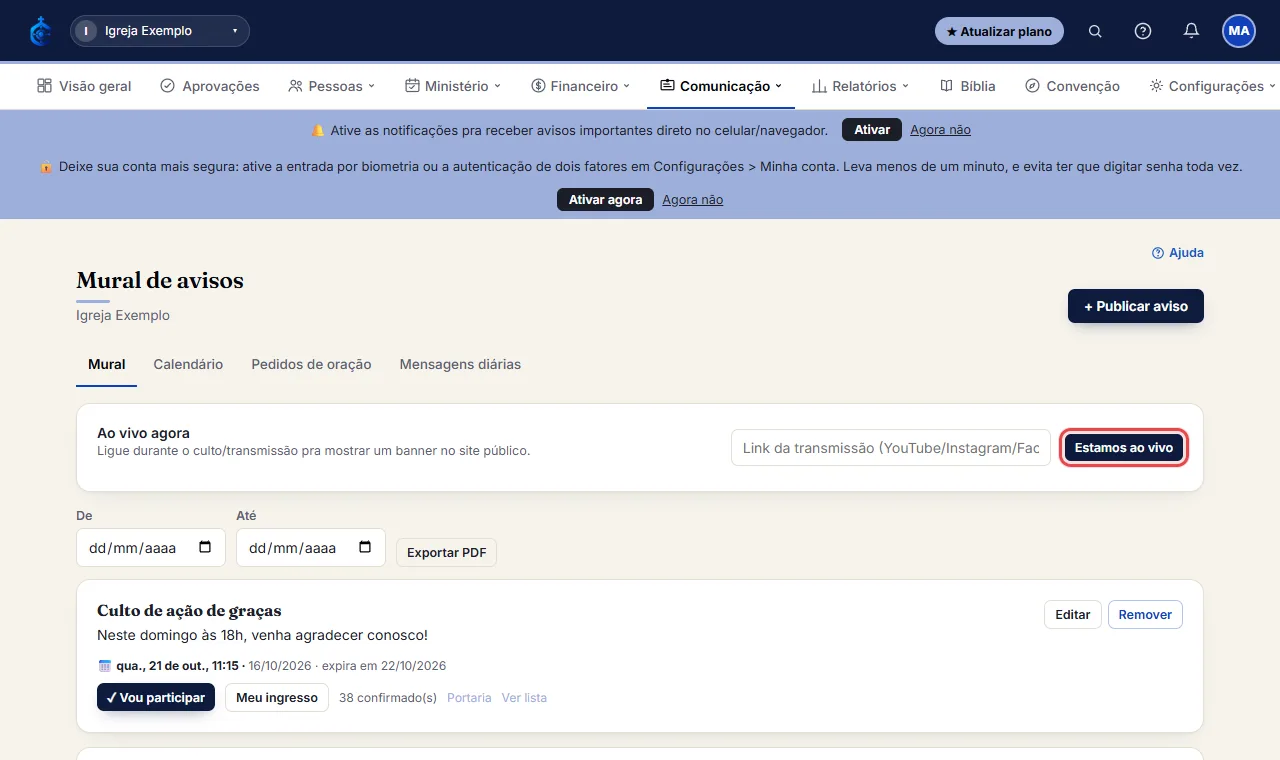
- No topo do Mural, preencha o link da transmissão (opcional) e clique em “Estamos ao vivo”.
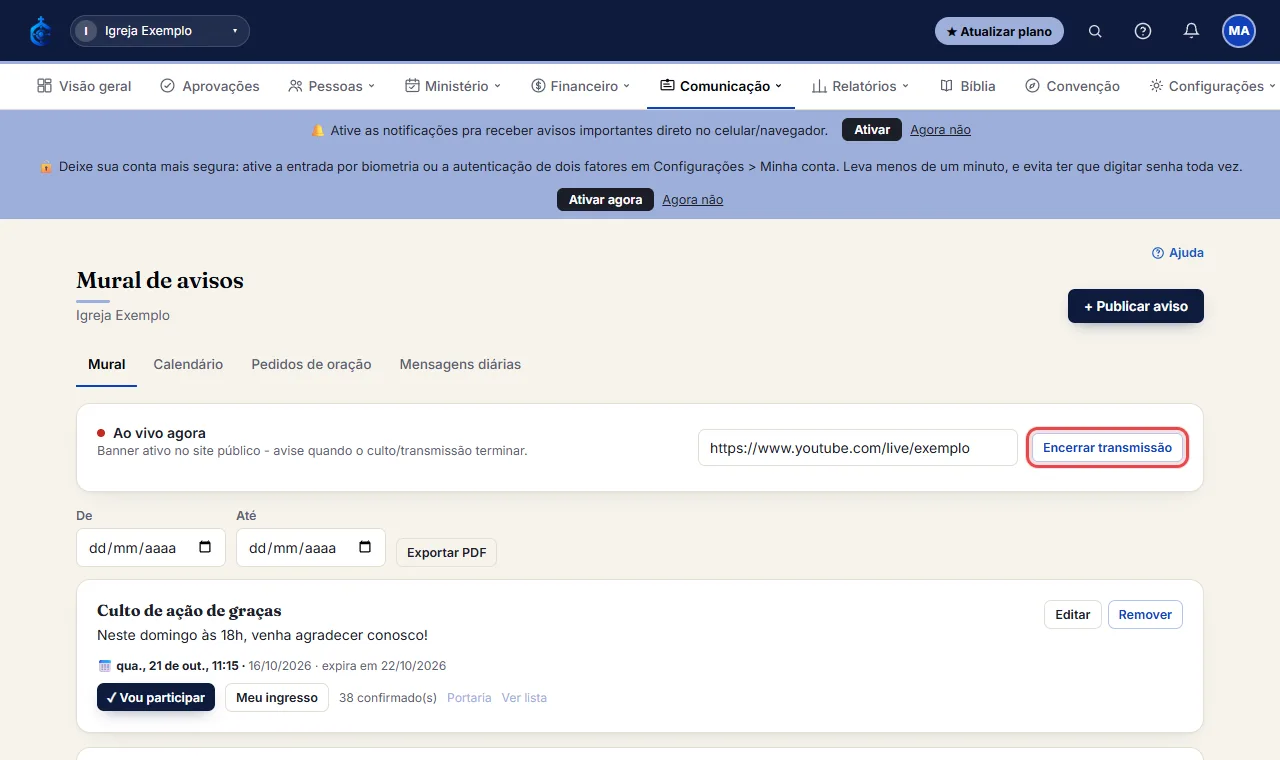
- Clique em “Encerrar transmissão” quando o culto terminar.
# Enviar um comunicado da sede para as filiais e ver quem leu (Core Max)
- Na sede, abra Comunicação > “Comunicados da sede” e clique em “+ Novo comunicado”.
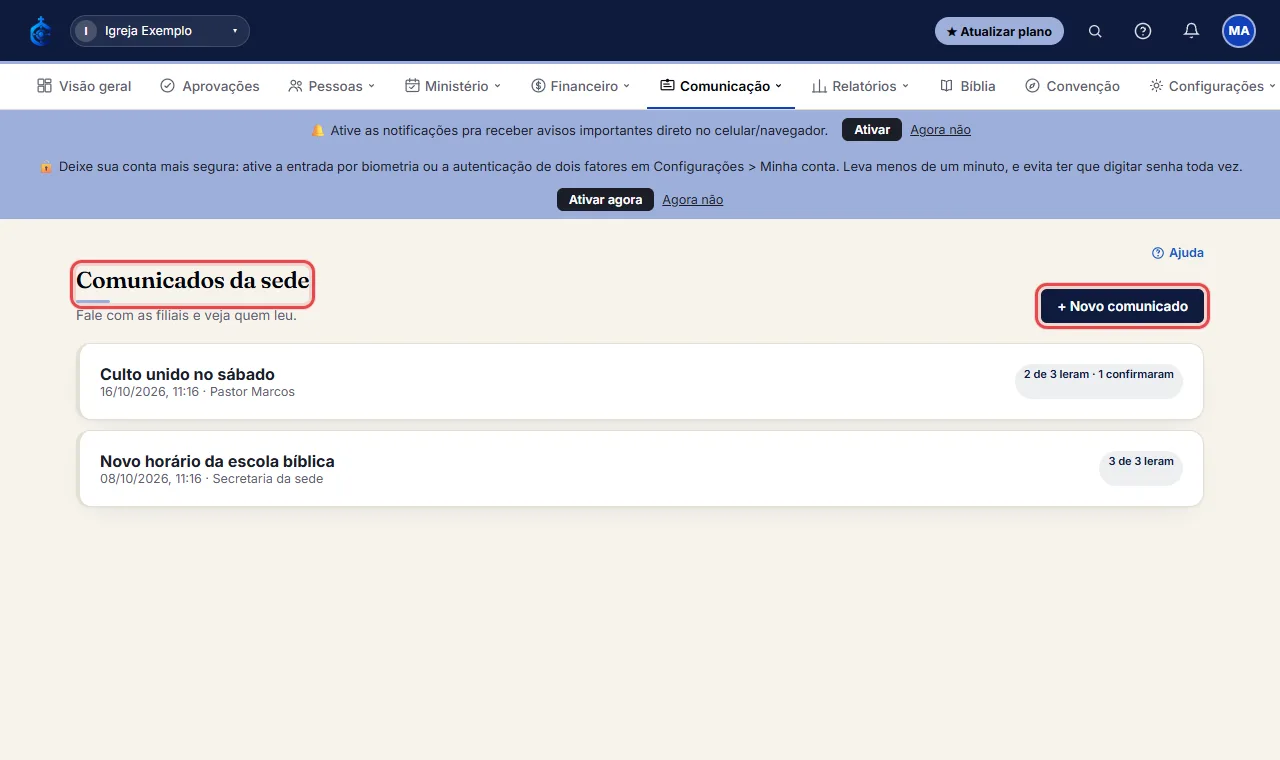
- Escreva o Título e o Texto. Em “Para quem”, deixe “Todas as filiais” marcado ou desmarque para escolher só algumas. Marque “Pedir que a filial confirme a leitura” quando precisar de um aceite de leitura.
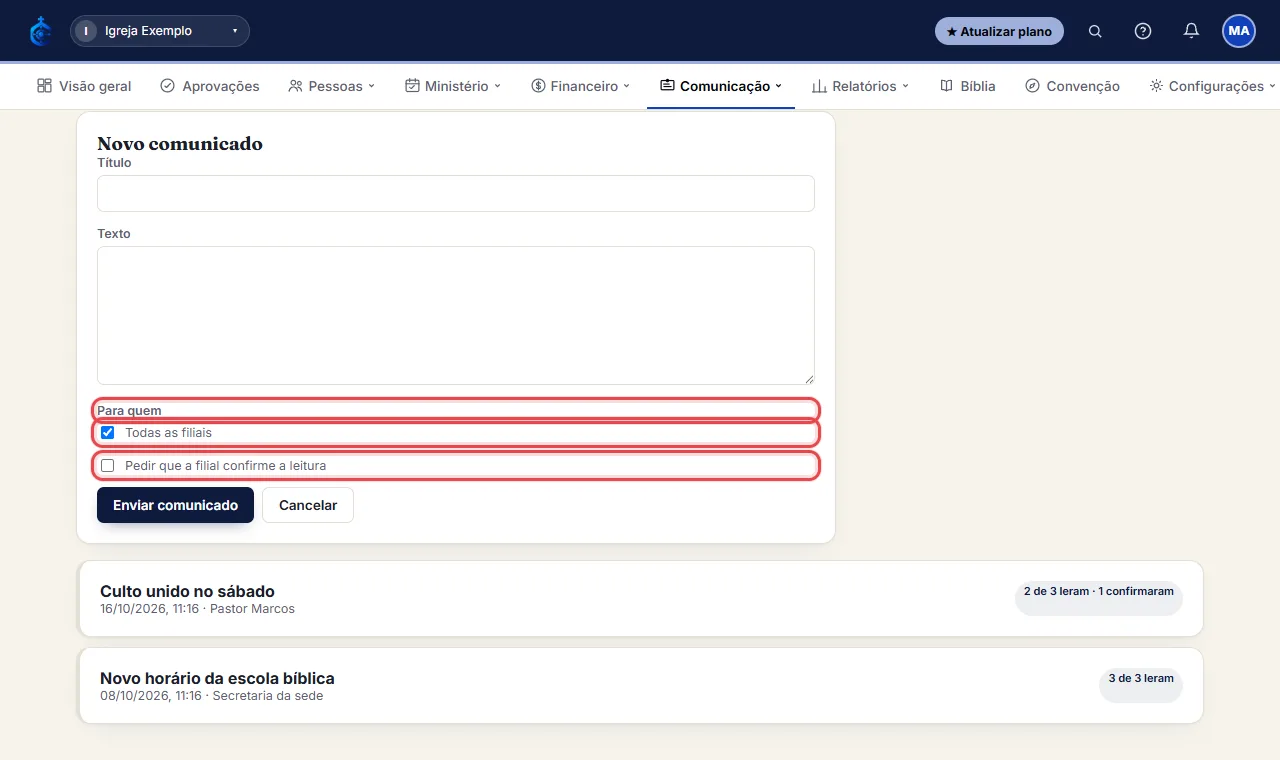
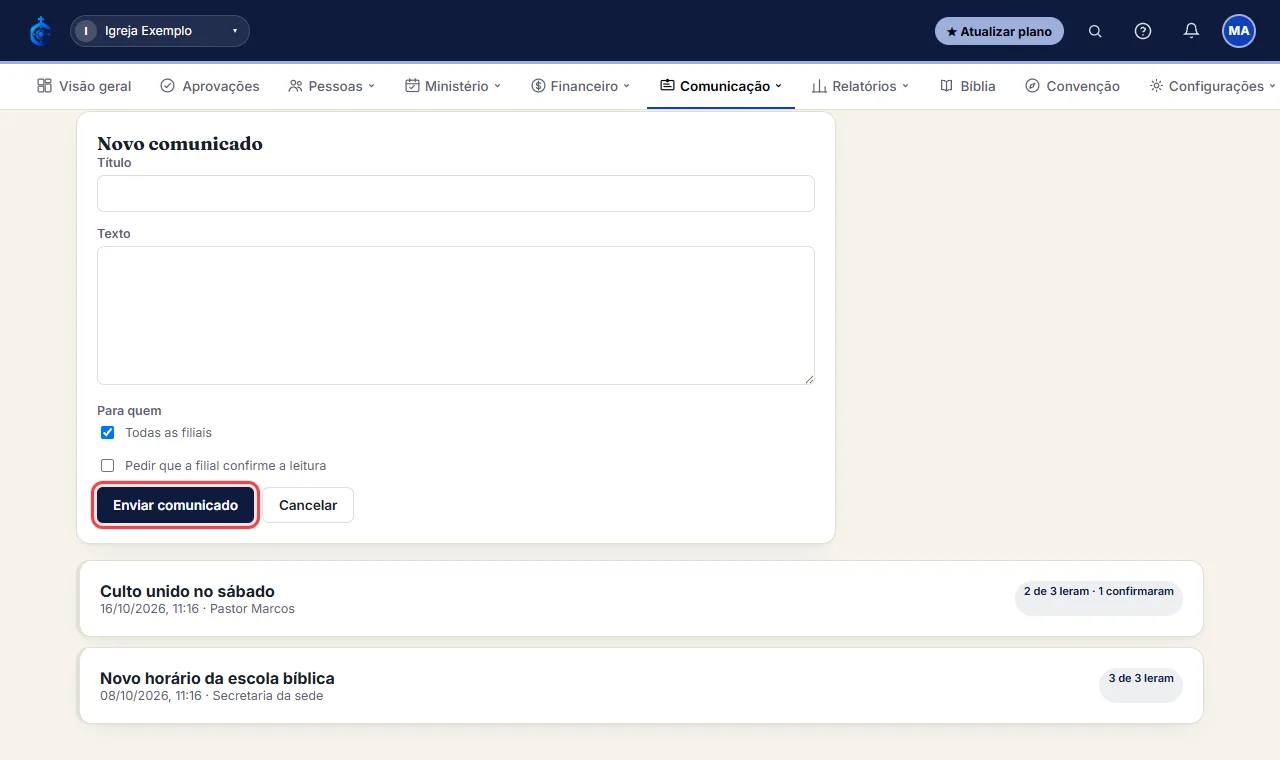
- Clique em “Enviar comunicado”. A administração de cada filial recebe um aviso no sino e o comunicado aparece na caixa dela.
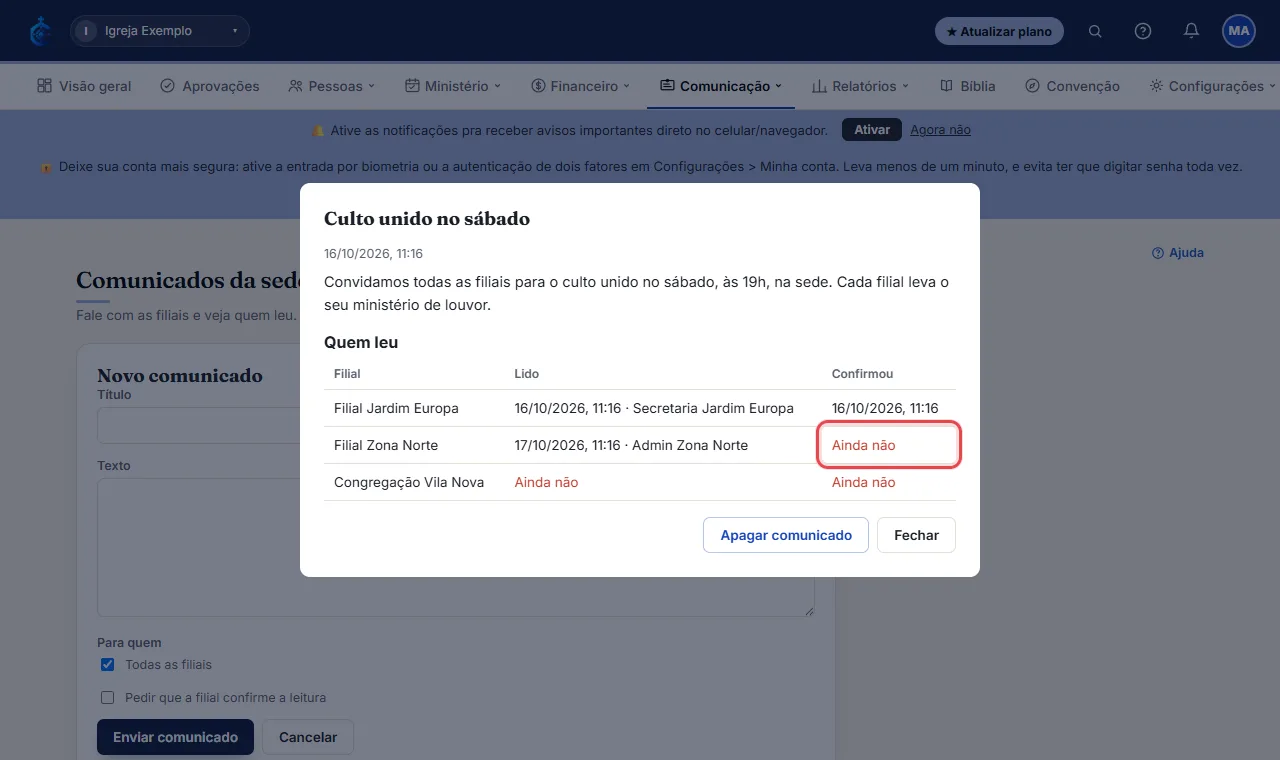
- Na lista, cada comunicado mostra quantas filiais já leram (por exemplo, 2 de 3). Clique nele para ver, filial por filial, quem leu (com quem abriu e quando) e quem confirmou; “Ainda não” aparece em vermelho.
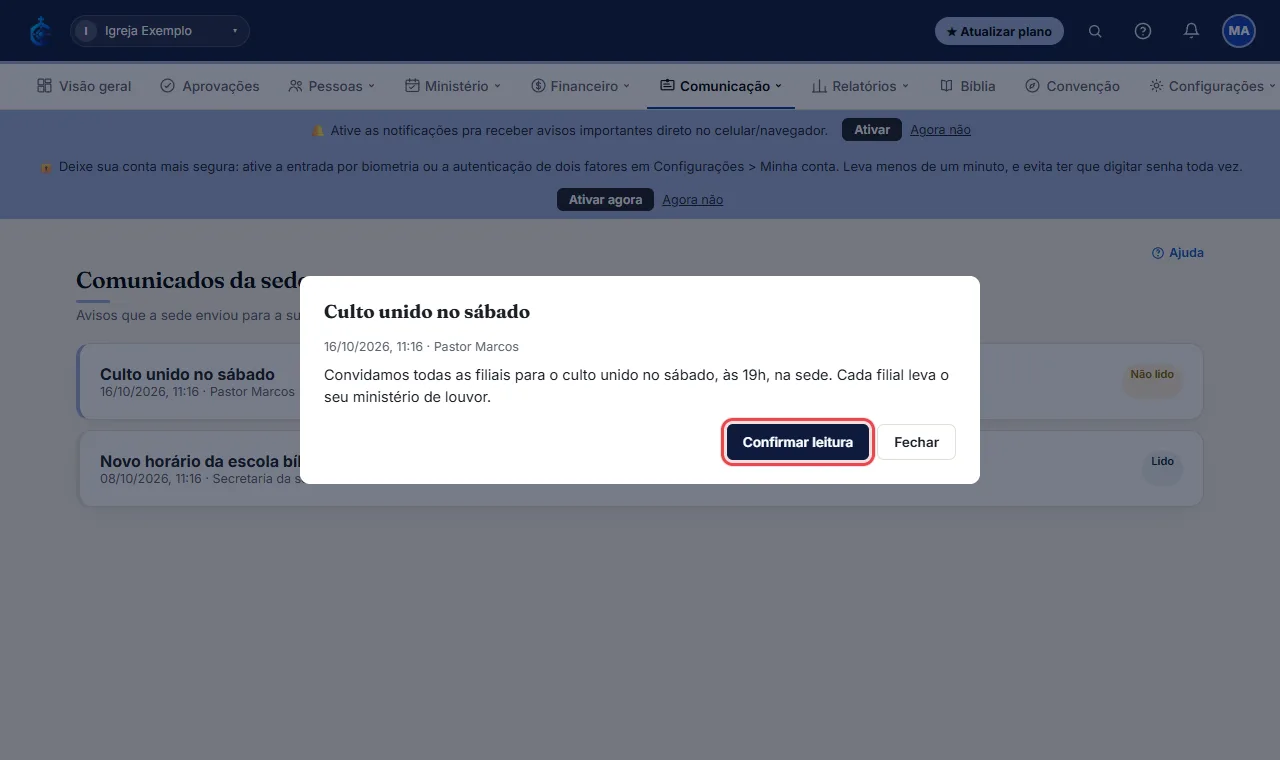
- Na filial, o comunicado novo aparece como “Não lido” (e em Pendências). Ao abrir, ele fica como lido; quando a sede pediu, clique em “Confirmar leitura”.
Veja passo a passo, em animação
# Criar modelos de mensagem de WhatsApp e e-mail
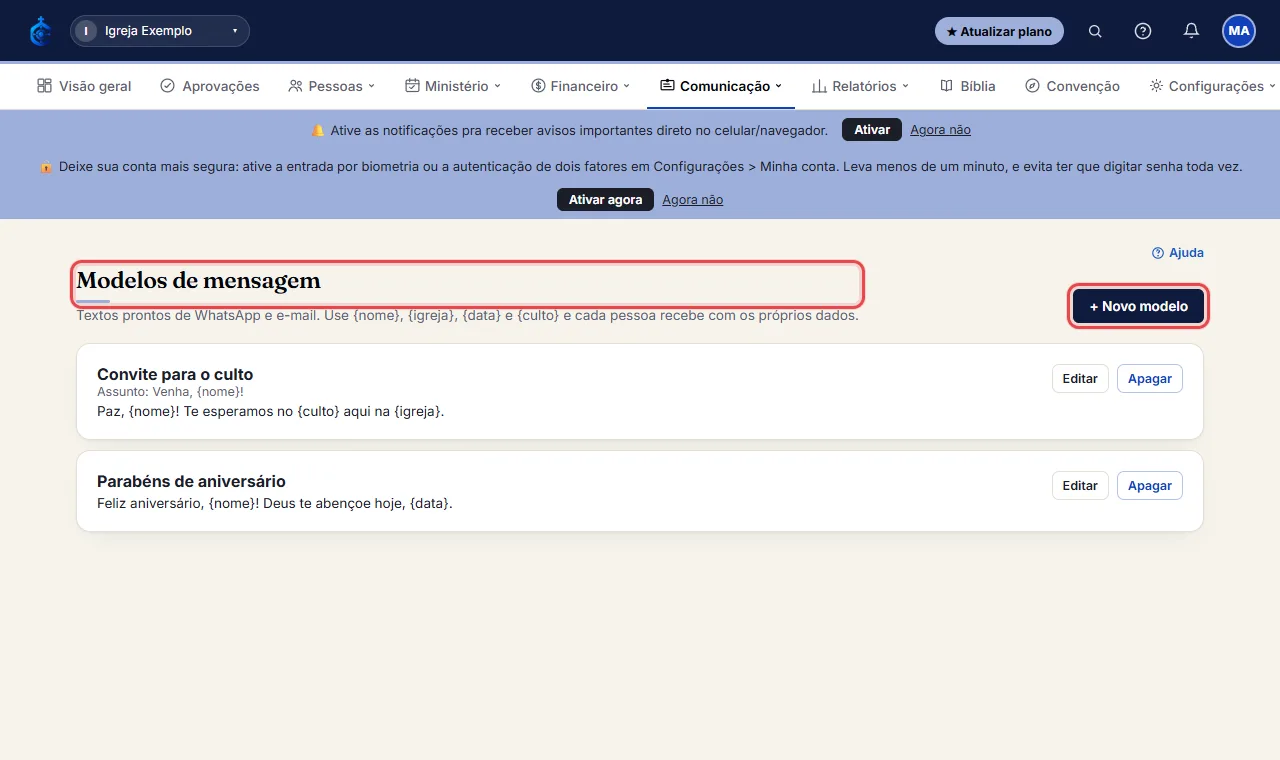
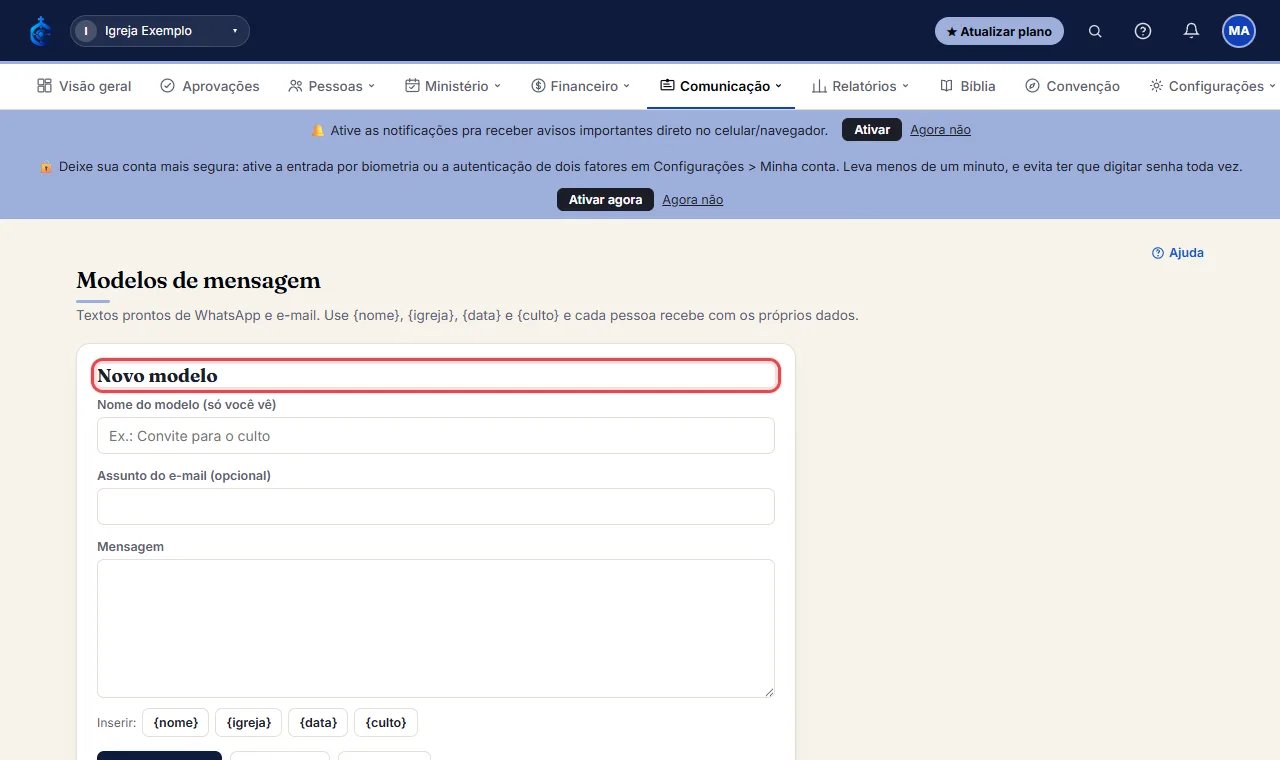
- Abra Comunicação > “Modelos de mensagem” e clique em “+ Novo modelo”.
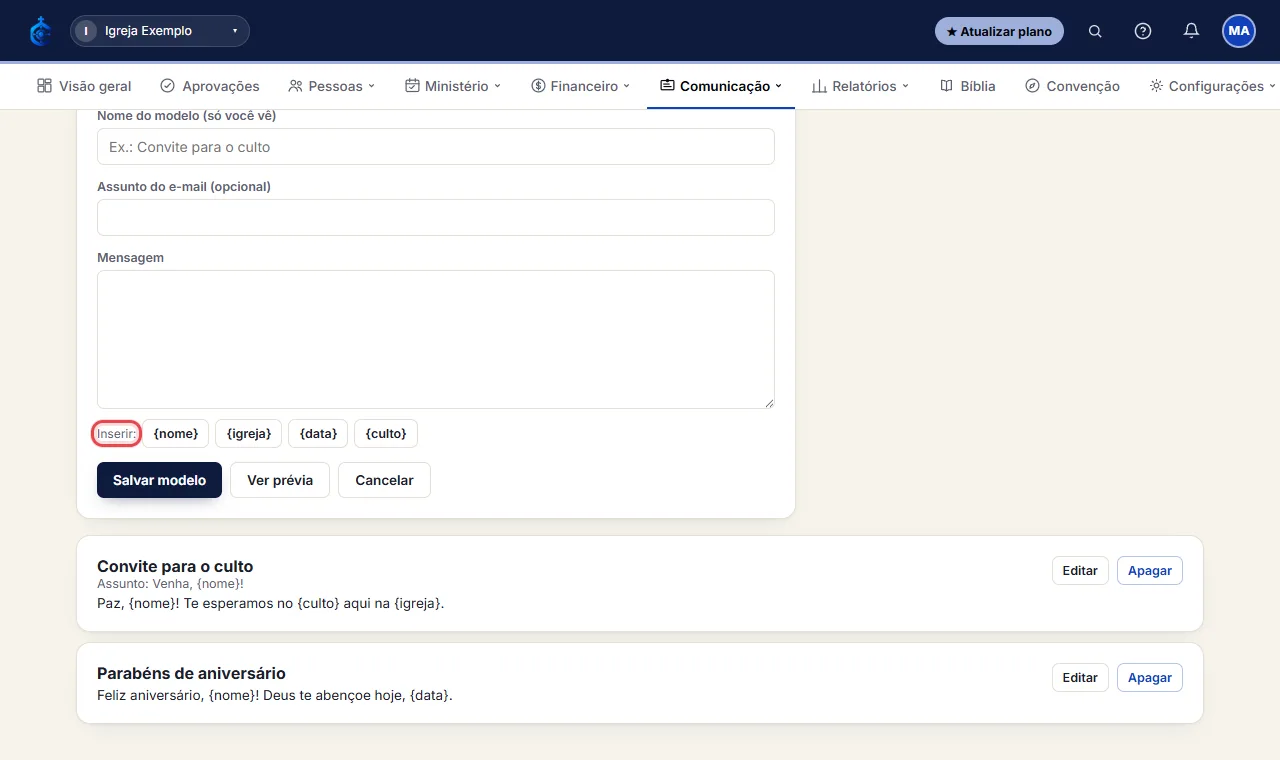
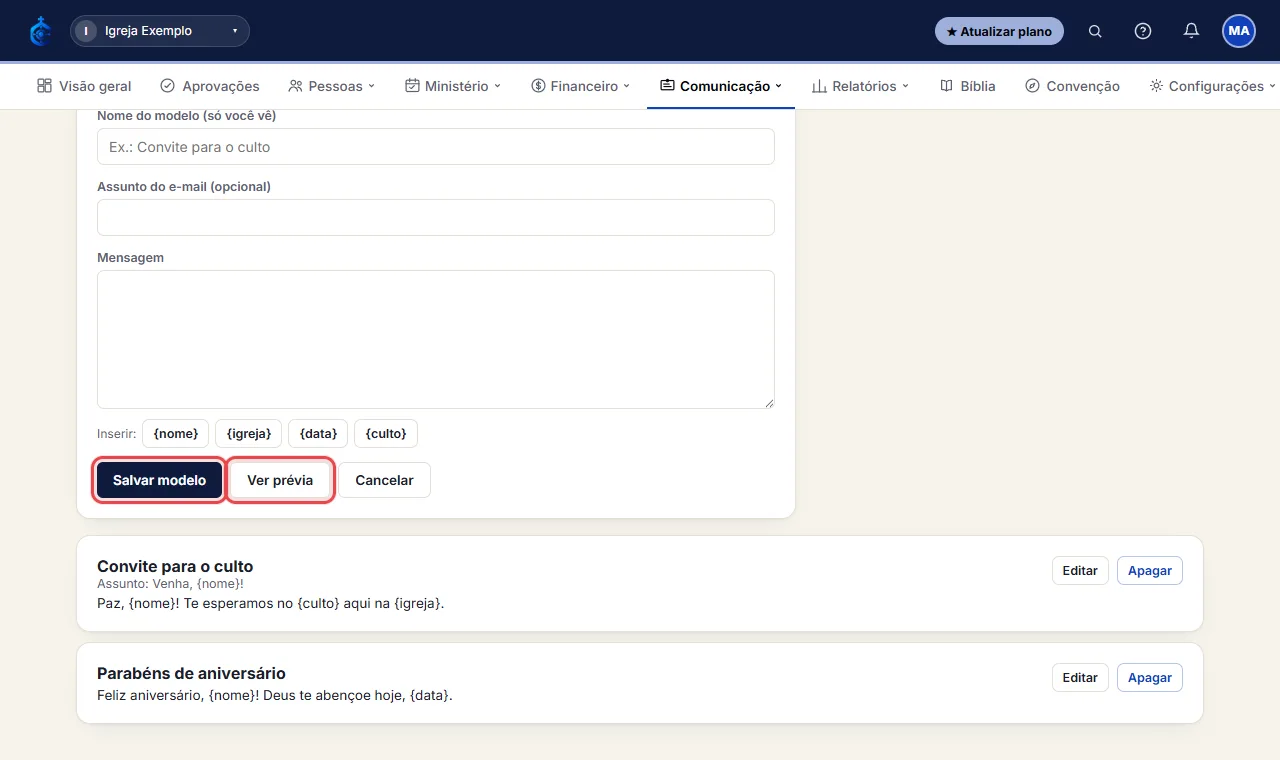
- Dê um nome (só você vê), escreva o texto e, se for e-mail, o assunto. Use os botões de “Inserir” para colocar {nome}, {igreja}, {data} (hoje) e {culto} (o próximo culto do horário cadastrado em Configurações): cada pessoa recebe com os próprios dados.
- Clique em “Ver prévia” para ver como fica para uma pessoa de exemplo e em “Salvar modelo”.
- Para usar: no envio em lote da lista de Pessoas e nas Mensagens diárias, escolha o modelo em “Usar um modelo”.
# Acompanhar um pedido de oração até a resposta (Core Max)
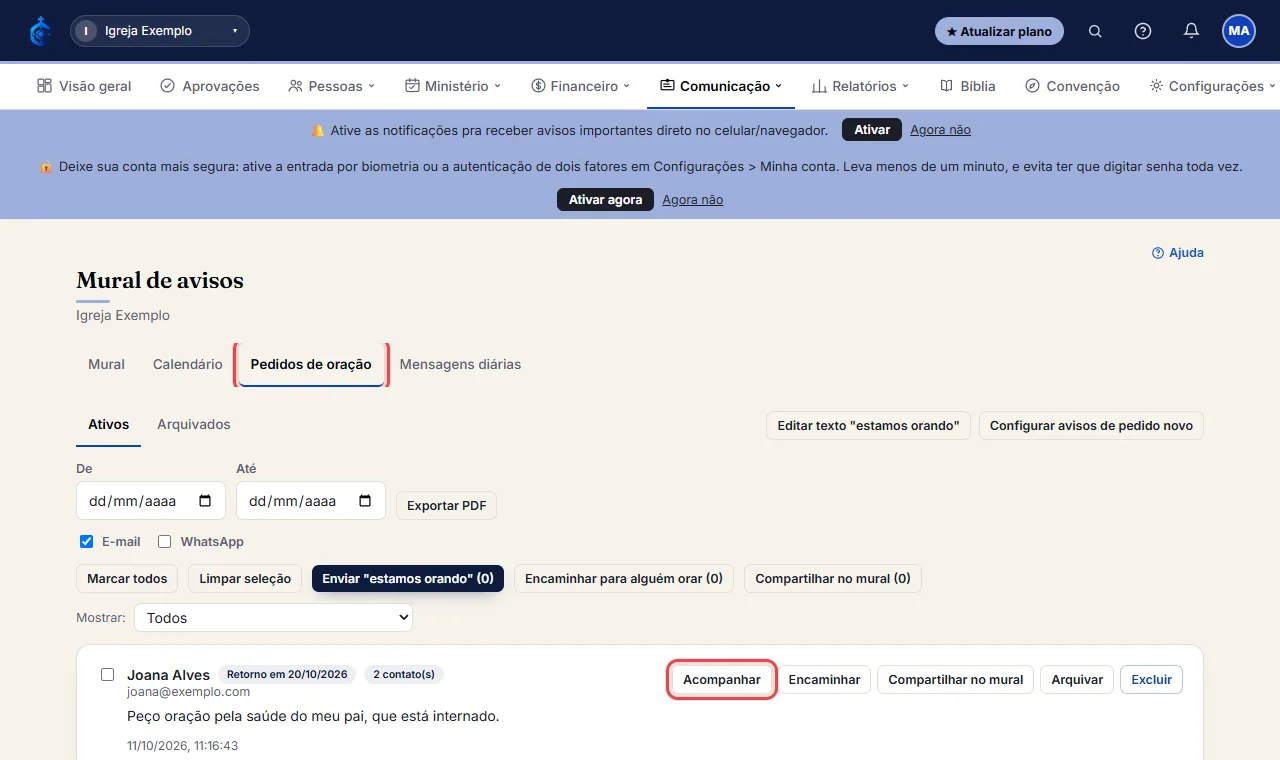
- Abra Mural > “Pedidos de oração”, encontre o pedido e clique em “Acompanhar”.
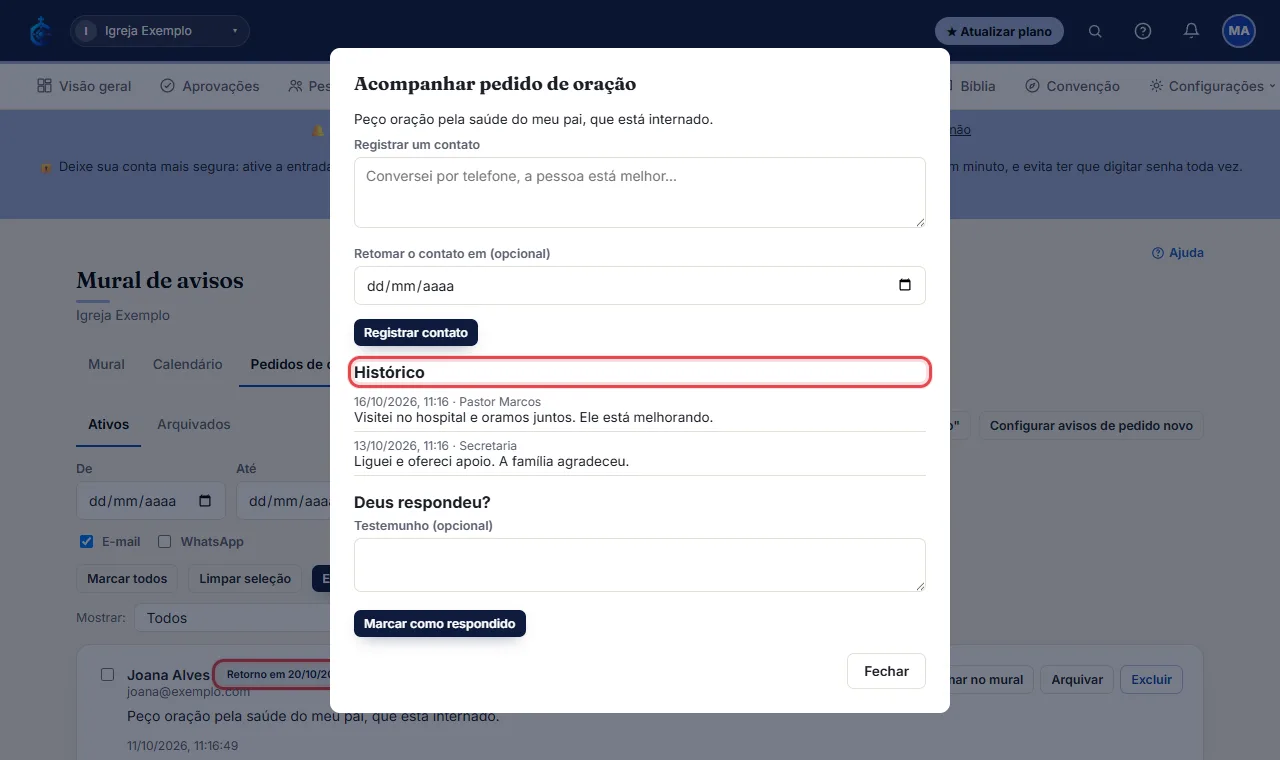
- Em “Registrar um contato”, escreva o que foi conversado ou feito (ligação, visita, oração junto) e, se precisar retomar, escolha a data em “Retomar o contato em”. Clique em “Registrar contato”.
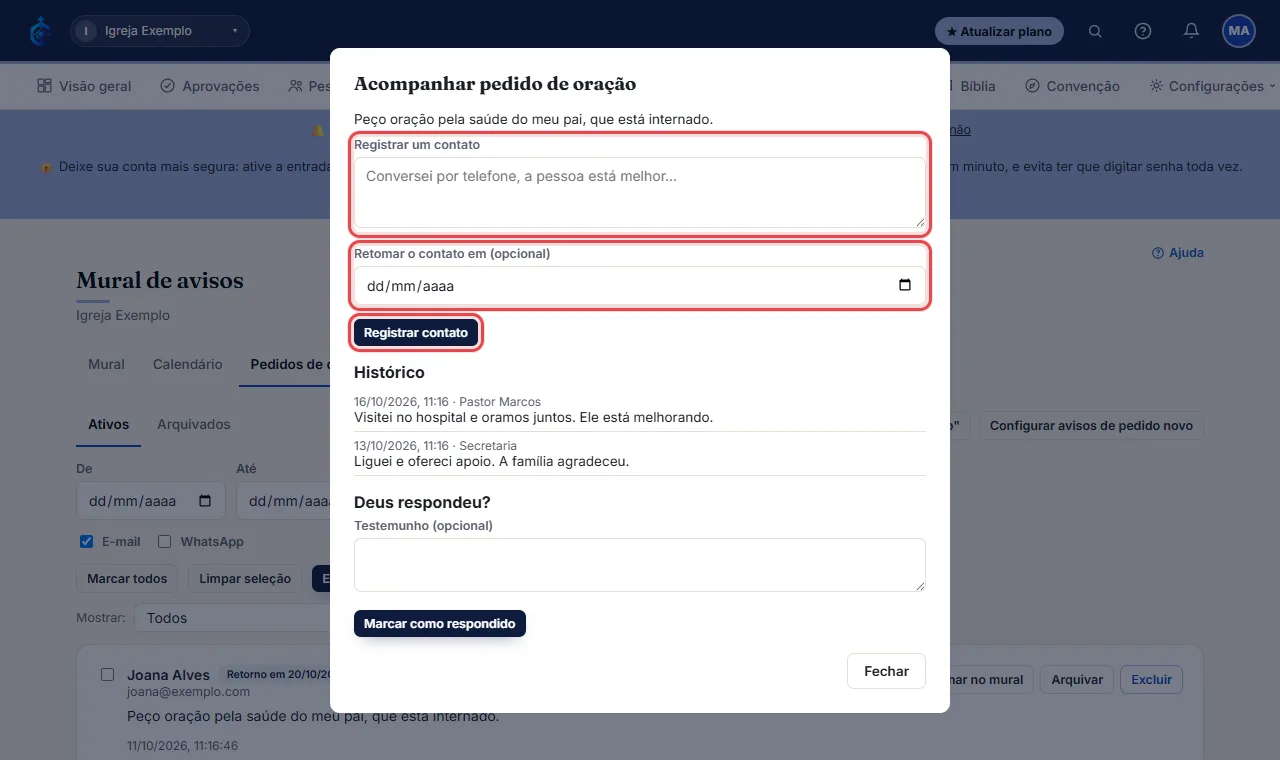
- O “Histórico” mostra cada contato com data e quem registrou. Na lista, o pedido ganha as etiquetas “Retorno em” e “contato(s)”.
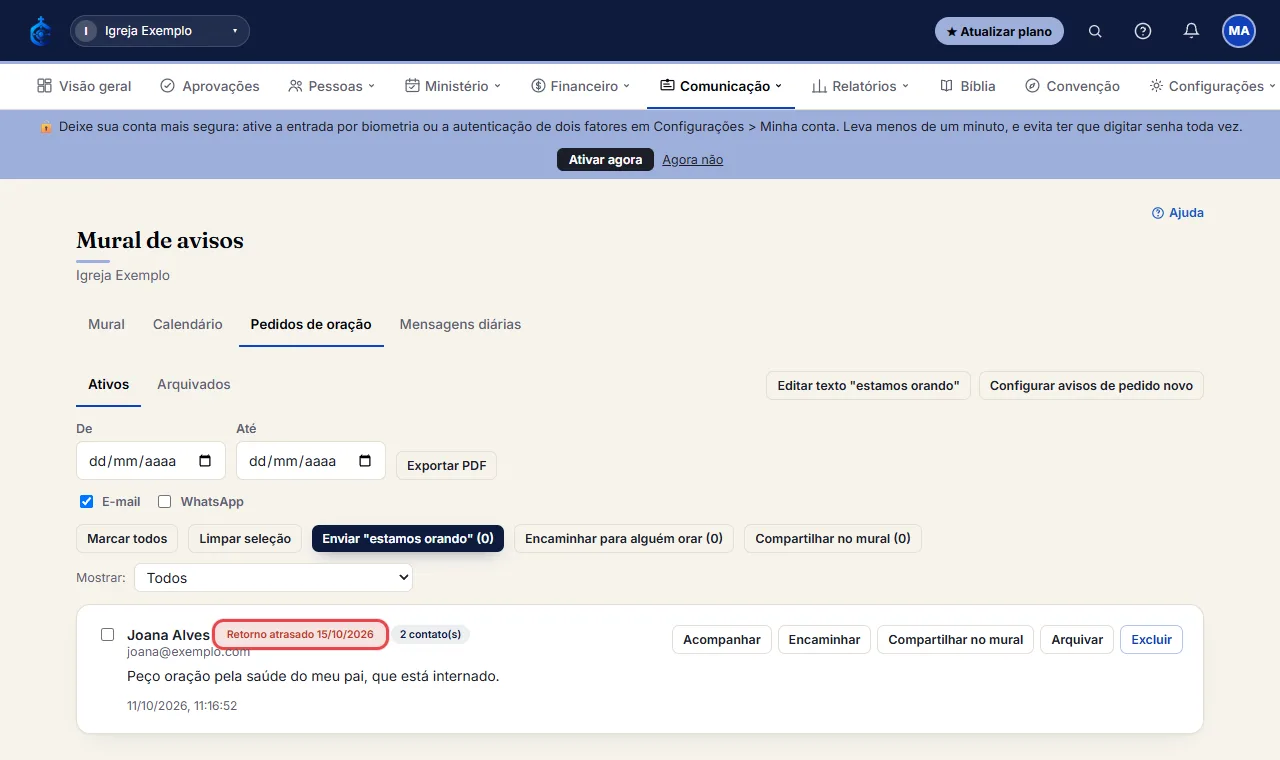
- Quando a data chega, o sistema avisa quem foi encaminhado para orar (ou a administração) e o pedido aparece em Pendências como retorno combinado. Se passar da data, a etiqueta fica vermelha: “Retorno atrasado”.
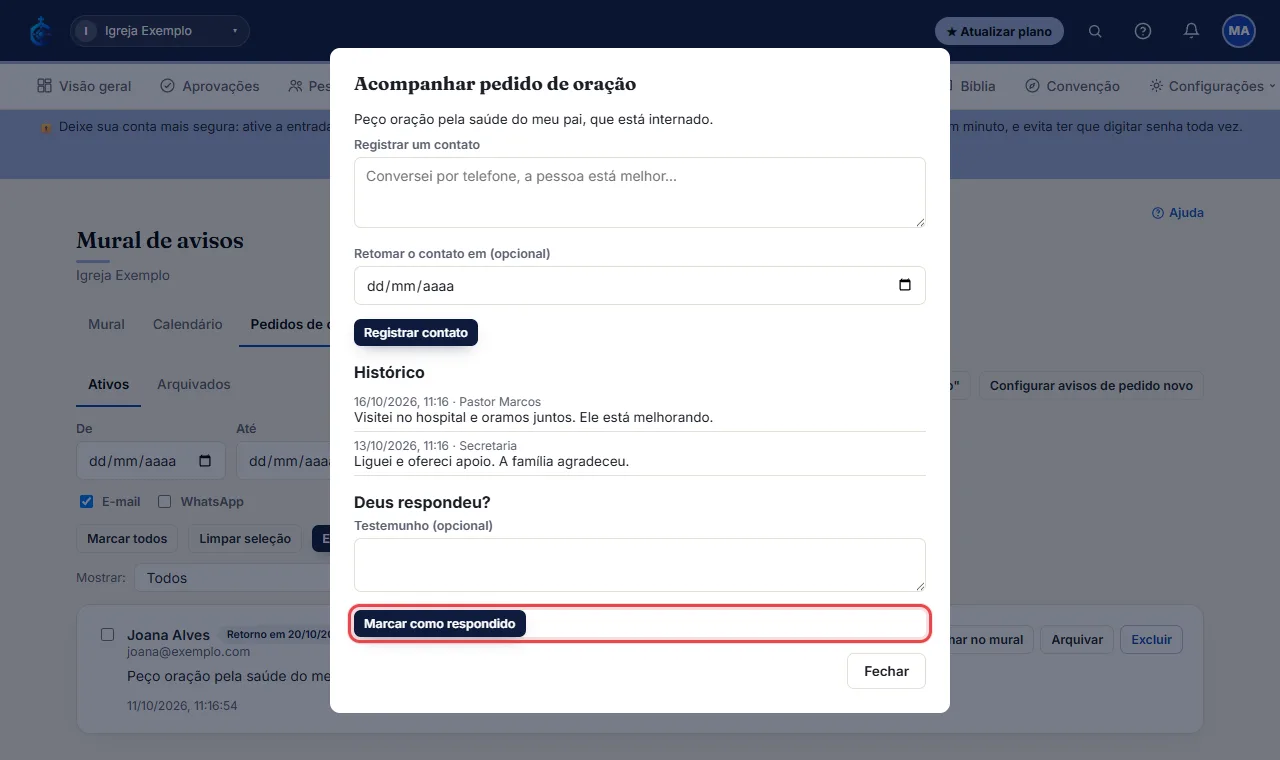
- Quando Deus responder, clique em “Marcar como respondido” (o testemunho é opcional). O pedido ganha a etiqueta “Respondido” e o retorno é encerrado; “Reabrir pedido” desfaz.
# Usar o ingresso com QR code e a portaria do evento (Core Infinity)
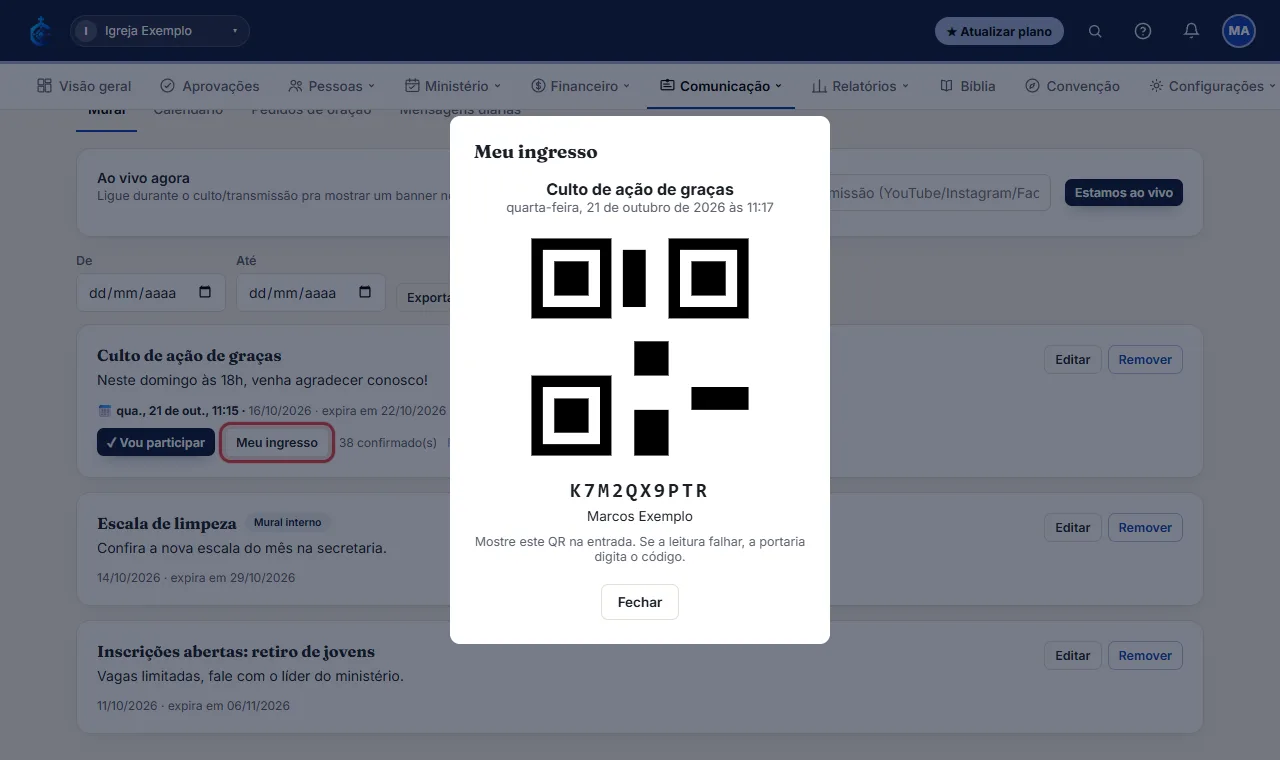
- Quem vai ao evento abre o Mural, encontra o evento e clica em “Vou participar”. Aparece o botão “Meu ingresso”.
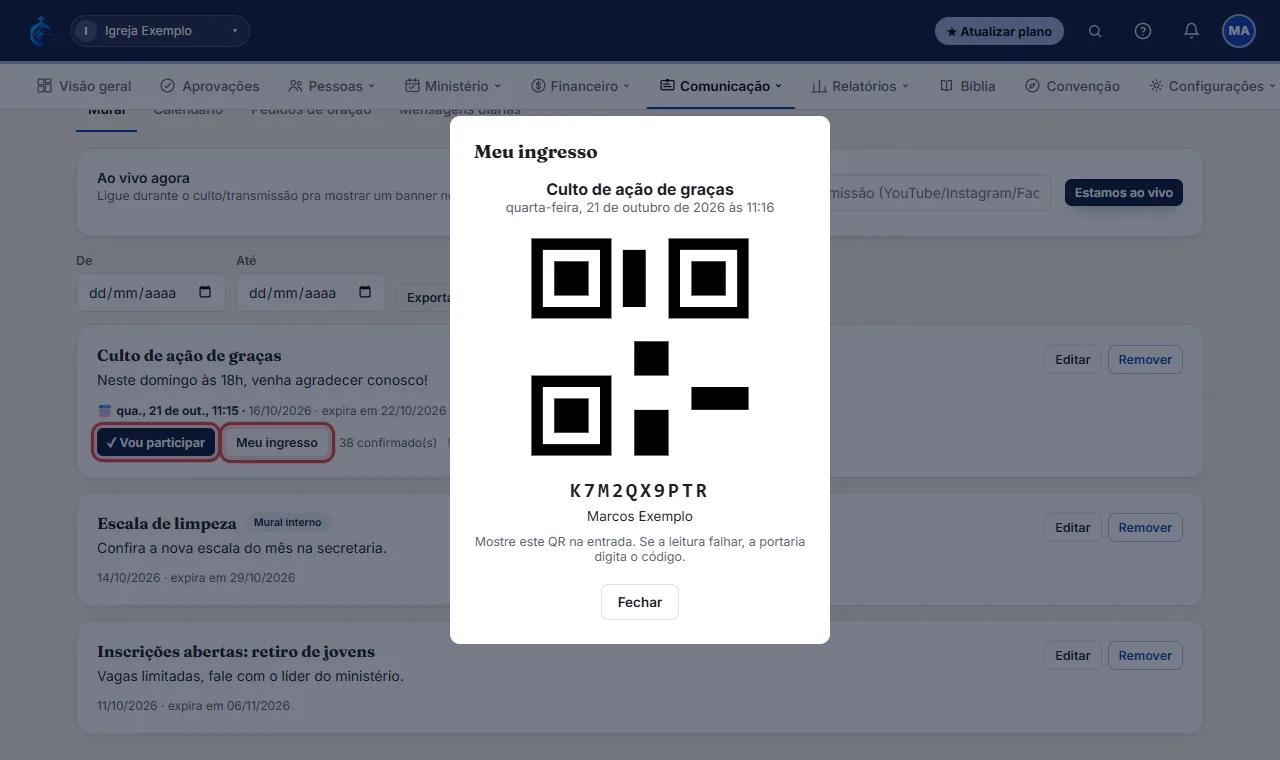
- Clique em “Meu ingresso”: o sistema mostra o QR code e um código de 10 letras e números. Em evento pago, aparece “Pagamento ainda não confirmado” até a equipe conferir o Pix.
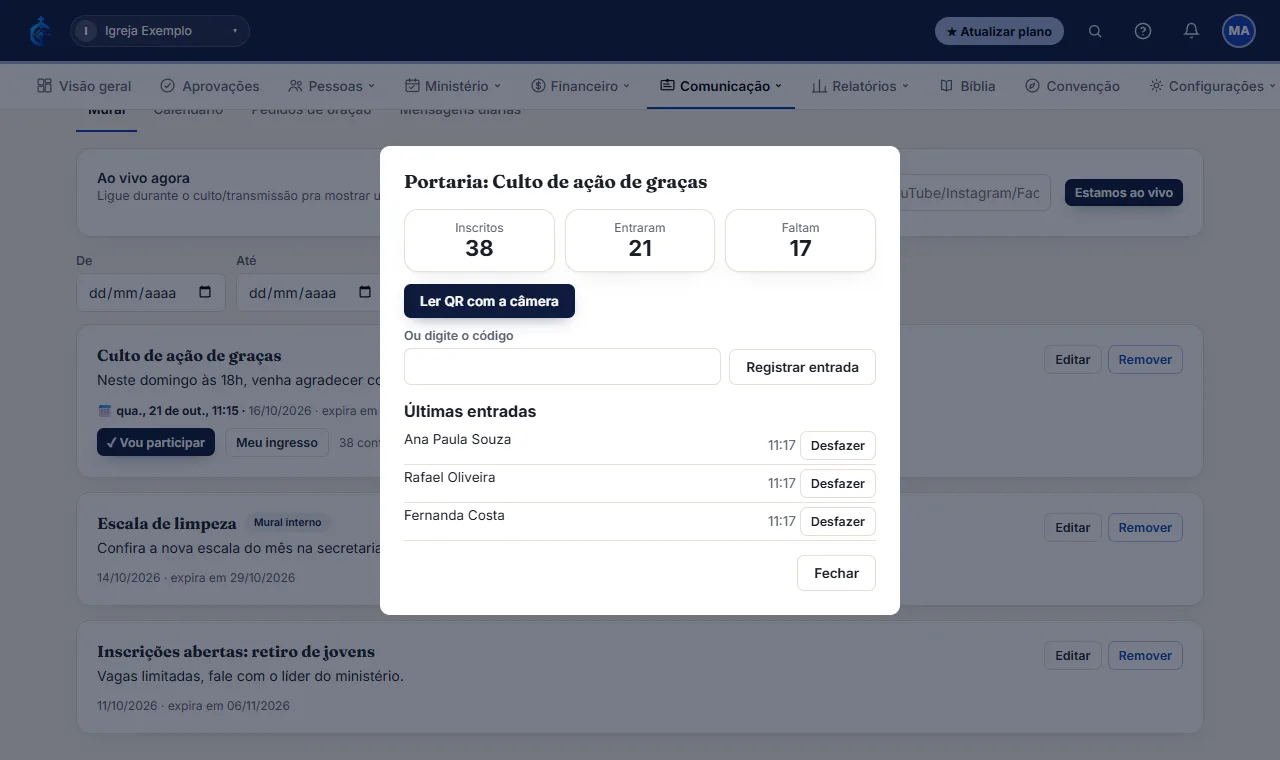
- Na entrada, a equipe abre o Mural, encontra o evento e clica em “Portaria”. No alto, ela vê quantos se inscreveram, quantos já entraram e quantos faltam.
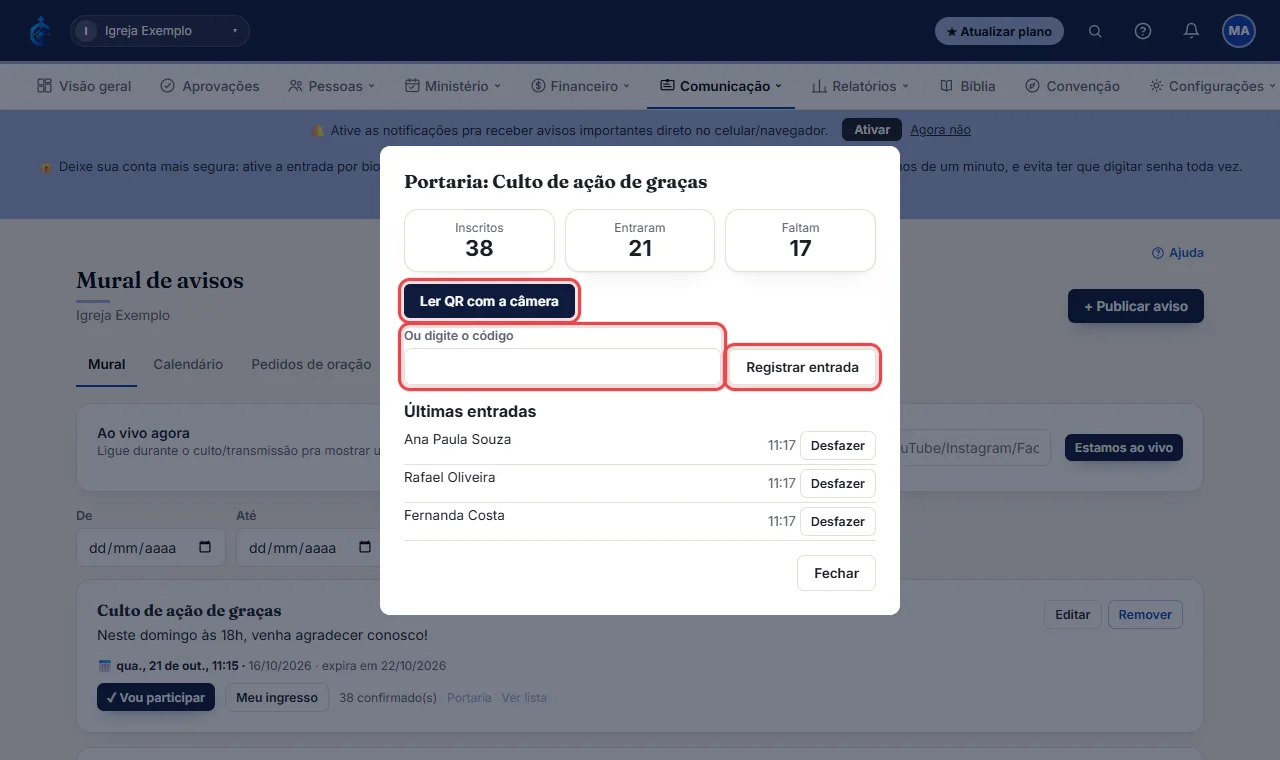
- Clique em “Ler QR com a câmera” e aponte para o QR do participante, ou digite o código em “Ou digite o código” e clique em “Registrar entrada”. A tela confirma o nome de quem entrou.
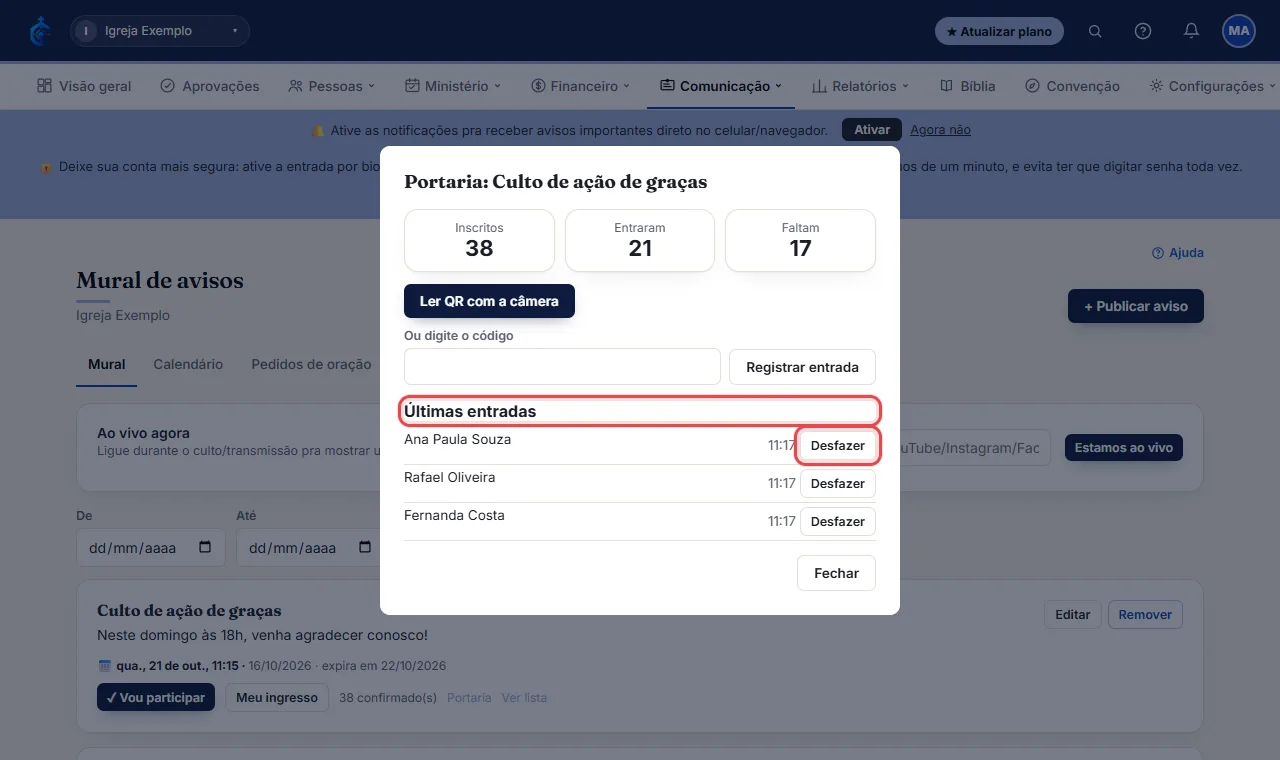
- Se o ingresso já foi usado, o sistema avisa que a pessoa já entrou. Em evento pago sem pagamento confirmado, a portaria vê o aviso e pode clicar em “Liberar mesmo assim”. Para corrigir uma entrada marcada por engano, use “Desfazer” em “Últimas entradas”.
# Ler os comunicados da convenção e confirmar a leitura
- Se a sua igreja faz parte de uma convenção, abra Comunicação > “Comunicados da convenção”.
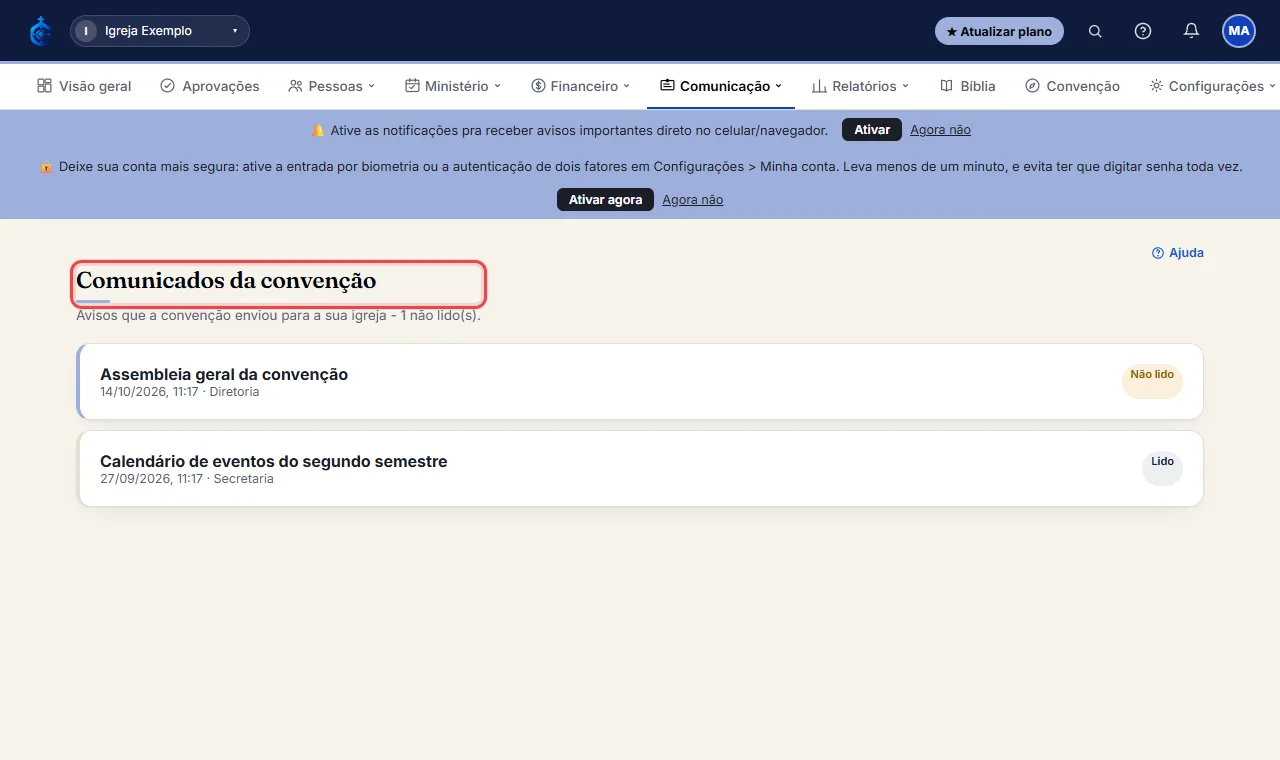
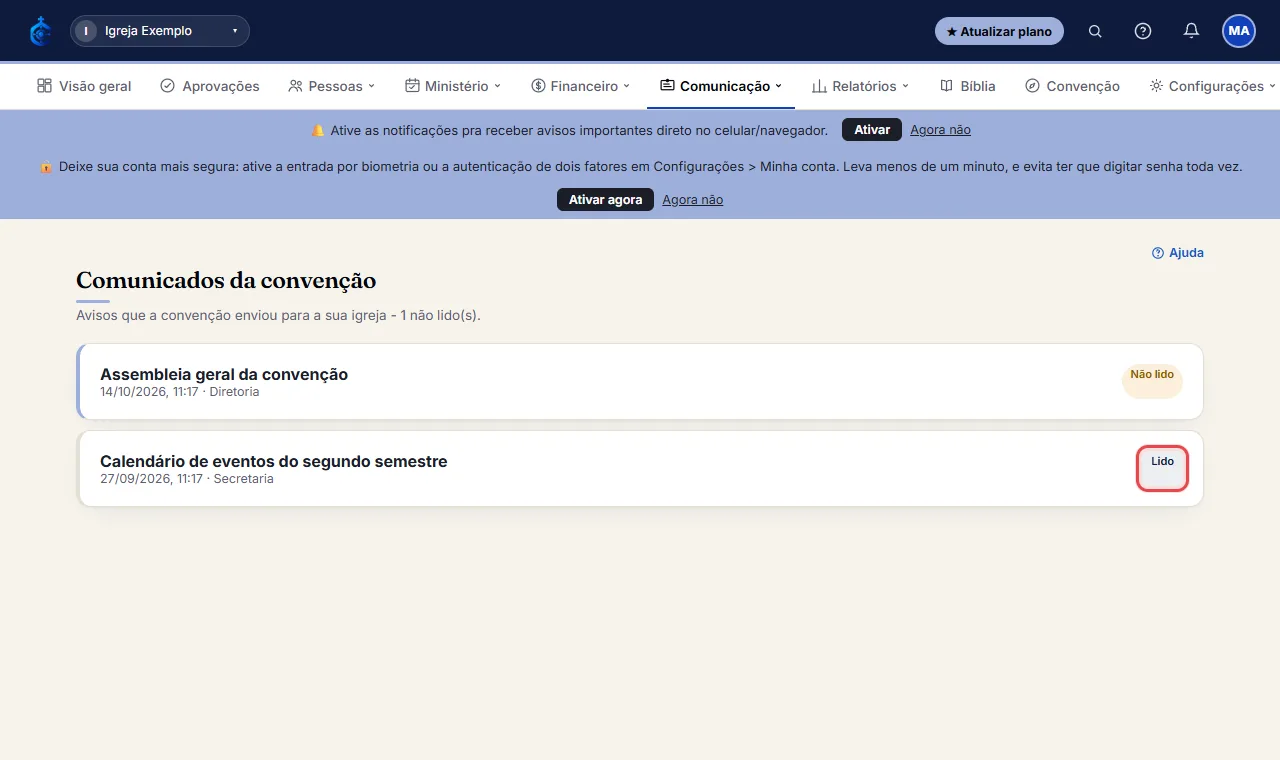
- Os comunicados novos aparecem com a etiqueta “Não lido” (e em Pendências). Clique no comunicado para ler: ele passa a “Lido”.
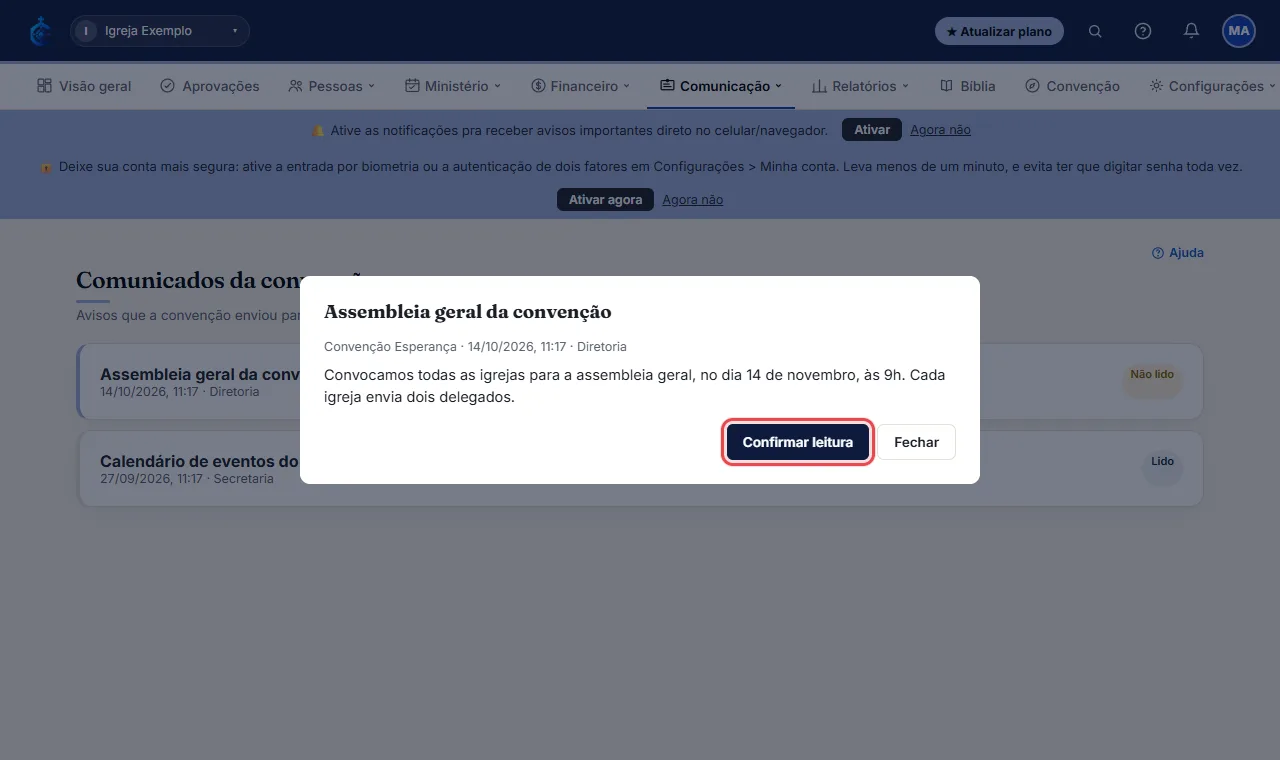
- Quando a convenção pediu a confirmação, clique em “Confirmar leitura”. A convenção vê, igreja por igreja, quem leu e quem confirmou.
# Gerenciar pedidos de oração (equipe de Intercessão)
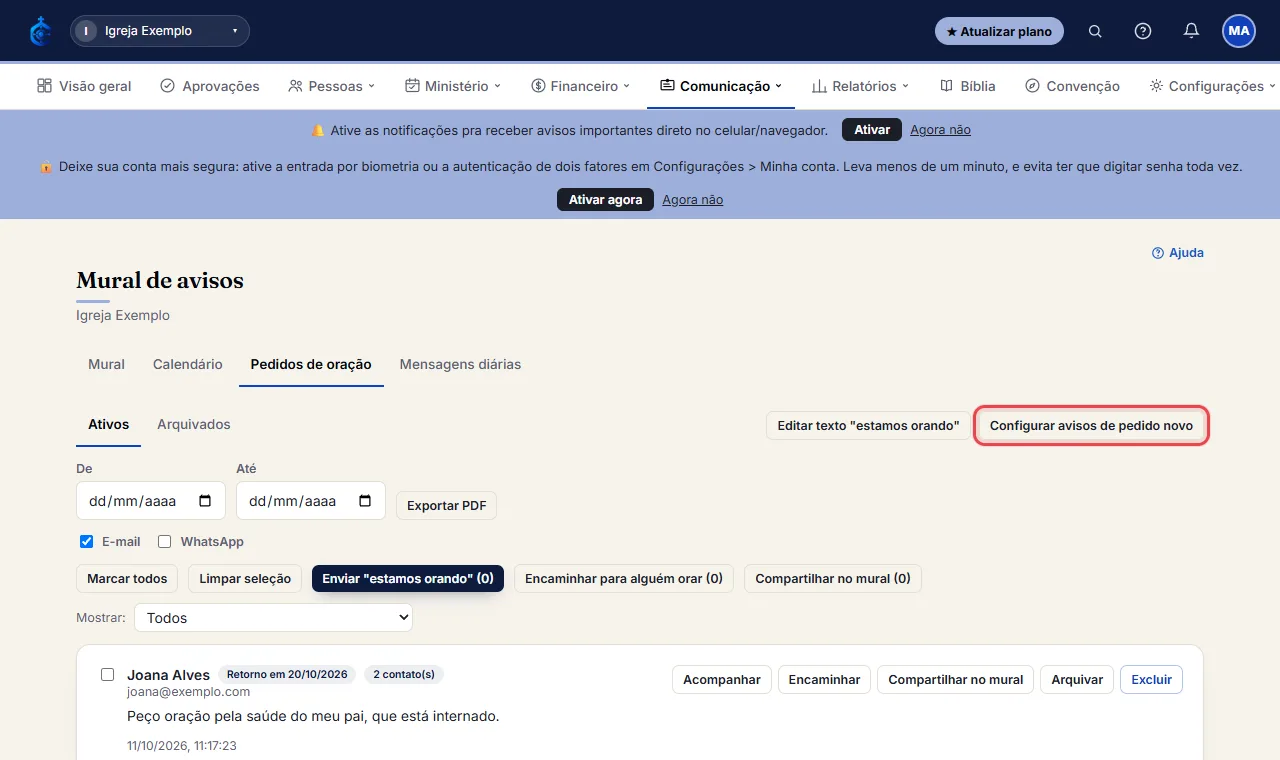
- O pedido é enviado pela própria pessoa no site público da igreja, não por aqui - esta aba é onde a equipe acompanha e responde.
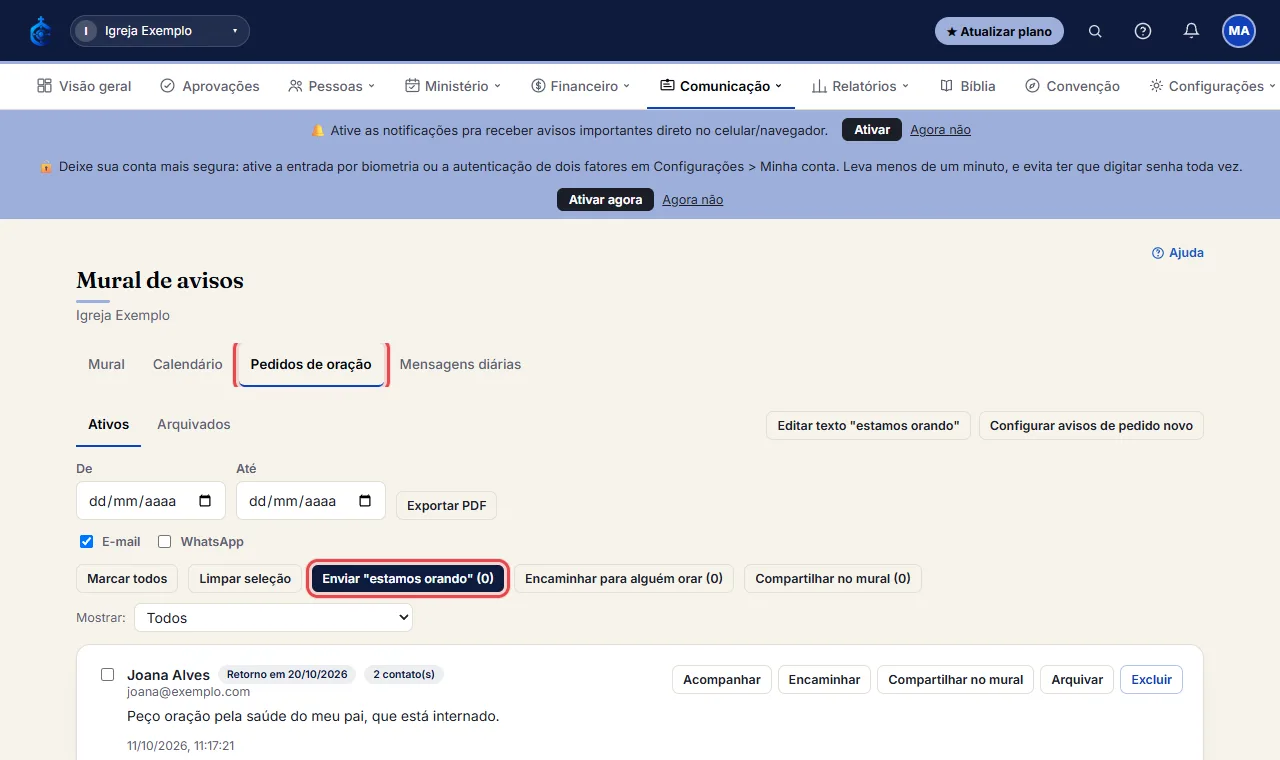
- Na aba “Pedidos de oração”, selecione um ou mais pedidos e clique em 'Enviar “estamos orando” (N)' - o texto desse e-mail é editável em “Editar texto 'estamos orando'”.
- Clique em Arquivar quando não precisar mais acompanhar um pedido (ou Excluir pra apagar em definitivo).
- (Admin) em “Configurar avisos de pedido novo”, escolha quem da equipe recebe um e-mail a cada pedido novo.
# Enviar uma mensagem diária (versículo/motivacional)
- Na aba “Mensagens diárias”, escreva o texto na hora (não fica salvo como modelo).
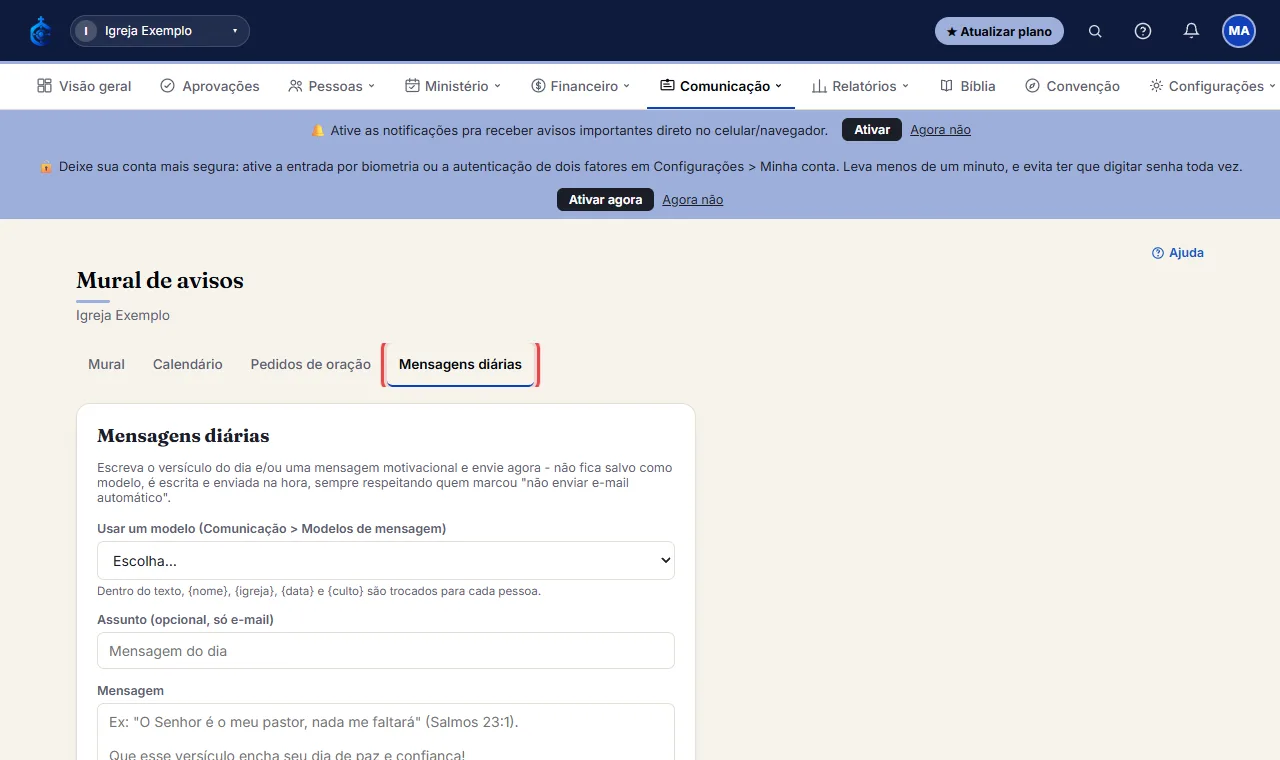
- Escolha o público: todos os membros e/ou todos que já enviaram pedido de oração.
- Clique em Enviar agora e confirme.
# Ver o calendário de eventos
- Na aba Calendário, navegue entre os meses e clique num dia com aviso pra ver o(s) evento(s) daquele dia.
Não achou o que precisava? Abra um chamado na Central de suporte ou veja o status do sistema.