
Documentos
Emissão de carteirinha de membro, certificados e cartas a partir de modelos prontos — mais o controle de pedidos e um histórico de tudo que já foi emitido (com código de verificação).
Quem usa: Equipe (secretaria, tesouraria, liderança)
- Emitir carteirinha/certificado/carta
- Aprovar ou negar pedidos de documento
- Consultar registros de emissão
Neste módulo
- Usar um modelo pronto (carteira, certificado e cartas já montados)
- Criar um template novo
- Emitir um documento pra uma pessoa
- Configurar quem pode ver e se exige aprovação
- Aprovar ou negar um pedido de documento
- Consultar registros de emissão (2ª via, código de verificação)
- Como qualquer pessoa valida um certificado, carta ou carteira
# Usar um modelo pronto (carteira, certificado e cartas já montados)
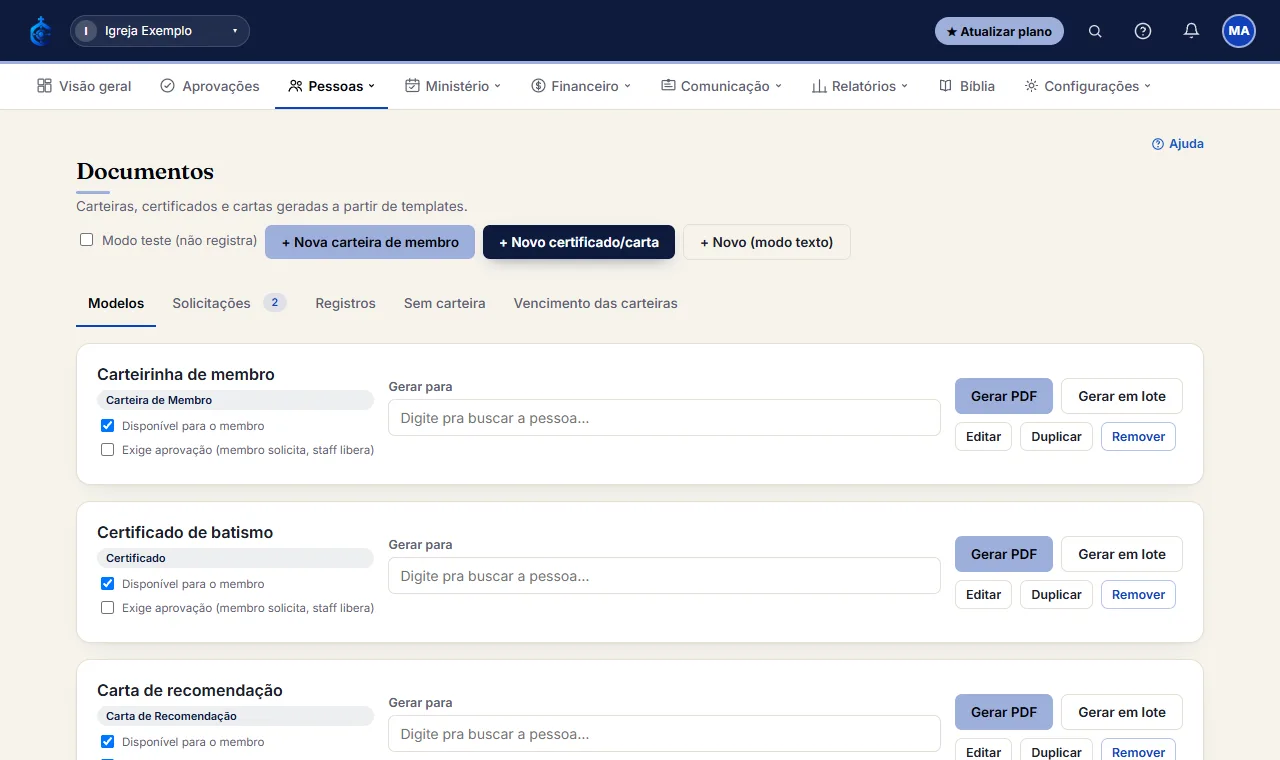
- Em Documentos, na aba Modelos, clique em “Modelos prontos”. A lista traz carteiras, certificados e cartas já montados, com os textos e a posição de cada campo.
- Clique em “Usar este modelo”: ele vira um modelo da sua igreja, na aba Modelos, oculto para os membros até você conferir e liberar. As imagens de fundo não vêm: coloque a da sua igreja ao editar o modelo.
- No plano grátis a igreja tem 1 modelo de cada tipo (carteira, certificado, carta de recomendação e carta de transferência). Se já houver um do mesmo tipo, a biblioteca avisa; do plano seguinte em diante dá para ter vários.
# Criar um template novo
- Clique em “+ Nova carteira de membro” (abre o editor visual, arrasta campos numa arte de fundo), “+ Novo certificado/carta” (editor visual em folha A4) ou “+ Novo (modo texto)” (texto corrido, mais simples).

- Preencha/posicione os campos e salve o template.

Veja passo a passo, em animação
# Emitir um documento pra uma pessoa
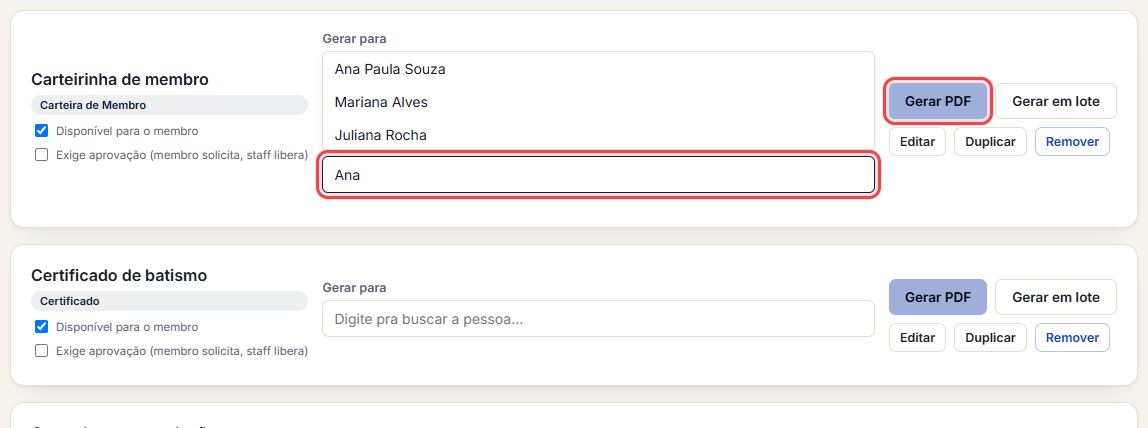
- Na aba Modelos, escolha a pessoa em “Gerar para” e clique em “Gerar PDF”.
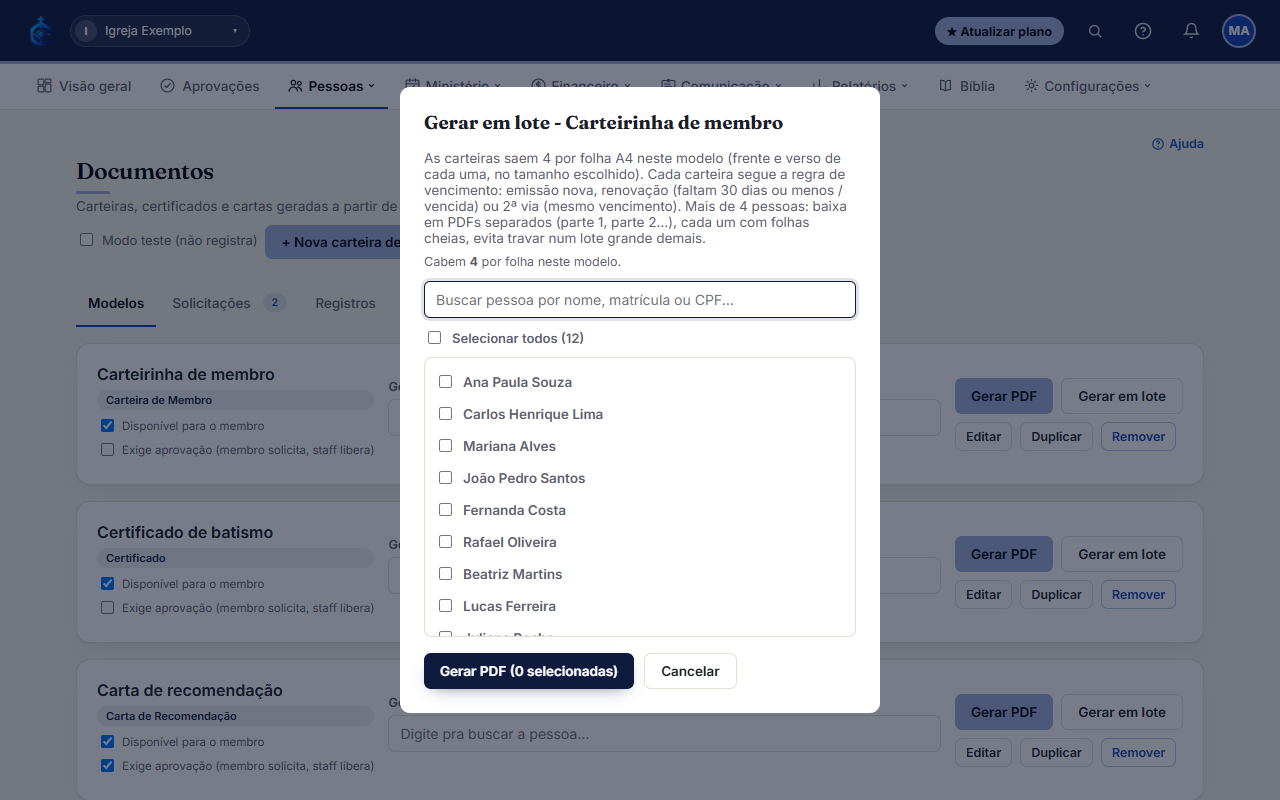
- Pra várias pessoas de uma vez, clique em “Gerar em lote”, selecione quem vai receber e clique em Gerar - mais de 5 pessoas baixa em partes separadas.
- Marque “Modo teste (não registra)” acima da lista se só quiser conferir a aparência, sem contar no histórico/limite de 2ª via.

Veja passo a passo, em animação
# Configurar quem pode ver e se exige aprovação
- Na linha do template, marque/desmarque “Disponível para o membro” (aparece na Visão geral dele) e “Exige aprovação” (o membro pede, a equipe libera).

# Aprovar ou negar um pedido de documento
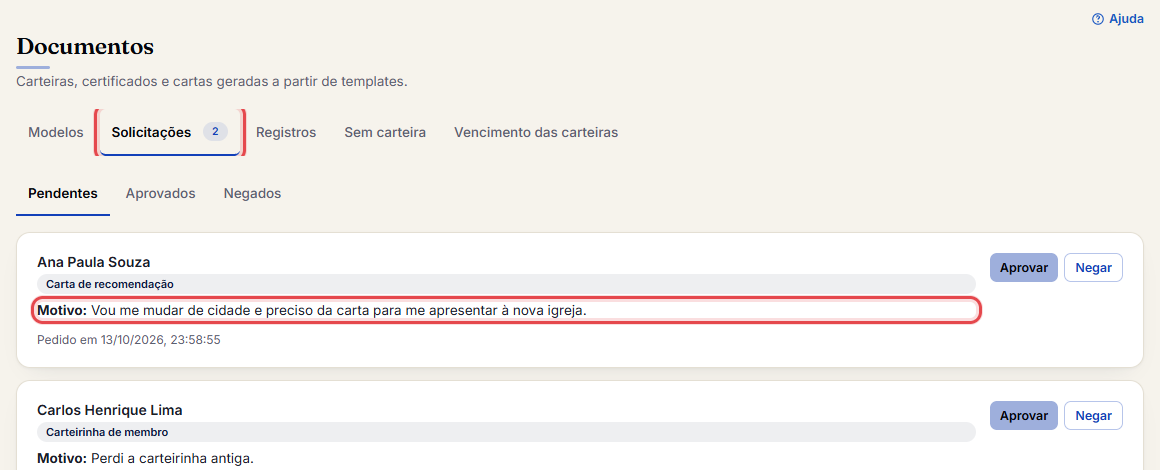
- Na aba Solicitações (badge mostra quantos pendentes), leia o motivo do pedido.
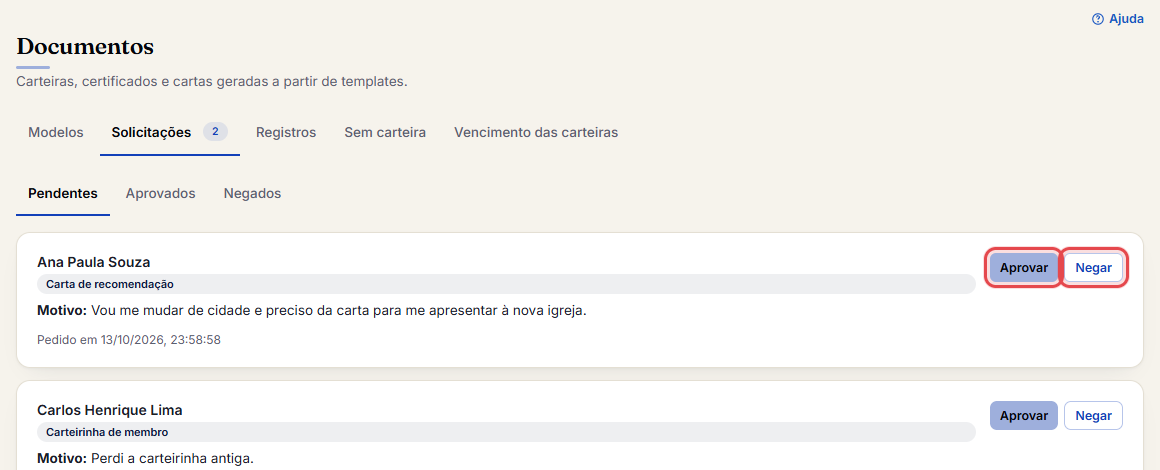
- Clique em Aprovar, ou em Negar e explique o motivo (a pessoa recebe por e-mail).
# Consultar registros de emissão (2ª via, código de verificação)
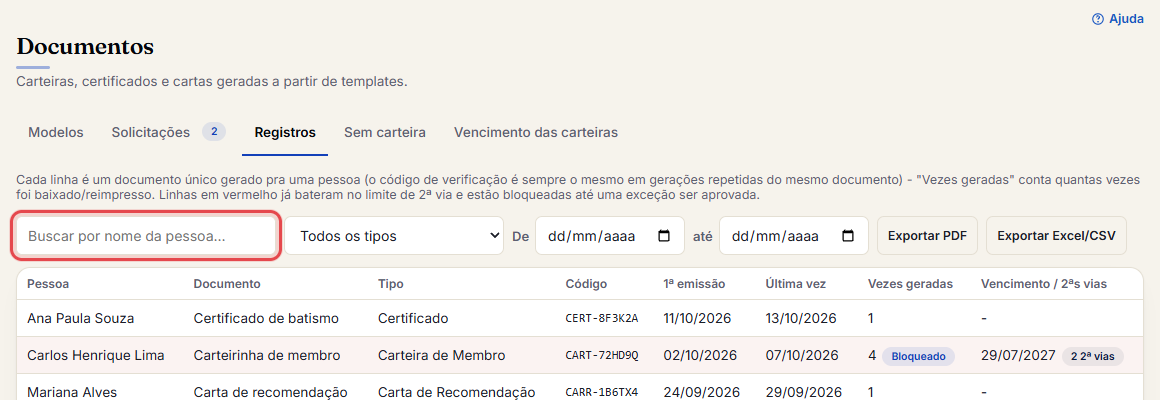
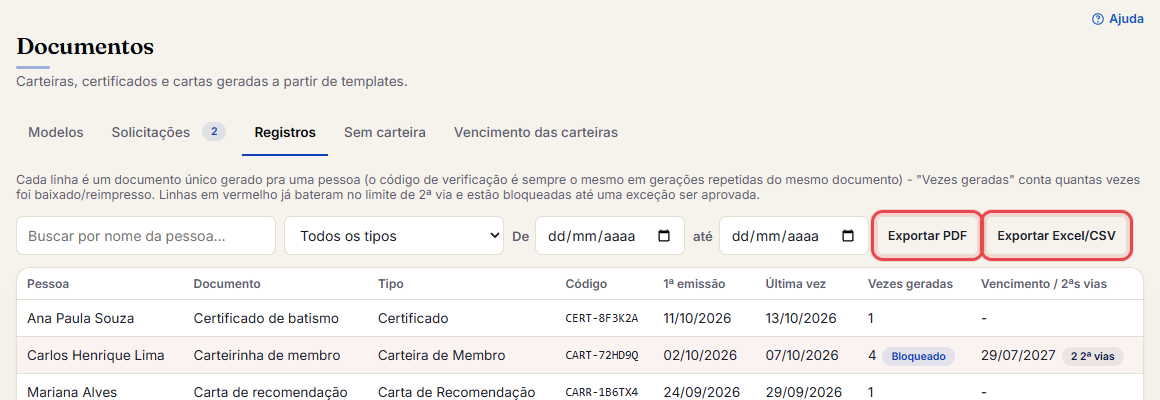
- Na aba Registros, busque por nome da pessoa.
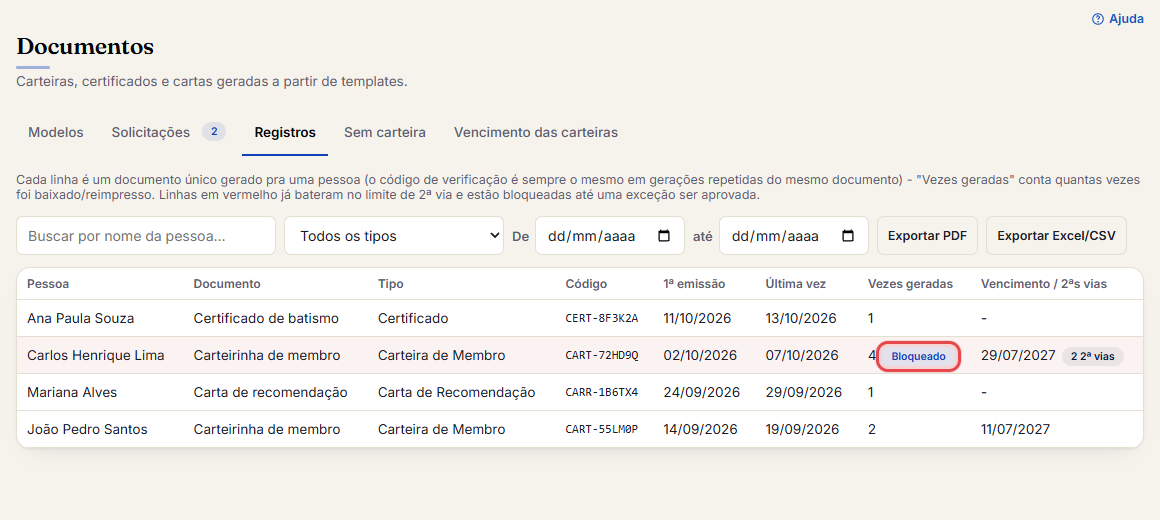
- Linhas em vermelho já bateram no limite de 2ª via e ficam bloqueadas até uma exceção ser aprovada (a pessoa pode solicitar pelo próprio painel dela).
- Use “Exportar PDF” ou “Exportar Excel/CSV” pra baixar a lista.
# Como qualquer pessoa valida um certificado, carta ou carteira
- Todo documento emitido (certificado, carta ou carteirinha) traz um código de verificação impresso nele - na carteira, no campo “Registro”; no certificado/carta, no rodapé, junto com o link de verificação (quando o template tem essa opção marcada).
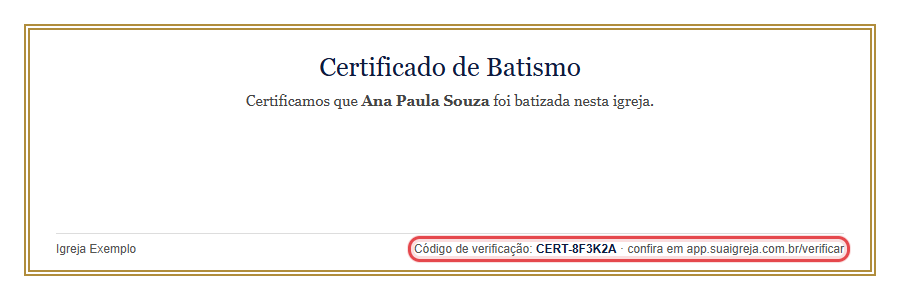
- Quem recebeu o documento acessa {{appUrl}}/verificar (ou o link já impresso, que preenche o código sozinho).
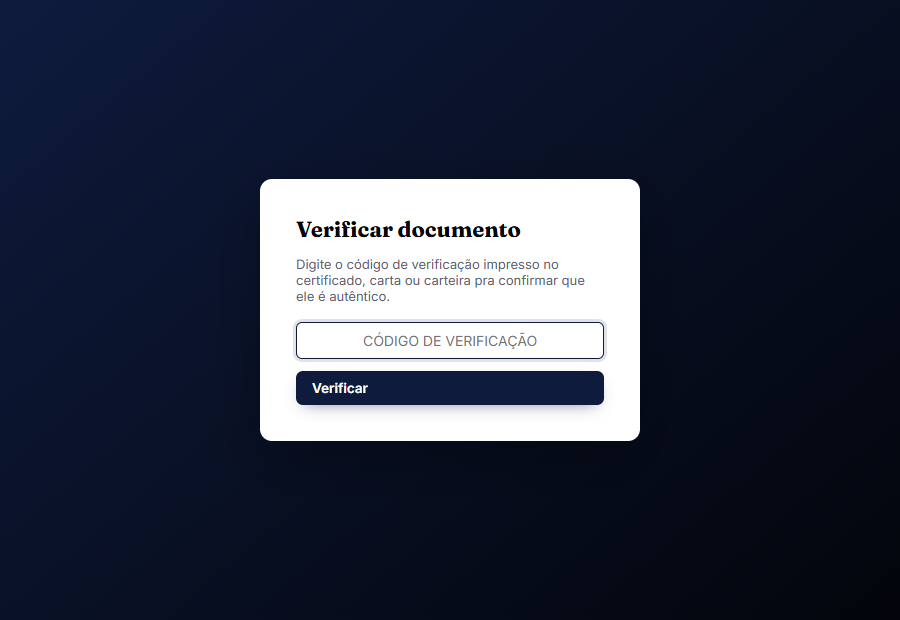
- Digita/confere o código e clica em Verificar.
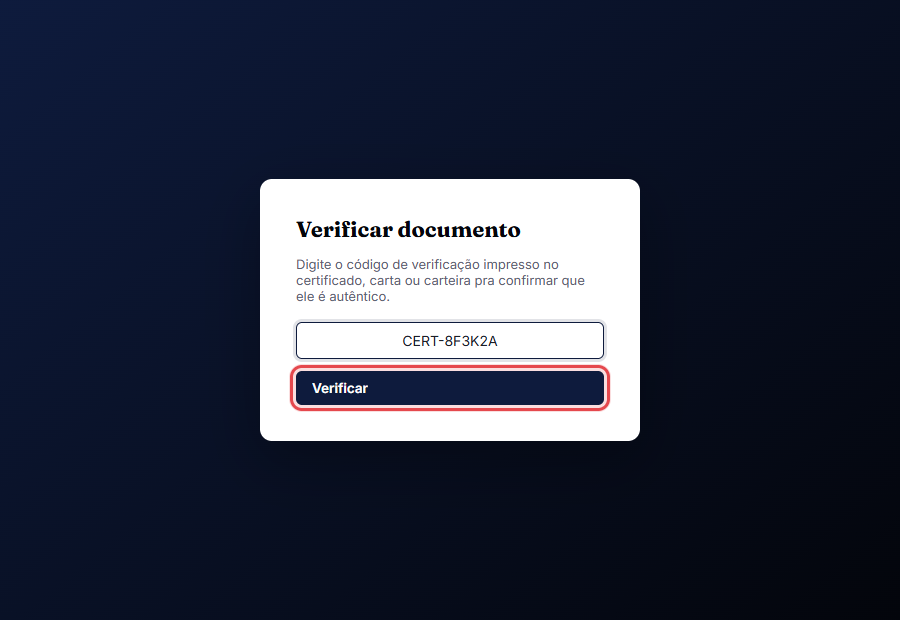
- A tela confirma se o documento é autêntico, mostrando igreja emissora, tipo de documento, pra quem foi emitido e a data - sem expor nenhum outro dado da pessoa.
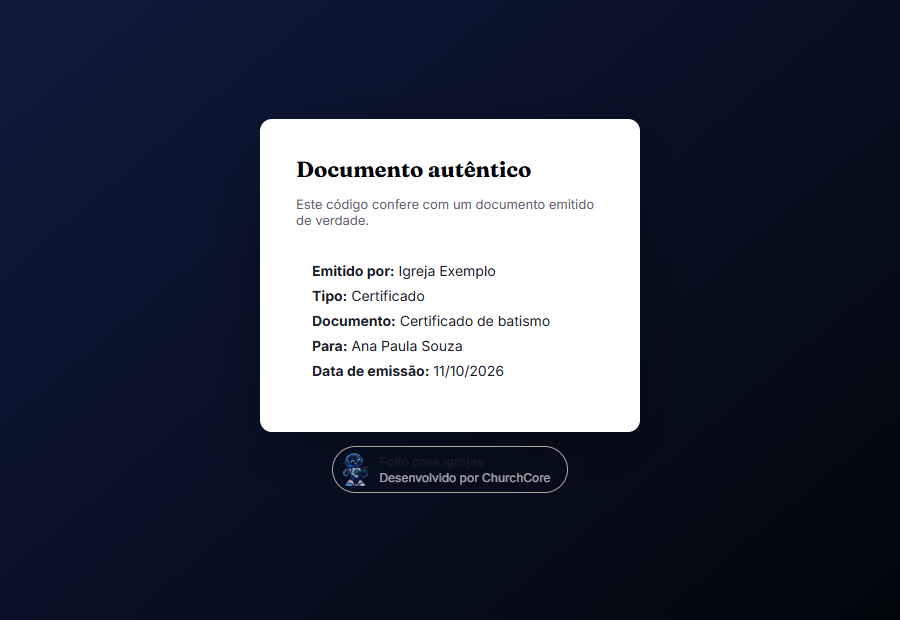
- Não precisa de login nenhum - é uma página pública, pensada pra quem recebe o documento (ex: outra igreja recebendo uma carta de transferência) conseguir confirmar sozinho.
Não achou o que precisava? Abra um chamado na Central de suporte ou veja o status do sistema.