
Mídia
Álbuns de fotos e vídeos de culto/eventos, com link público pra compartilhar fora do sistema. Cada álbum expira sozinho depois de um tempo (dá pra configurar ou desligar).
Quem usa: Todos os usuários
- Ver e baixar fotos/vídeos
- (Permissão) criar álbum e enviar arquivos
- Compartilhar link público ou restrito a pessoas específicas
Neste módulo
# Criar um álbum e enviar fotos/vídeos
- Clique em “+ Novo álbum”.
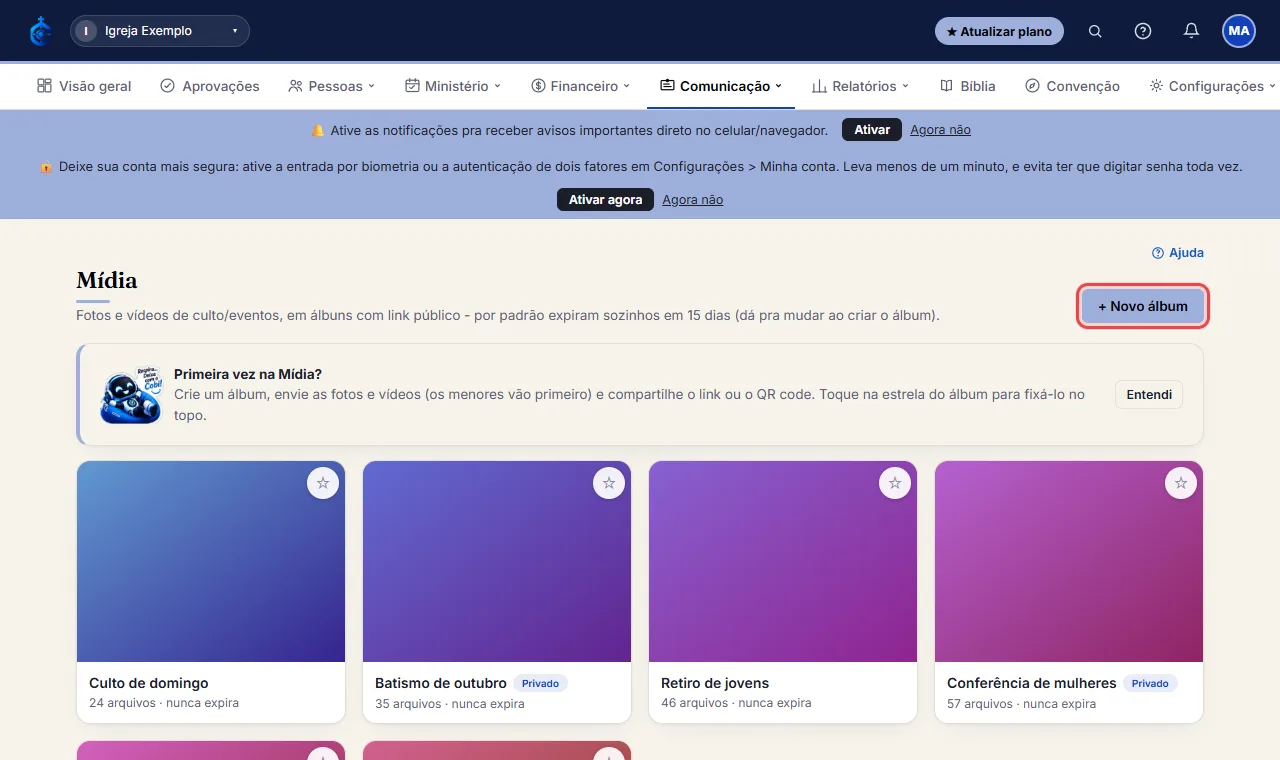
- Preencha Nome (obrigatório), Descrição e foto de capa (opcionais).
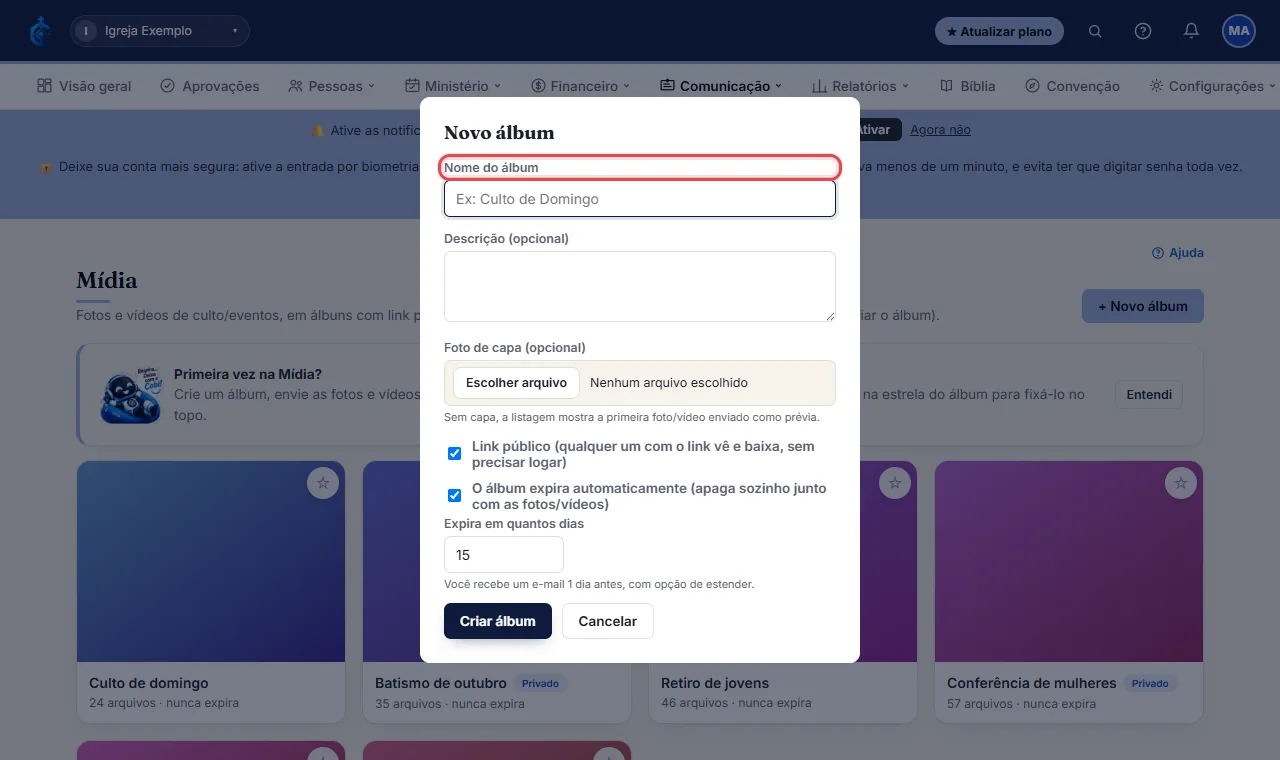
- Defina se expira sozinho (padrão 15 dias - você recebe um e-mail 1 dia antes, com opção de estender) ou nunca expira.
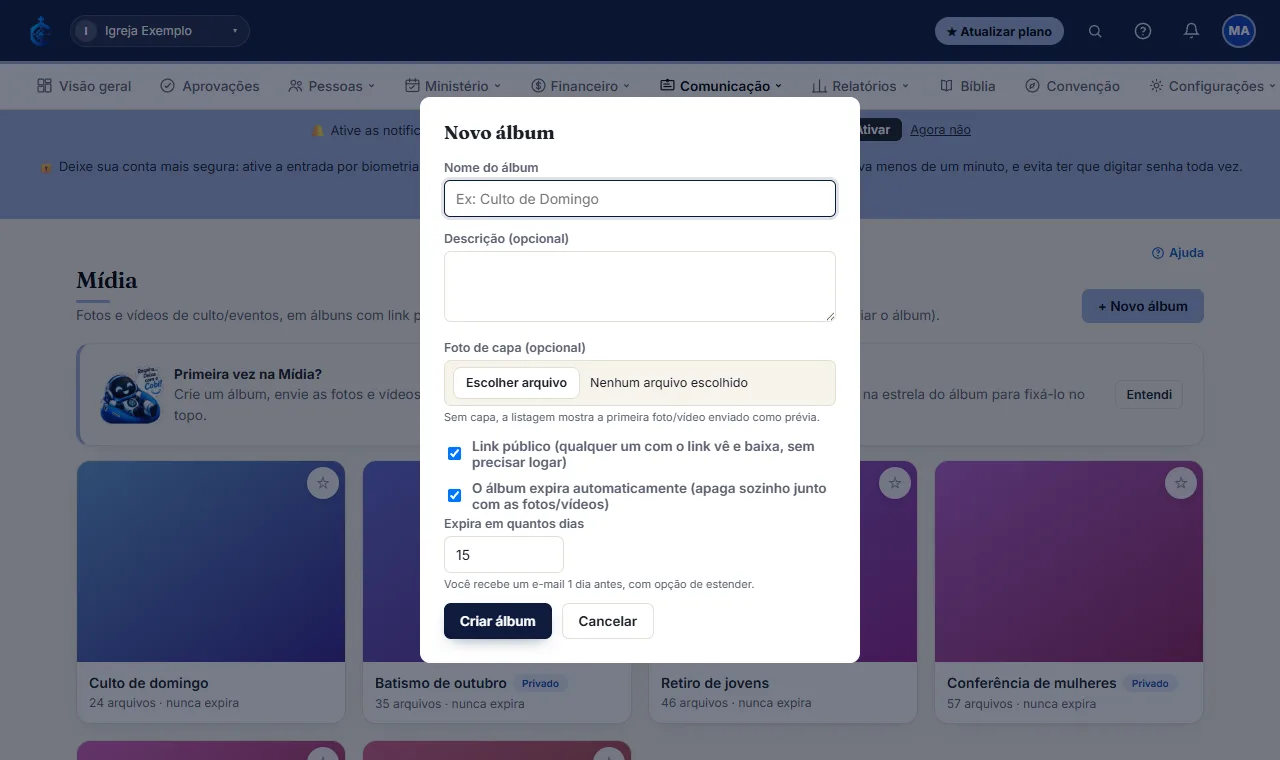
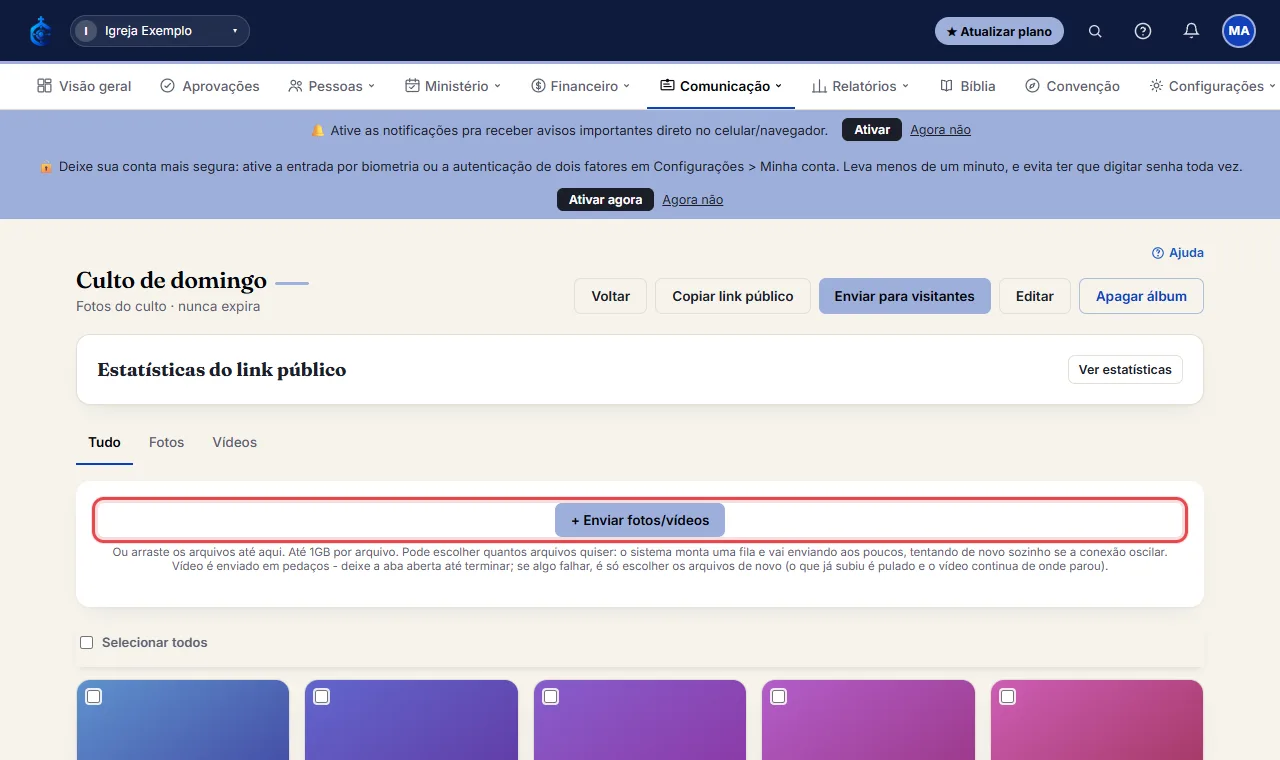
- Clique em Criar álbum, depois clique em “+ Enviar fotos/vídeos” (ou arraste os arquivos pra dentro do álbum) - vídeo até 1GB, envia em pedaços automaticamente.
Veja passo a passo, em animação
# Compartilhar o link público, ou restringir a pessoas específicas
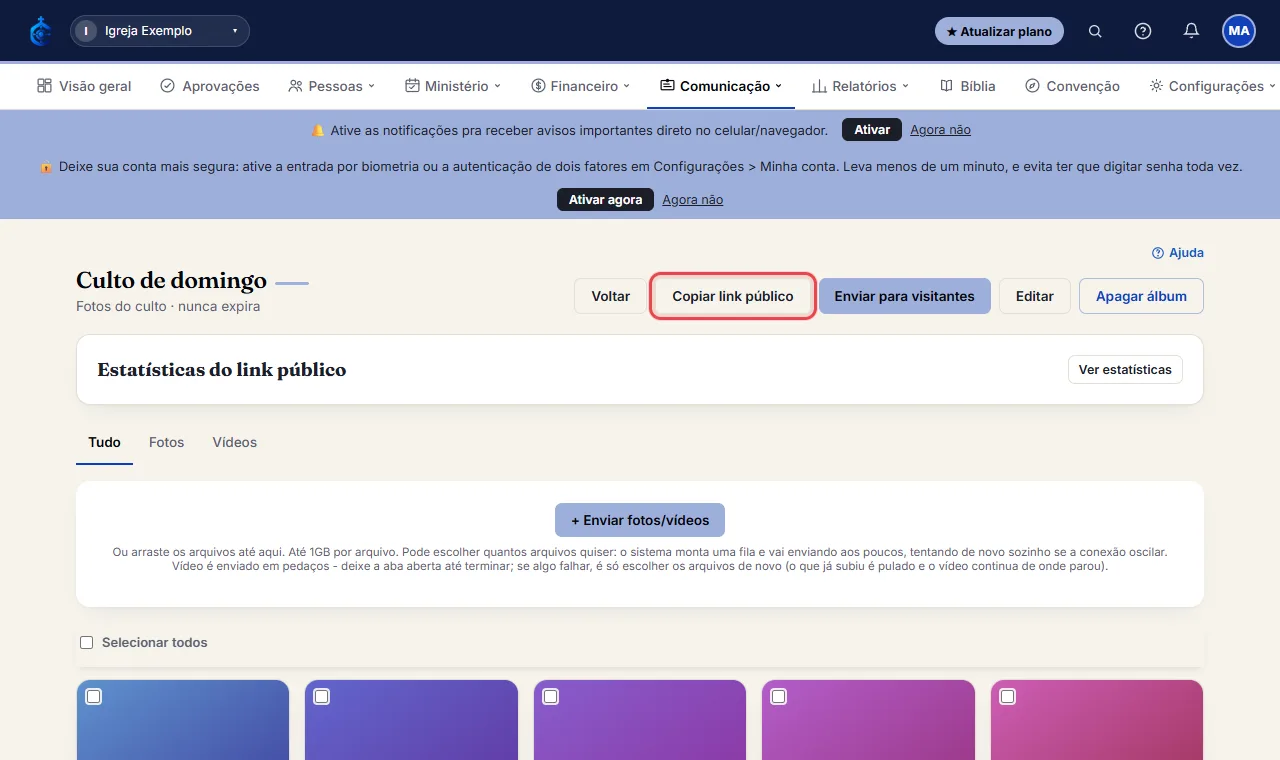
- Dentro do álbum, clique em “Copiar link público” pra compartilhar fora do sistema (qualquer um com o link vê e baixa, sem precisar logar).
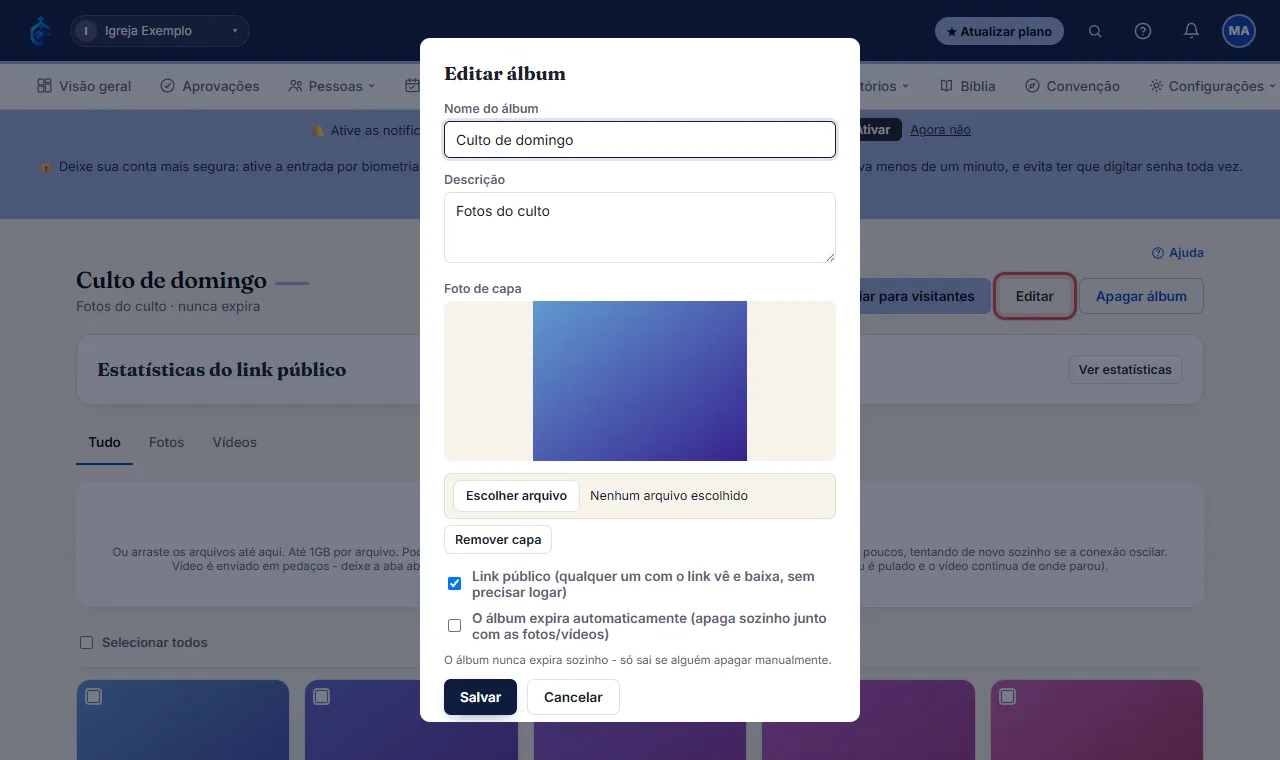
- (Super Administrador) em “Editar”, marque pessoas específicas em “Compartilhar só com pessoas específicas” - isso torna o álbum restrito (só elas veem) e desliga o link público sozinho.
# Foto ou vídeo que não abre (miniatura quebrada ou arquivo sem original)
- Se uma foto aparecer quebrada na grade do álbum, o sistema tenta abrir o arquivo original sozinho. Se continuar sem abrir, aparece um aviso amarelo no topo do álbum (só para quem edita).
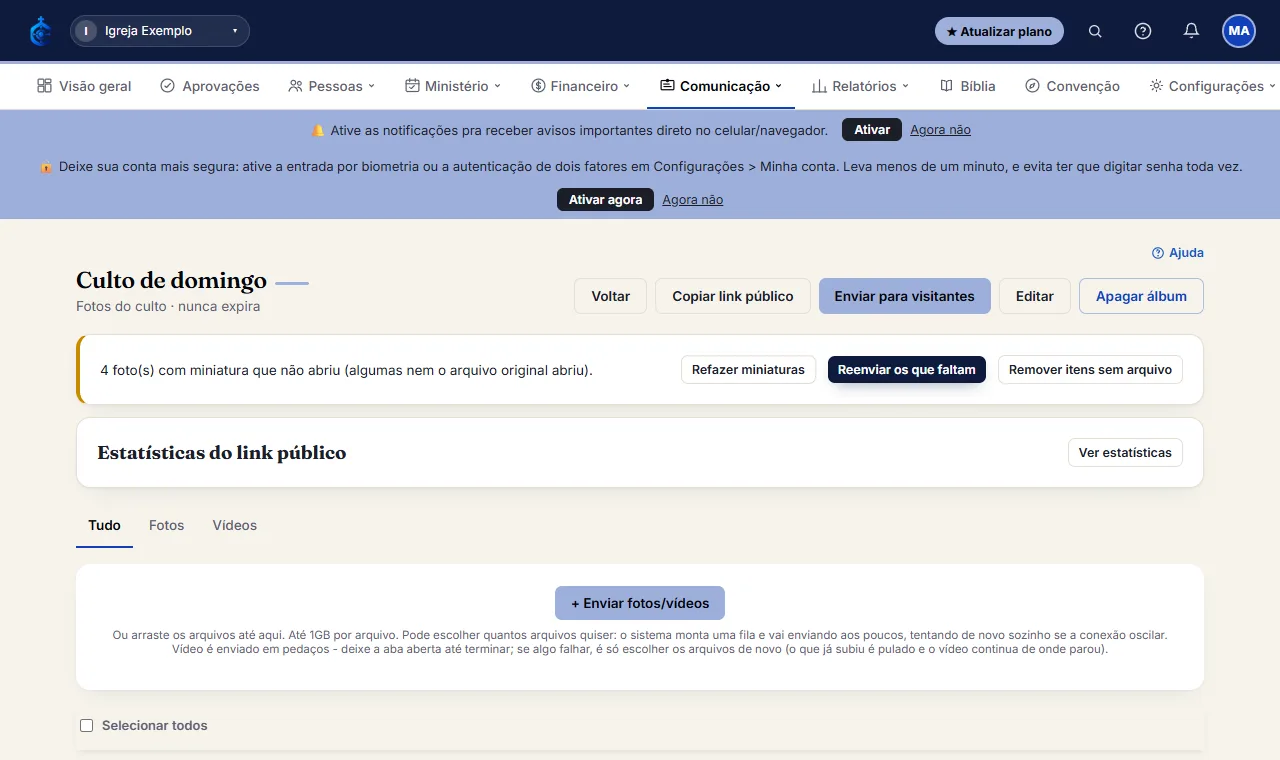
- Clique em “Refazer miniaturas”: o sistema confere cada foto e refaz a miniatura a partir do original.
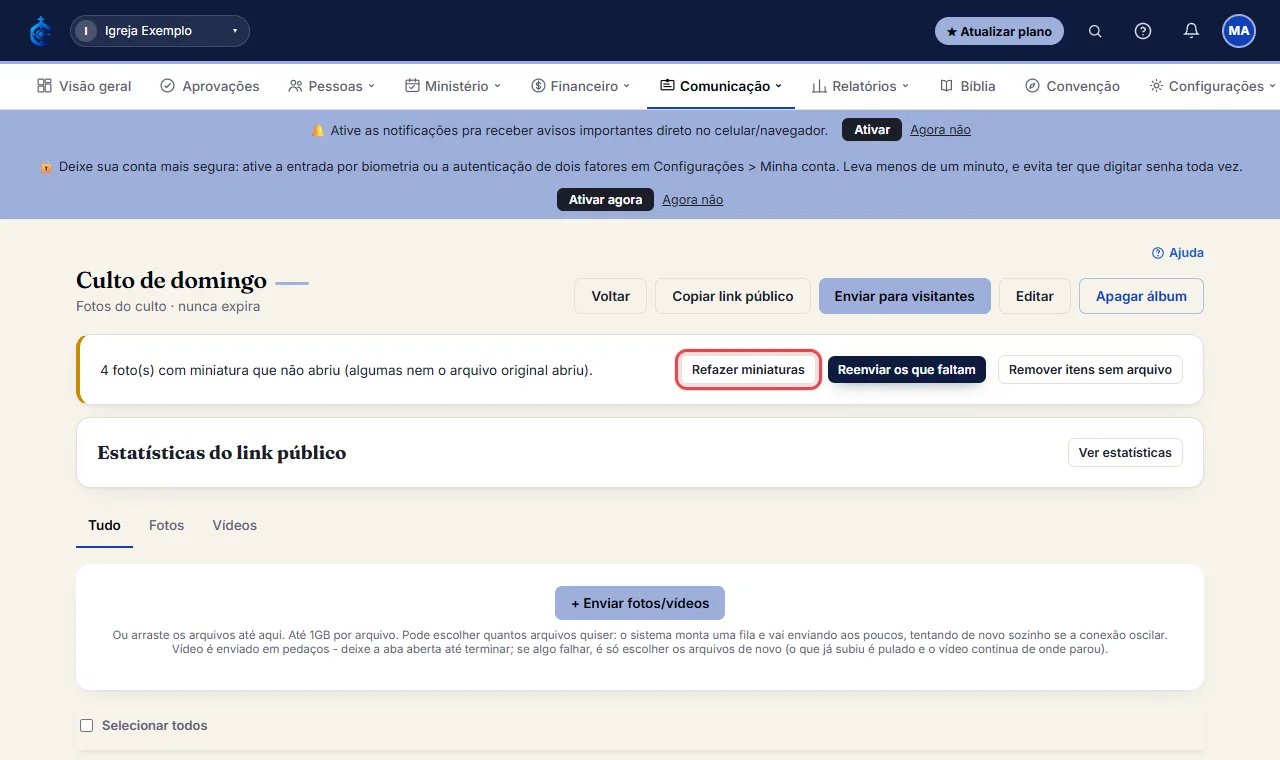
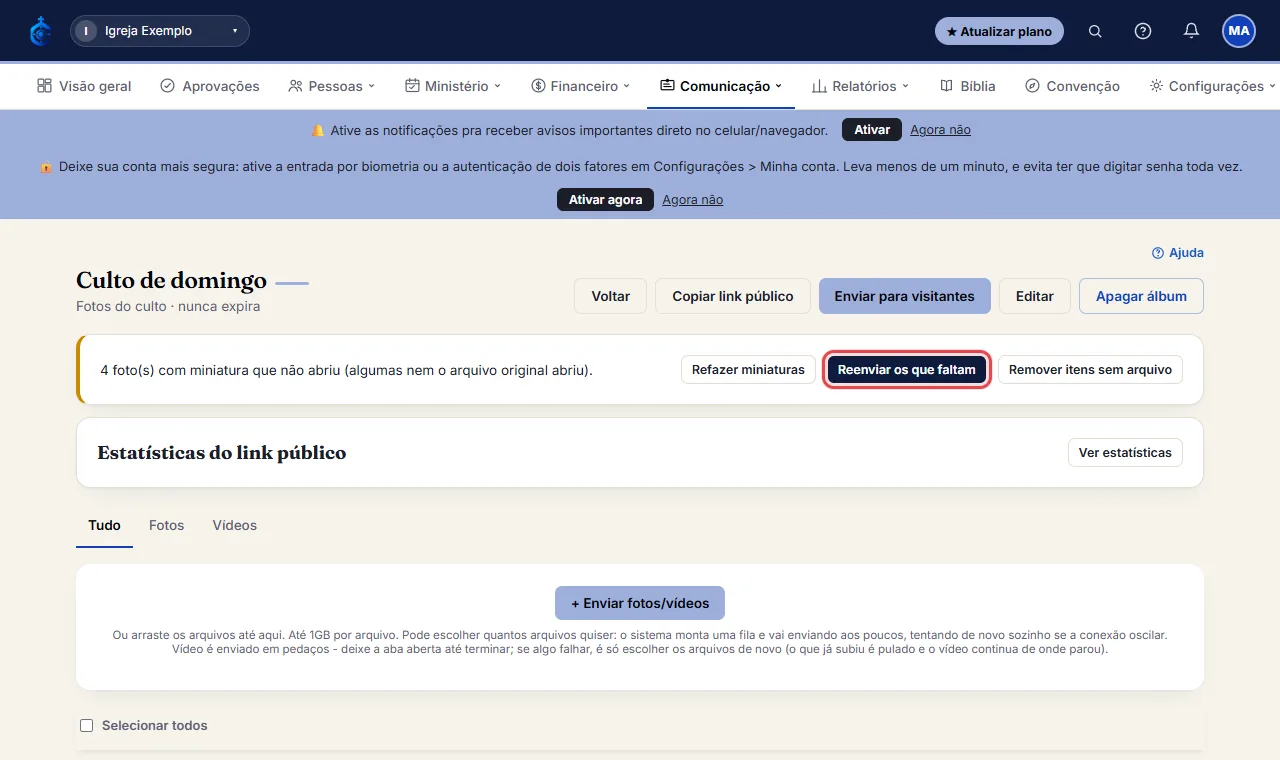
- Se o aviso disser que há fotos sem o arquivo original e você ainda tem os arquivos (no celular ou no computador), clique em “Reenviar os que faltam” e escolha os arquivos de novo: o sistema troca, pelo nome, cada item que estava quebrado pelo arquivo que você escolheu. O que não tiver o mesmo nome continua na lista, e você pode repetir com outros arquivos.
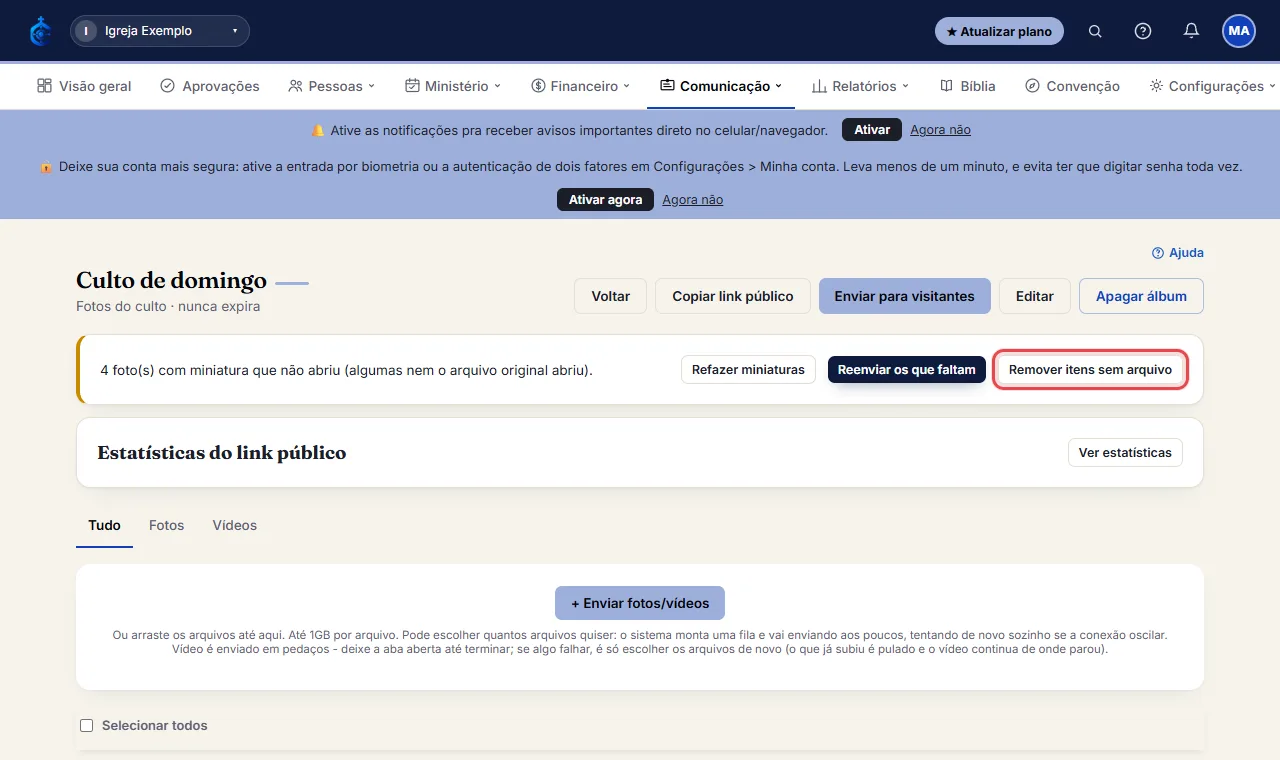
- Se o aviso disser que há fotos sem o arquivo original, clique em “Remover itens sem arquivo”: o sistema mostra a lista, pede confirmação e baixa um arquivo .txt com os nomes para você reenviar essas fotos. As demais não são mexidas.
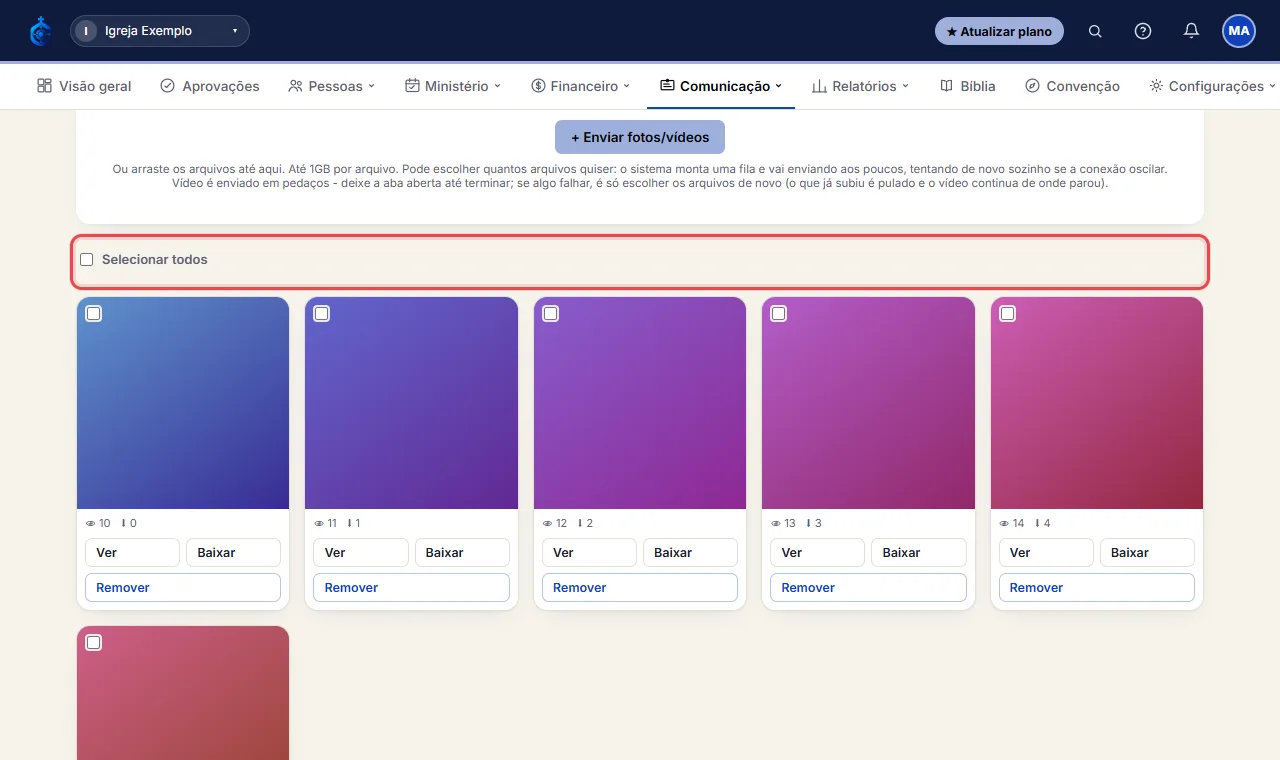
# Baixar ou remover vários arquivos de uma vez
- Marque os arquivos desejados (ou “Selecionar todos”) e clique em “Baixar selecionados” ou “Remover selecionados”.
Não achou o que precisava? Abra um chamado na Central de suporte ou veja o status do sistema.