
Financeiro
Lançamento de dízimos, ofertas e despesas, relatórios (quem dizimou, quem não), orçamento anual, despesas recorrentes, fornecedores, conciliação bancária, missões apoiadas e ajuda de custo a obreiros. O membro comum vê uma versão simples só com os próprios dízimos e o comprovante anual pra Imposto de Renda.
Quem usa: Equipe (secretaria, tesouraria, liderança)
Neste módulo
- Lançar uma receita (dízimo/oferta) ou uma despesa
- Aprovar uma despesa pendente, editar ou excluir uma transação
- Baixar o comprovante anual de dízimo de alguém (Imposto de Renda)
- Ver quem ainda não dizimou no mês
- Gerar relatório financeiro em PDF (período ou anual)
- Definir o orçamento anual por categoria
- Cadastrar uma despesa recorrente (aluguel, assinatura...)
- Cadastrar um fornecedor
- Confirmar o pagamento do repasse à convenção
- Repasse automático entre sede e filiais (Core Max)
- Conciliar o extrato do banco
- Registrar apoio financeiro a uma missão/igreja
- Configurar ajuda de custo de um obreiro
- Configurar chave Pix, contas, categorias e centros de custo
# Lançar uma receita (dízimo/oferta) ou uma despesa
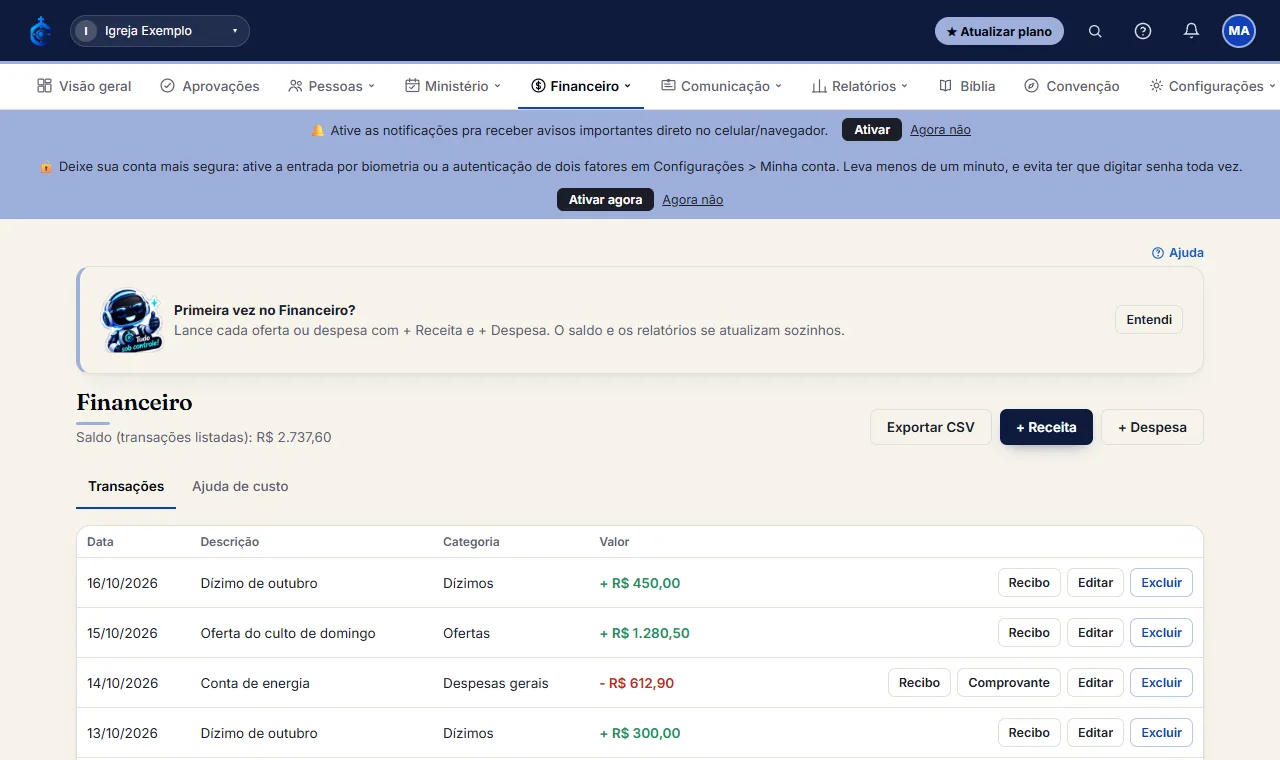
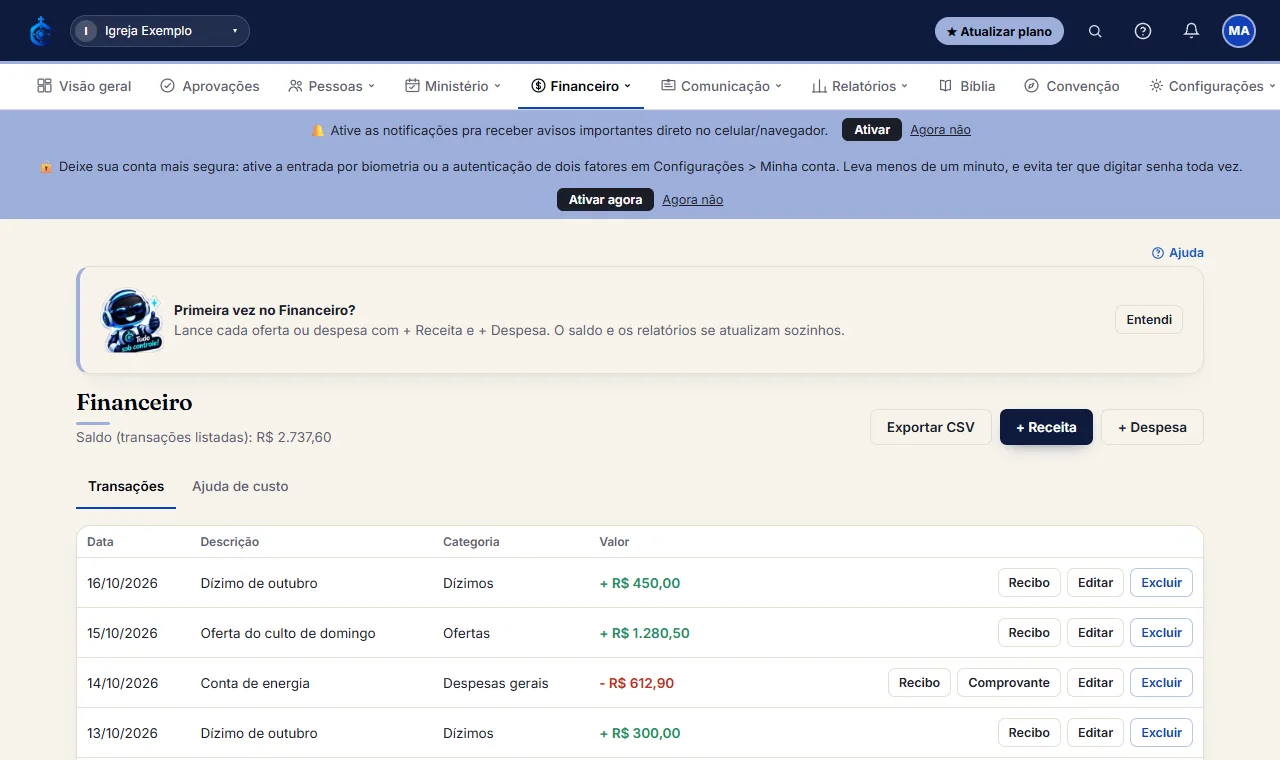
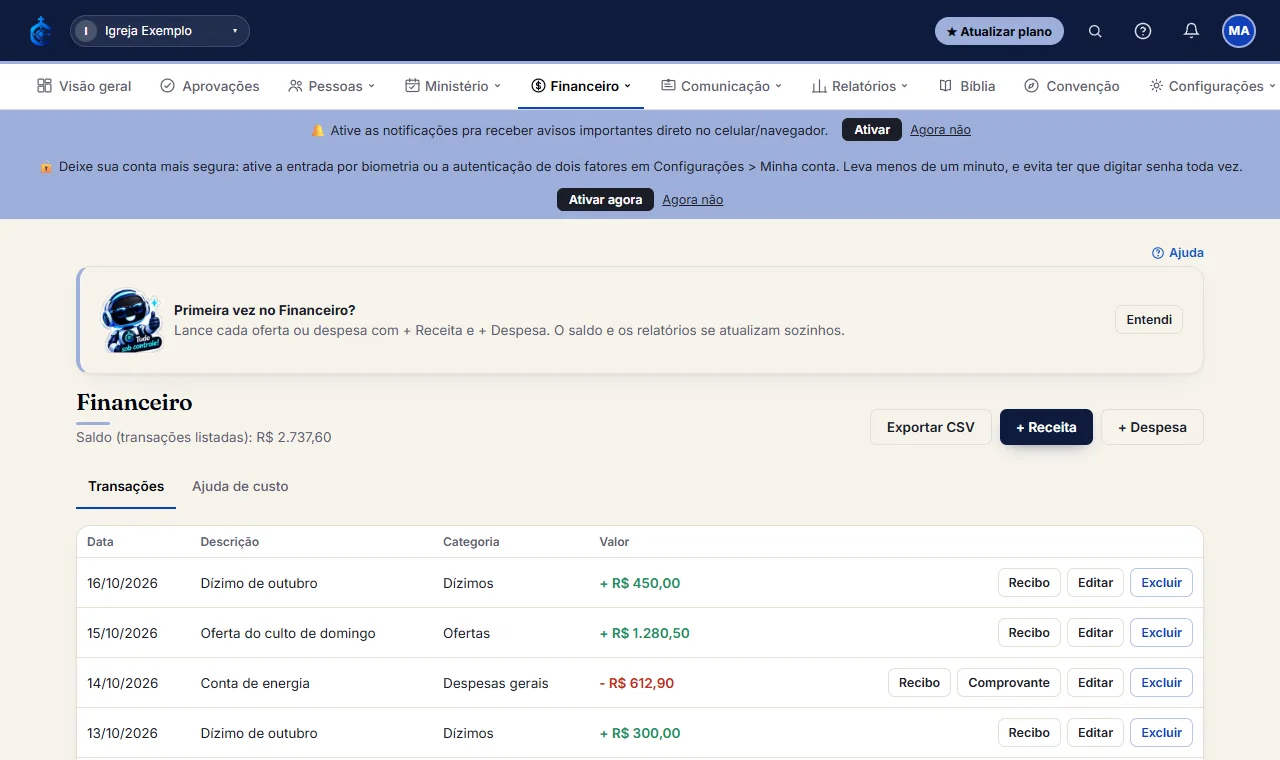
- Vá em Financeiro > aba Transações.
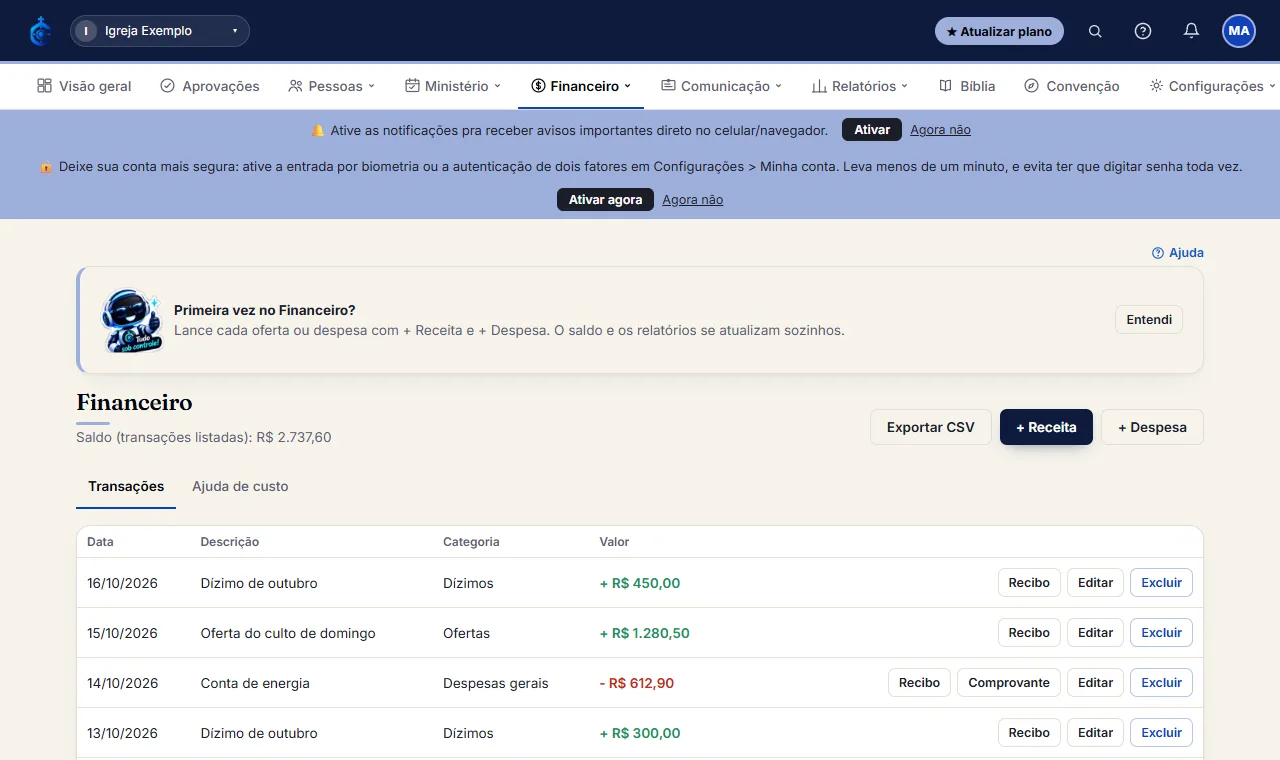
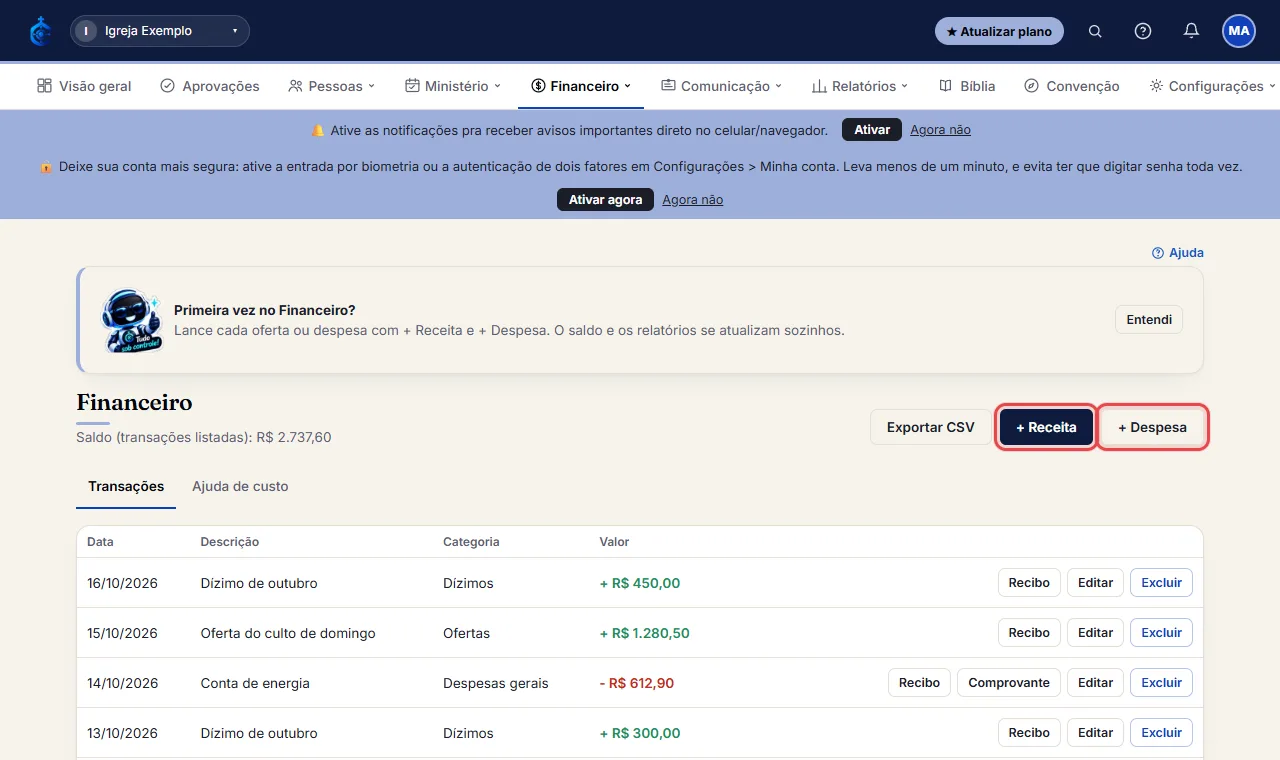
- Clique em “+ Receita” (dízimo, oferta) ou “+ Despesa”.
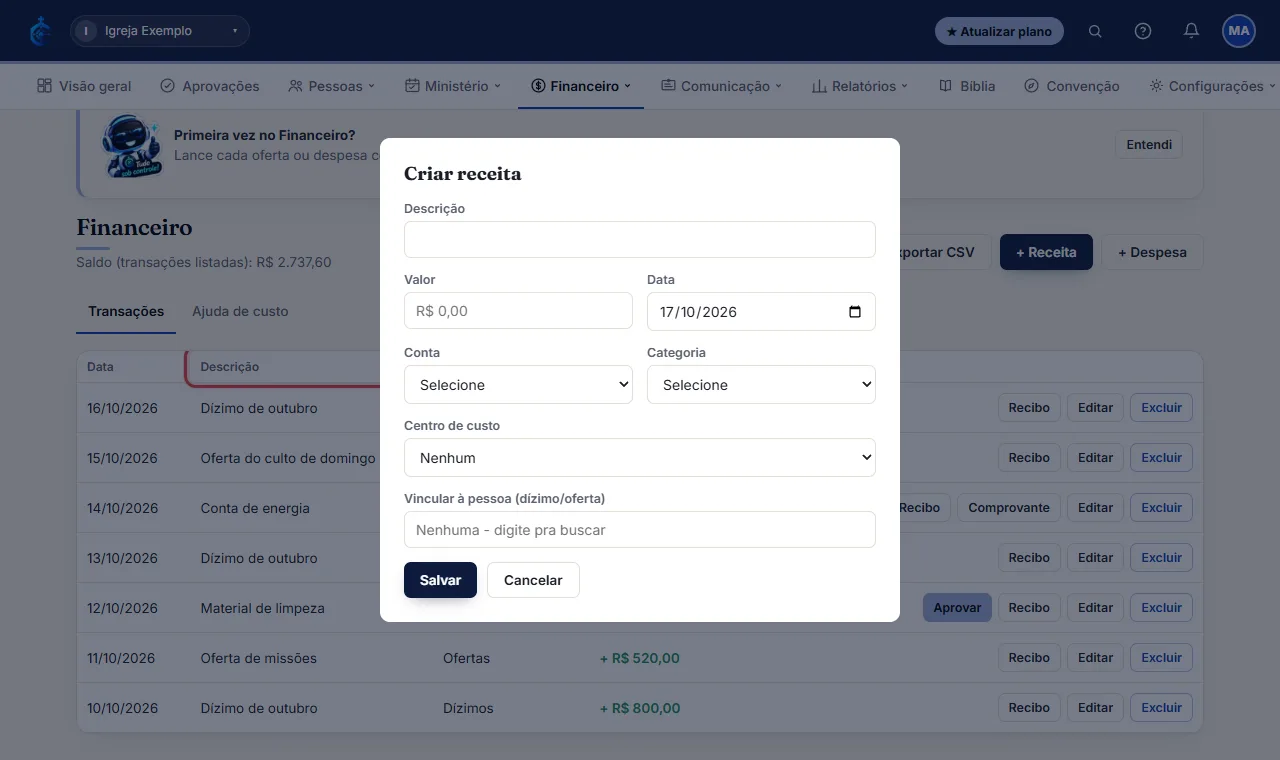
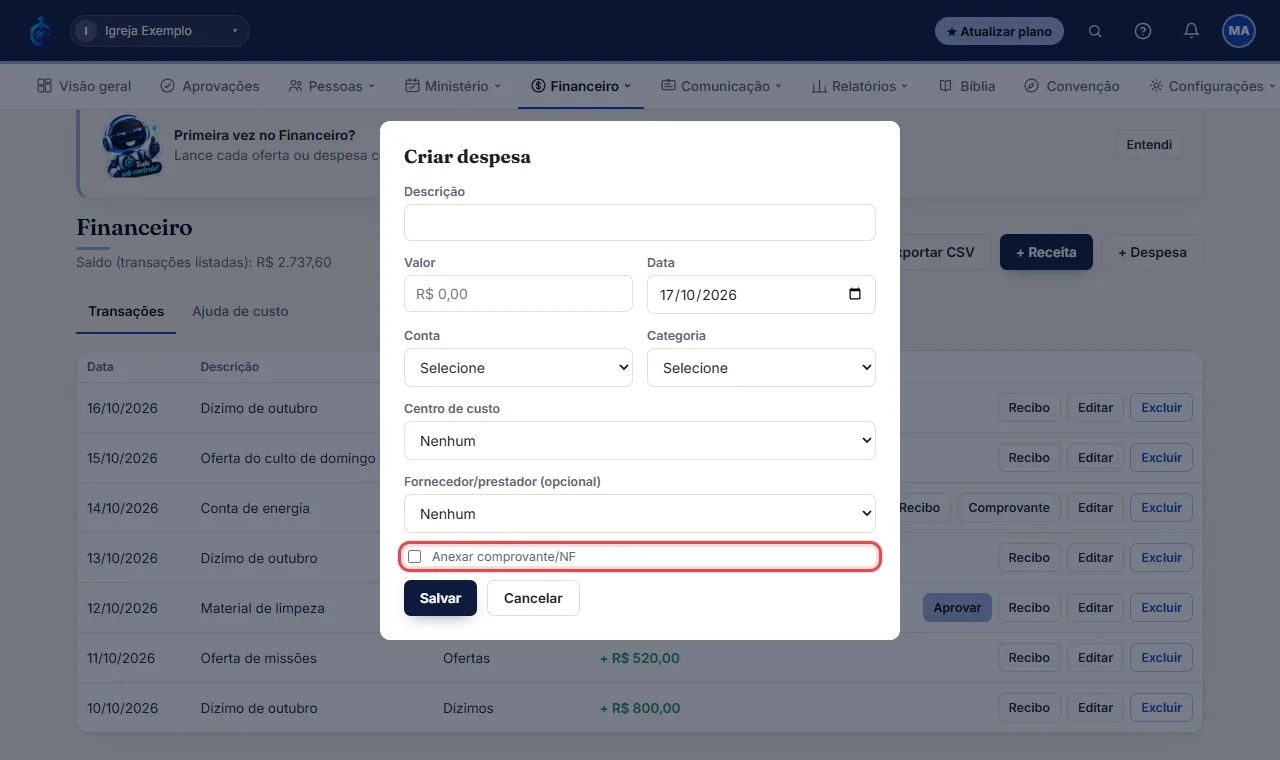
- Preencha Descrição, Valor, Data, Conta e Categoria - é a categoria que diz se é dízimo, oferta, aluguel etc. (cadastre as categorias que faltarem em Financeiro > Contas, categorias e Pix).
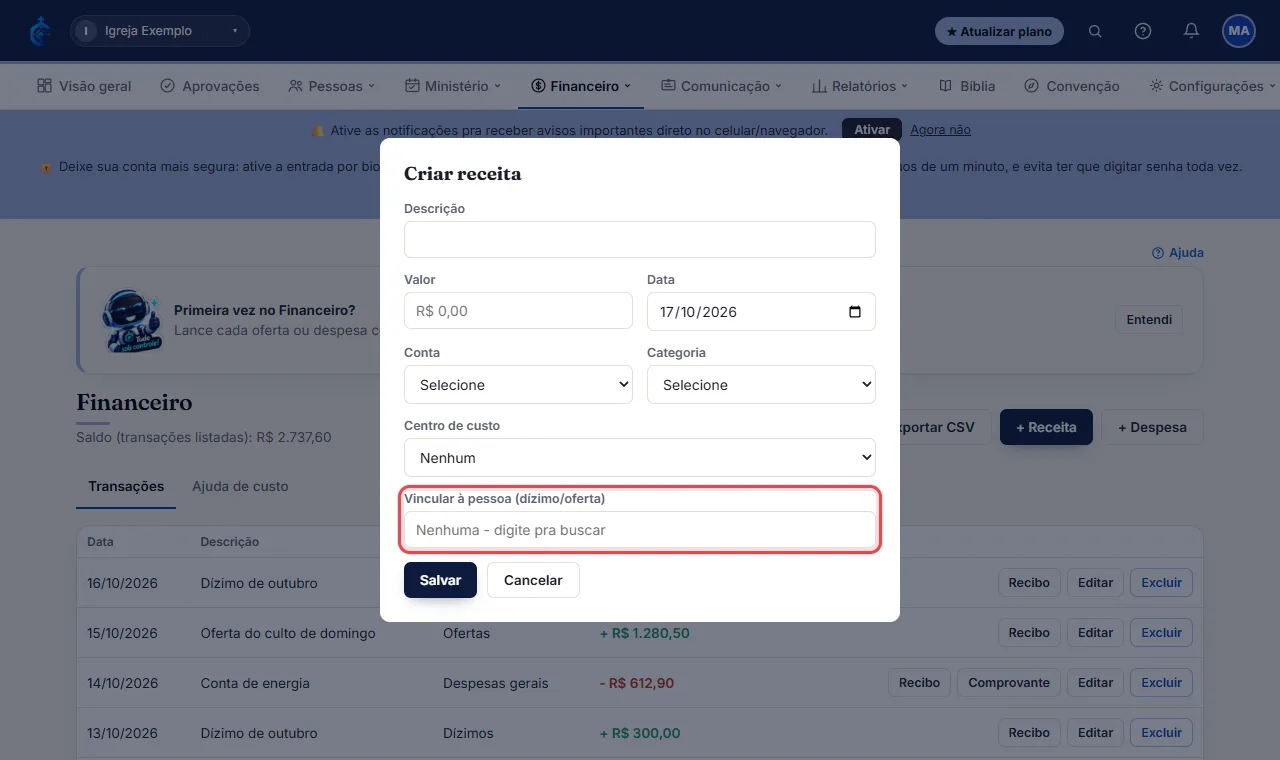
- Numa receita, se for de uma pessoa específica, selecione ela em “Vincular à pessoa (dízimo/oferta)”.
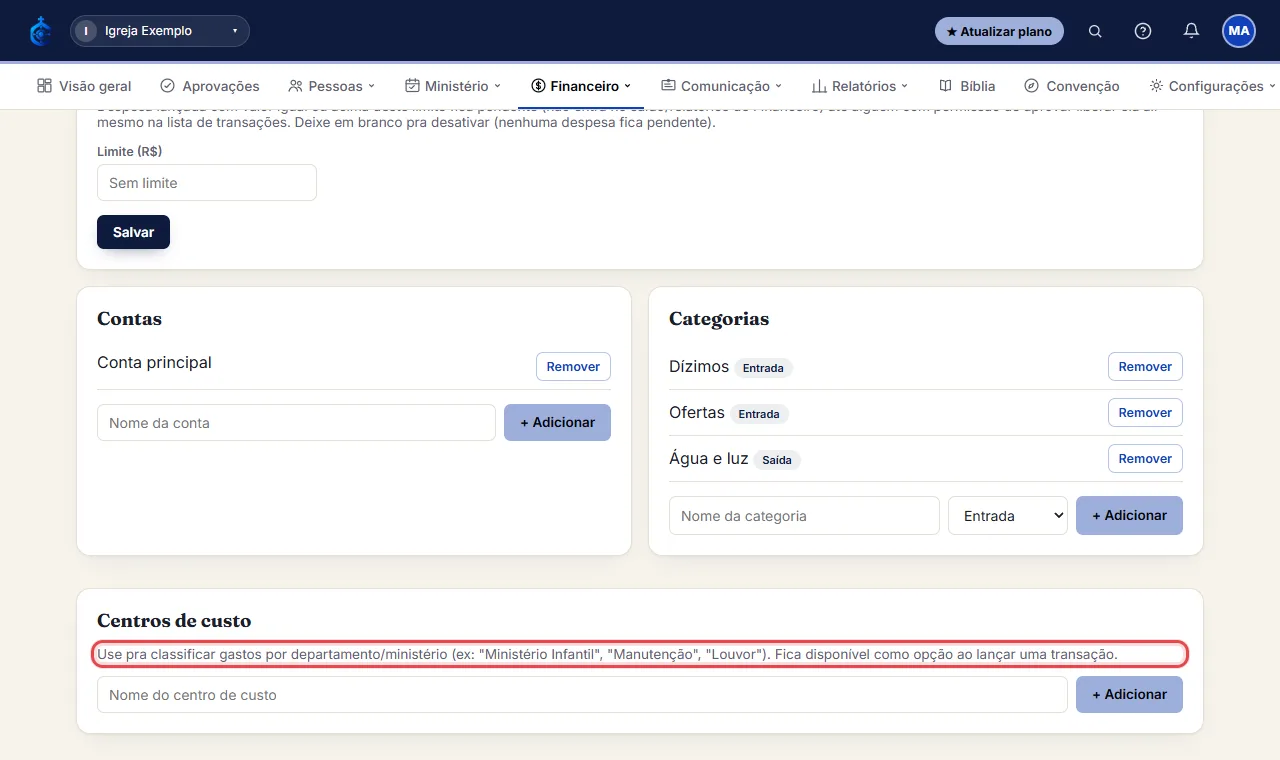
- Numa despesa, selecione o fornecedor/prestador se tiver, e opcionalmente um Centro de custo (ex: “Ministério Infantil”, “Manutenção”).
- Ainda na despesa, marque “Anexar comprovante/NF” se quiser guardar o arquivo junto - aceita JPG, PNG ou PDF, até 8MB.
- Clique em Salvar.
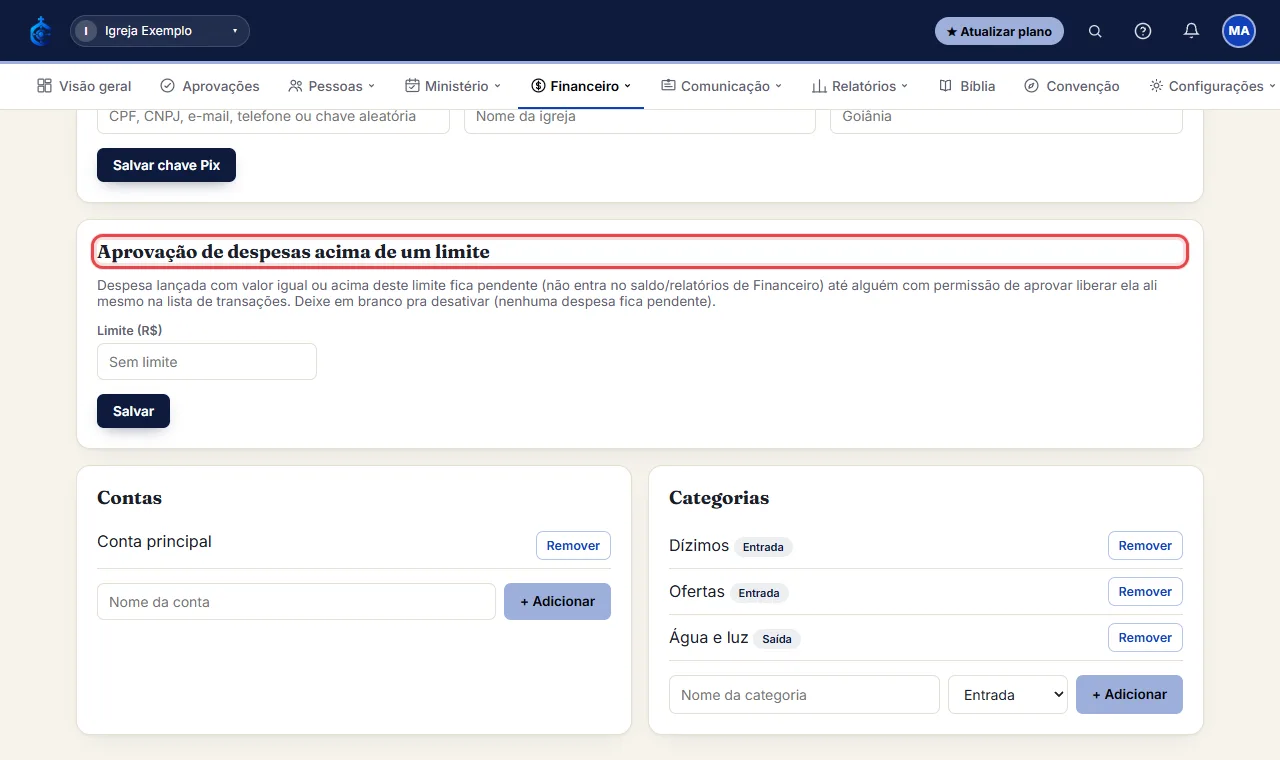
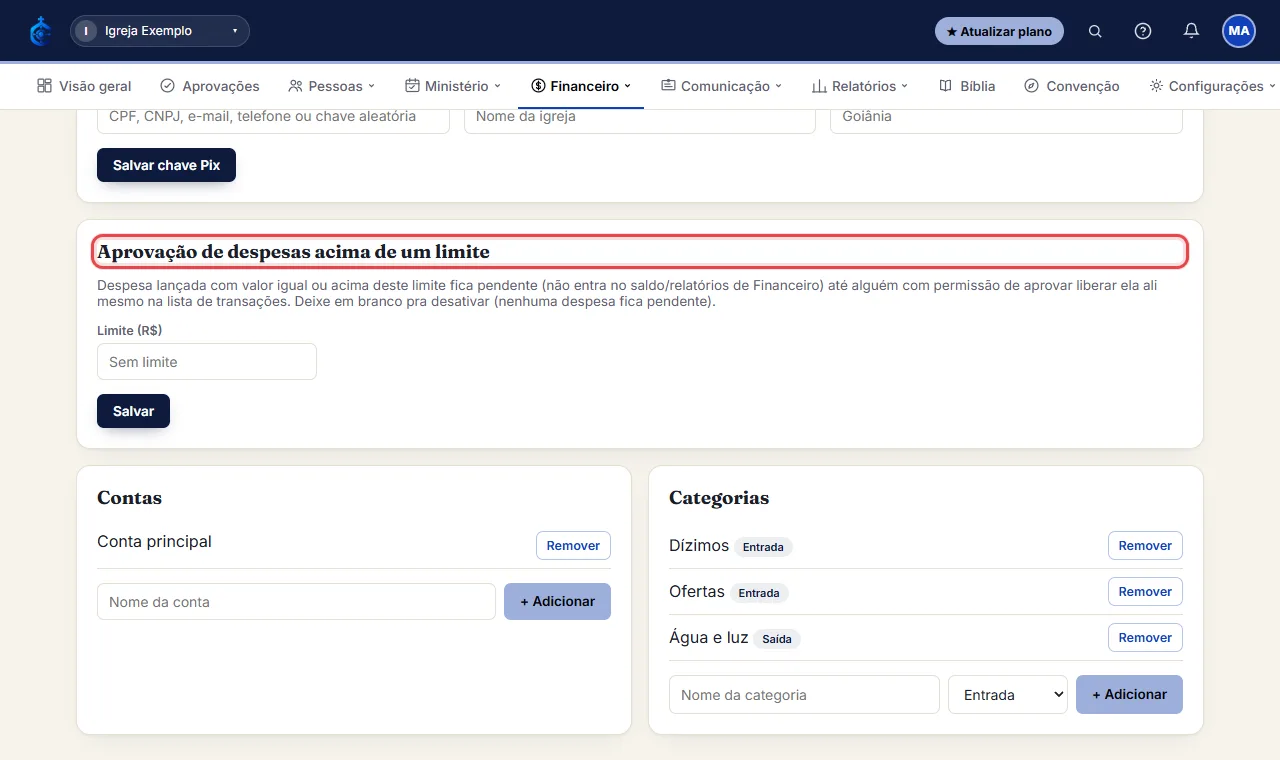
- Se o valor da despesa passar do limite configurado em Financeiro > Contas, categorias e Pix > “Aprovação de despesas”, ela entra como Pendente até alguém aprovar (não conta no saldo/relatórios até lá).
Veja passo a passo, em animação
# Aprovar uma despesa pendente, editar ou excluir uma transação
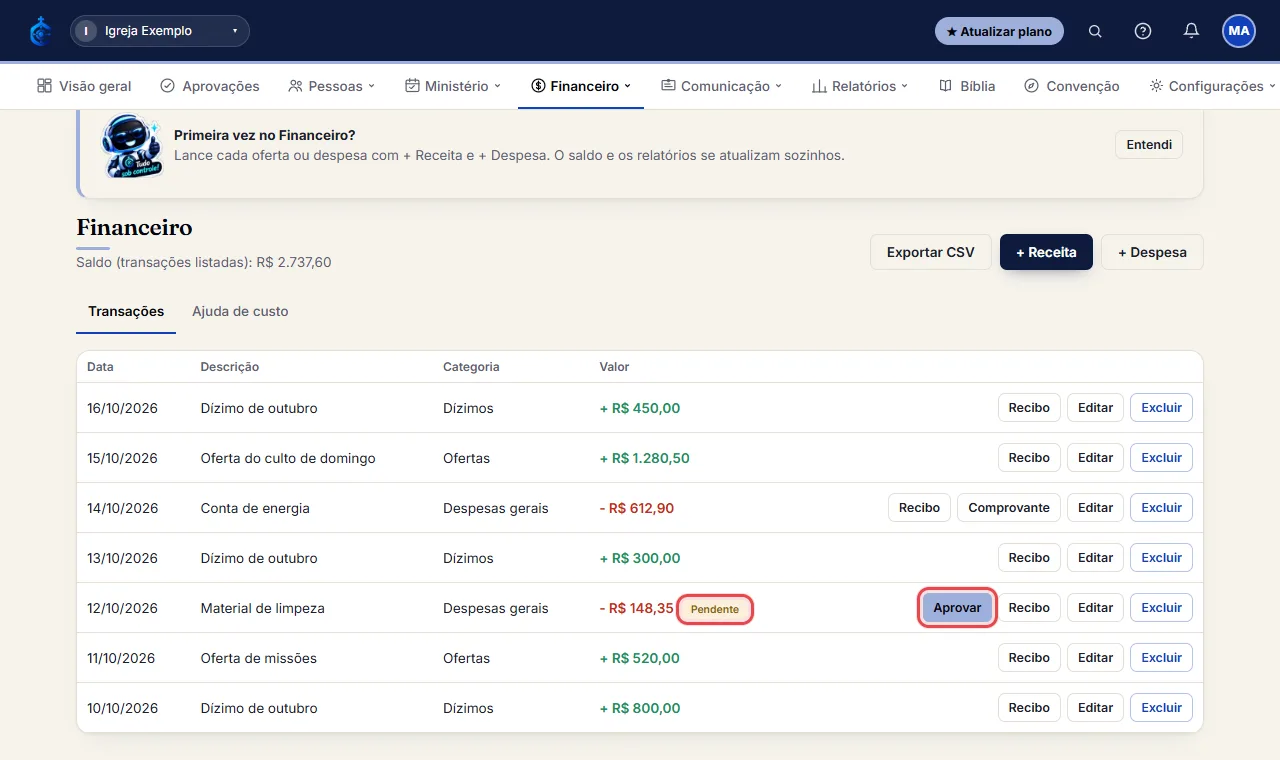
- Na lista de Transações, despesas acima do limite aparecem com a tag “Pendente” - clique em “Aprovar” na linha dela.
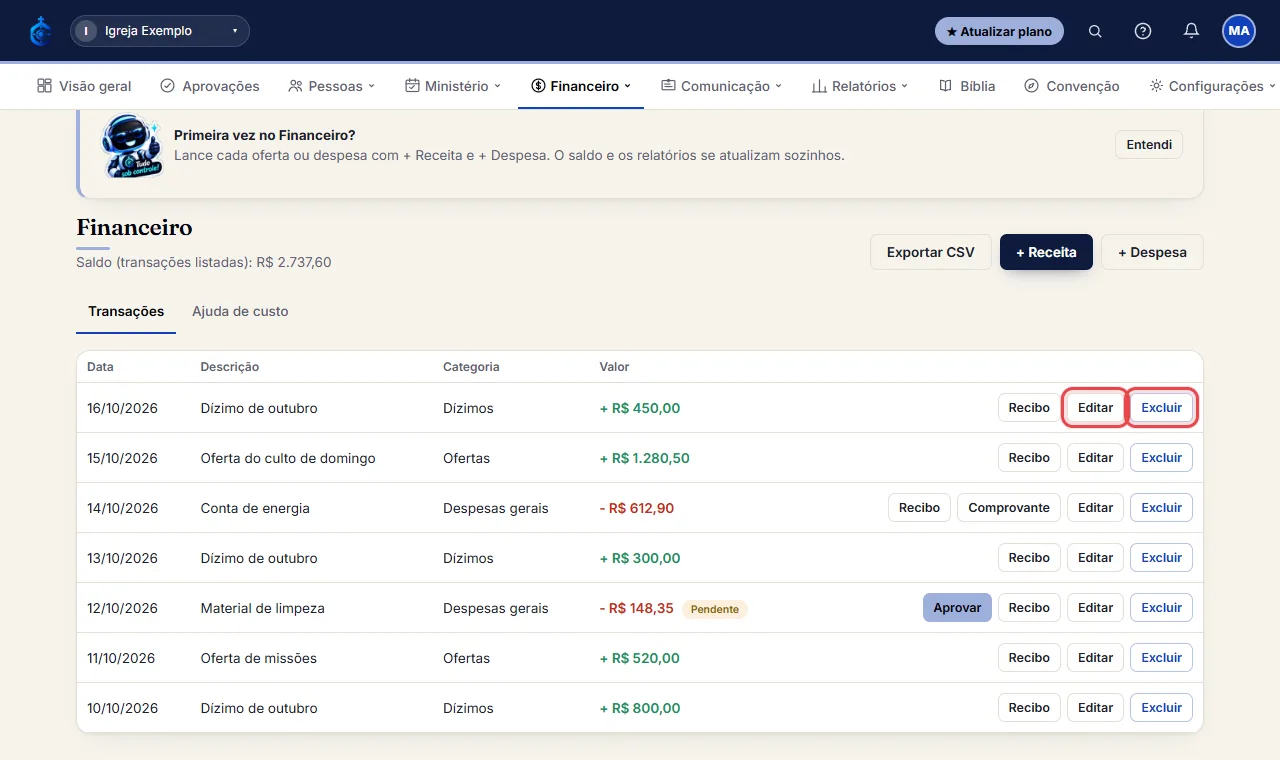
- Pra corrigir algo, clique em “Editar”; pra apagar, clique em “Excluir” (pede confirmação, não pode ser desfeito).
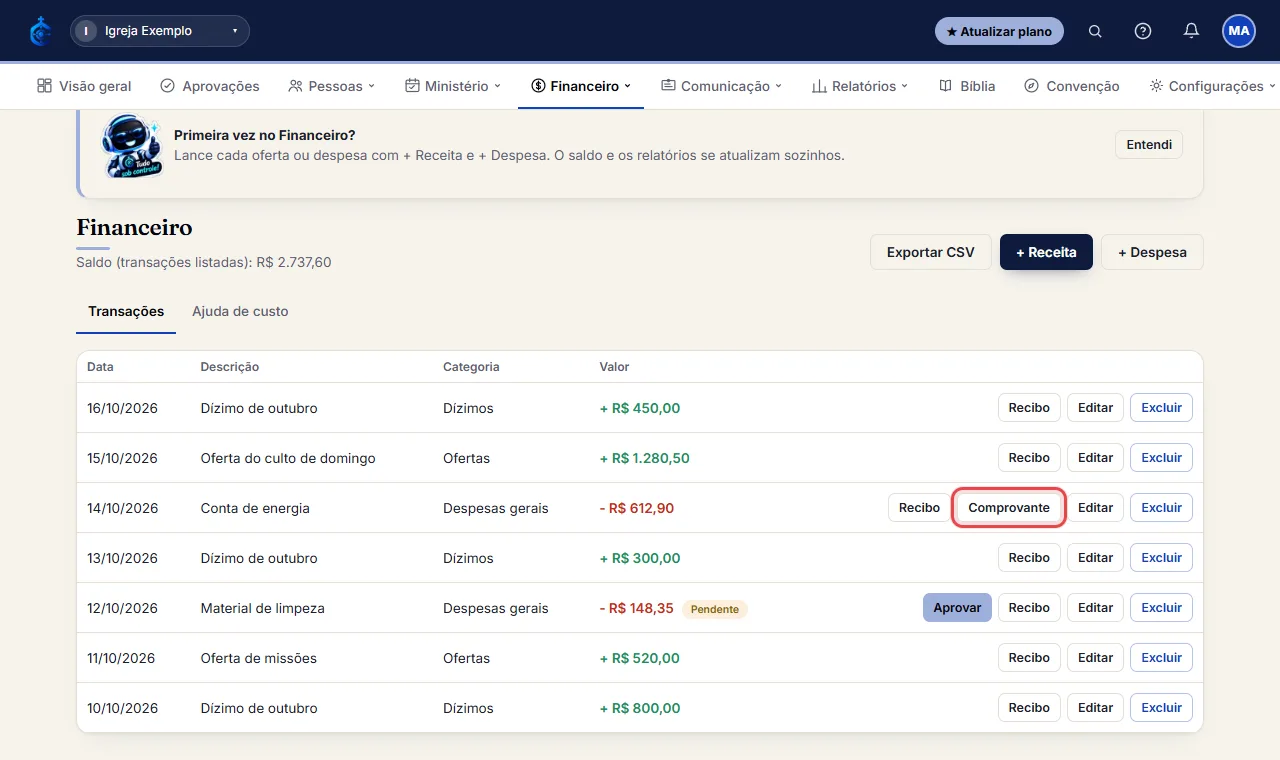
- Se a despesa tiver um comprovante/NF anexado, aparece um botão “Comprovante” na linha dela pra abrir o arquivo.
# Baixar o comprovante anual de dízimo de alguém (Imposto de Renda)
- Vá em Financeiro > Relatórios > “Relatório de dízimo”.
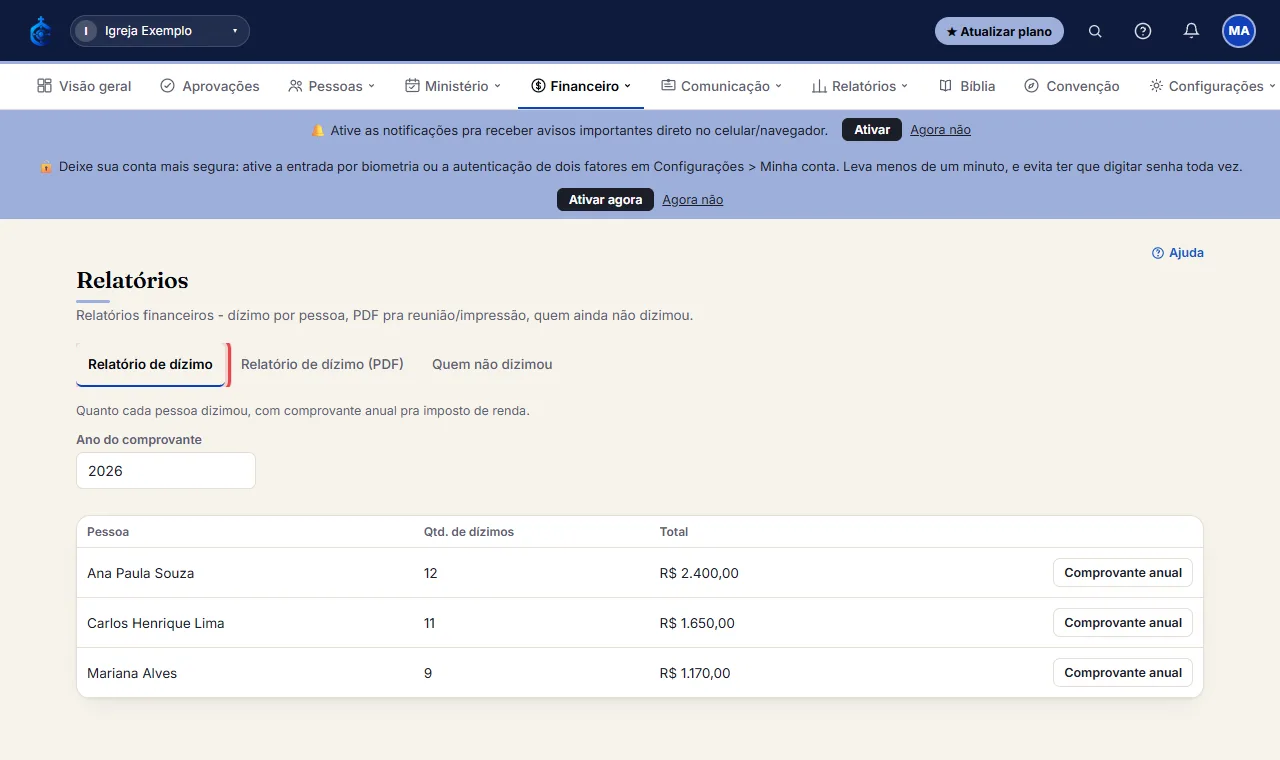
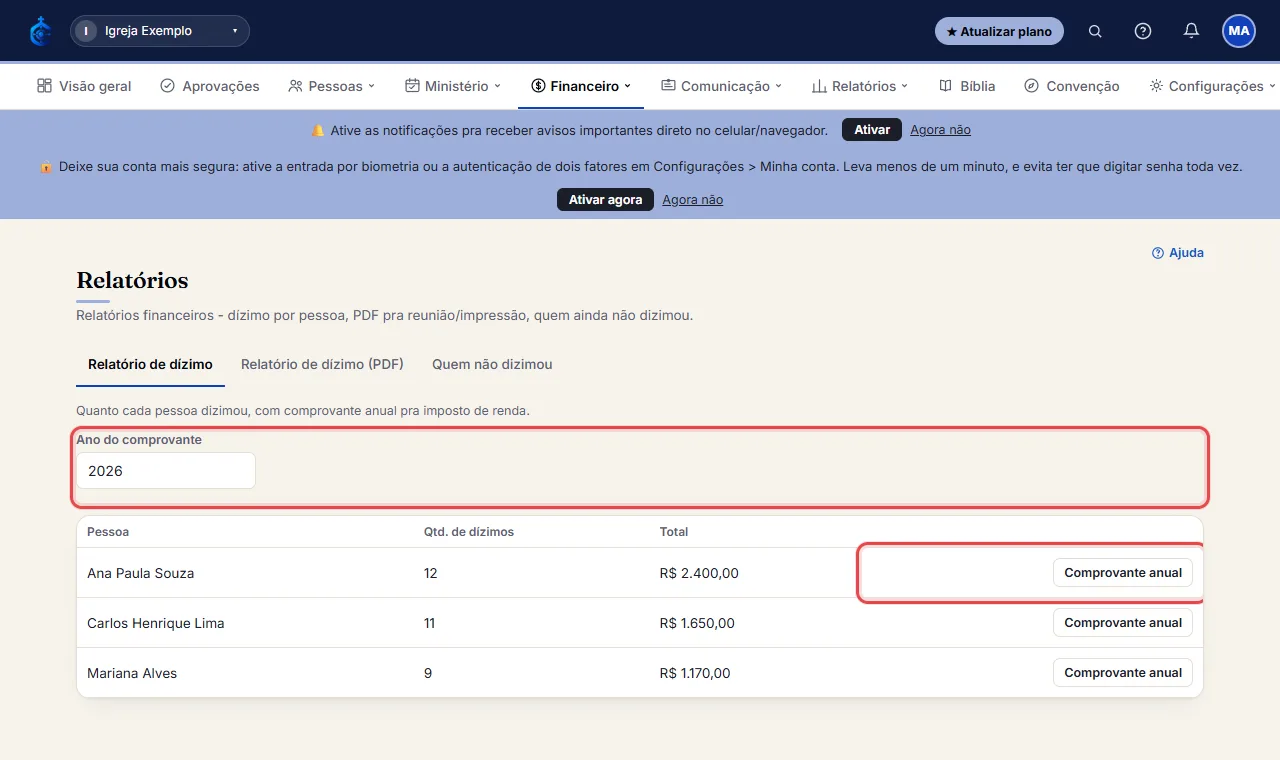
- Encontre a pessoa na lista, escolha o ano em “Ano do comprovante” e clique em “Comprovante anual” pra baixar o PDF.
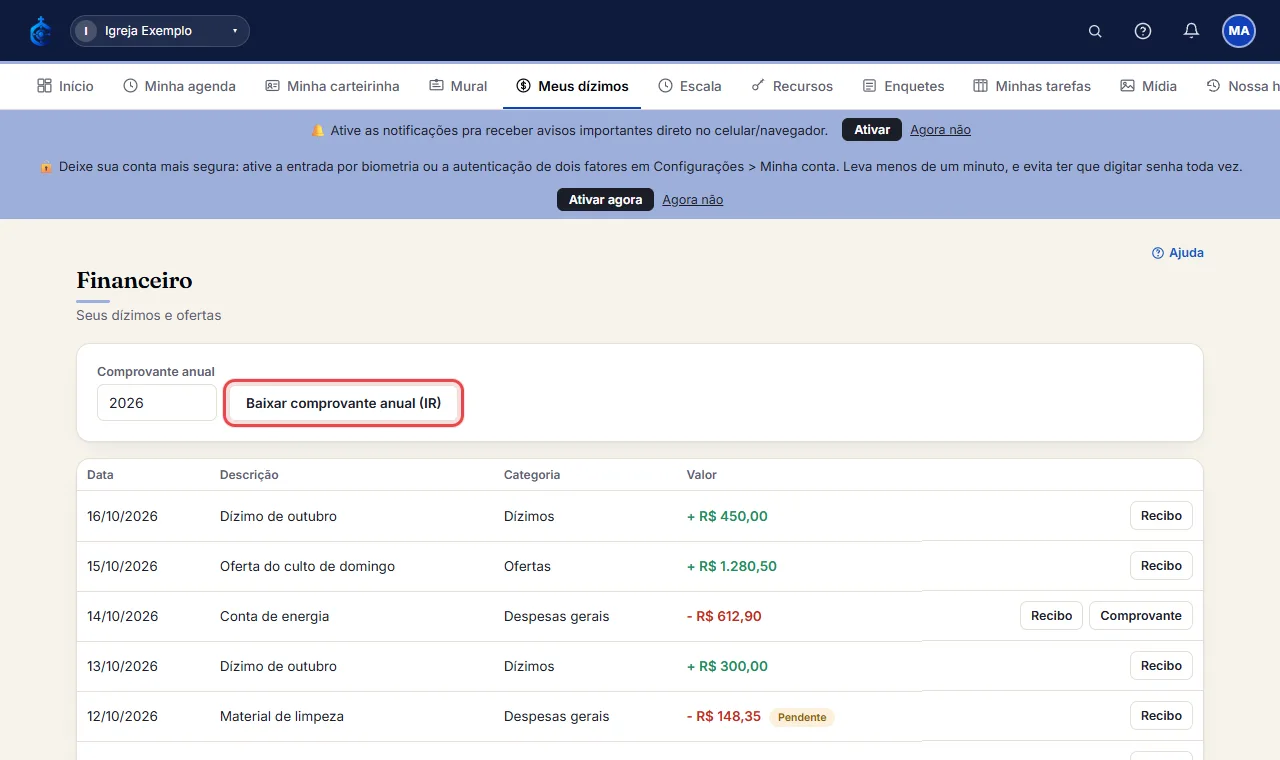
- O próprio membro também baixa o comprovante dele mesmo, na tela simplificada que vê em Financeiro (“Baixar comprovante anual (IR)”).
# Ver quem ainda não dizimou no mês
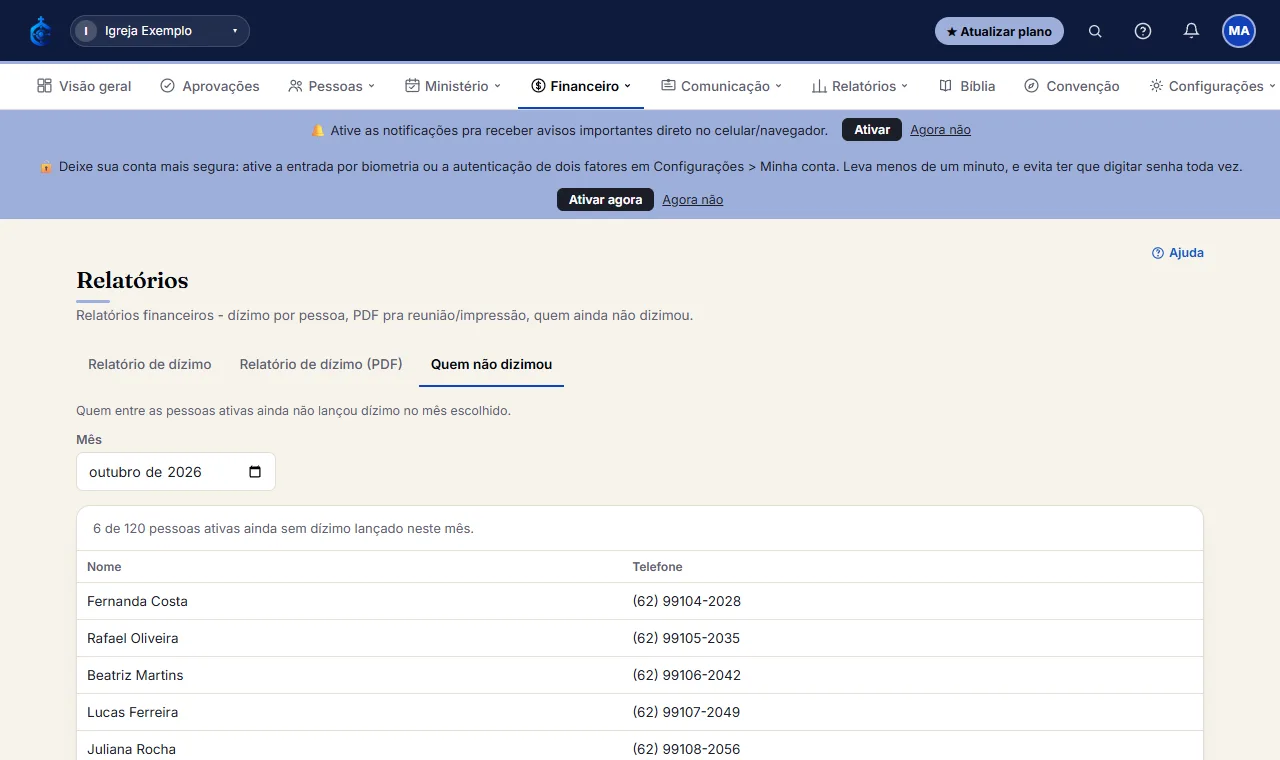
- Financeiro > Relatórios > “Quem não dizimou”.
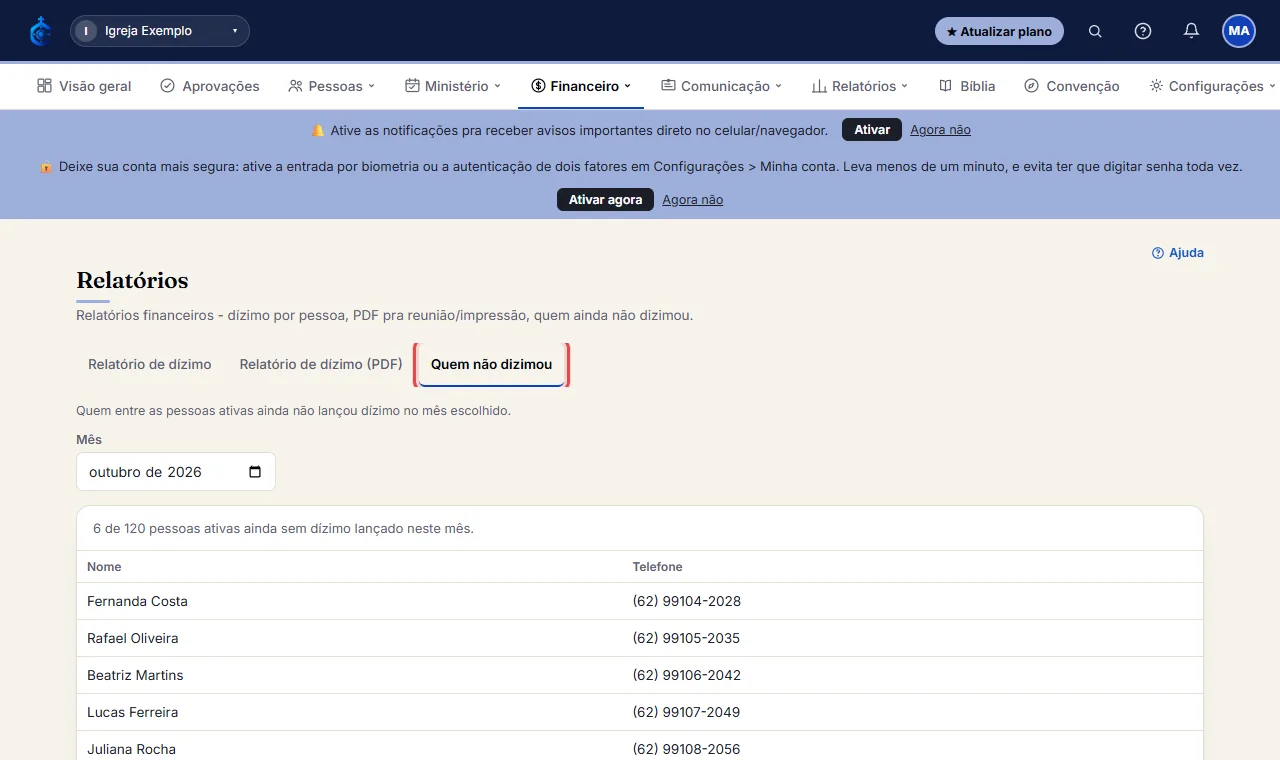
- Escolha o mês - aparece quantas pessoas ativas ainda não têm dízimo lançado, e a lista com nome/telefone de cada uma.
# Gerar relatório financeiro em PDF (período ou anual)
- Financeiro > Relatórios > “Relatório de dízimo (PDF)”.
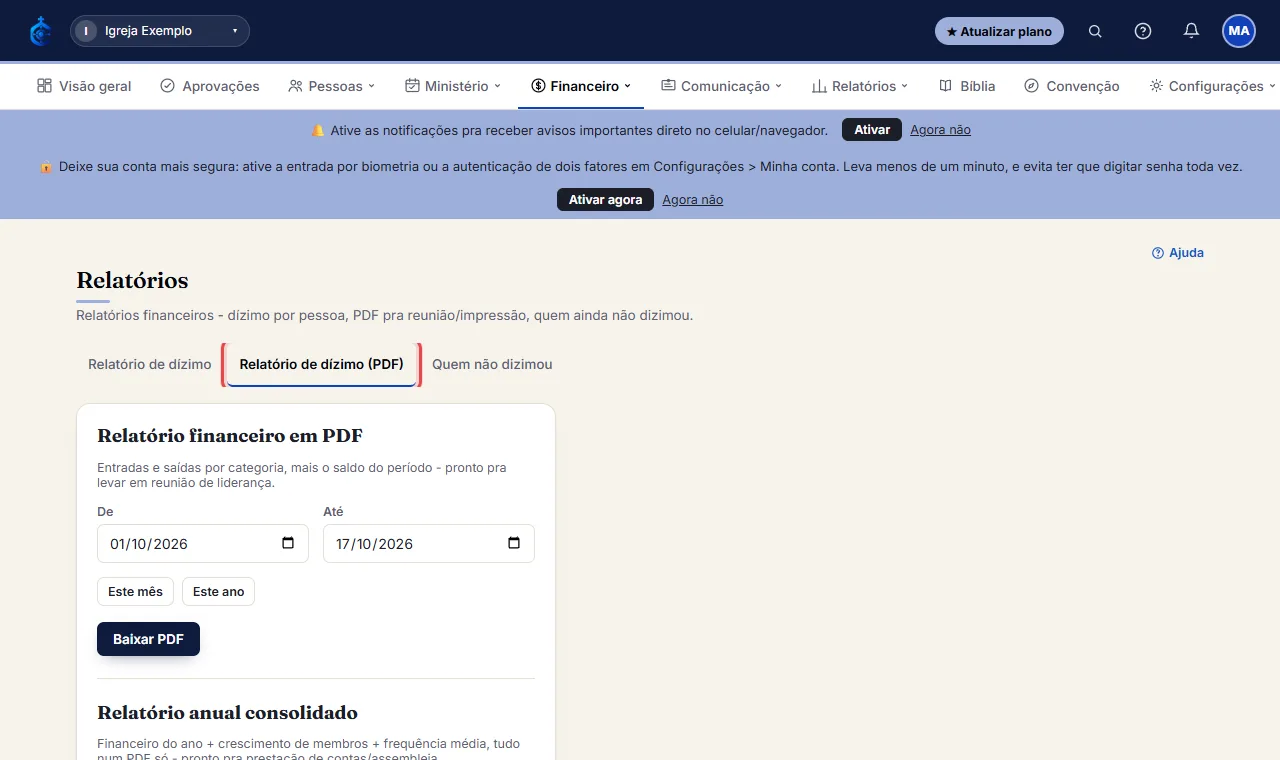
- Pra um período: escolha De/Até (ou use os atalhos “Este mês”/“Este ano”) e clique em “Baixar PDF”.
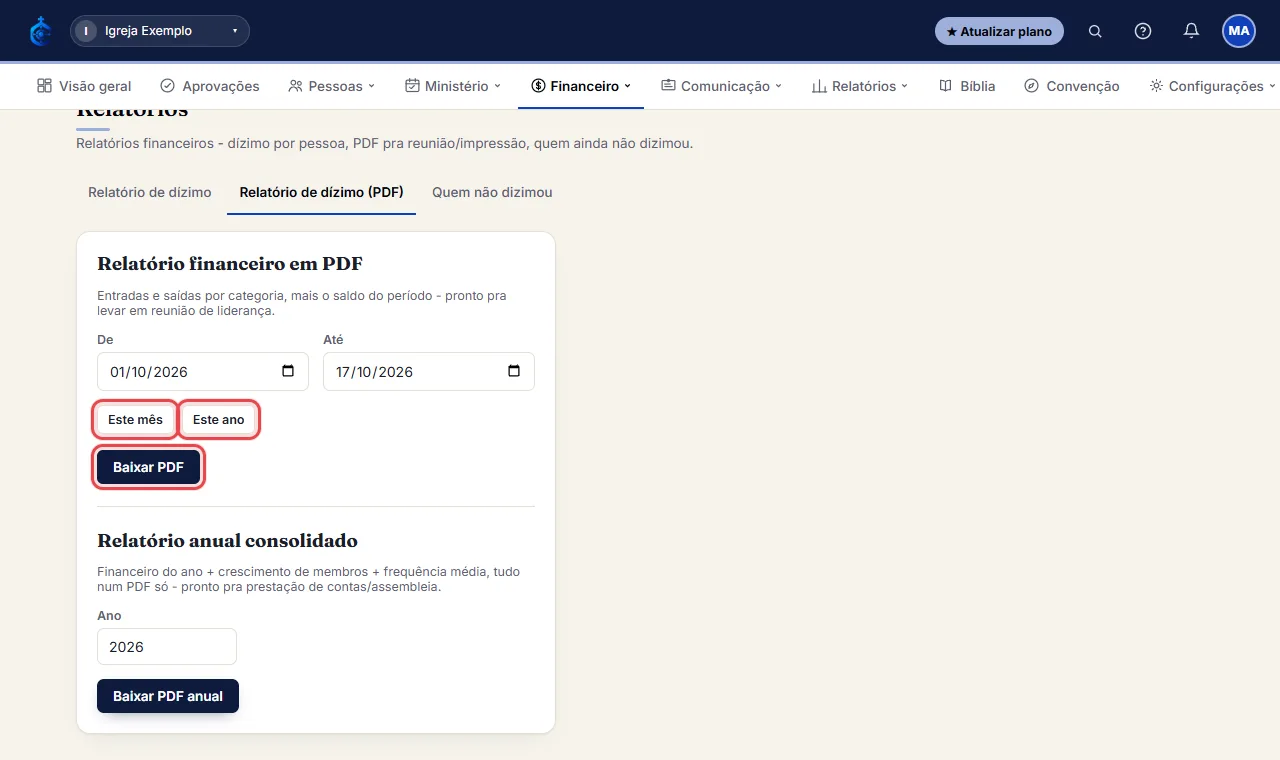
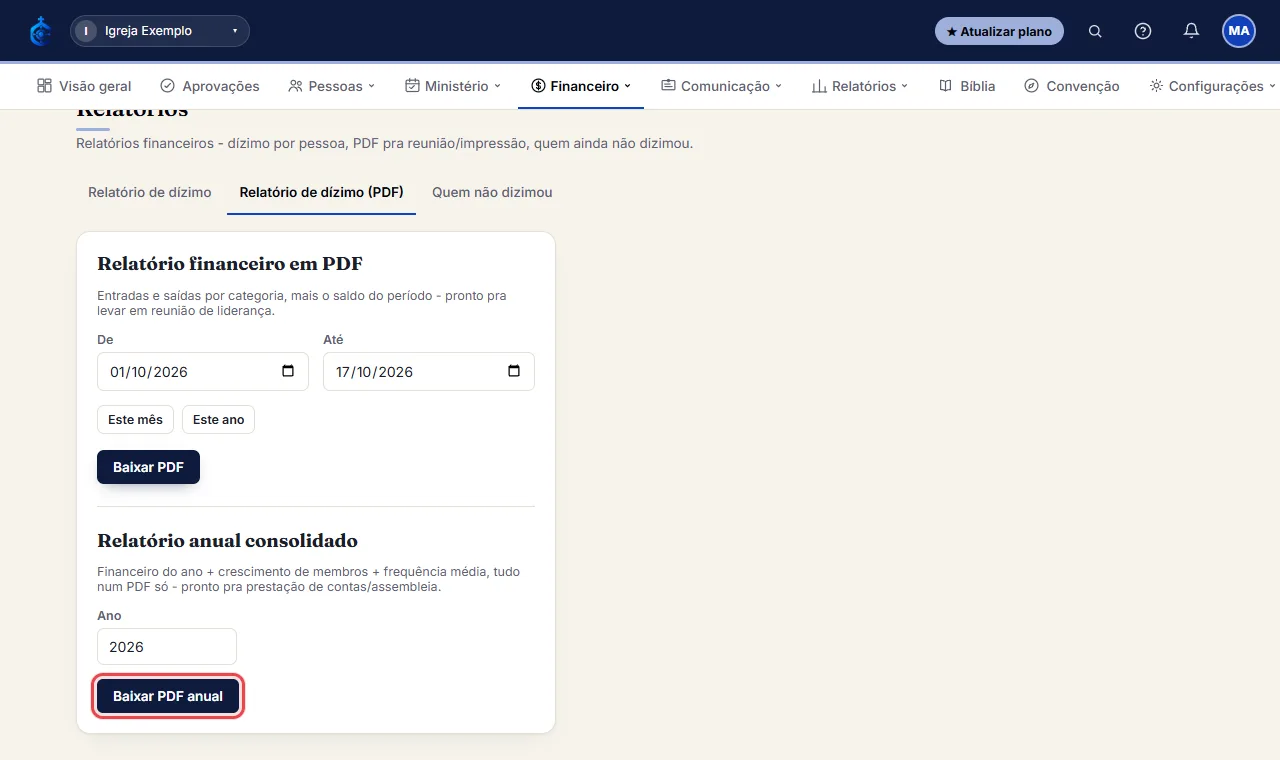
- Pra prestação de contas em assembleia: preencha o Ano e clique em “Baixar PDF anual” - traz entradas/saídas, crescimento de membros e média de frequência do ano inteiro.
# Definir o orçamento anual por categoria
- Financeiro > Orçamento anual.
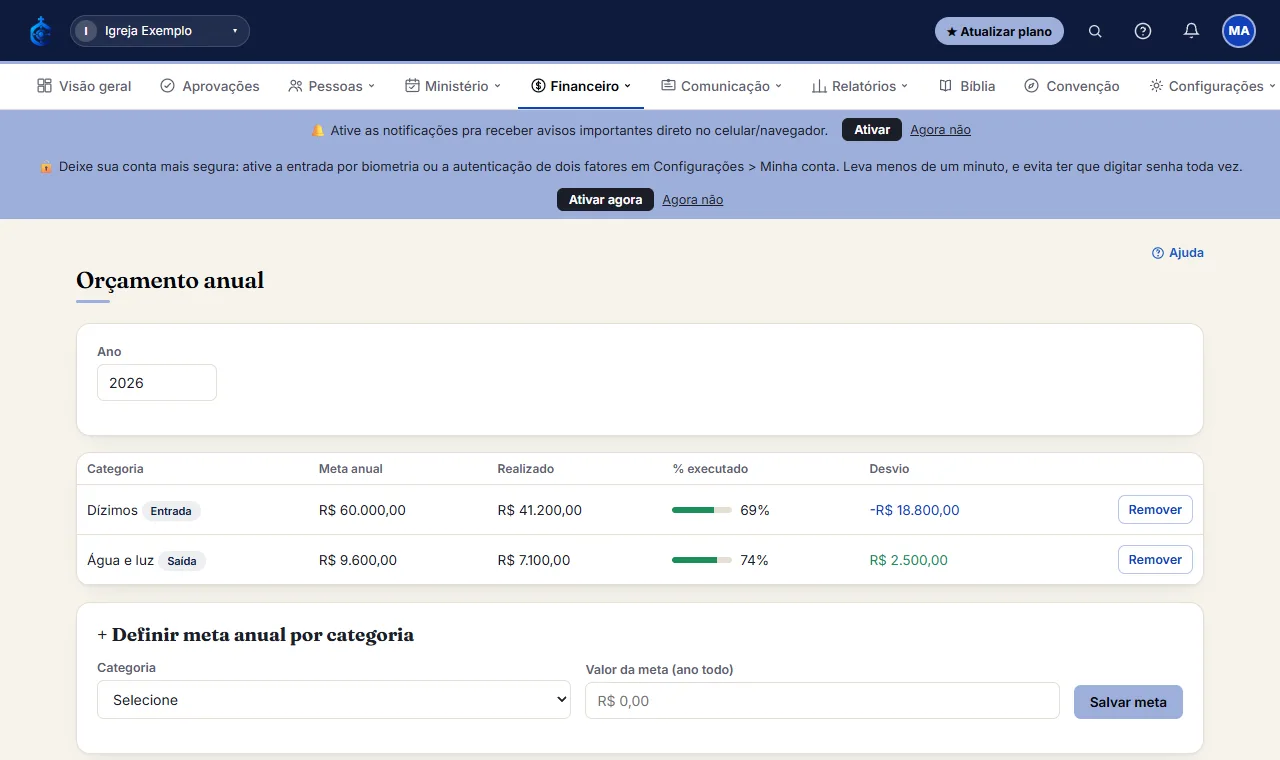
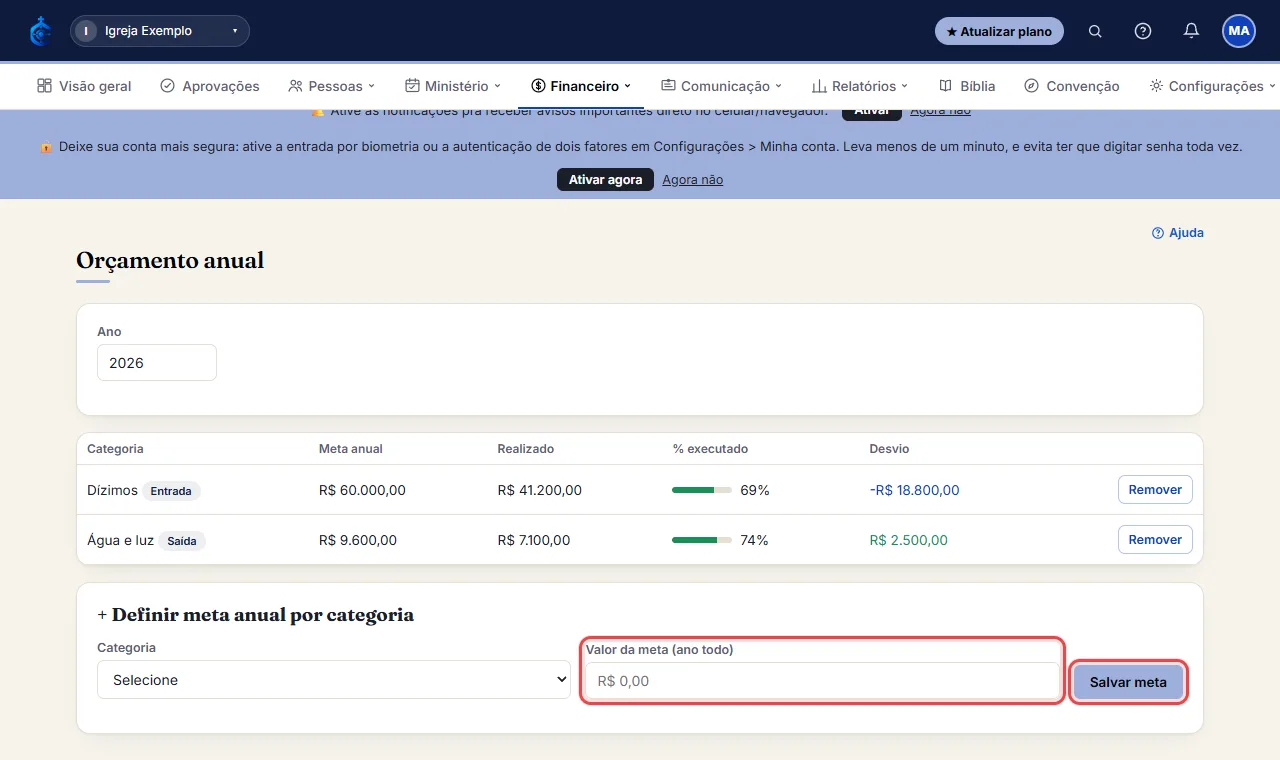
- Escolha o ano, selecione a Categoria, preencha “Valor da meta (ano todo)” e clique em “Salvar meta”.
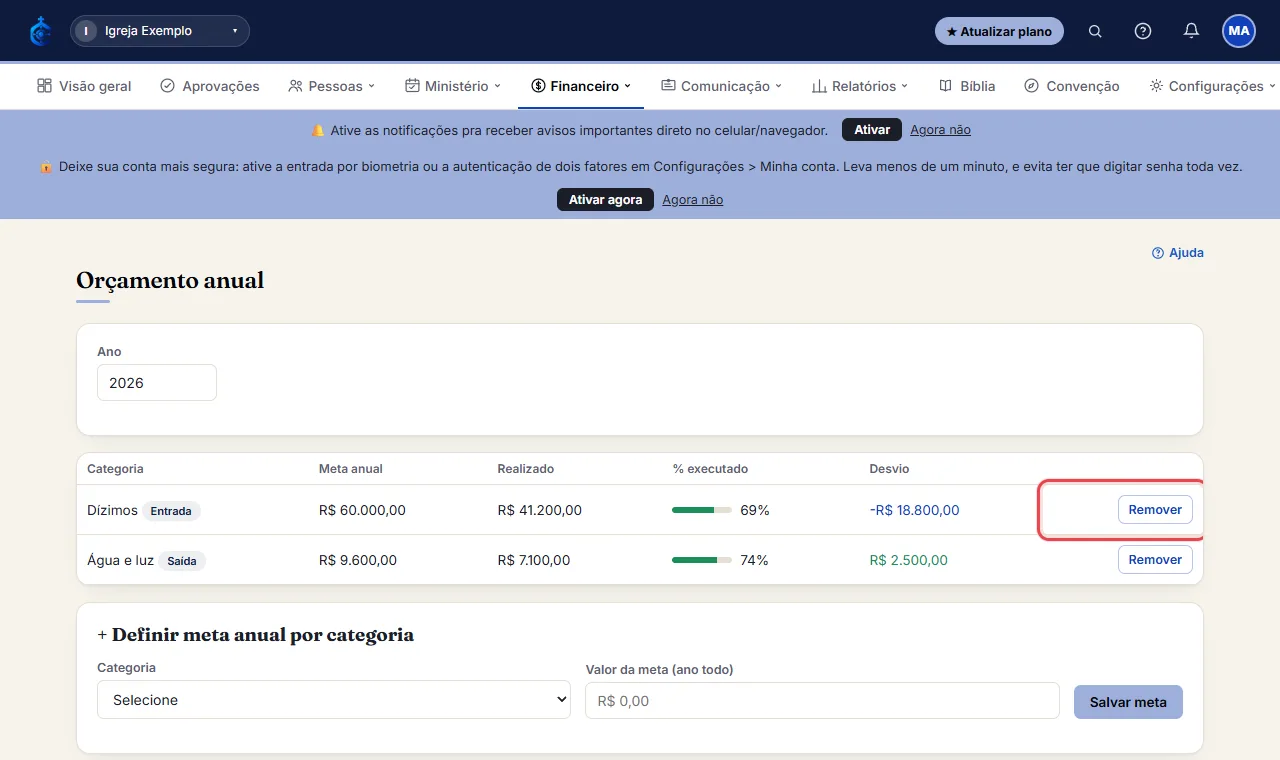
- A tela mostra sozinha o quanto já foi realizado e o % executado de cada meta - dá pra “Remover” uma meta a qualquer momento.
Veja passo a passo, em animação
# Cadastrar uma despesa recorrente (aluguel, assinatura...)
- Financeiro > Despesas recorrentes > “+ Nova despesa recorrente”.
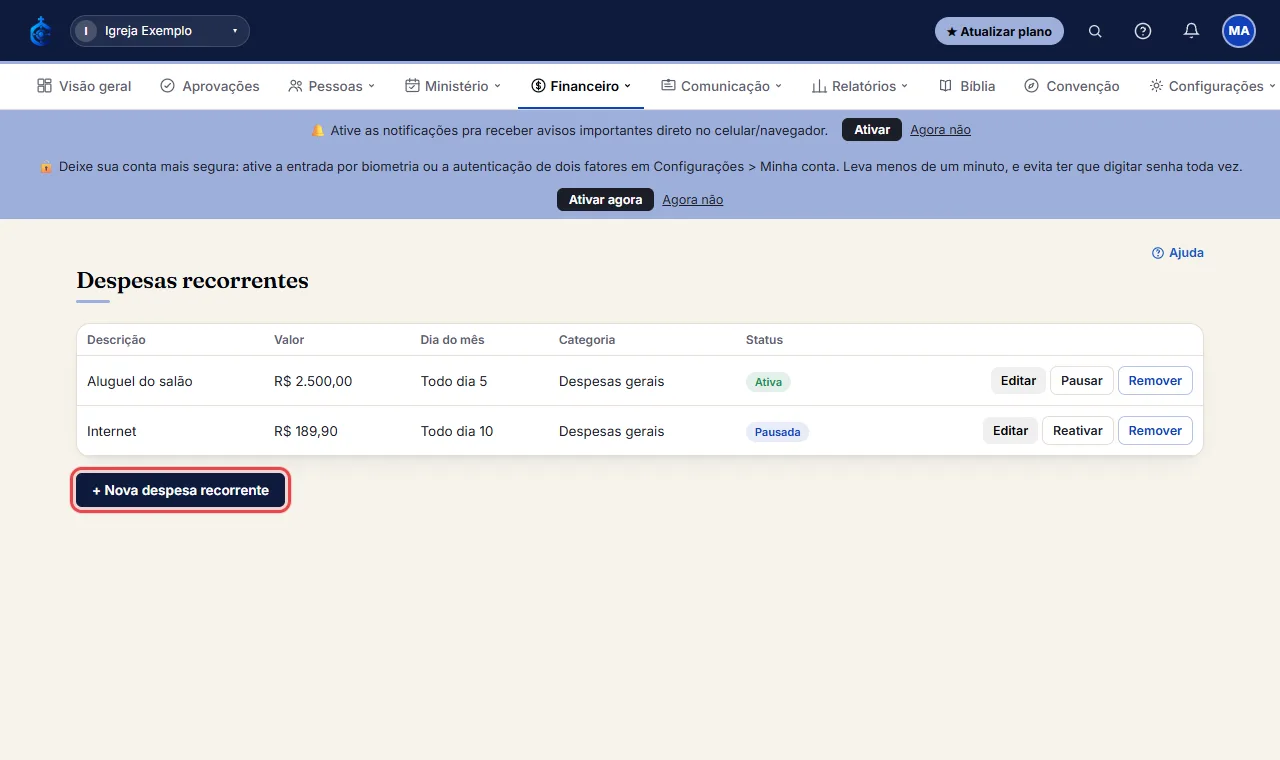
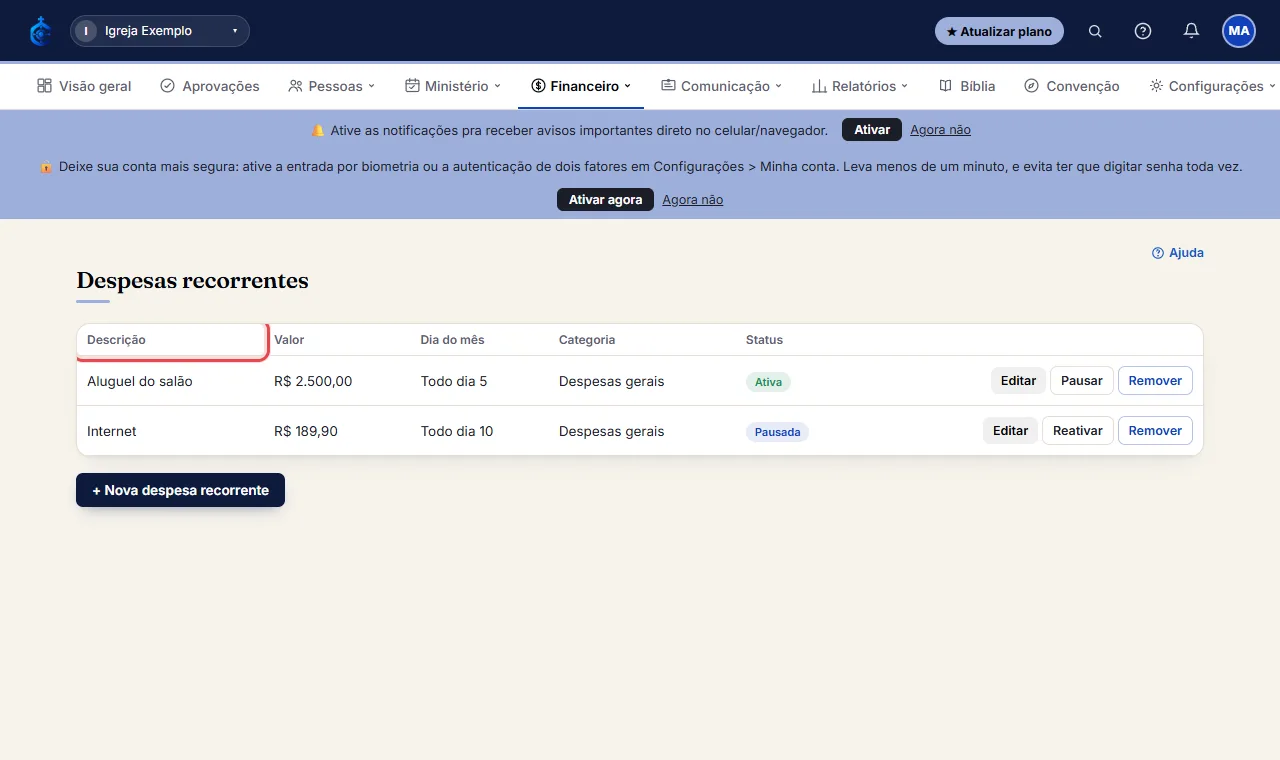
- Preencha Descrição, Valor, o dia do mês em que ela deve ser lançada, Categoria e Conta.
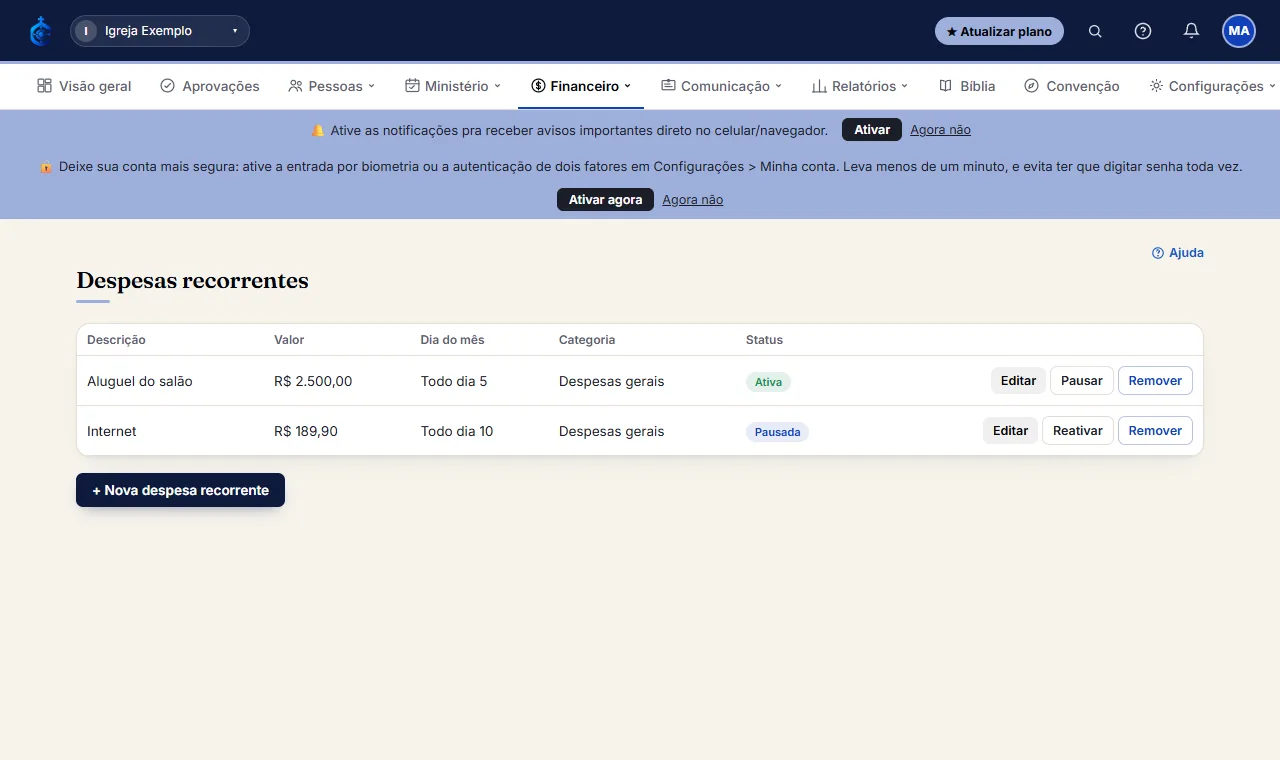
- Todo mês, nesse dia, o sistema lança essa despesa sozinho (como pendente de pagamento) - basta confirmar.
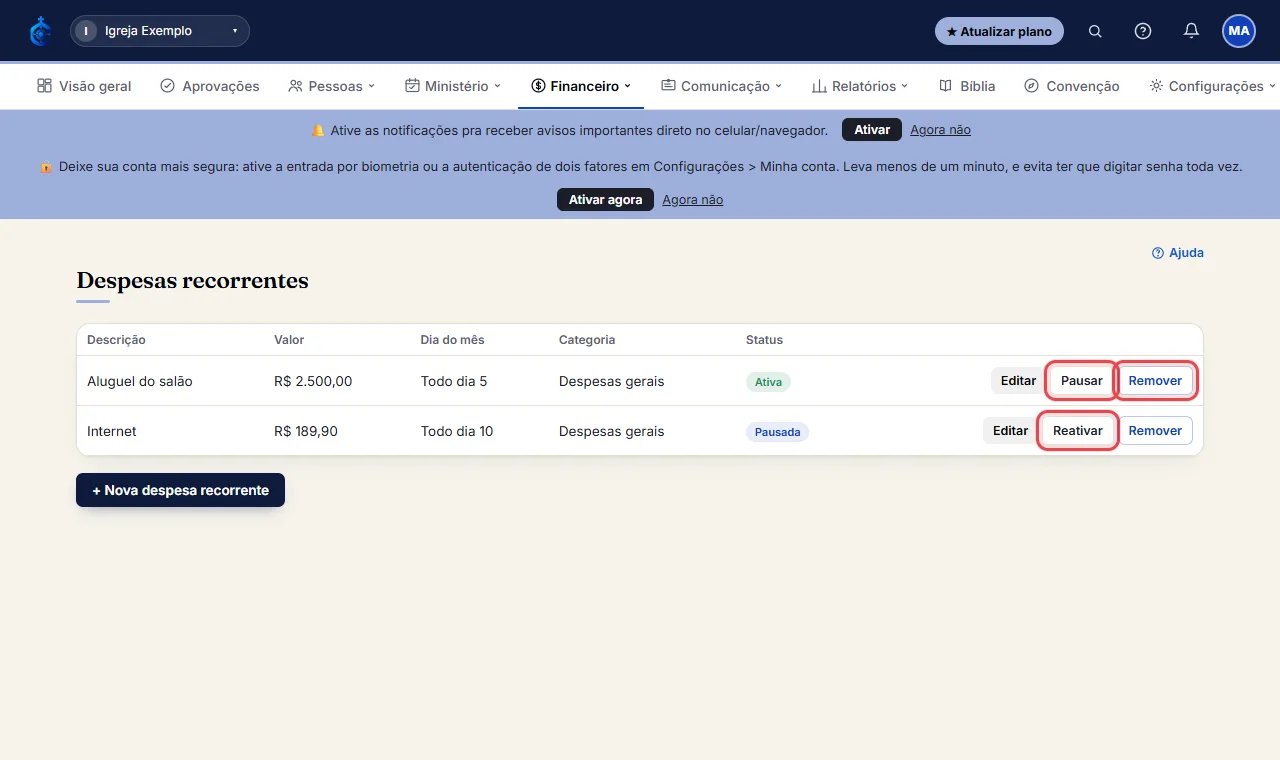
- “Pausar”/“Reativar” a qualquer momento, ou “Remover” (não apaga os lançamentos que já foram gerados antes).
Veja passo a passo, em animação
# Cadastrar um fornecedor
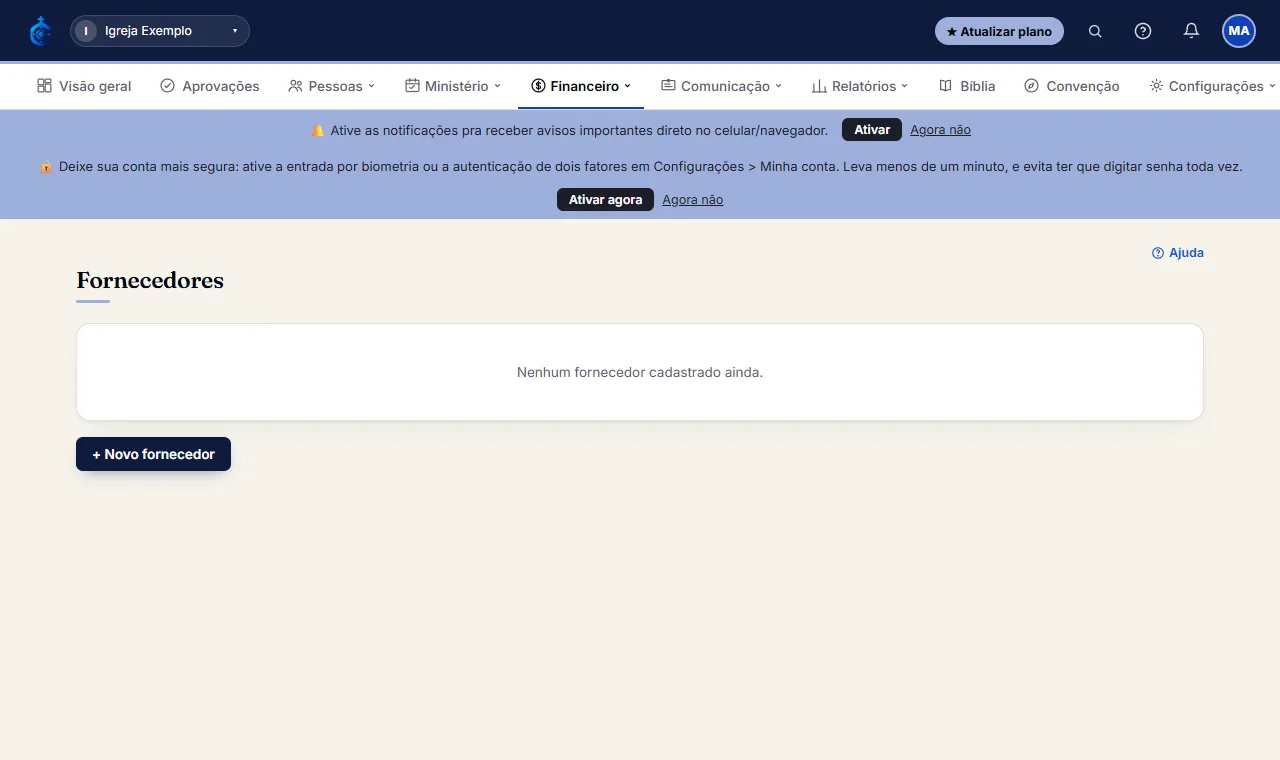
- Financeiro > Fornecedores > “+ Novo fornecedor”.
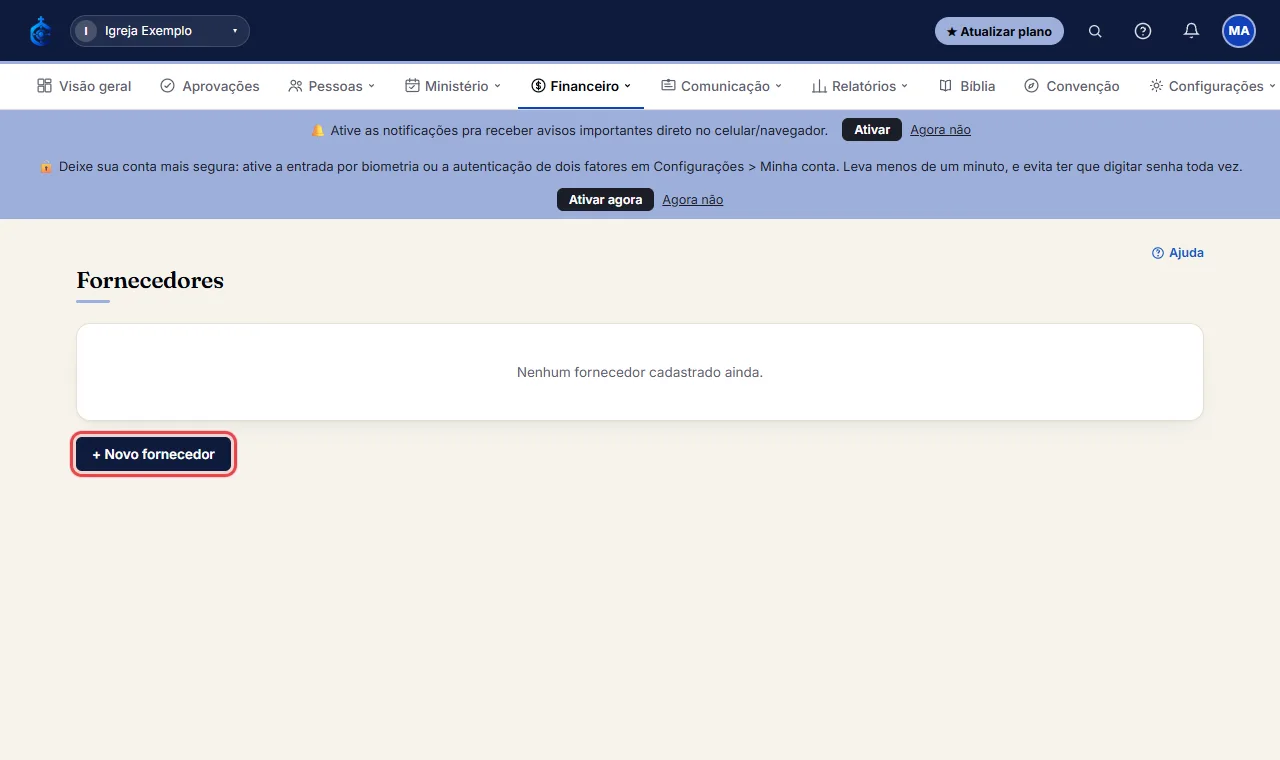
- Preencha Nome (obrigatório) e, se tiver, CPF/CNPJ, telefone, e-mail e observações.
Veja passo a passo, em animação
# Confirmar o pagamento do repasse à convenção
- Se a sua igreja faz parte de uma convenção, abra Financeiro > “Repasse à convenção”.
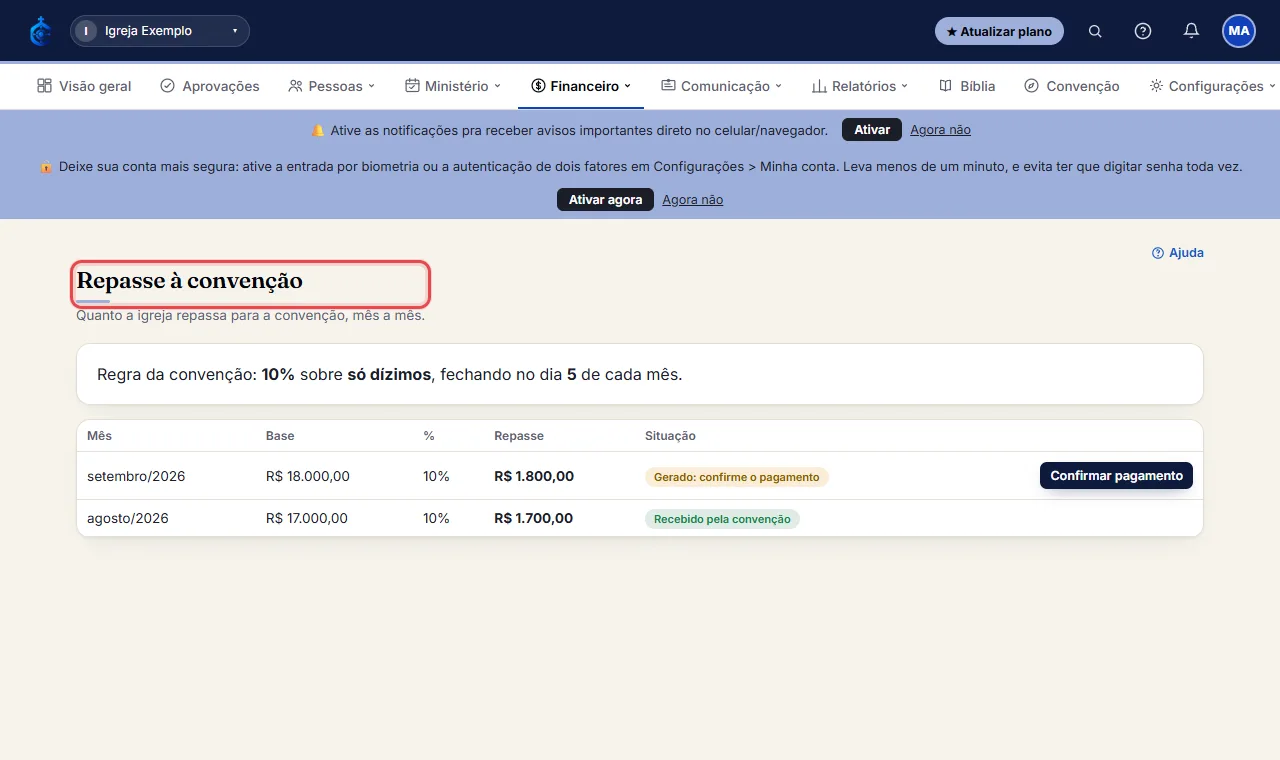
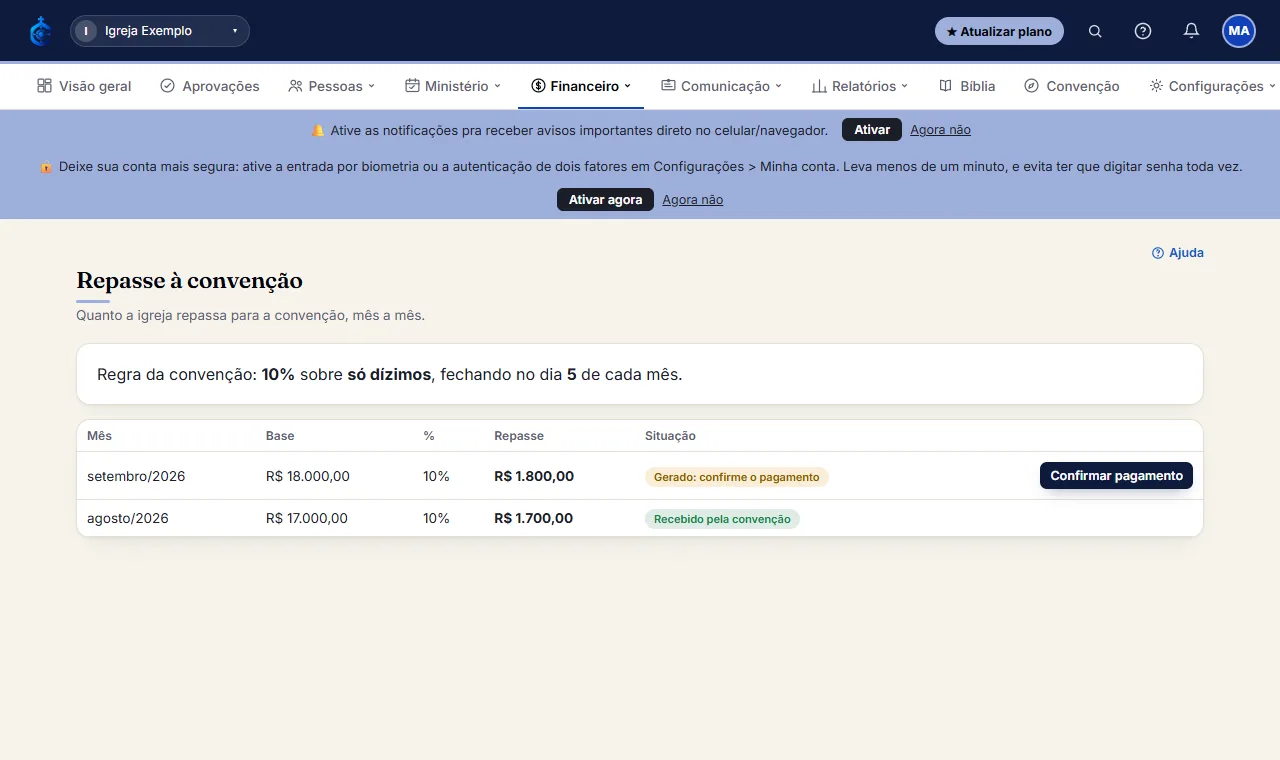
- No alto aparece a regra definida pela convenção: o percentual, a base de cálculo e o dia do fechamento. Os repasses de cada mês ficam na tabela.
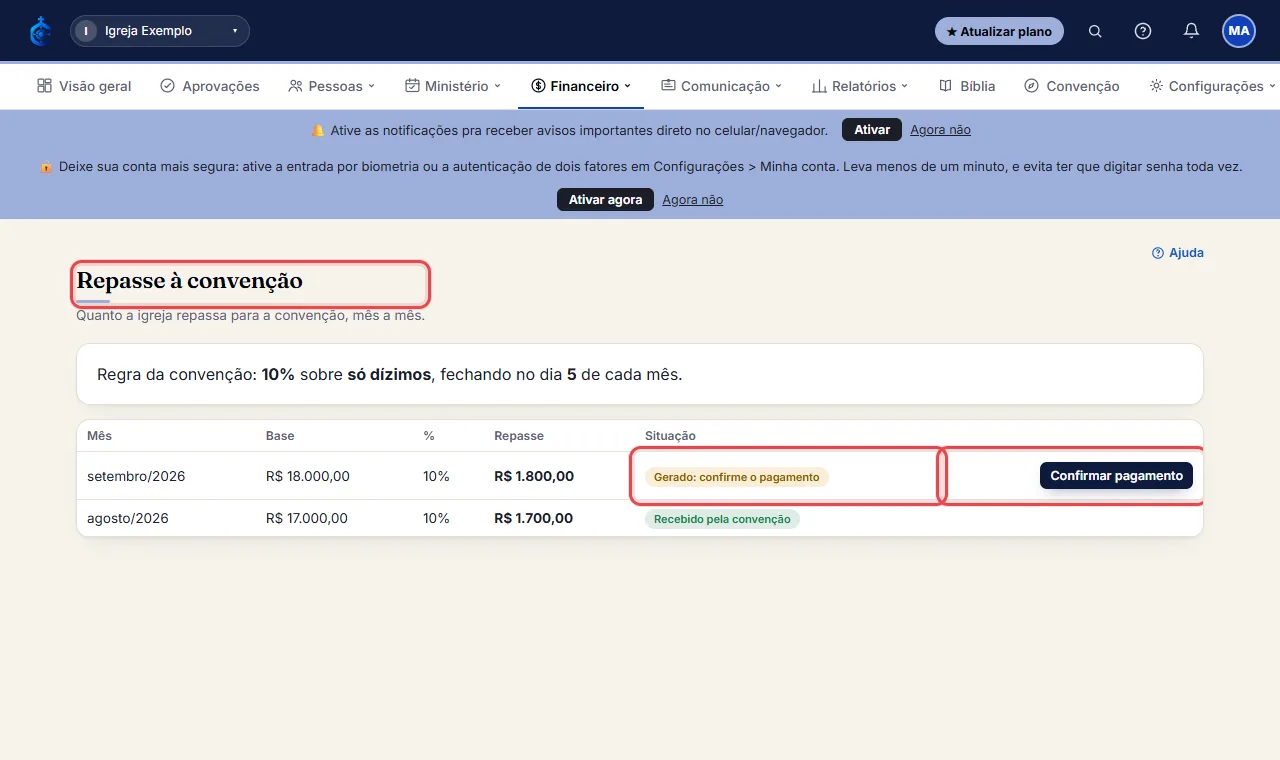
- Quando o repasse do mês estiver “Gerado”, clique em “Confirmar pagamento”. O sistema lança a despesa “Repasse à convenção” no financeiro da igreja e avisa a convenção, que confirma o recebimento.
# Repasse automático entre sede e filiais (Core Max)
- Na sede, abra Financeiro > “Repasse das filiais”. Em “Regra de repasse de cada filial”, digite o Percentual (%), escolha a “Base de cálculo” (só dízimos, dízimos e ofertas, ou toda a receita) e o “Dia do fechamento”. Clique em “Salvar regra”.
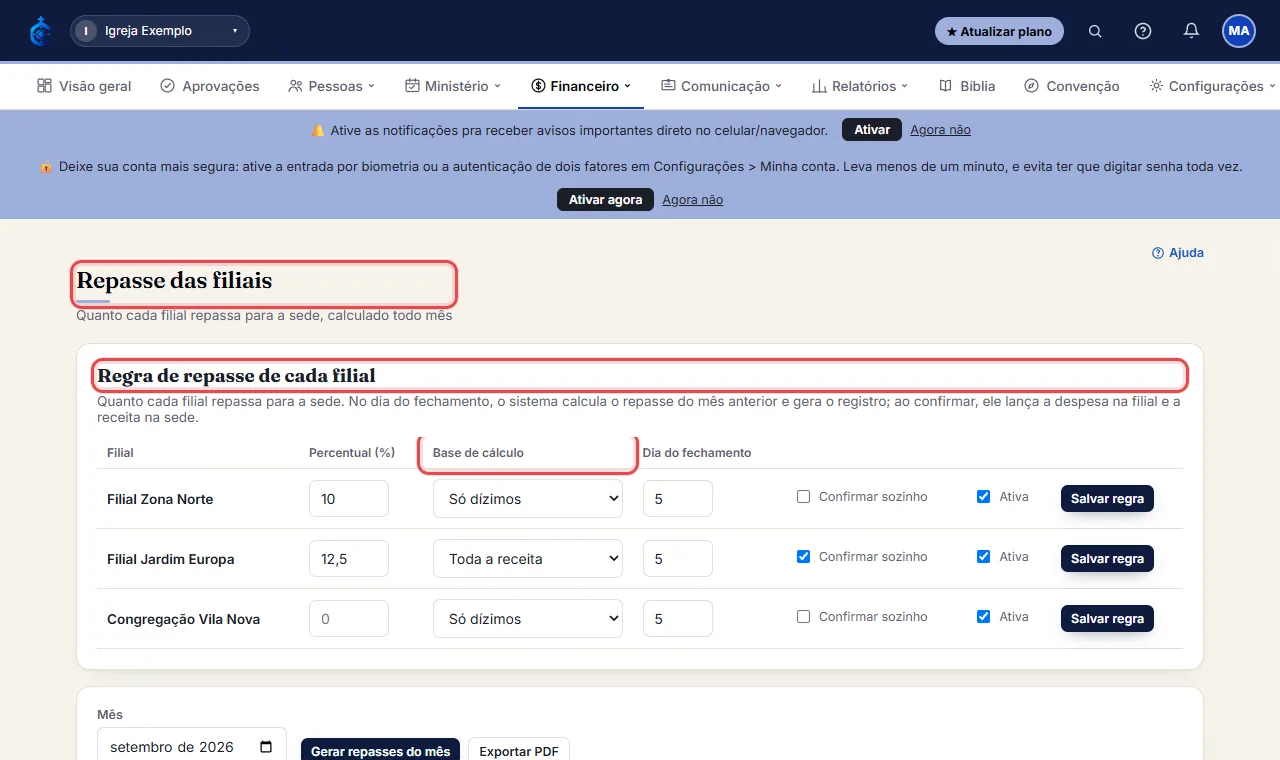
- Marque “Confirmar sozinho” se não quiser conferir cada mês; sem isso, o repasse fica pendente até a sede confirmar.
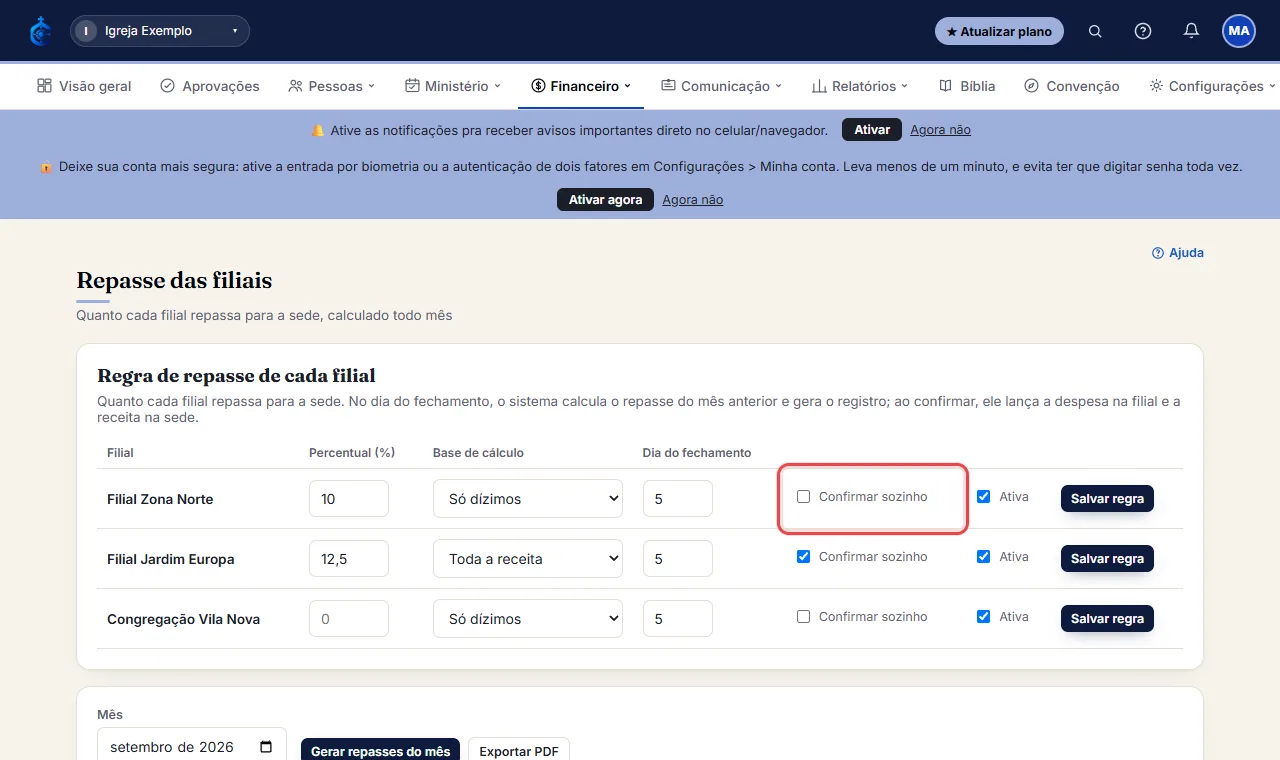
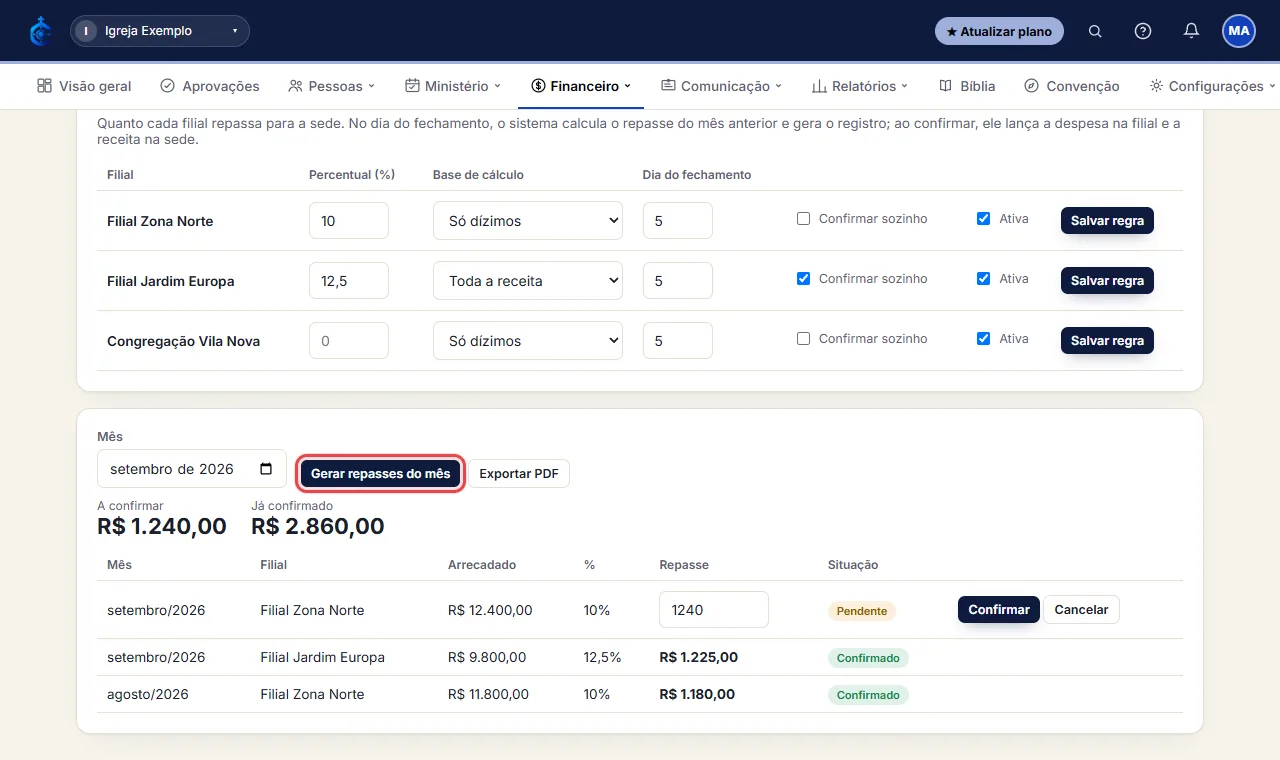
- Todo mês, no dia do fechamento, o sistema calcula o repasse do mês anterior. Para ver agora, escolha o Mês e clique em “Gerar repasses do mês”.
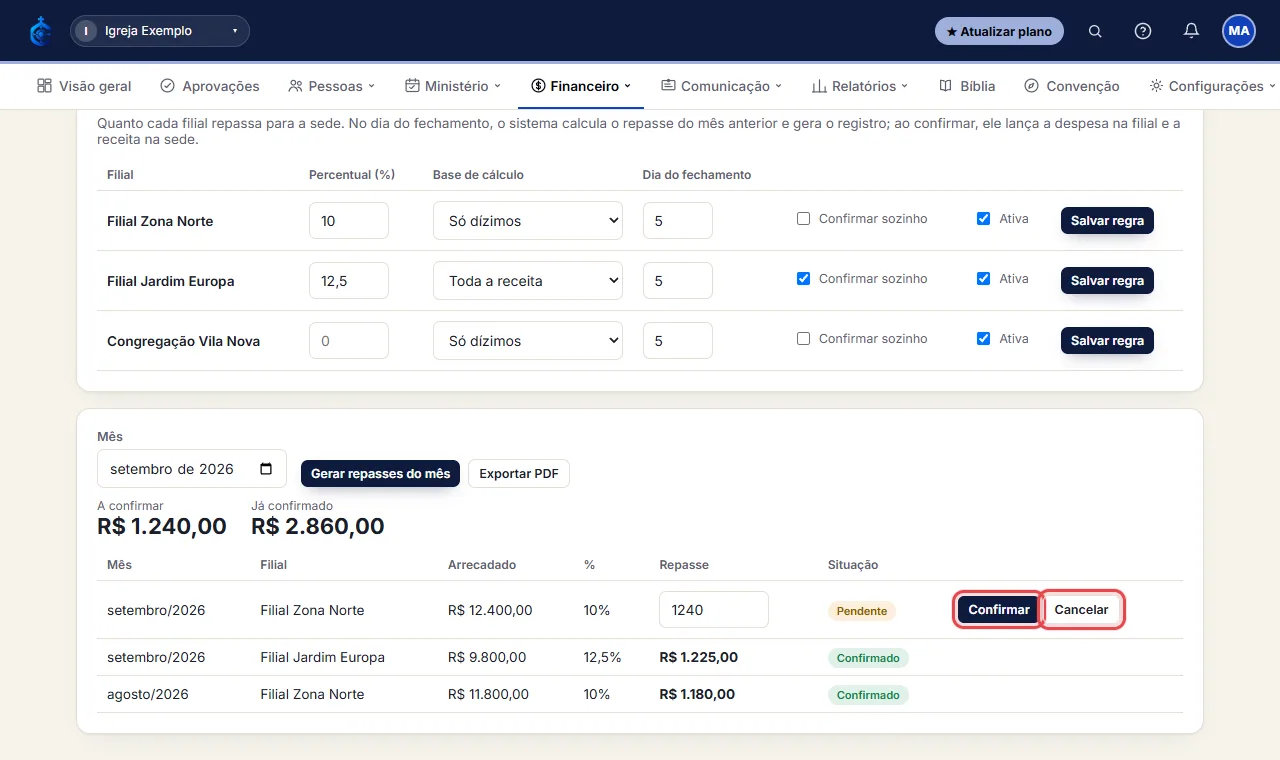
- Em cada repasse pendente você pode ajustar o valor e clicar em “Confirmar”: o sistema lança a despesa “Repasse à sede” na filial e a receita “Repasse de filiais” na sede. “Cancelar” descarta um repasse pendente.
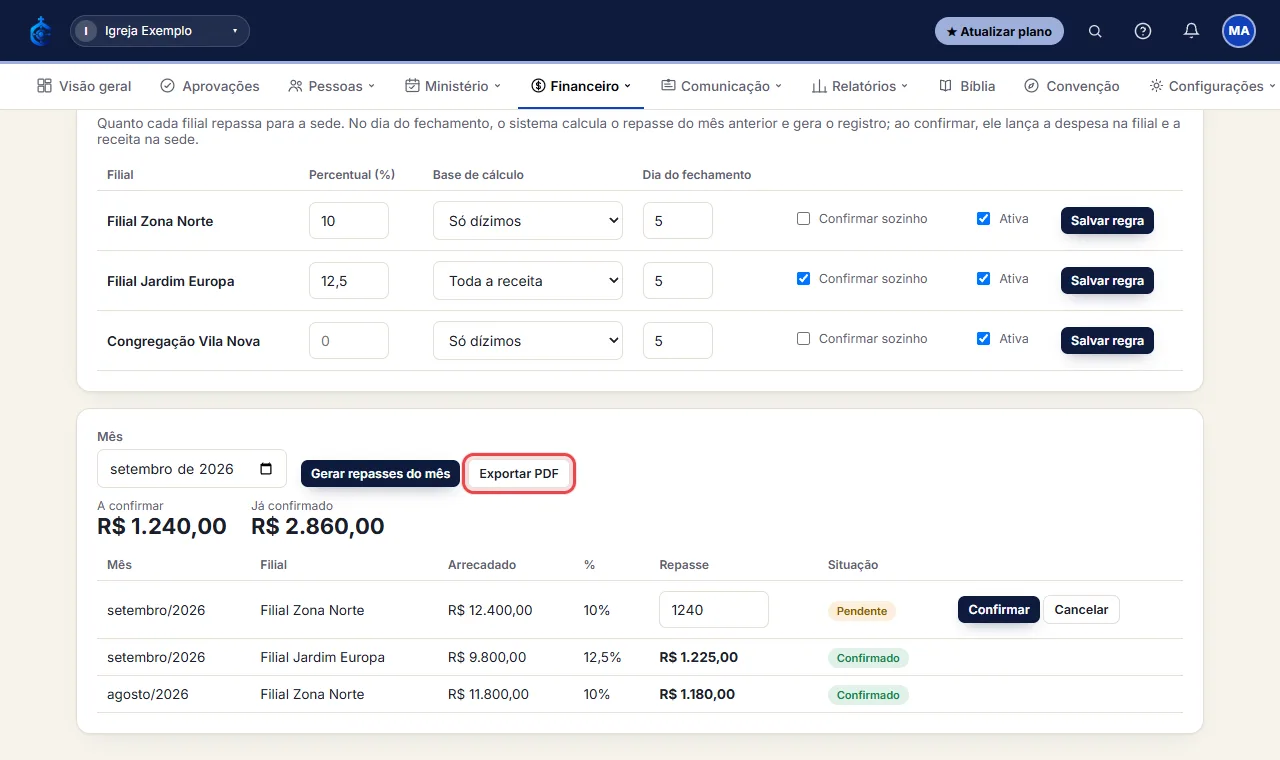
- Use “Exportar PDF” para guardar a lista (sai no papel timbrado, se cadastrado). Na filial, a mesma tela mostra só os repasses dela, sem editar nada.
Veja passo a passo, em animação
# Conciliar o extrato do banco
- Financeiro > Conciliação bancária > “Importar extrato”.
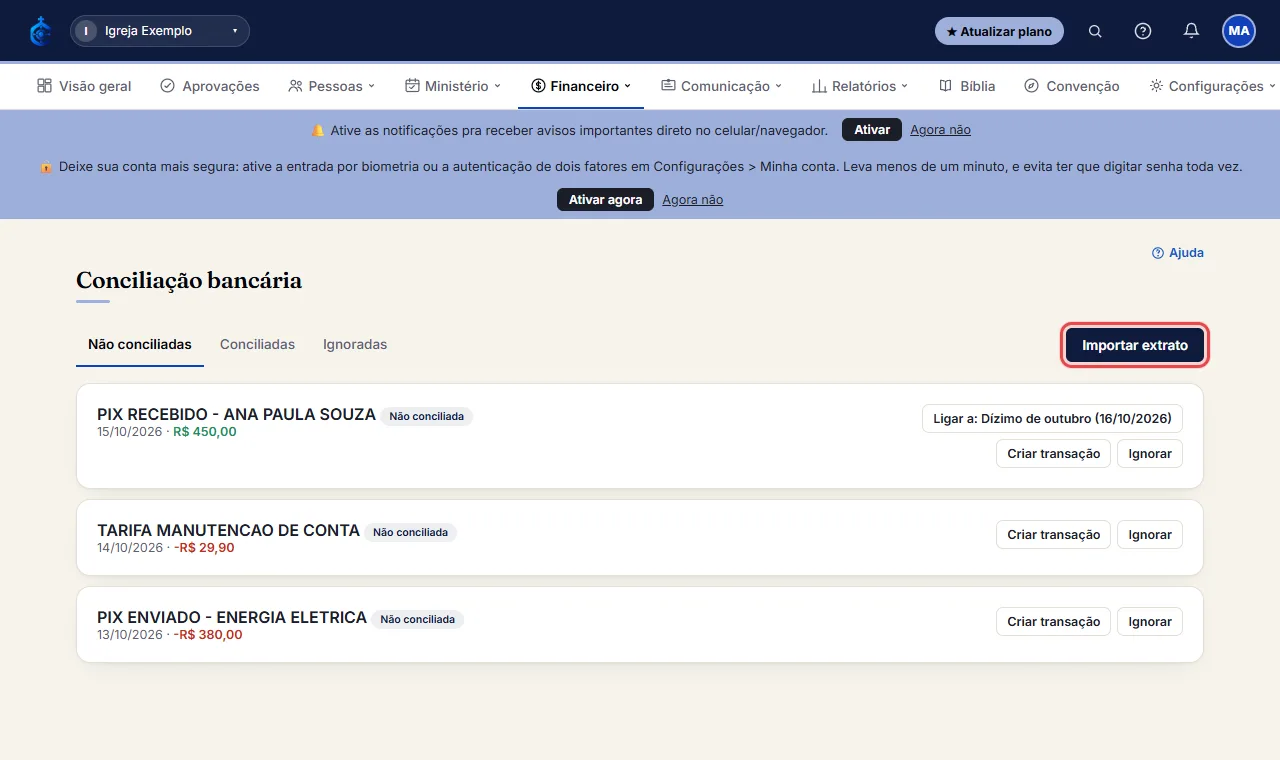
- Escolha o arquivo exportado do banco (.csv, .ofx ou .txt) e confira o preview das primeiras linhas.
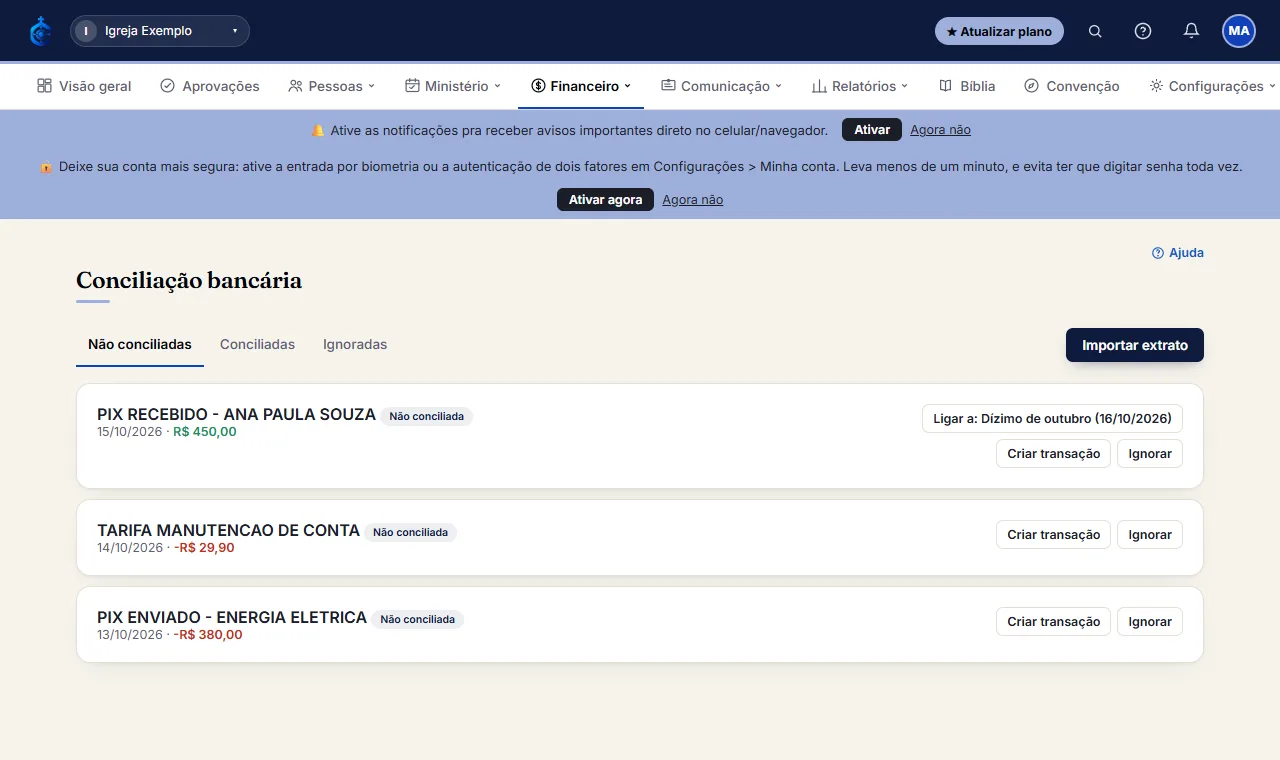
- Clique em “Importar”.
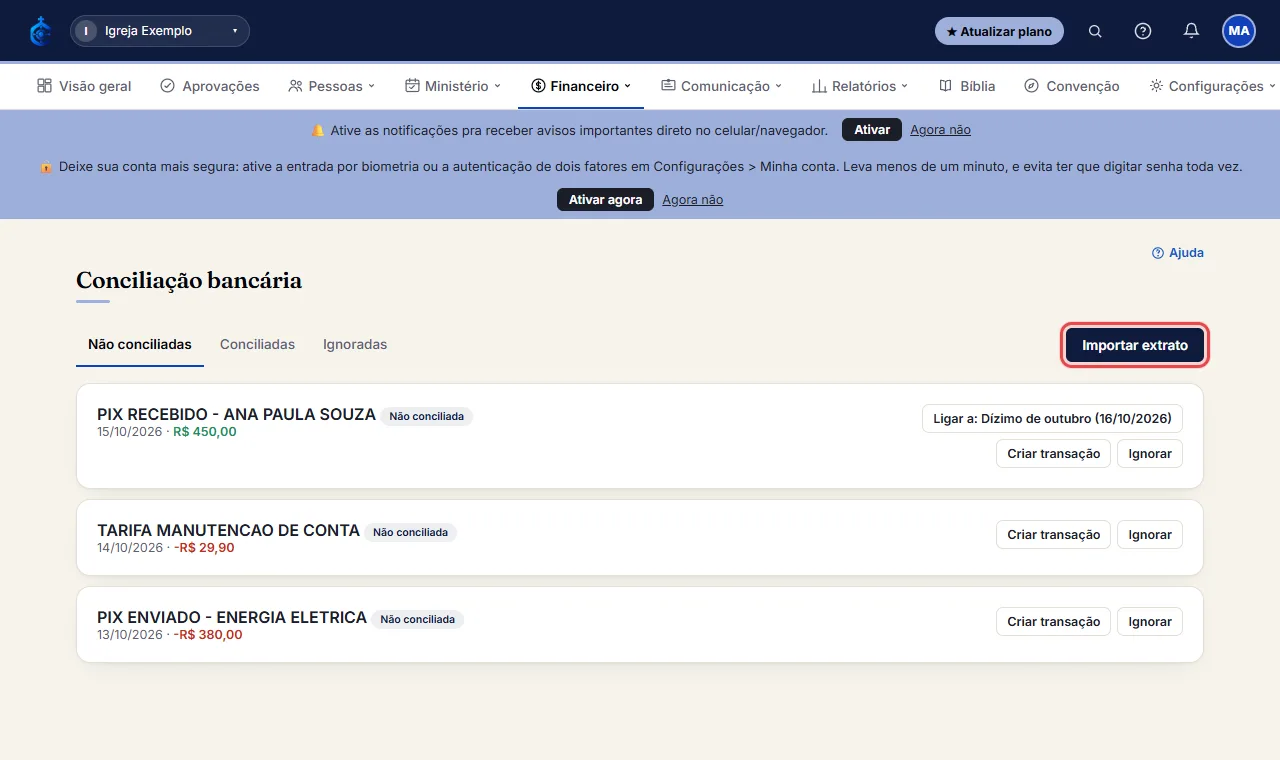
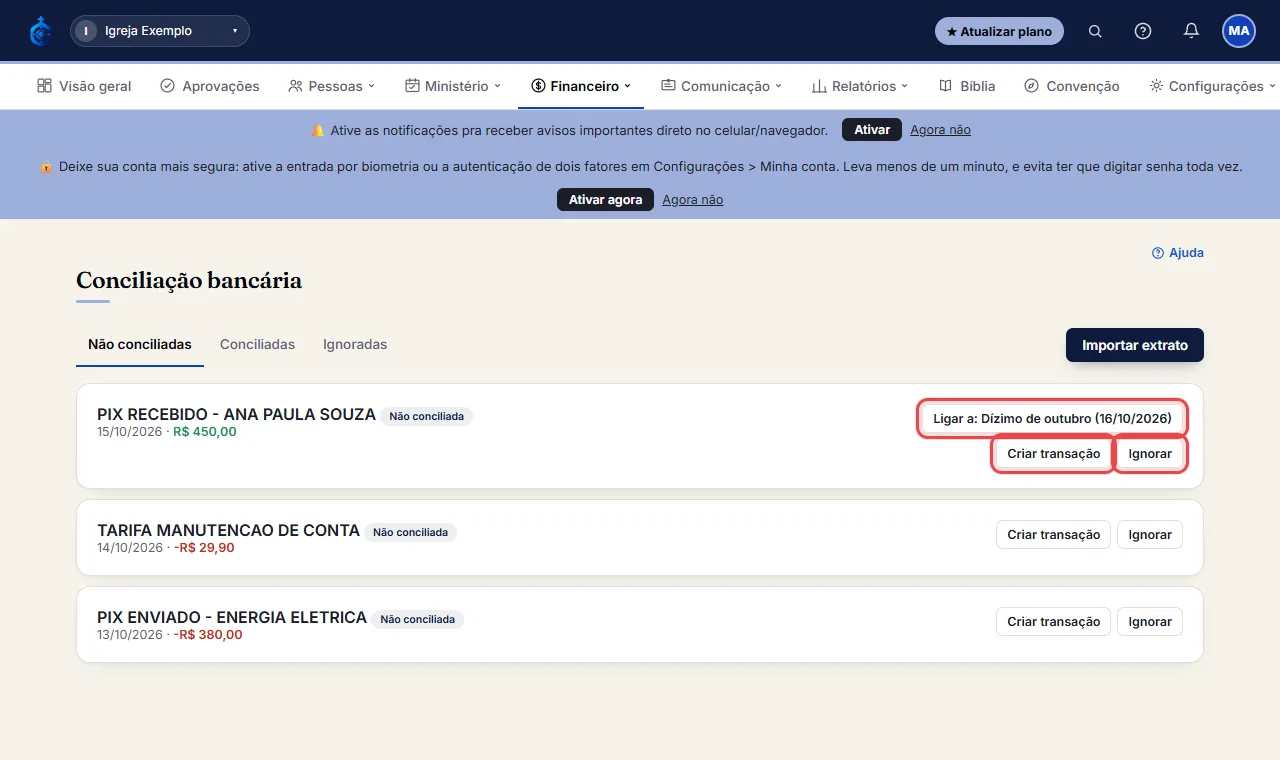
- Pra cada linha não conciliada: clique em “Ligar a” numa transação já lançada parecida, em “Criar transação” se ainda não existir, ou em “Ignorar”.
Veja passo a passo, em animação
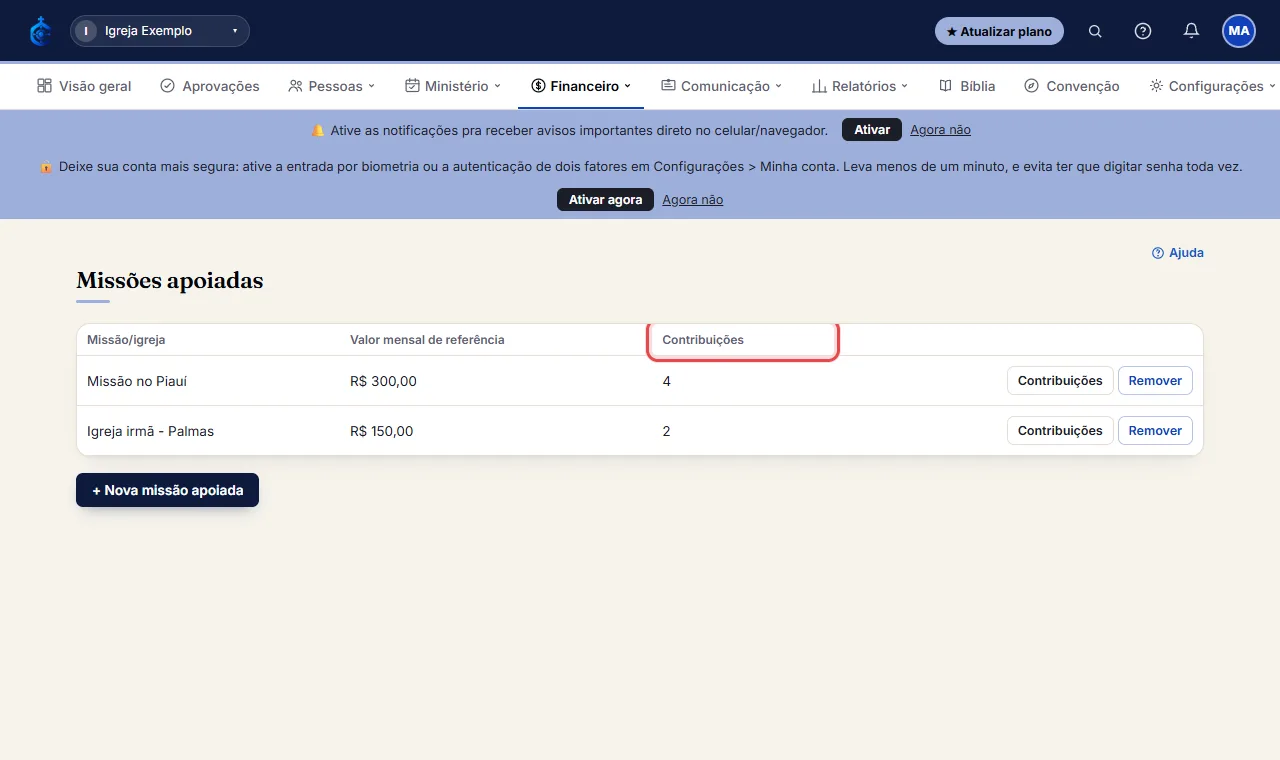
# Registrar apoio financeiro a uma missão/igreja
- Financeiro > Missões apoiadas > “+ Nova missão apoiada”.
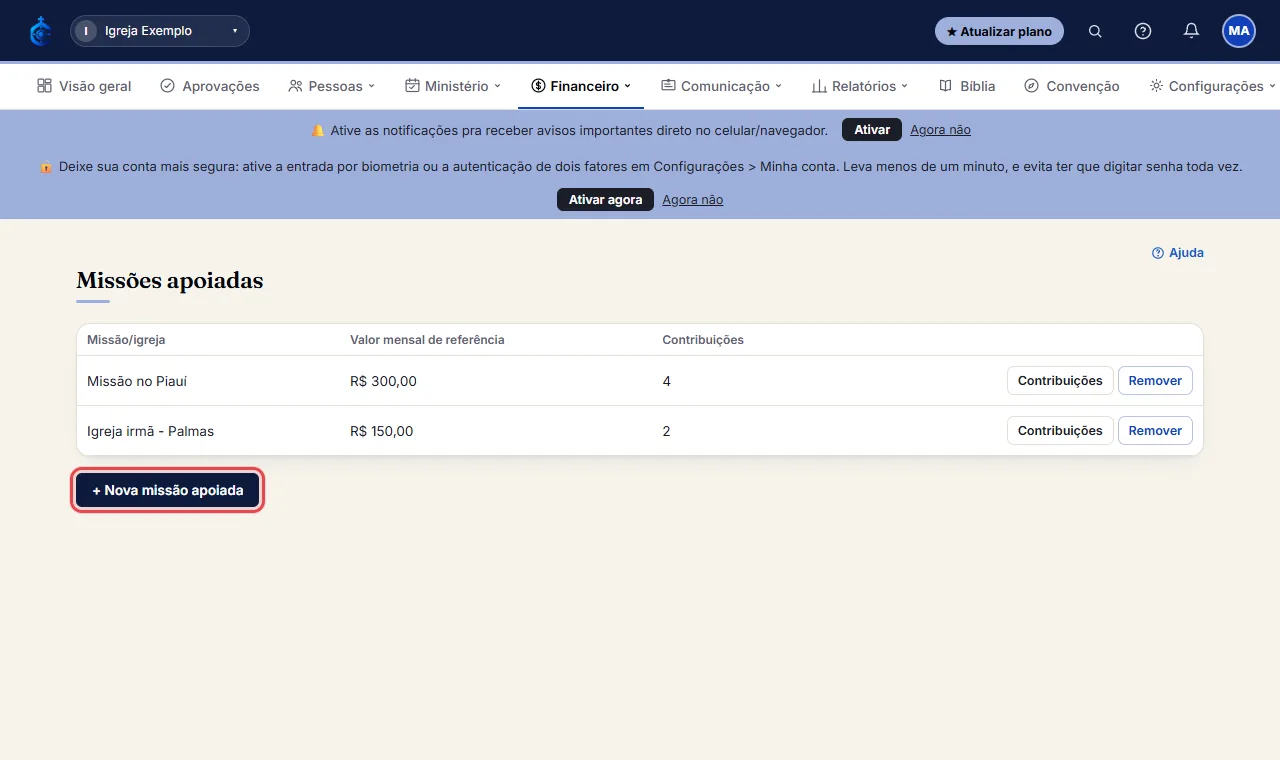
- Preencha nome, descrição e o valor mensal de referência.
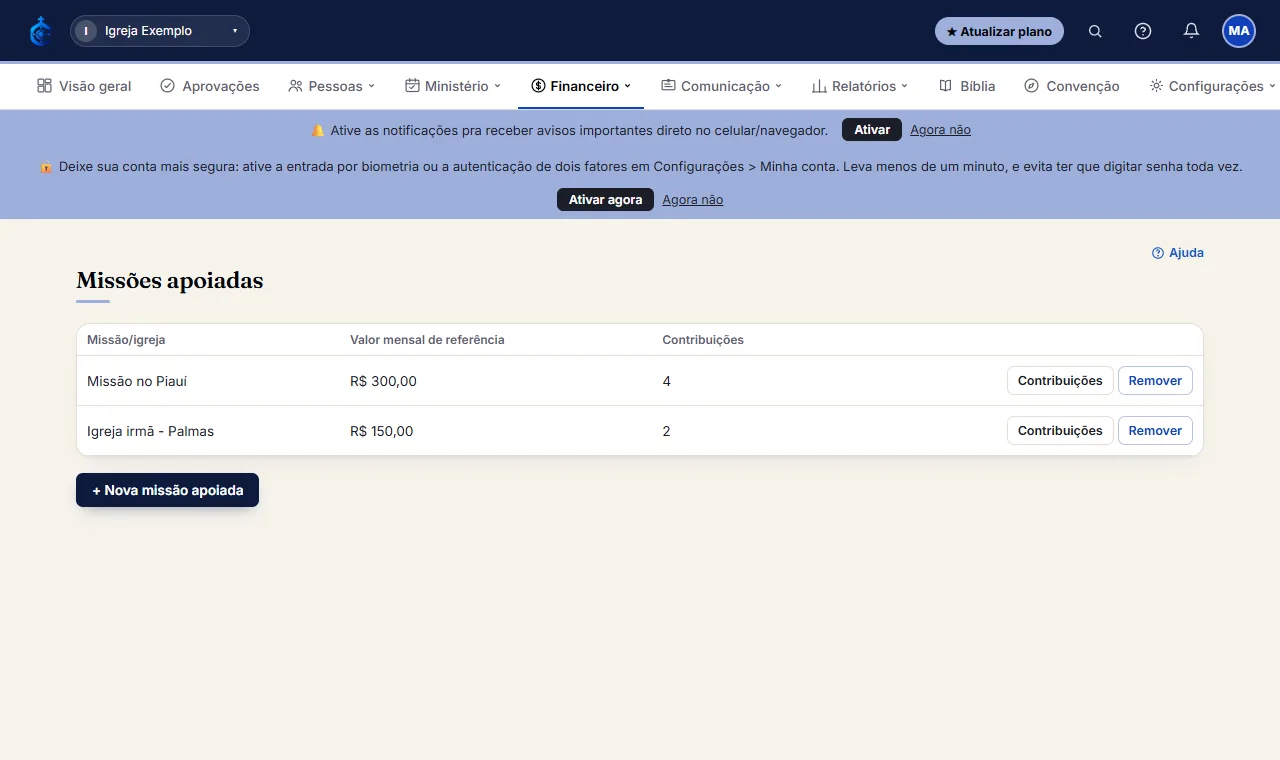
- Clique em “Contribuições” pra registrar cada contribuição feita (valor e data) - por padrão, isso já lança automaticamente como despesa no financeiro também.
# Configurar ajuda de custo de um obreiro
- Financeiro > aba “Ajuda de custo” > “+ Nova ajuda de custo”.
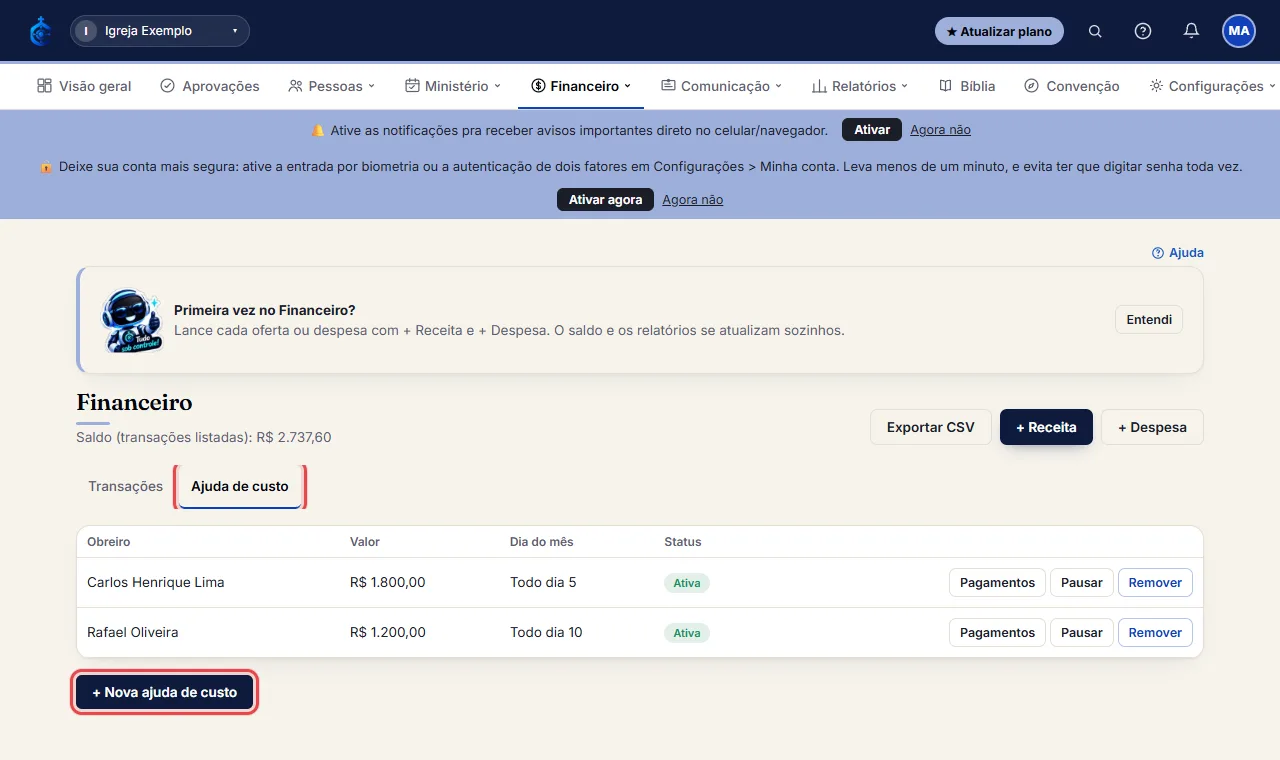
- Escolha o obreiro, o valor e o dia do mês do pagamento.
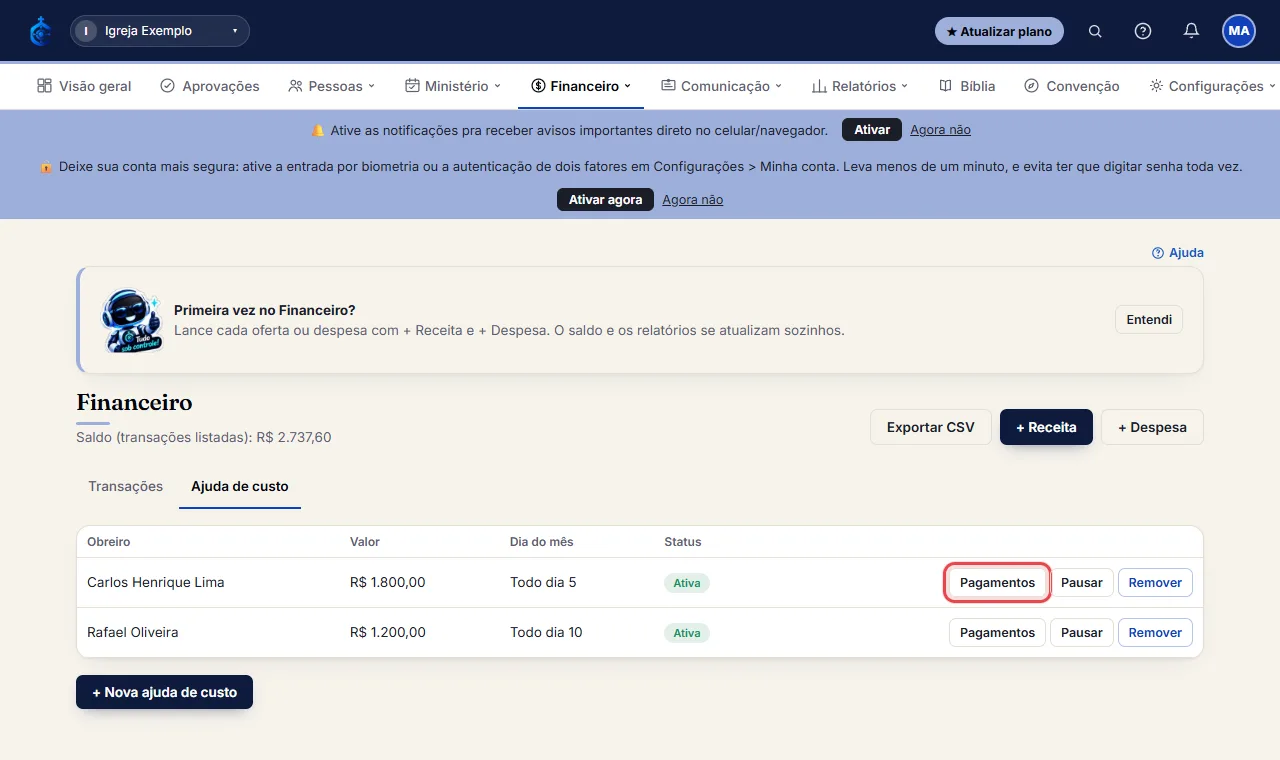
- Em “Pagamentos”, anexe o comprovante de cada pagamento já feito.
# Configurar chave Pix, contas, categorias e centros de custo
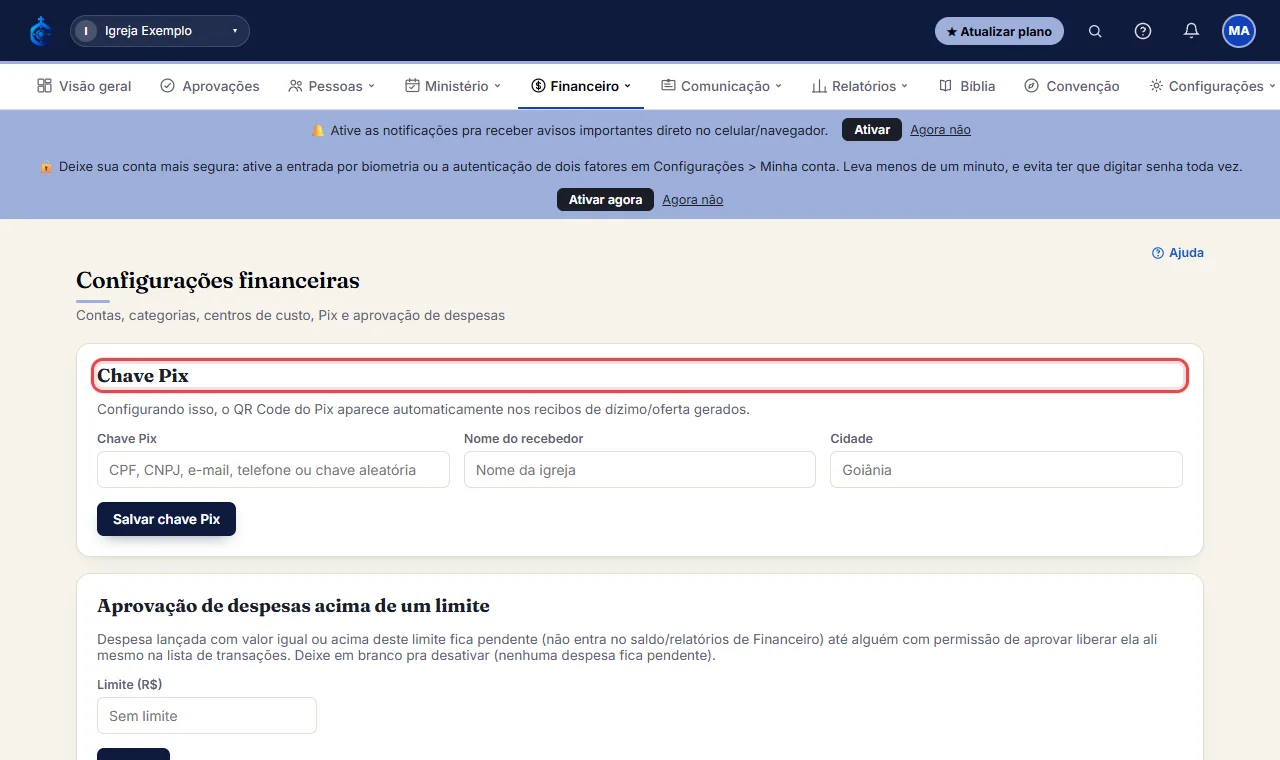
- Vá em Financeiro > “Contas, categorias e Pix” (só Administrador).
- “Chave Pix”: preencha a chave, nome do recebedor e cidade - passa a aparecer no QR code dos comprovantes de dízimo/oferta automaticamente.
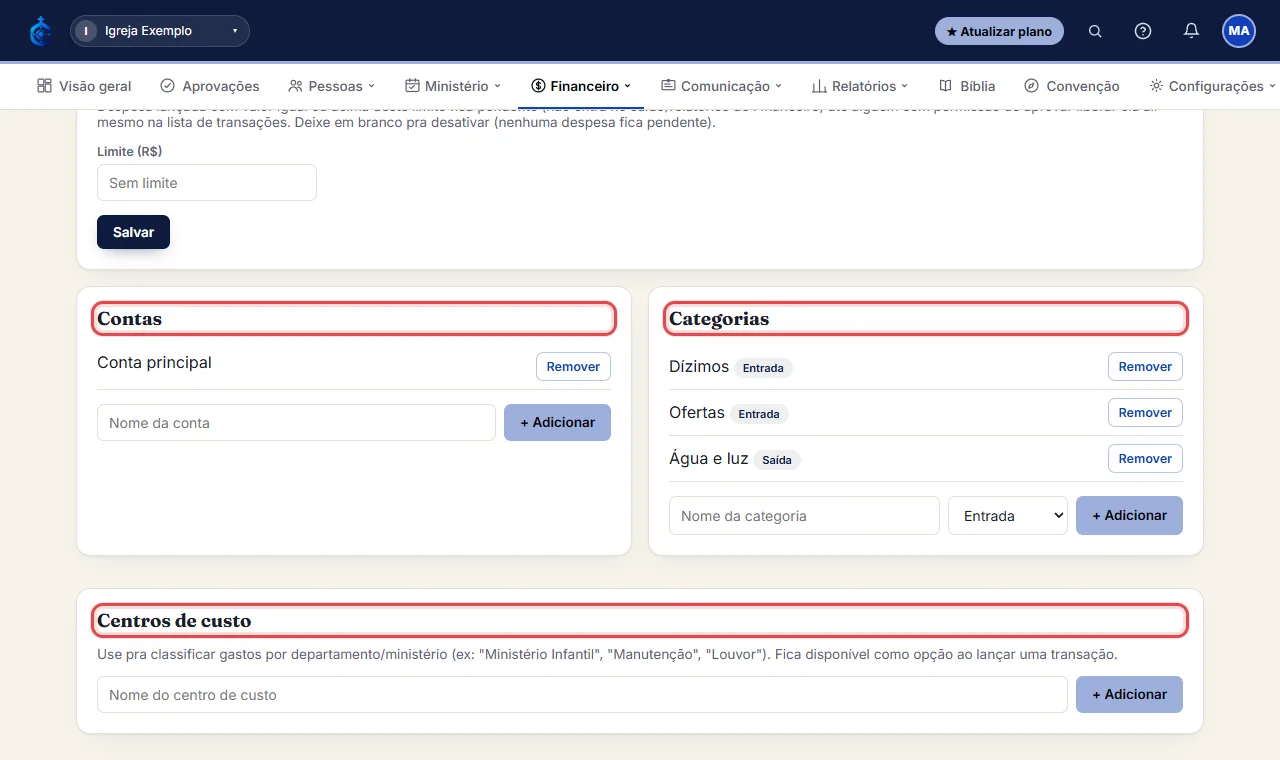
- “Contas”, “Categorias” e “Centros de custo”: adicione pelo nome (categoria também pede se é Entrada ou Saída).
- “Aprovação de despesas”: defina a partir de qual valor uma despesa precisa ser aprovada antes de contar no saldo/relatórios.
Não achou o que precisava? Abra um chamado na Central de suporte ou veja o status do sistema.