
Convenção (rede de igrejas)
Para quem acompanha a convenção, a camada acima das igrejas: painel com os totais de todas as igrejas, regiões, convites às igrejas, comunicados com confirmação de leitura, aprovações em segundo degrau, repasse das igrejas e credenciais ministeriais. A convenção só vê totais, nunca o cadastro de pessoas.
Quem usa: Equipe (secretaria, tesouraria, liderança)
- Convidar as igrejas e organizar por região
- Ver os totais da rede e as unidades sem movimento
- Aprovar o que a convenção exige (ex.: pastor)
- Receber o repasse das igrejas
Neste módulo
- Montar a convenção: regiões e convite das igrejas
- Acompanhar a rede no painel da convenção
- Ver o relatório financeiro e o patrimônio da rede
- Enviar um comunicado para as igrejas e ver quem leu
- Decidir os pedidos e definir o que exige aprovação da convenção
- Repasse das igrejas para a convenção
- Acompanhar as credenciais ministeriais da rede
- Organizar as regiões em níveis (região e distrito)
- Ver os lançamentos do financeiro das igrejas que autorizaram
- Repasse entre convenções (confederação)
- Dar acesso à equipe e escolher os nomes dos níveis
# Montar a convenção: regiões e convite das igrejas
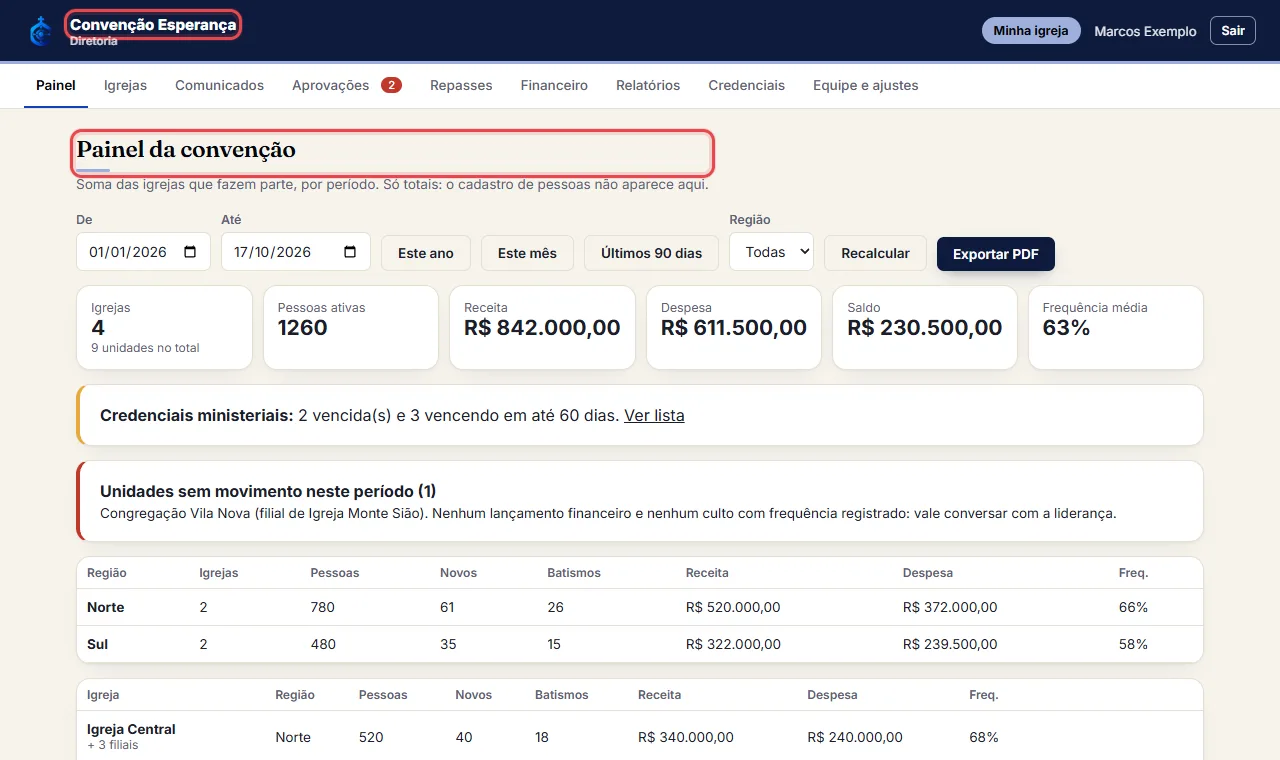
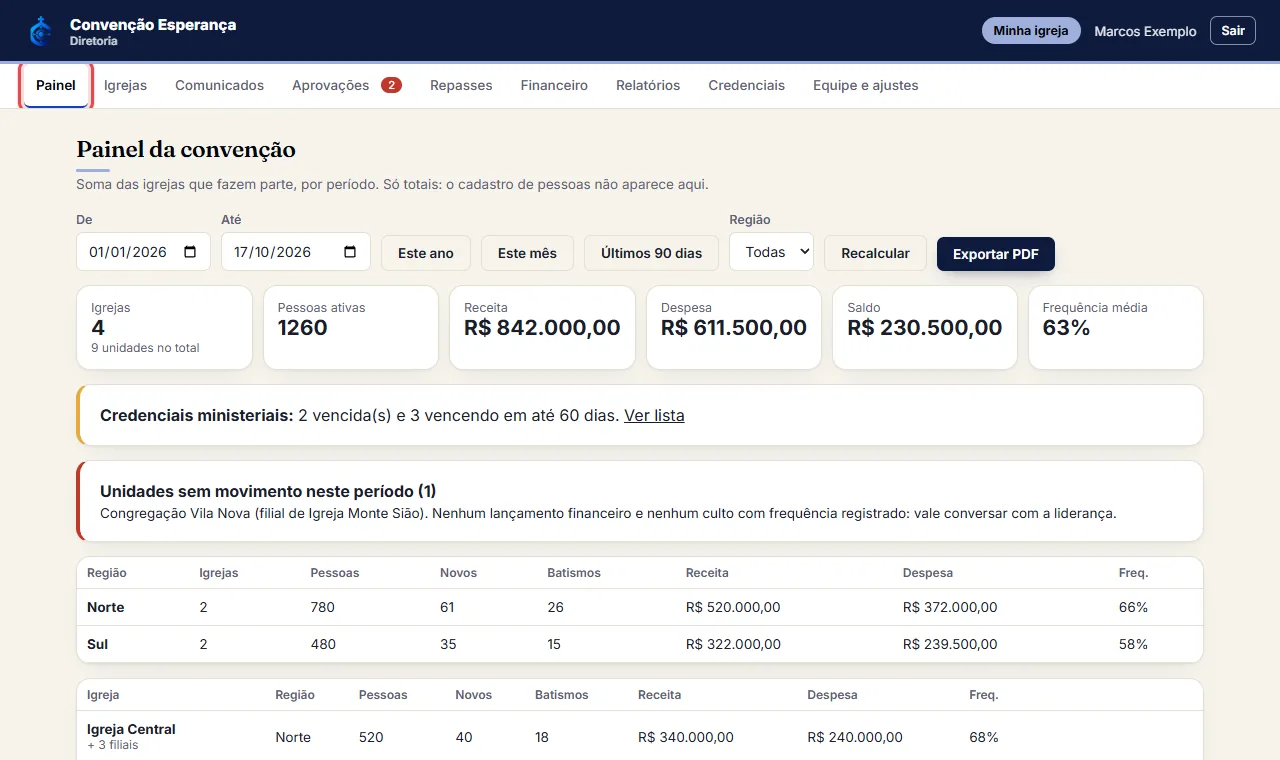
- Entre com o acesso da diretoria. Clique em “Convenção” no menu de cima (ou escolha “Convenção” no menu do seu nome); quem só tem acesso à convenção já entra direto nela. Esta é a tela “Painel da convenção”.
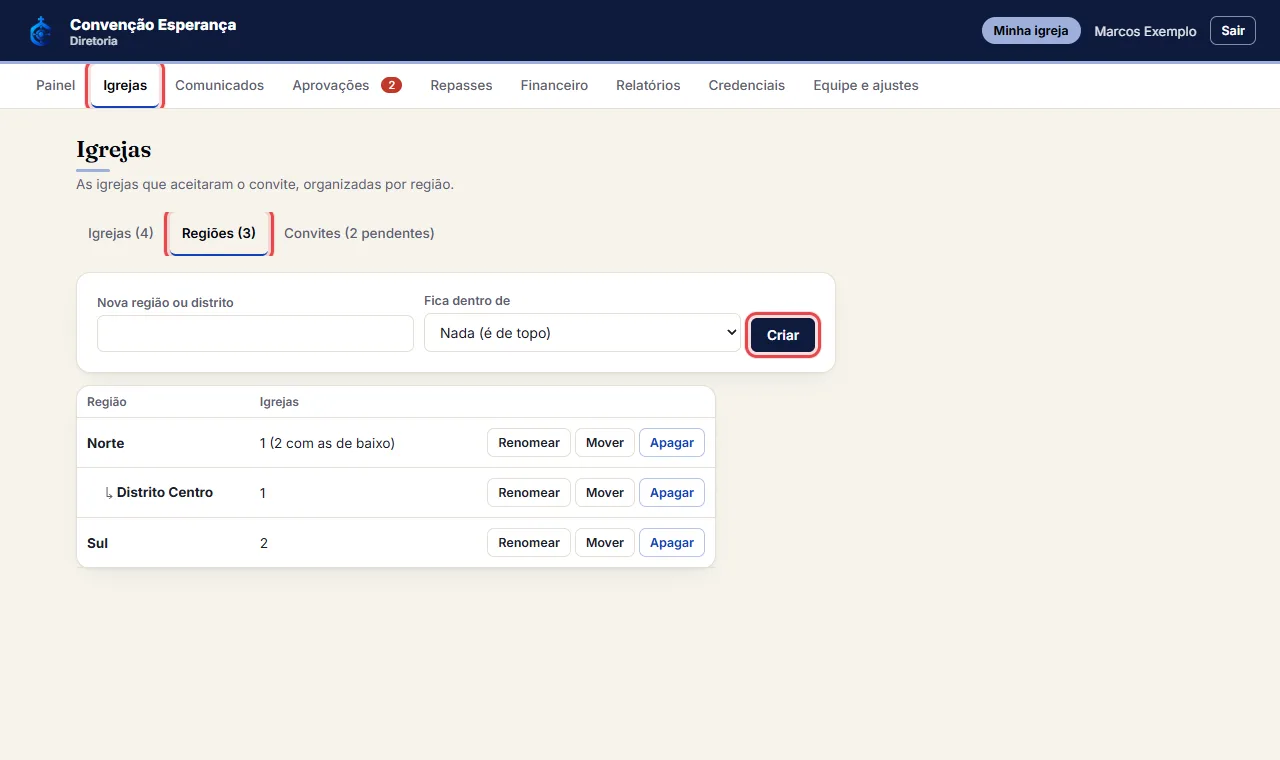
- Abra “Igrejas” no menu de cima, clique na aba “Regiões” e crie cada região (ou o nome que a sua convenção usa, como Presbitério): digite o nome e clique em “Criar”.
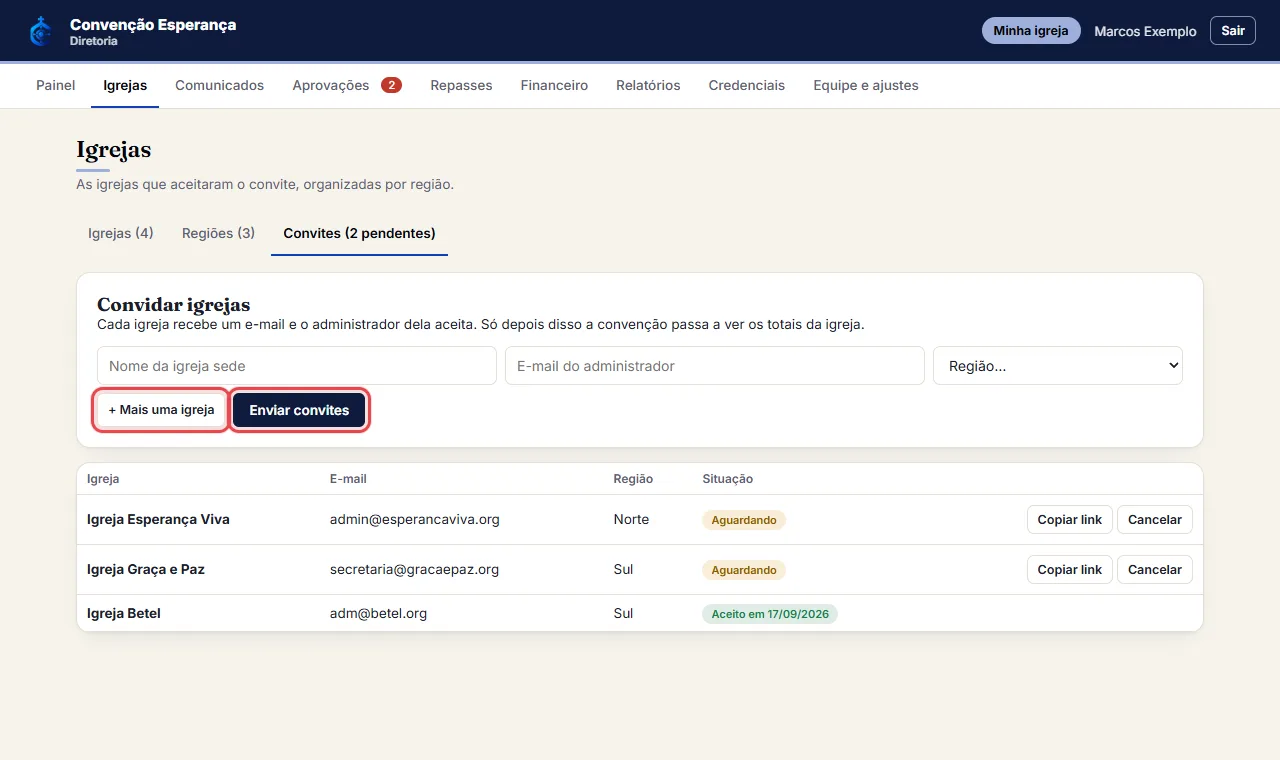
- Na aba “Convites”, preencha o nome da igreja sede, o e-mail do administrador dela e a região. Use “+ Mais uma igreja” para convidar várias de uma vez e clique em “Enviar convites”.
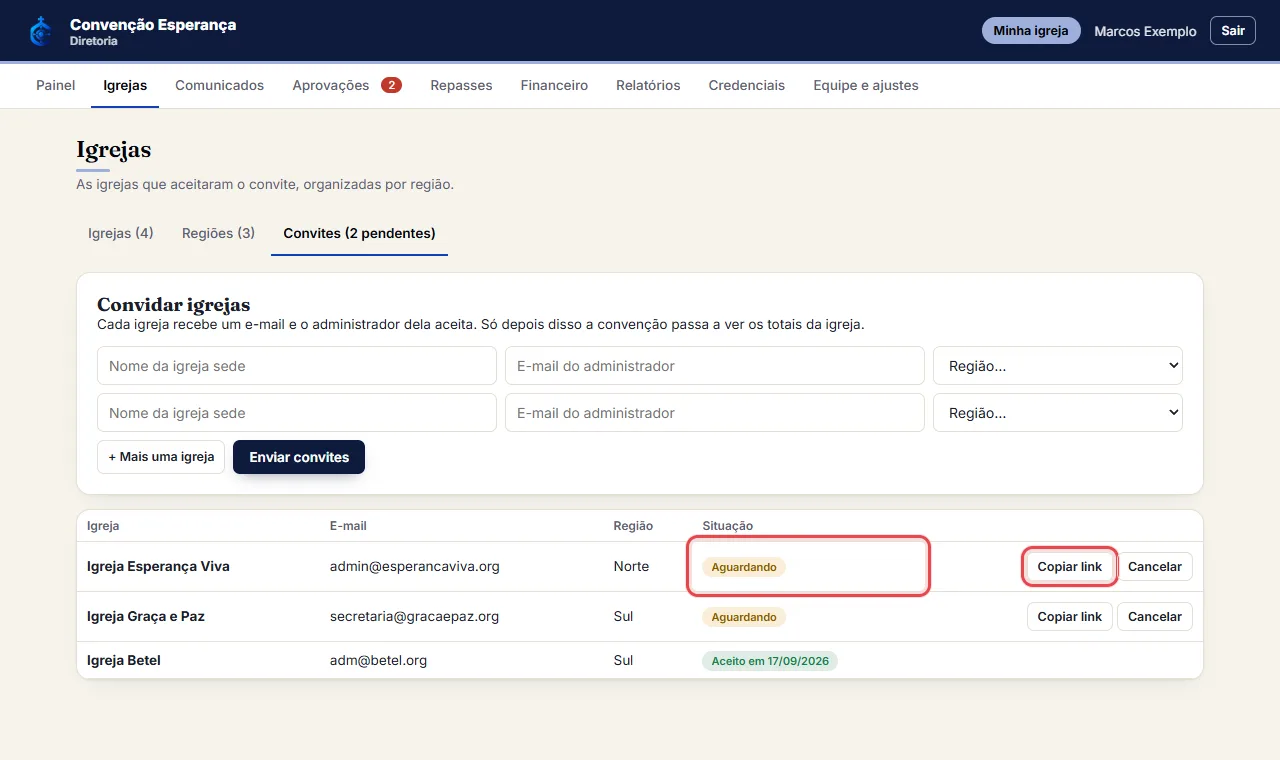
- O administrador da sede recebe o e-mail e aceita o convite. Só depois disso a convenção passa a ver os totais da igreja. Enquanto não aceita, o convite fica “Aguardando” e você pode usar “Copiar link” para mandar por WhatsApp.
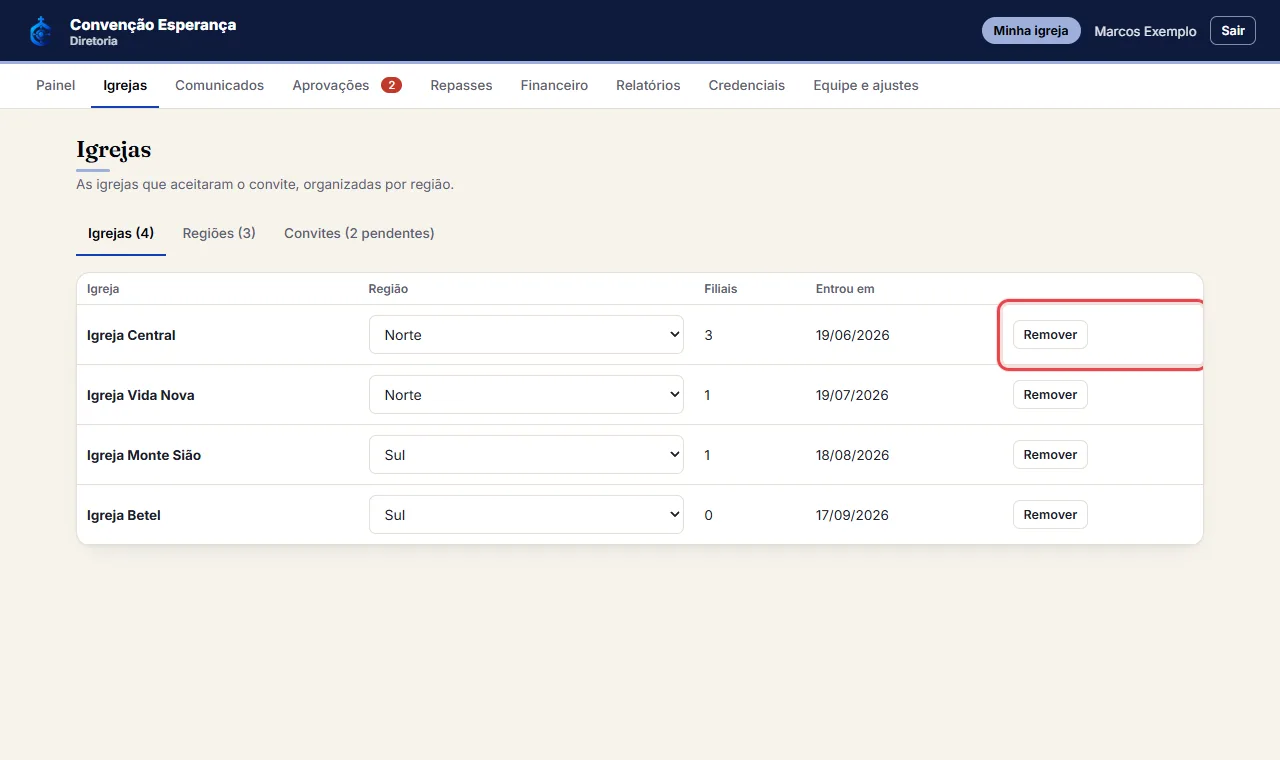
- Quando a igreja aceita, ela aparece na aba de igrejas: troque a região pelo seletor, ou use “Remover” para tirá-la da convenção (a igreja também pode sair sozinha, quando quiser).
Veja passo a passo, em animação
# Acompanhar a rede no painel da convenção
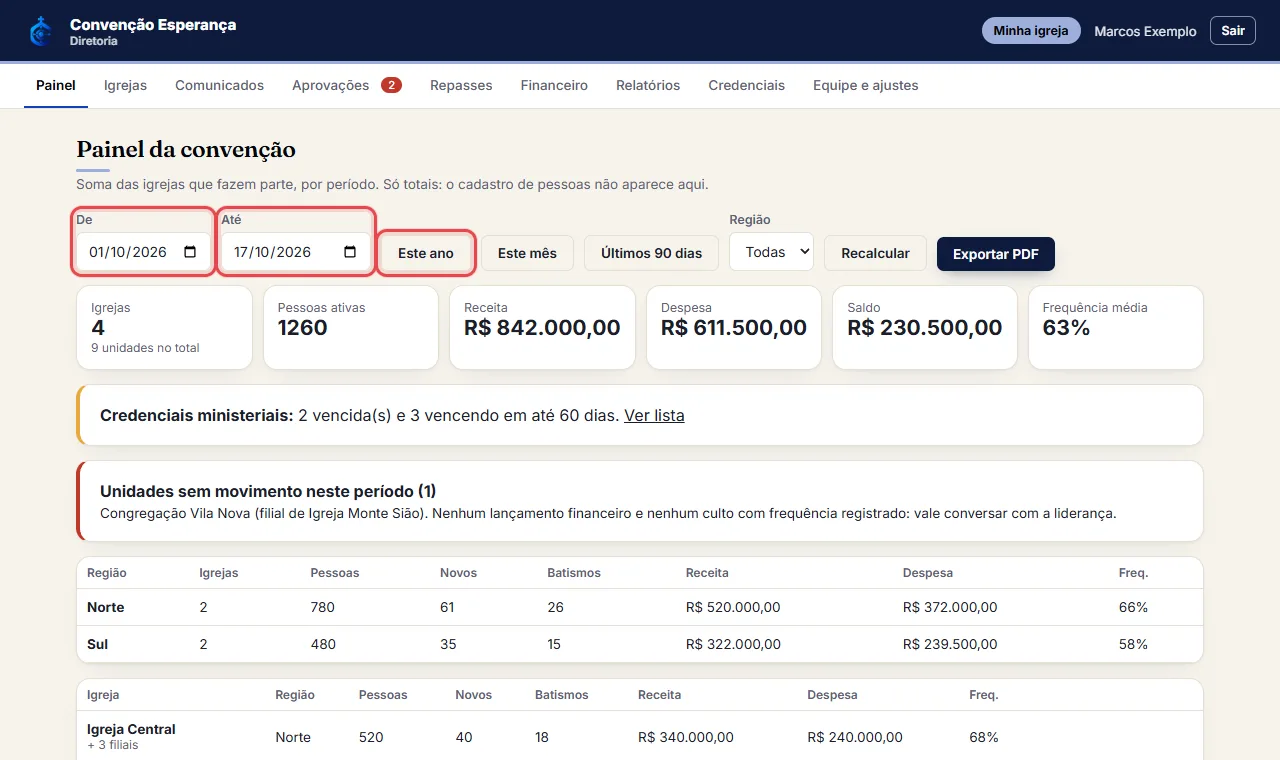
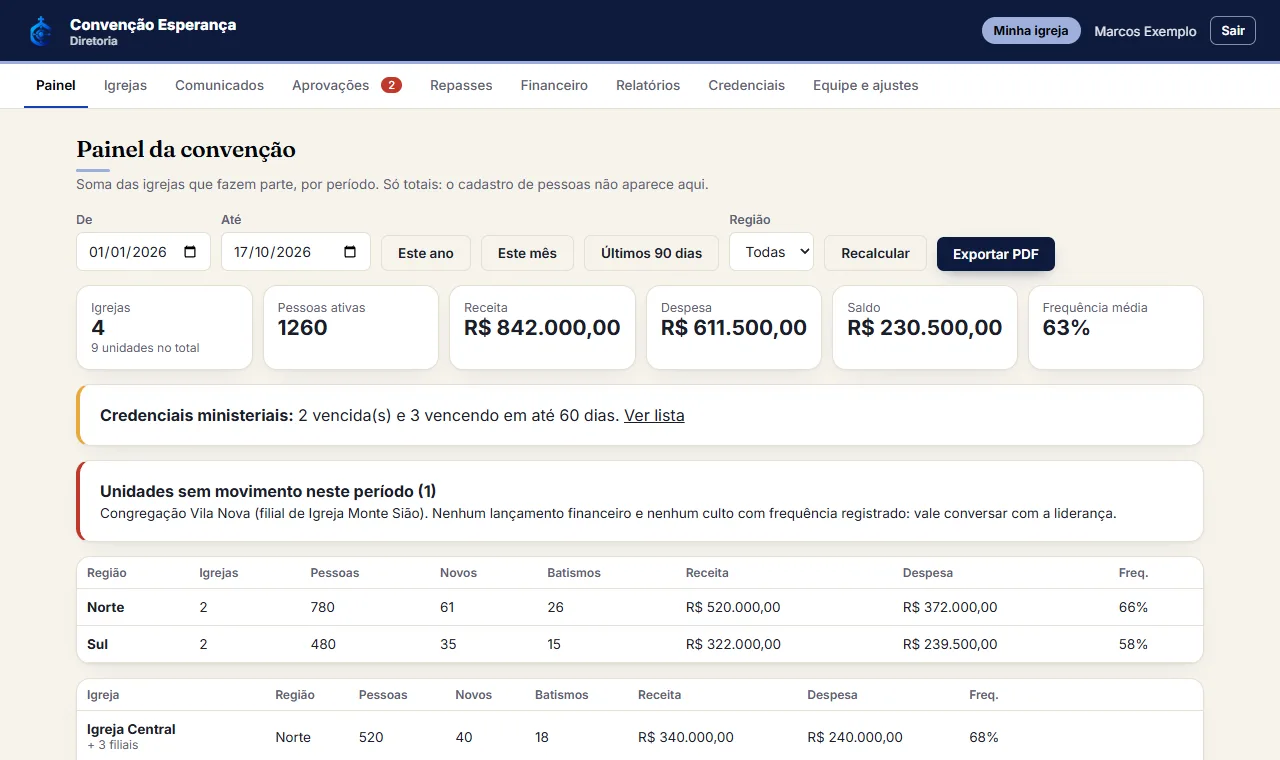
- Em “Painel”, veja os cartões com a soma de toda a rede: igrejas, pessoas ativas, receita, despesa, saldo e frequência média. Cada igreja soma a sede e as filiais.
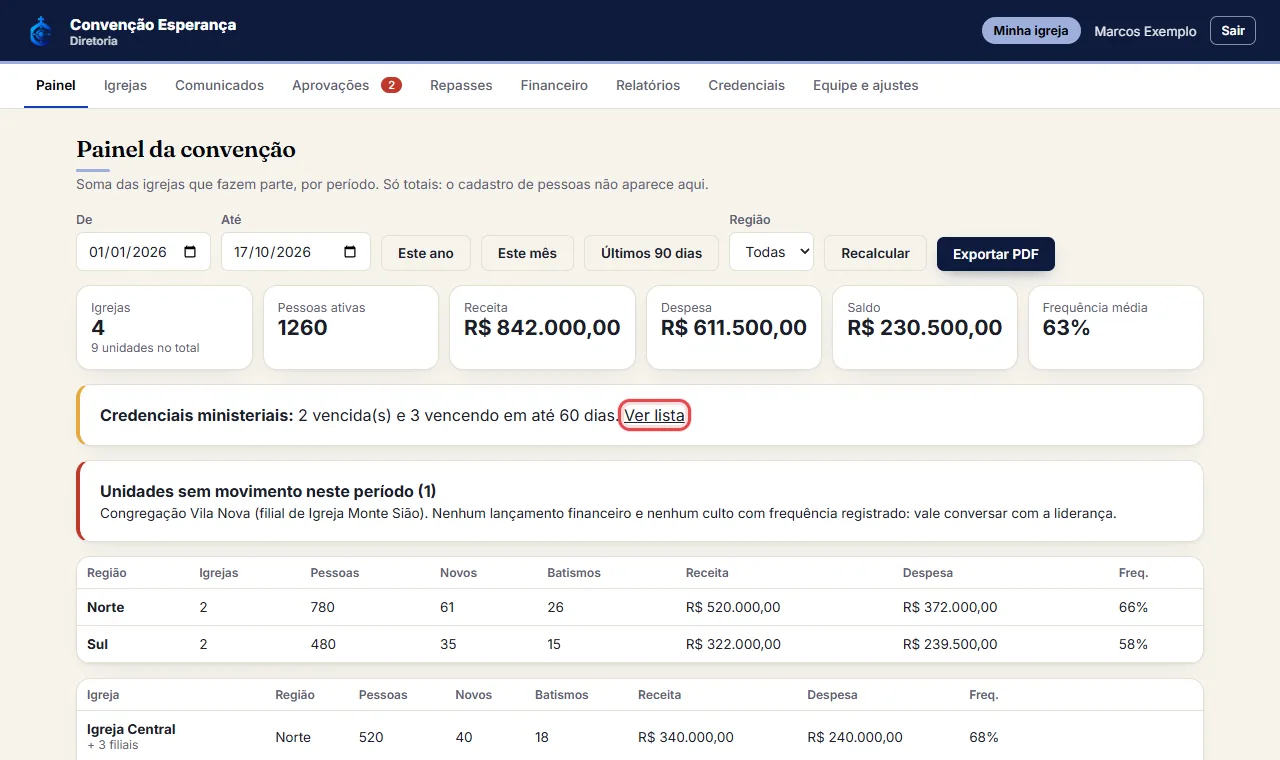
- Se existirem credenciais ministeriais vencidas ou perto de vencer, aparece o aviso amarelo; clique em “Ver lista” para ir direto a elas.
- Troque o período em “De” e “Até” ou use os atalhos “Este ano”, “Este mês” e “Últimos 90 dias”. Com mais de uma região, o seletor filtra por região.
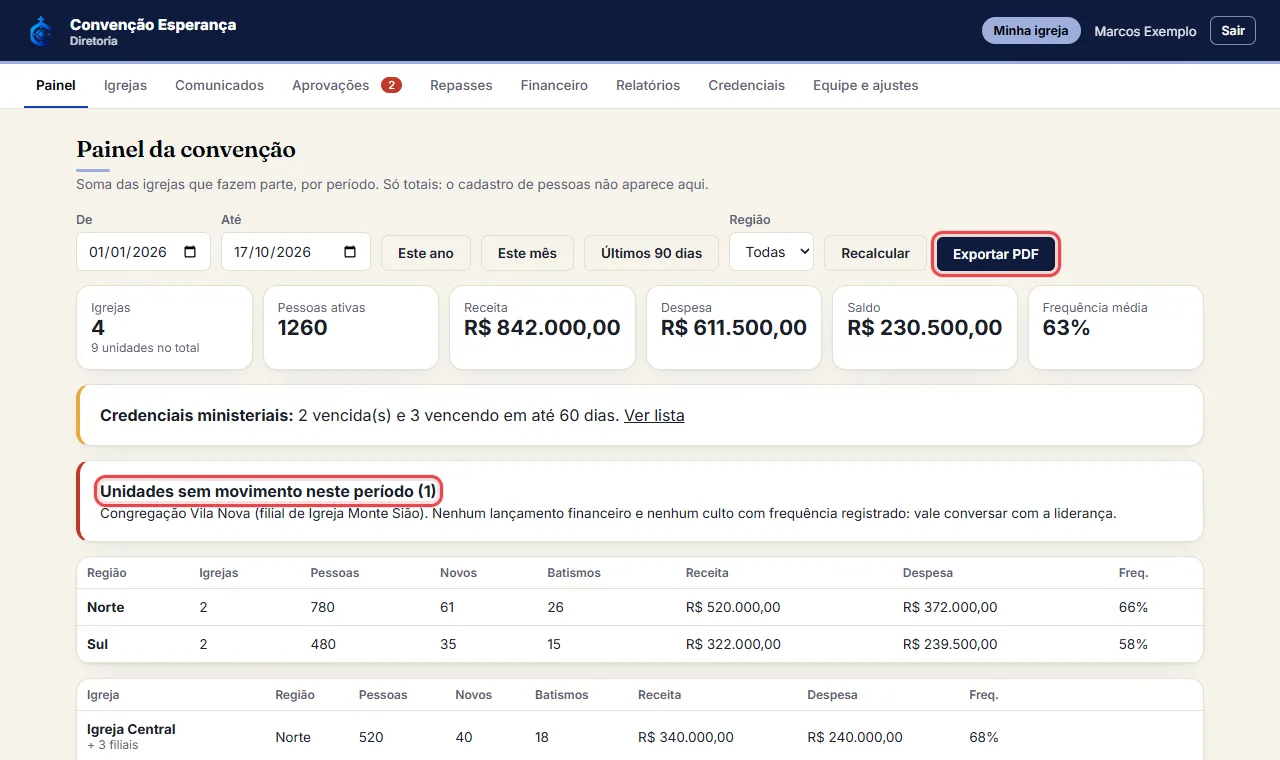
- O aviso vermelho “Unidades sem movimento” mostra as igrejas e filiais sem nenhum lançamento financeiro e sem culto com frequência no período: vale conversar com a liderança. “Exportar PDF” gera o relatório da rede.
Veja passo a passo, em animação
# Ver o relatório financeiro e o patrimônio da rede
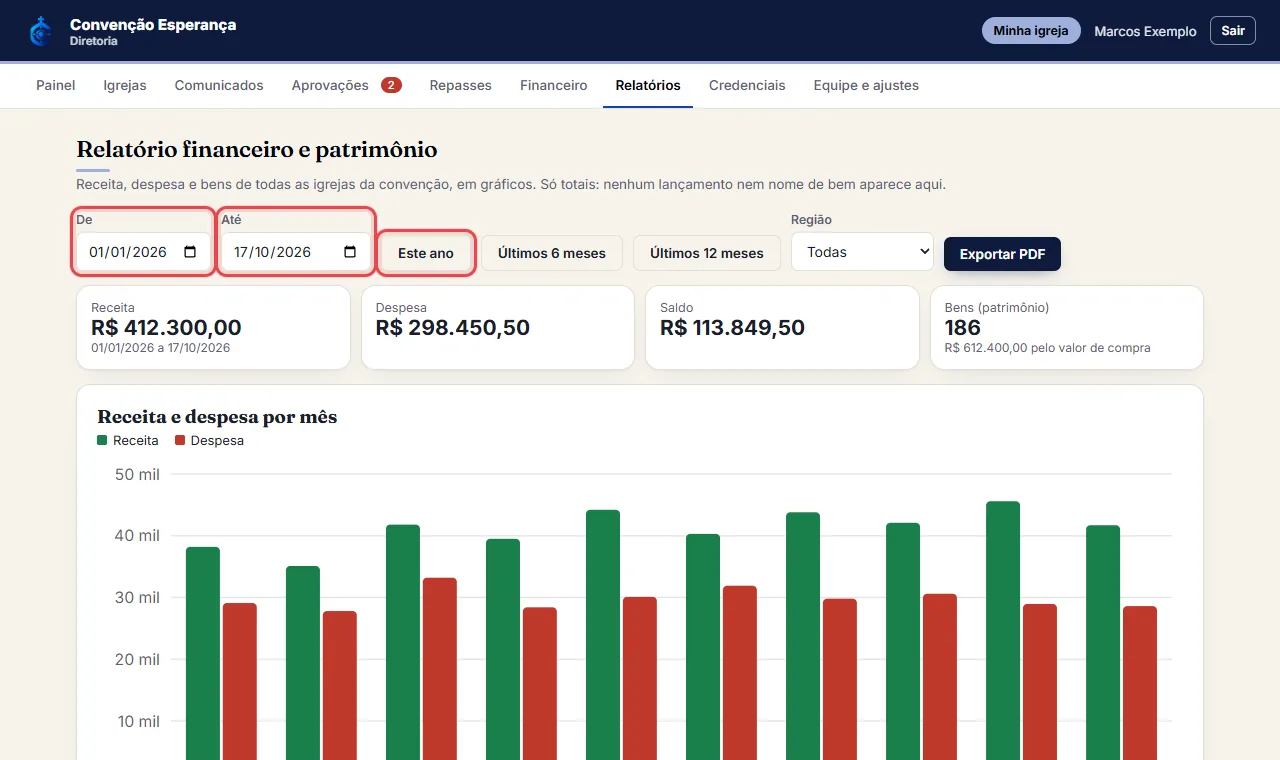
- Abra “Relatórios” no menu da convenção. No alto estão os totais do período: receita, despesa, saldo e quantos bens a rede tem, com o valor de compra.
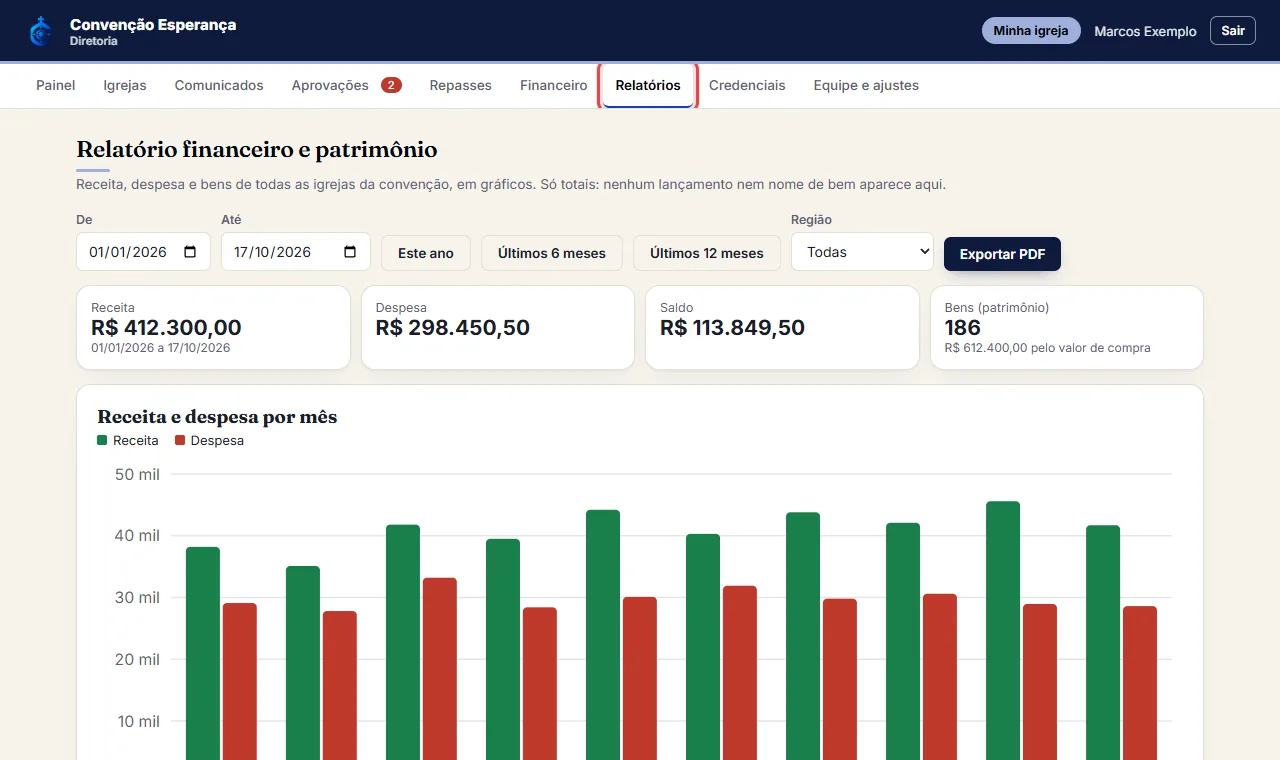
- Troque o período em “De” e “Até” ou use “Este ano”, “Últimos 6 meses” e “Últimos 12 meses”. O gráfico “Receita e despesa por mês” mostra uma barra verde (receita) e uma vermelha (despesa) para cada mês; passe o mouse para ver os valores.
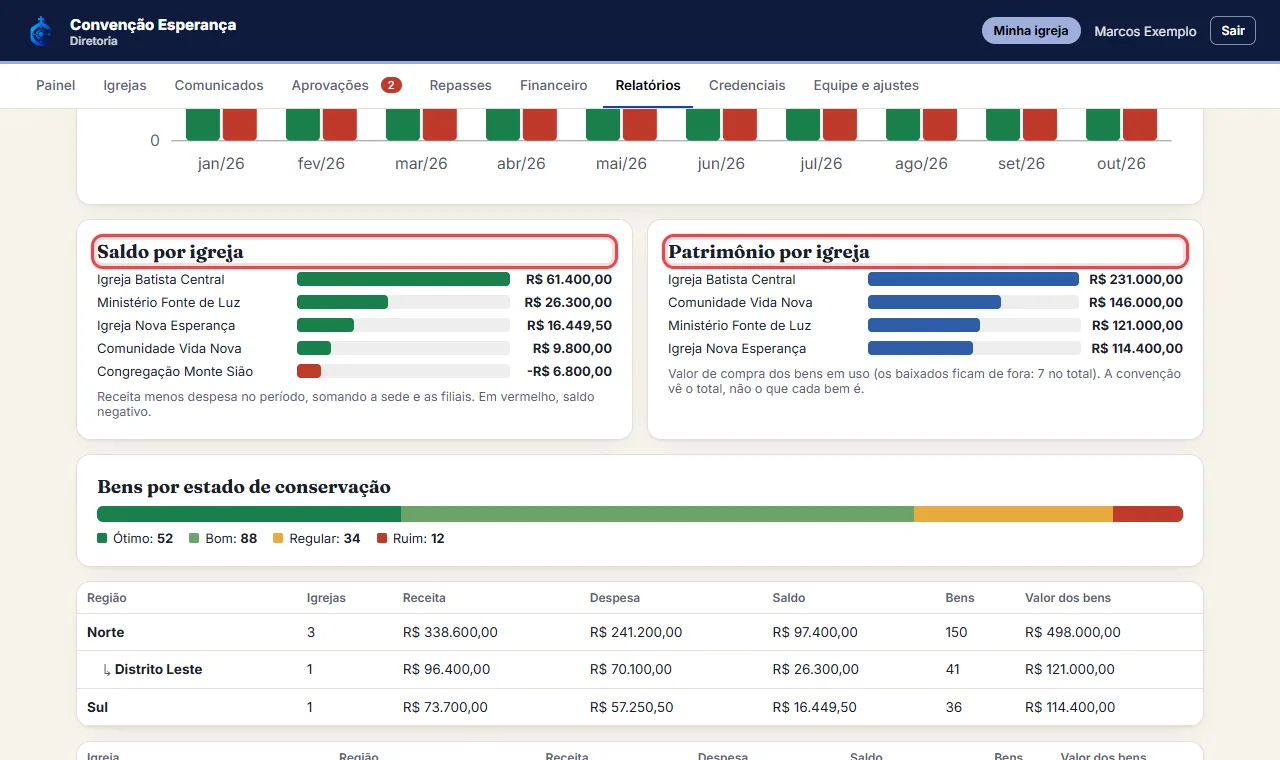
- Em “Saldo por igreja” a barra mostra receita menos despesa de cada igreja, somando a sede e as filiais. Saldo negativo aparece em vermelho. Em “Patrimônio por igreja” está o valor de compra dos bens em uso.
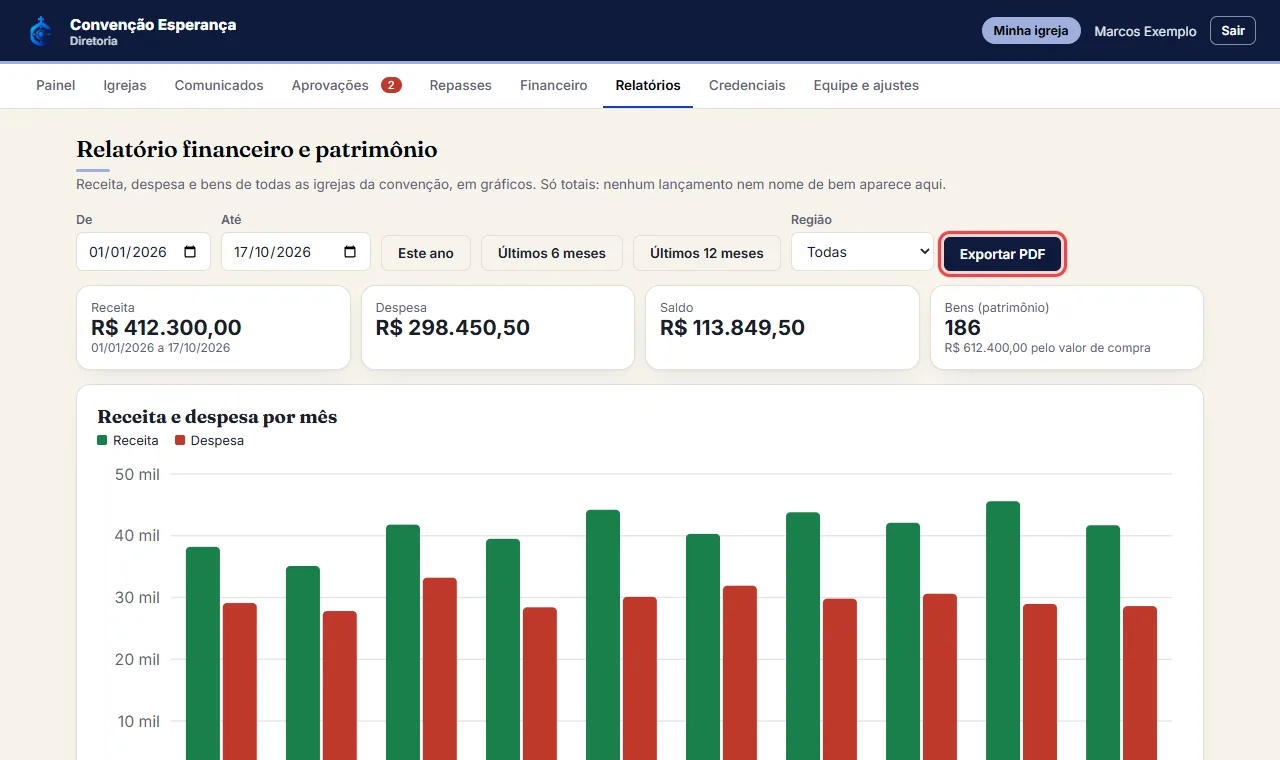
- Com mais de uma região, o seletor filtra por região (a região de cima soma as de baixo). A tabela no fim traz o mesmo por igreja; “Exportar PDF” gera o relatório da rede.
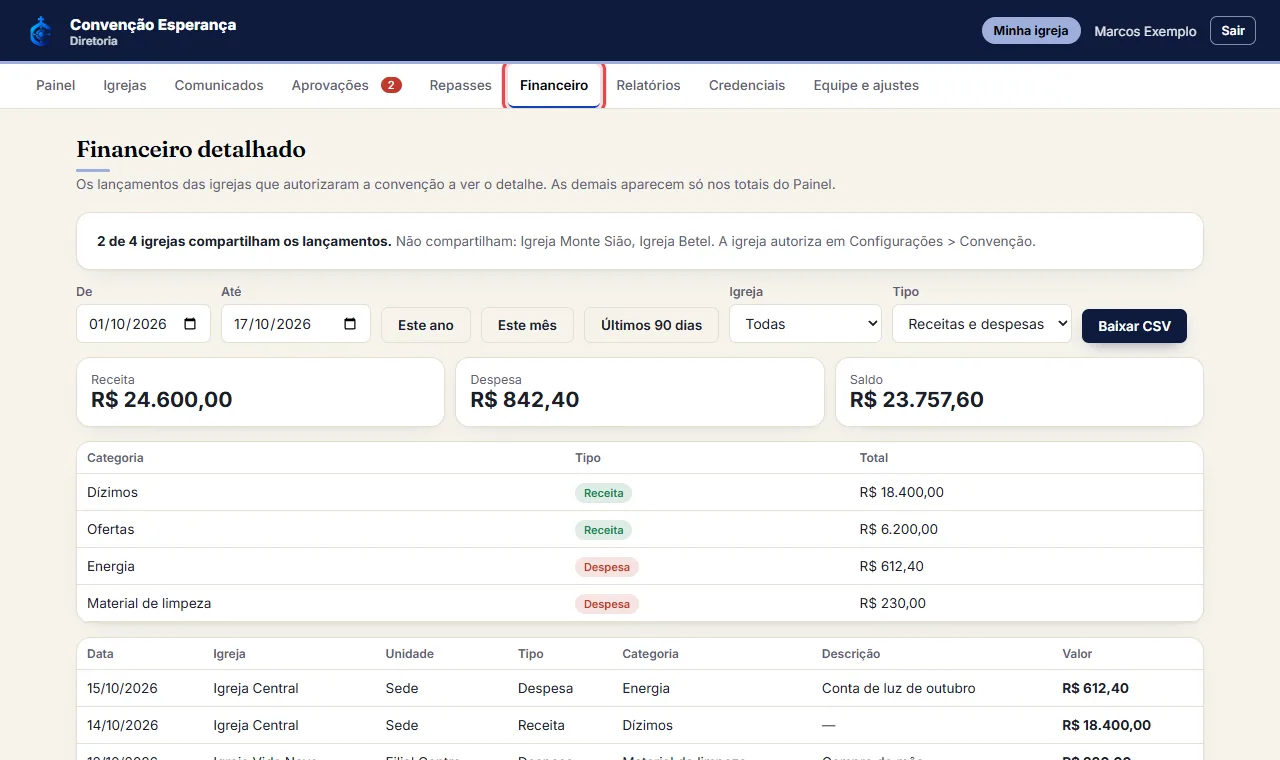
- A convenção vê só totais: nenhum lançamento financeiro nem nome de bem aparece aqui. O detalhe lançamento a lançamento continua em “Financeiro”, e só das igrejas que autorizaram.
Veja passo a passo, em animação
# Enviar um comunicado para as igrejas e ver quem leu
- Abra “Comunicados” e clique em “+ Novo comunicado”.
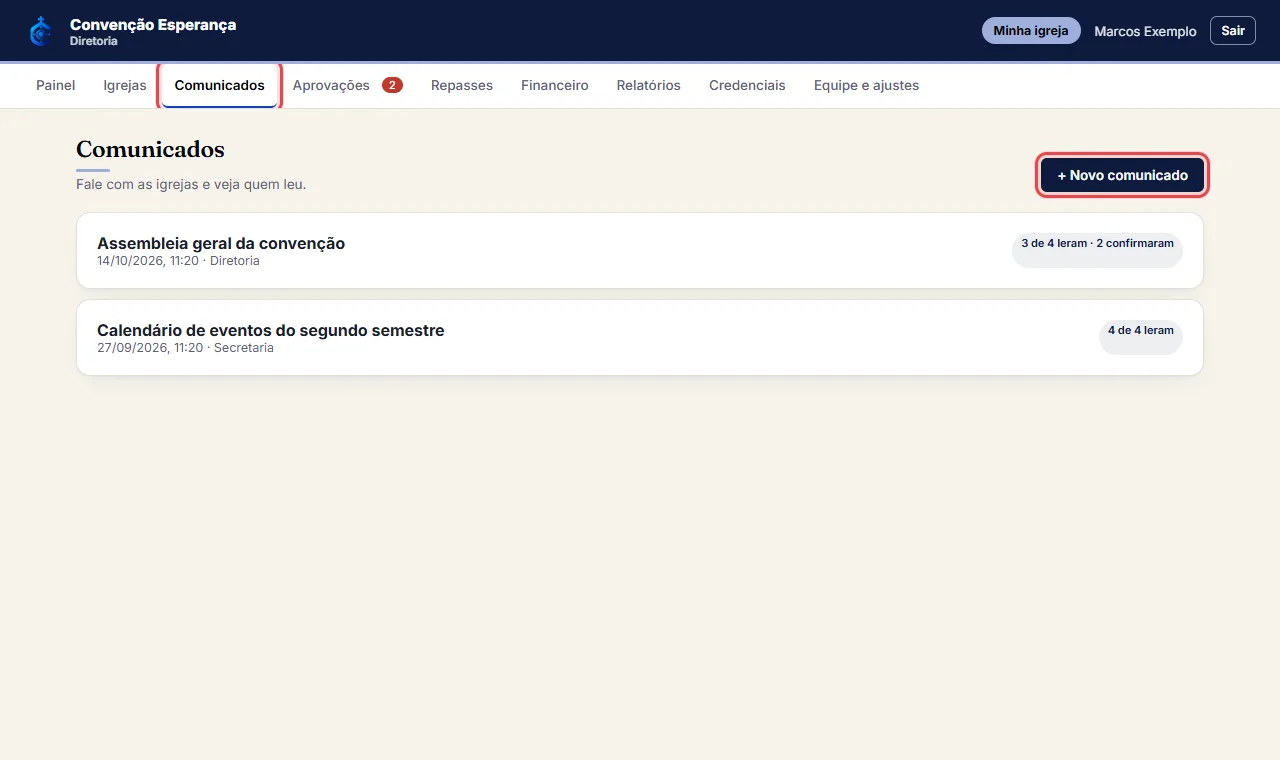
- Escreva o título e o texto. Em “Para quem”, escolha todas as igrejas, só algumas regiões ou só algumas igrejas, e marque “Pedir que a igreja confirme a leitura” quando precisar de um “li e entendi”.
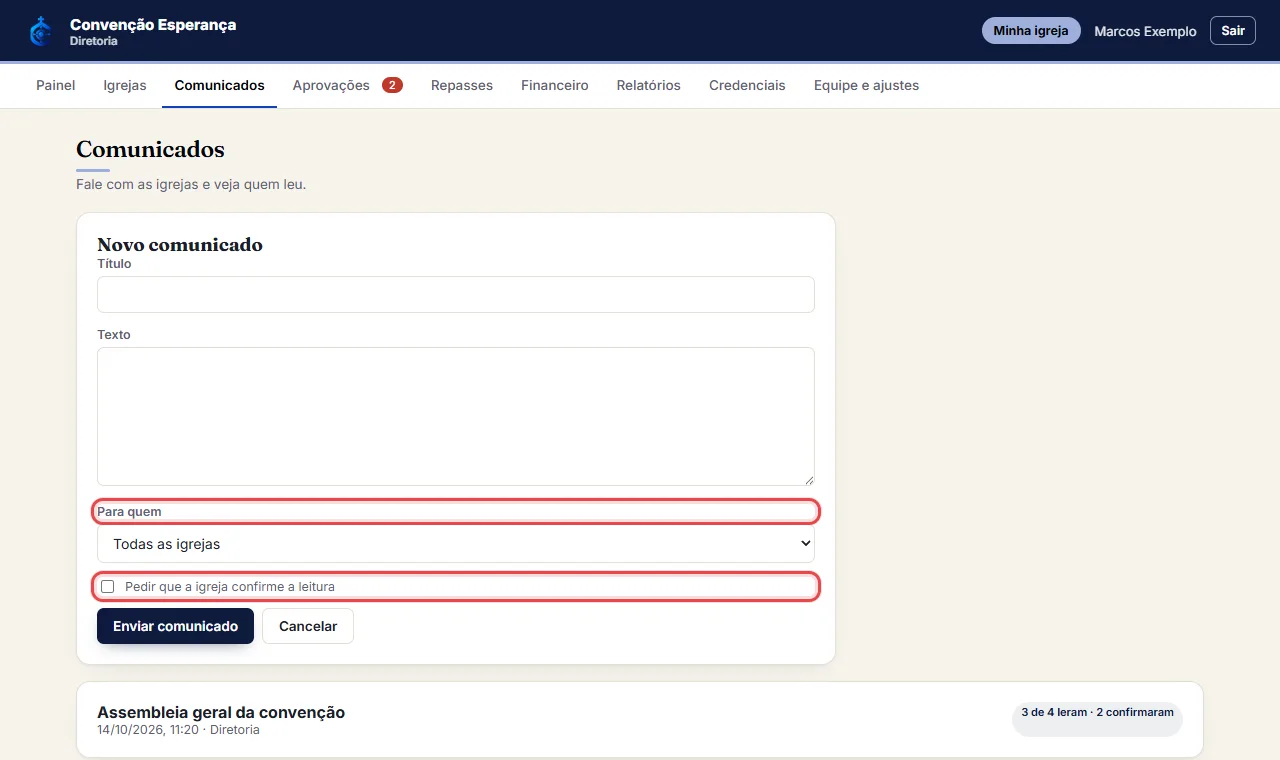
- Clique em “Enviar comunicado”: a administração de cada igreja recebe um aviso no sino e o comunicado aparece em “Comunicados da convenção”.
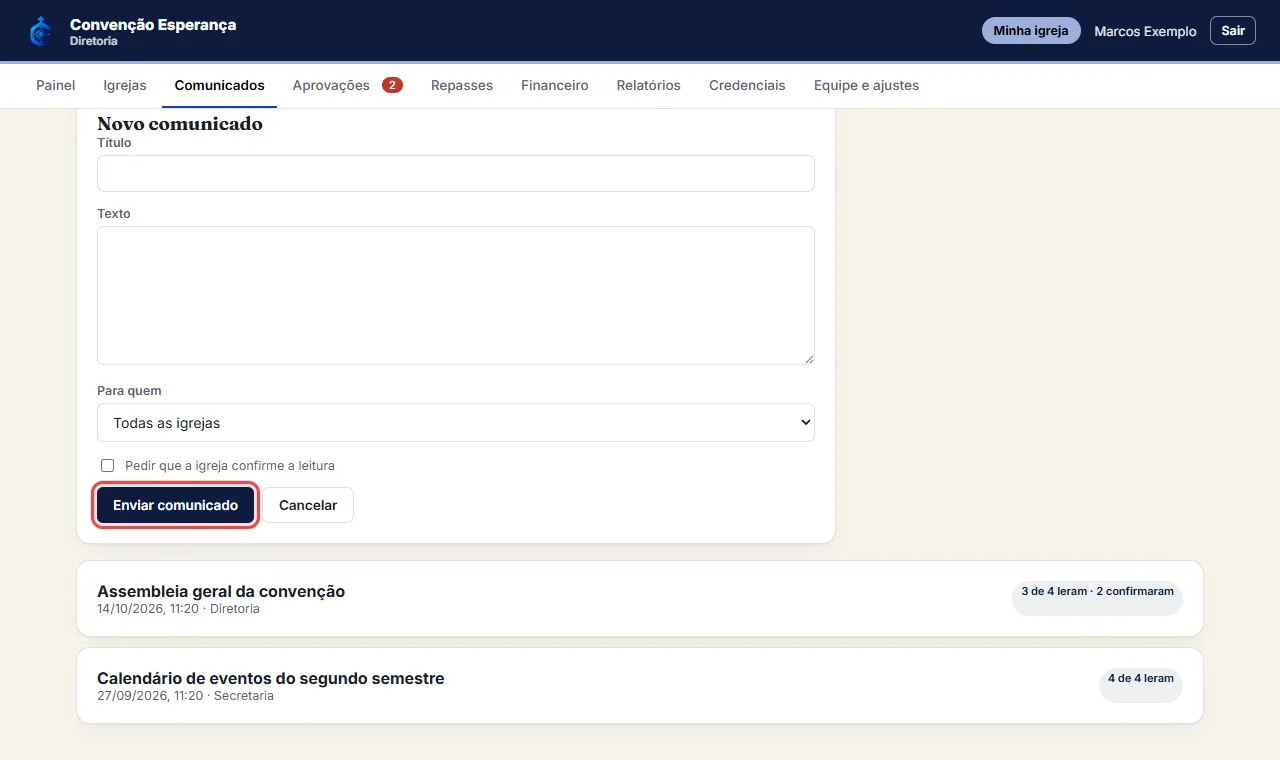
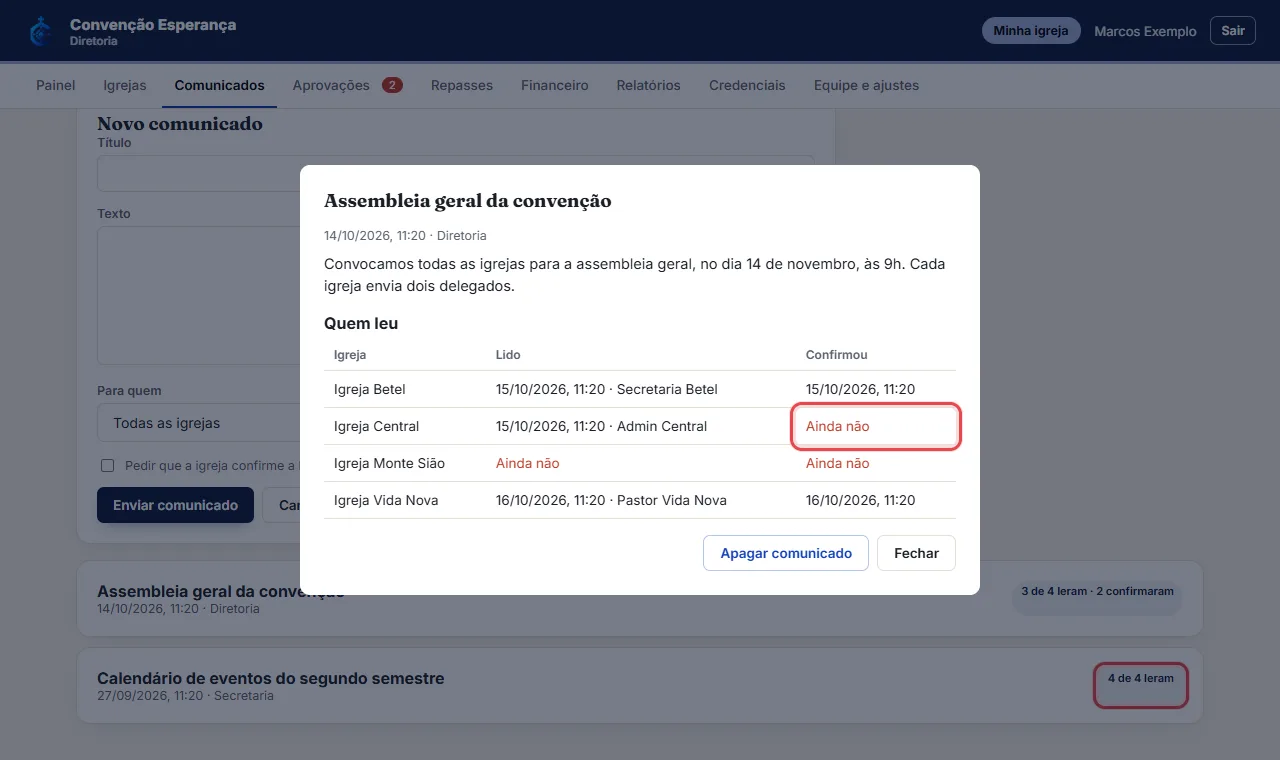
- Na lista, cada comunicado mostra “x de y leram”. Clique nele para ver, igreja por igreja, quem leu (com quem abriu e quando) e quem confirmou; “Ainda não” aparece em vermelho.
# Decidir os pedidos e definir o que exige aprovação da convenção
- Em “Aprovações”, a aba “Pedidos” lista o que espera a convenção: pedidos que a sede já aprovou e pedidos da própria sede. Clique em “Aprovar” para gravar o registro no cadastro da pessoa.
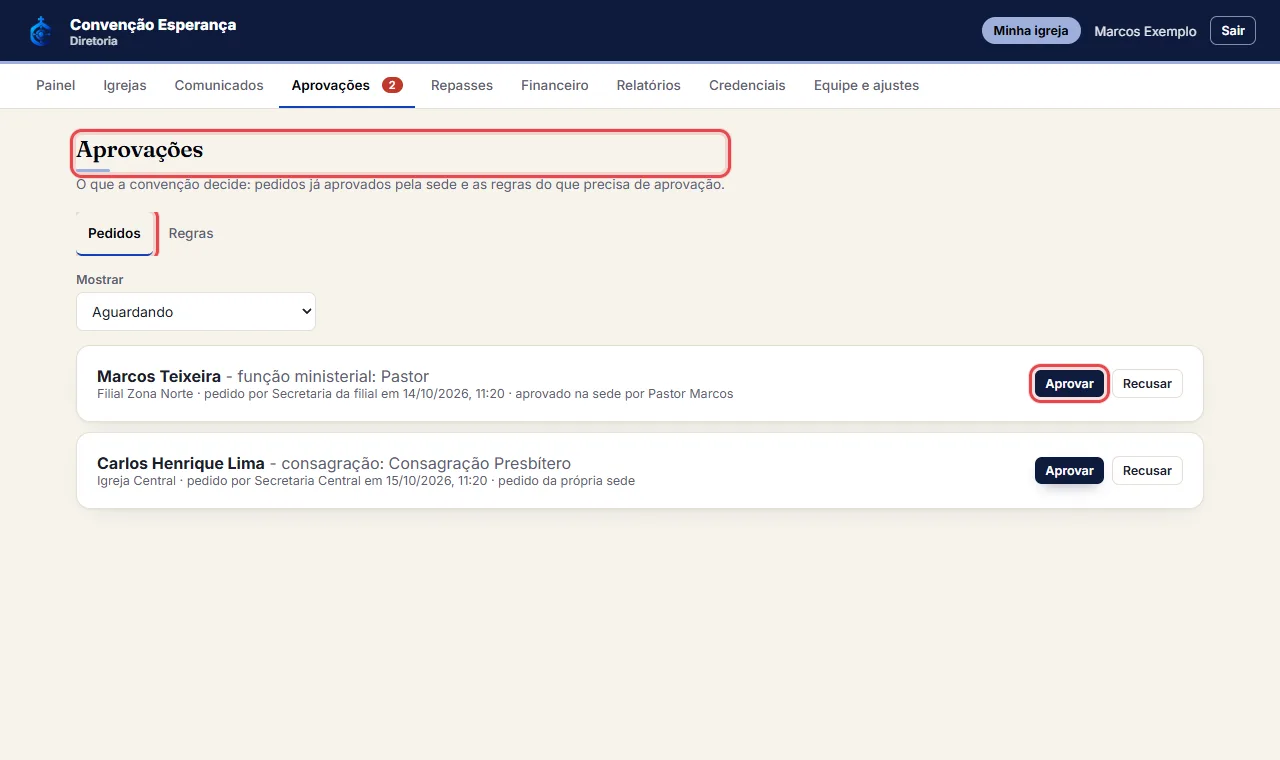
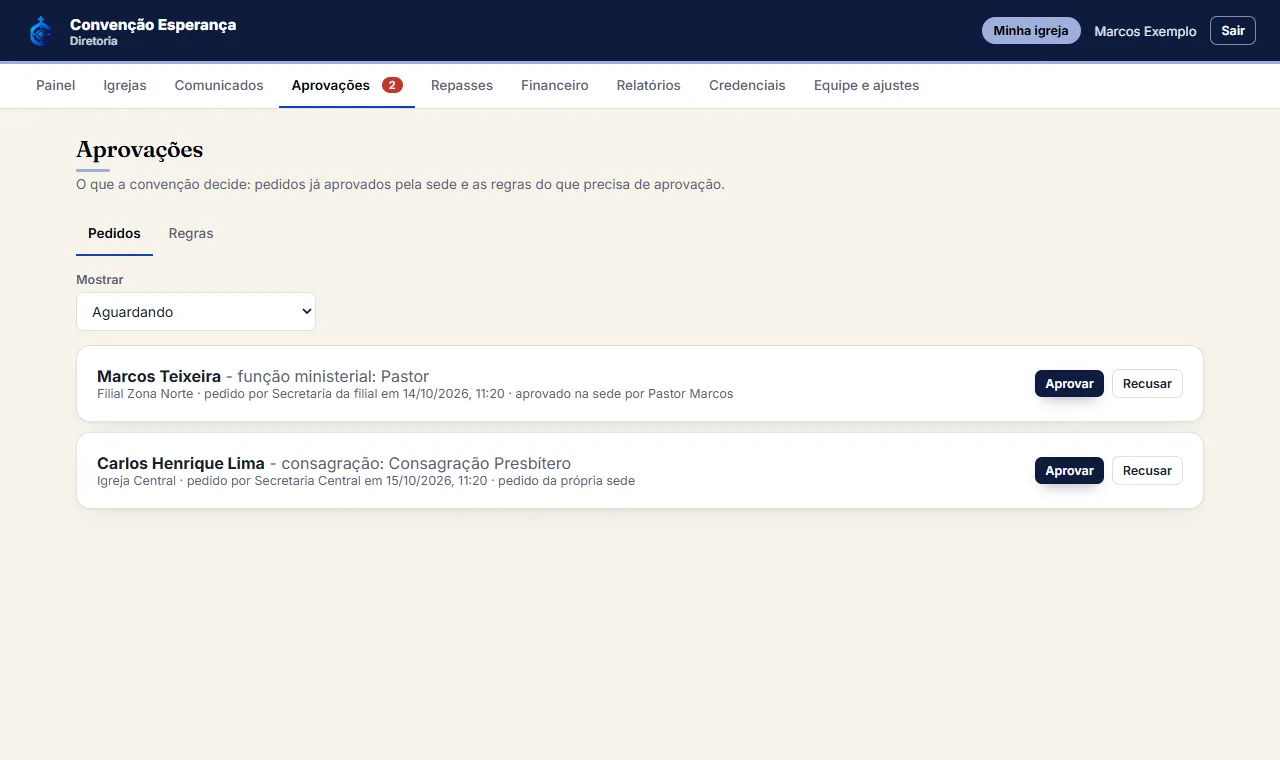
- Quem aprova vê quem decidiu na sede e quando. O líder de região só decide os pedidos da própria região.
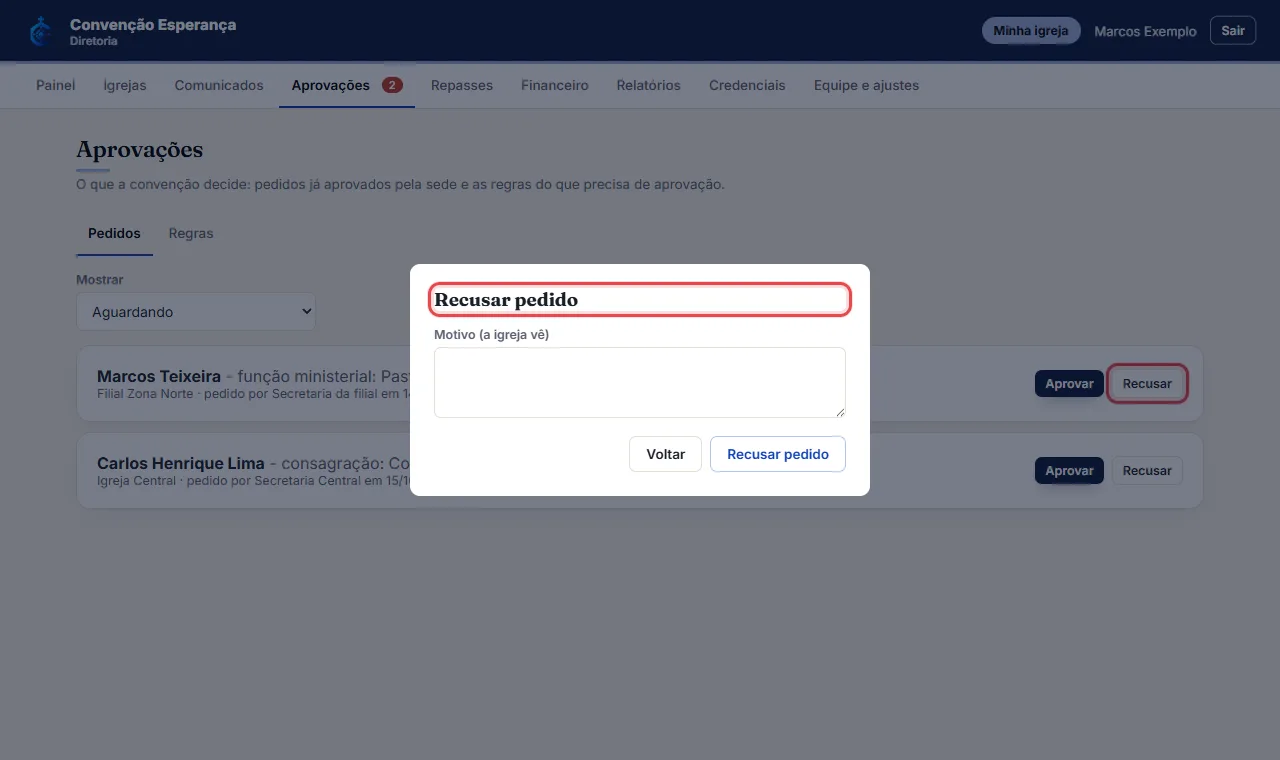
- Para recusar, clique em “Recusar”, escreva o motivo (a igreja vê) e confirme em “Recusar pedido”. Os dois lados recebem o aviso.
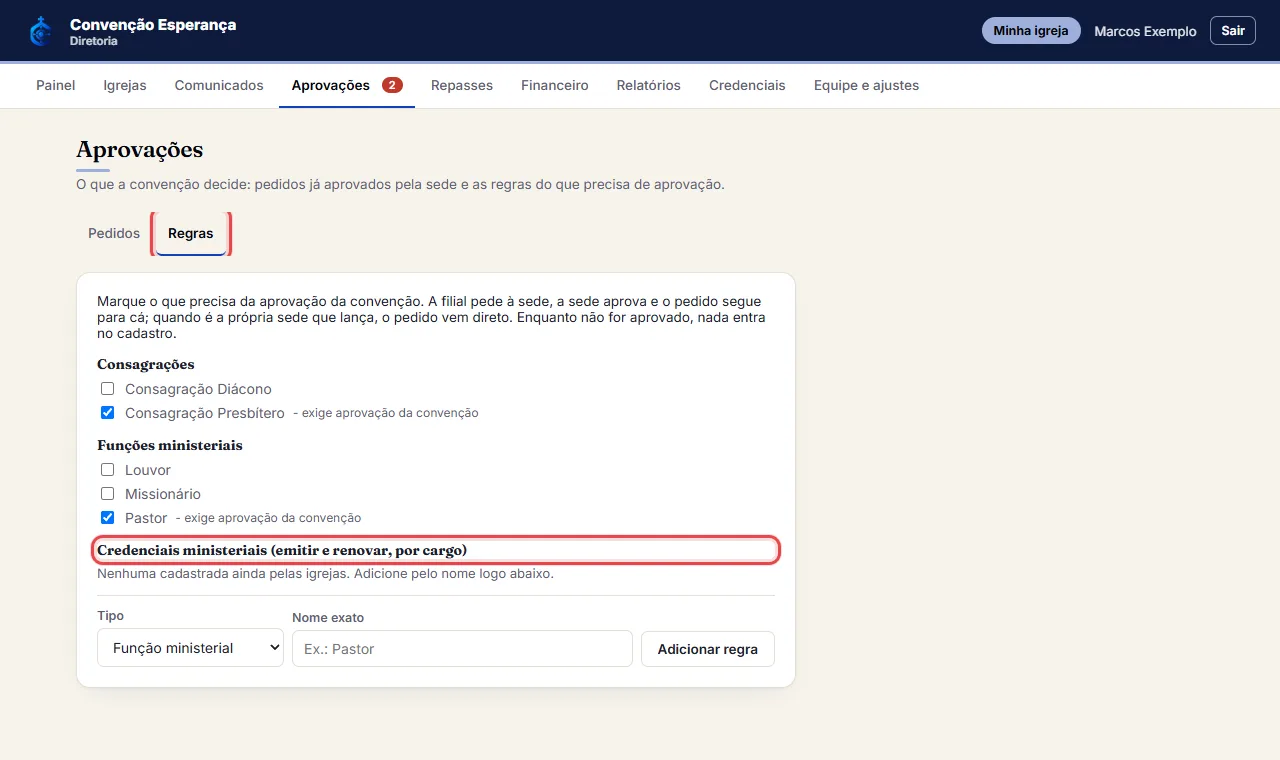
- Na aba “Regras”, marque as consagrações e funções que exigem a aprovação da convenção (por exemplo, Pastor). Em “Credenciais ministeriais”, marque o cargo para que emitir e renovar a credencial dele também passe pela aprovação. Daí em diante a filial pede à sede, a sede aprova e o pedido segue para a convenção; nada entra no cadastro antes.
Veja passo a passo, em animação
# Repasse das igrejas para a convenção
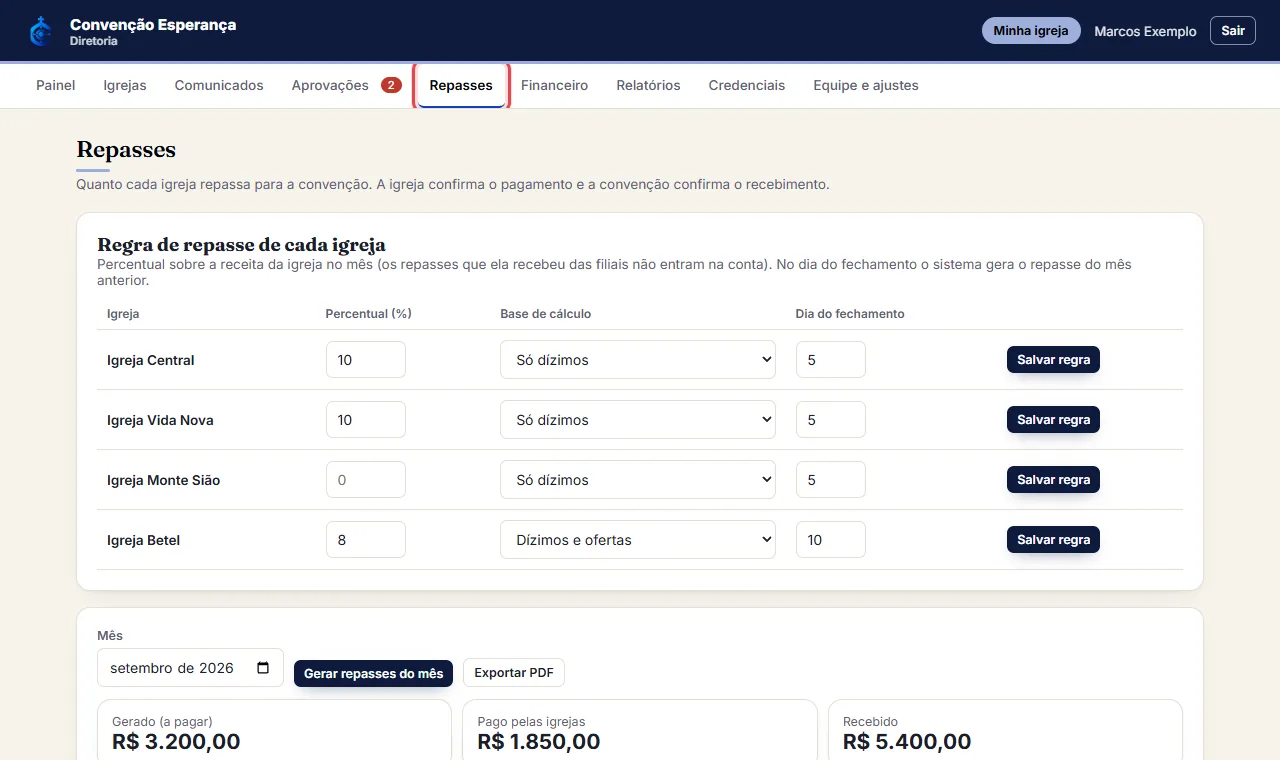
- Abra “Repasses”. Em “Regra de repasse de cada igreja”, informe o percentual, a base de cálculo (só dízimos, dízimos e ofertas, ou toda a receita) e o dia do fechamento. Clique em “Salvar regra”.
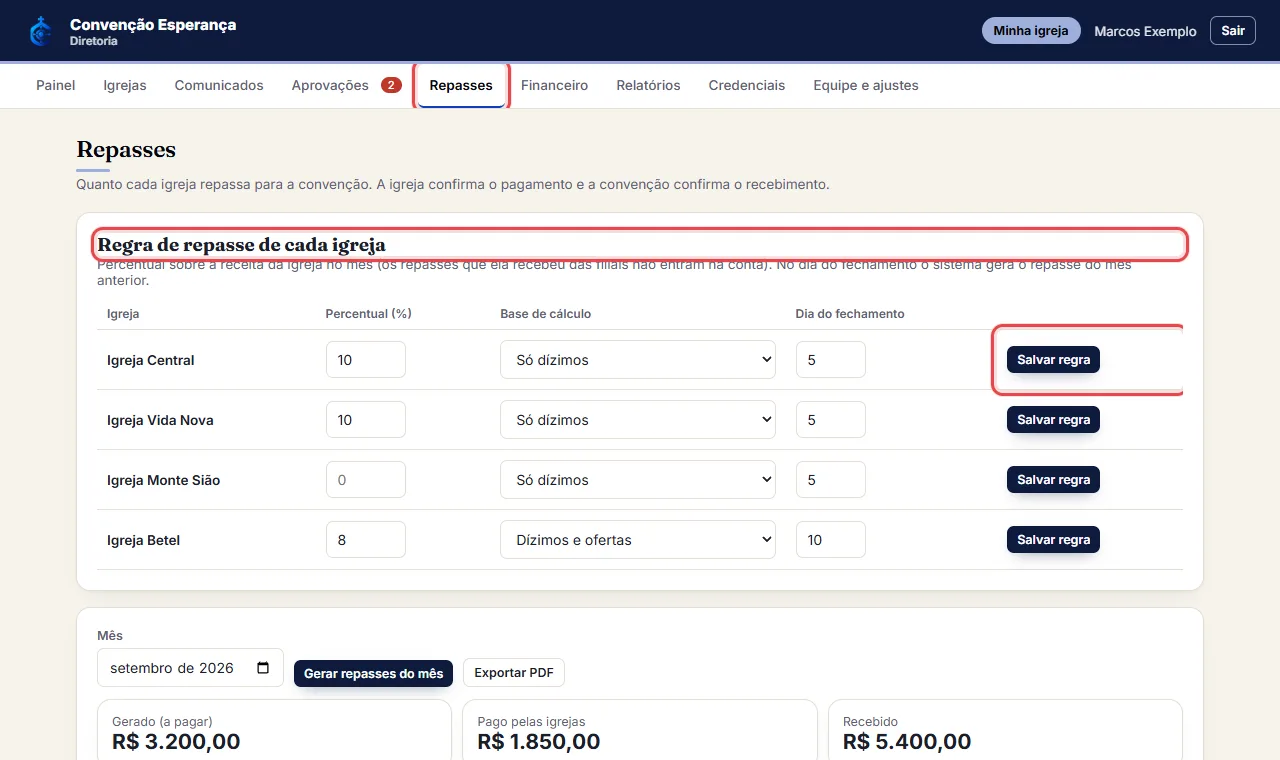
- O cálculo é sobre a receita da própria igreja no mês; os repasses que ela recebeu das filiais não entram na conta.
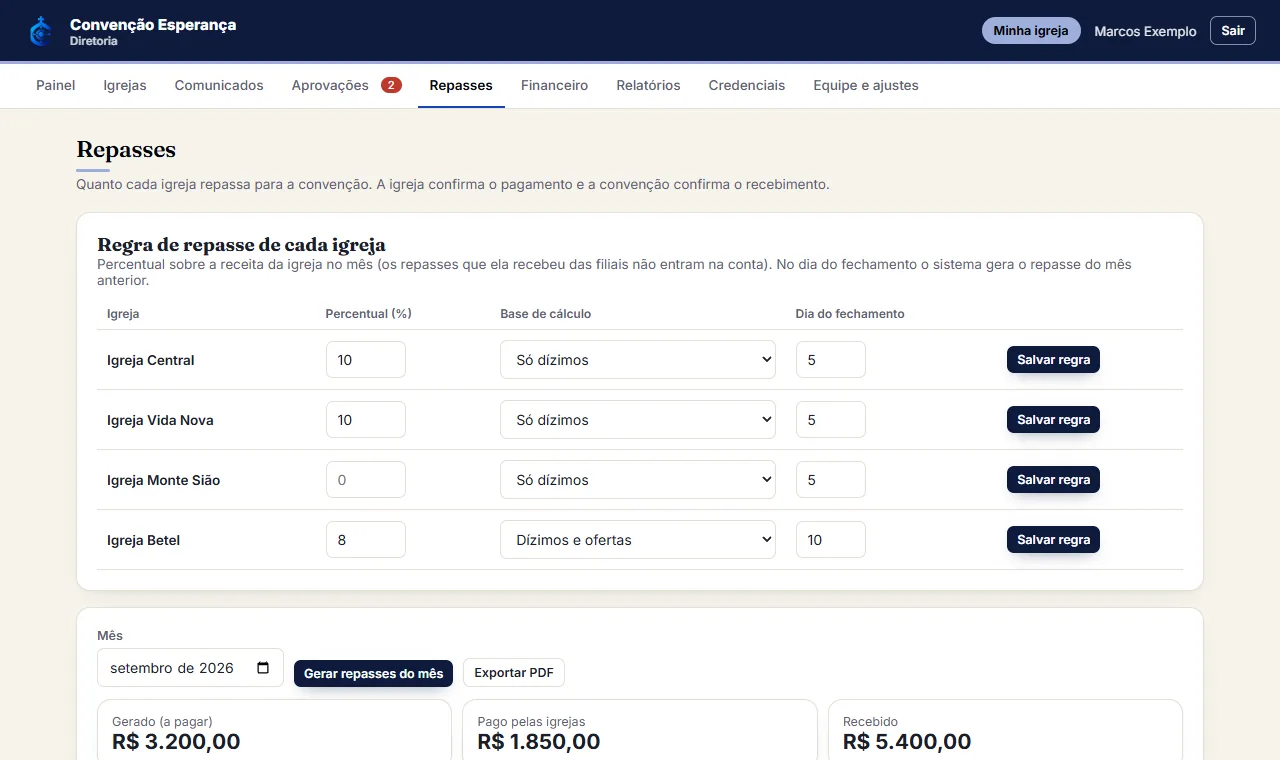
- No dia do fechamento o sistema gera o repasse do mês anterior de cada igreja. Para gerar na hora, escolha o mês e clique em “Gerar repasses do mês”.
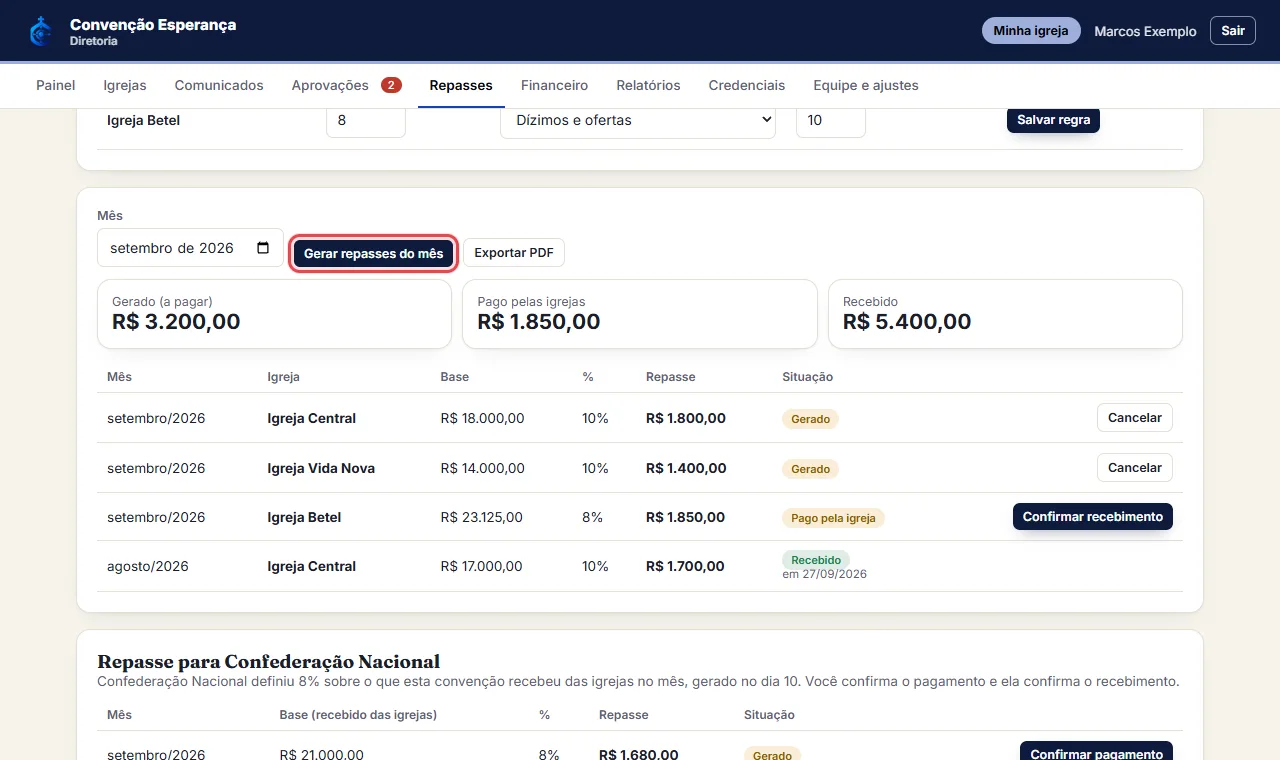
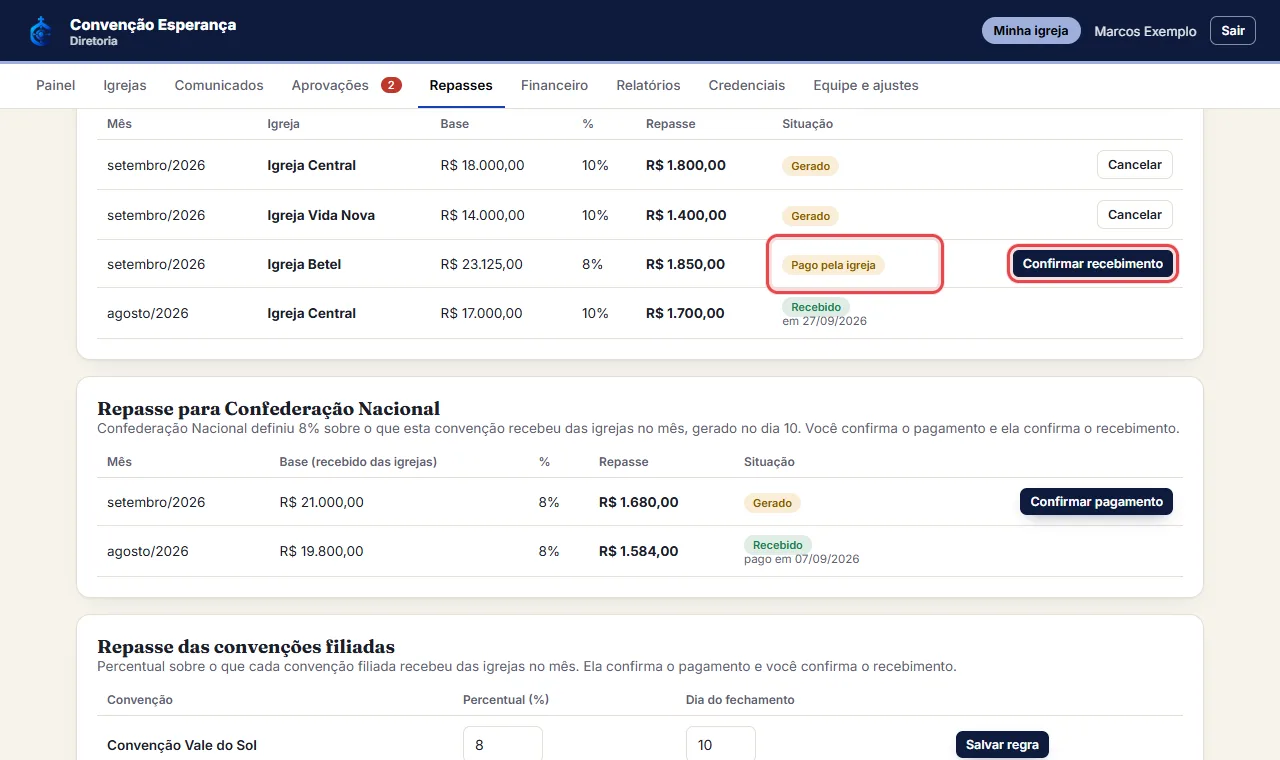
- A igreja confirma o pagamento (o sistema lança a despesa no financeiro dela) e o repasse passa a “Pago pela igreja”. Quando o dinheiro chegar, clique em “Confirmar recebimento”. “Exportar PDF” gera o relatório do mês.
Veja passo a passo, em animação
# Acompanhar as credenciais ministeriais da rede
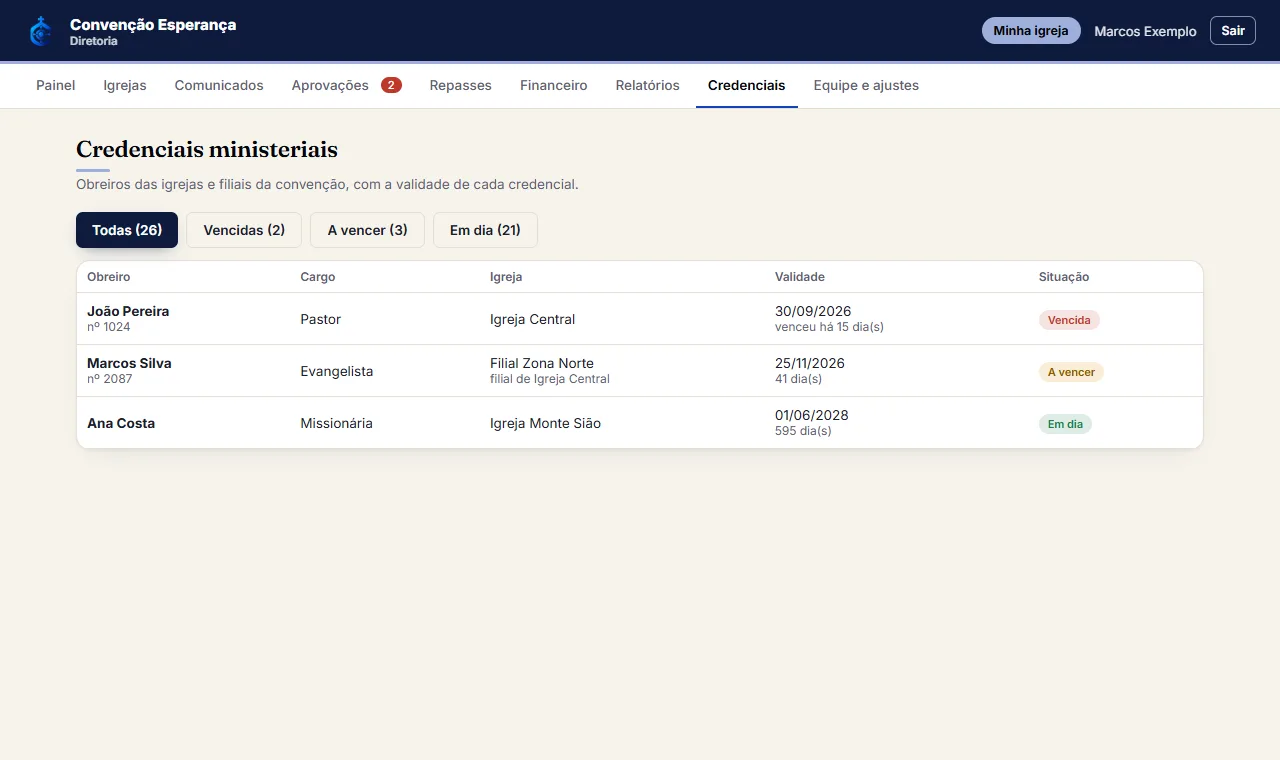
- Abra “Credenciais”. A lista traz os obreiros das igrejas e filiais com o cargo, a igreja e a validade.
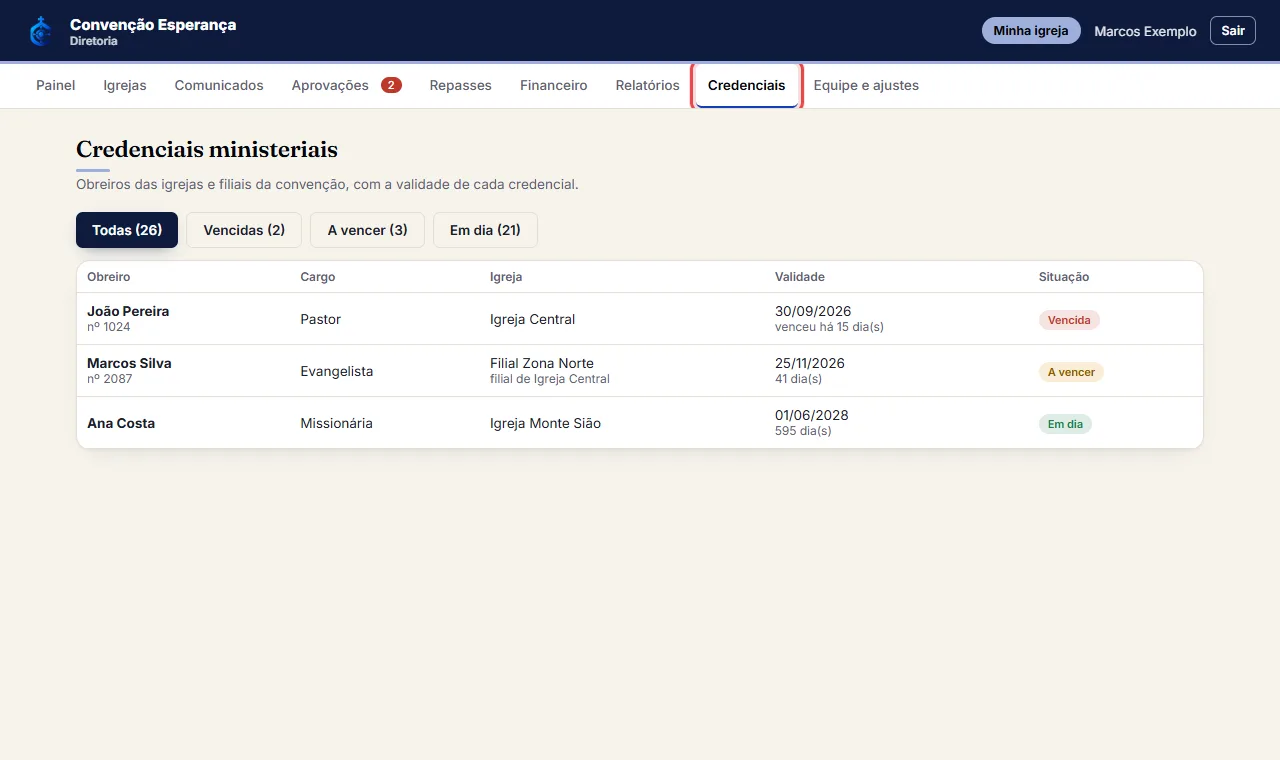
- Use os botões “Vencidas”, “A vencer” e “Em dia” para filtrar. “A vencer” são as credenciais que vencem em até 60 dias.
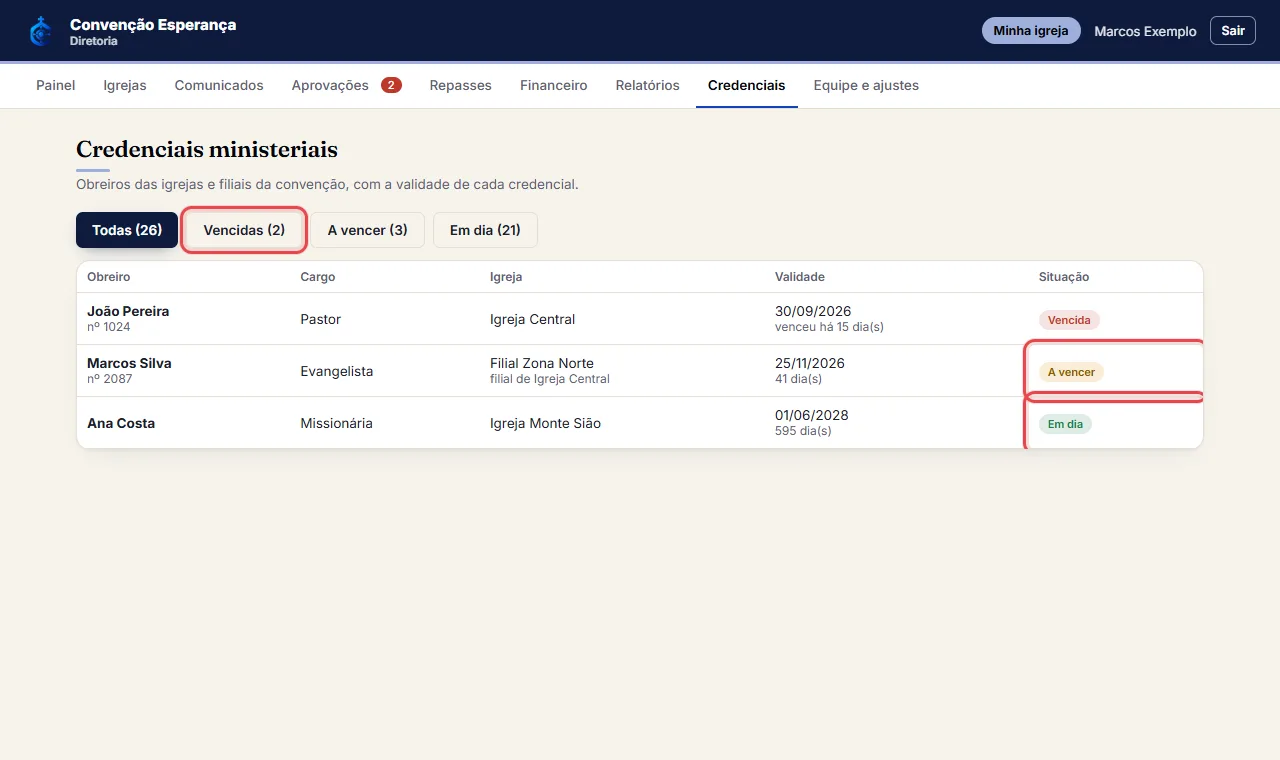
- Quem cadastra e renova as credenciais é a própria igreja (em Pessoas > Credenciais ministeriais); aqui a convenção só acompanha.
# Organizar as regiões em níveis (região e distrito)
- Em “Igrejas”, abra a aba “Regiões” e crie a região de cima (por exemplo, Norte).
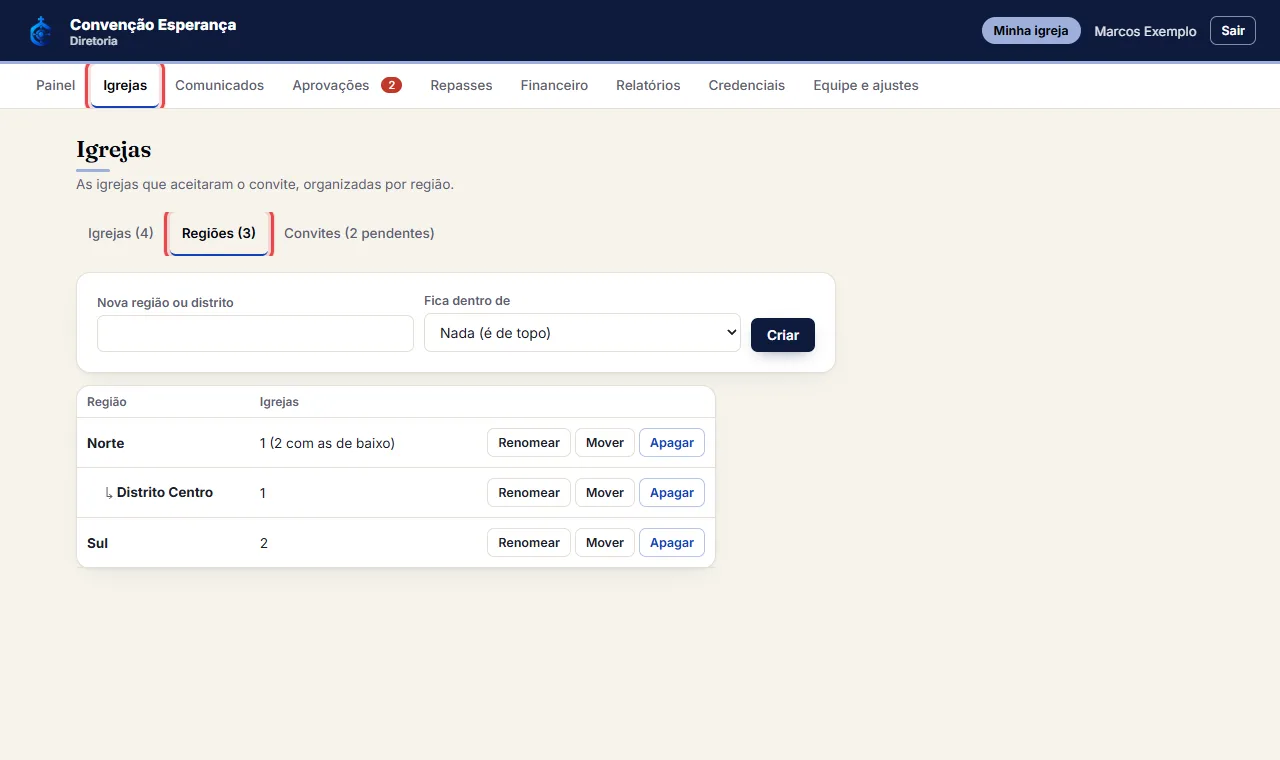
- Para criar um distrito (ou o nome que a sua convenção usa para o nível de baixo), digite o nome, escolha em “Fica dentro de” a região de cima e clique em “Criar”. A convenção aceita até dois níveis.
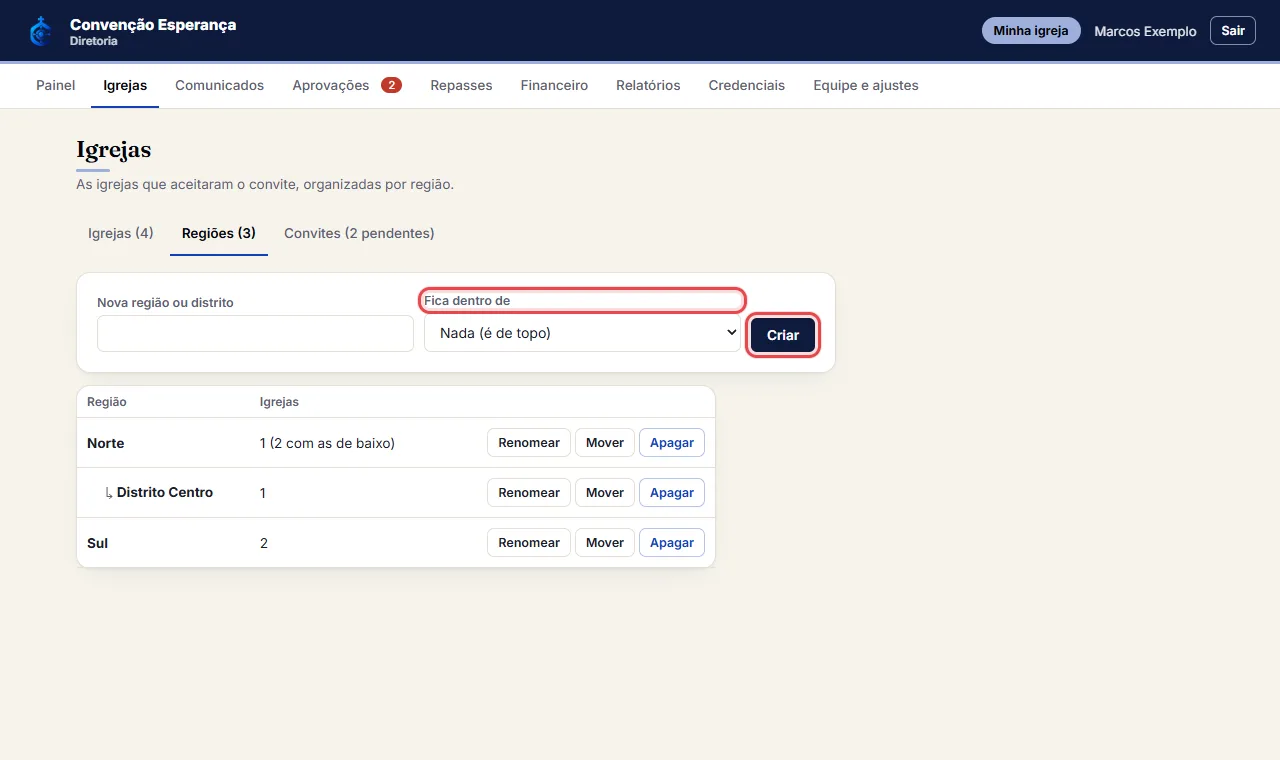
- Use “Mover” para trocar uma região de lugar e “Renomear” para mudar o nome. Só dá para apagar uma região que não tem distritos, igrejas nem líderes.
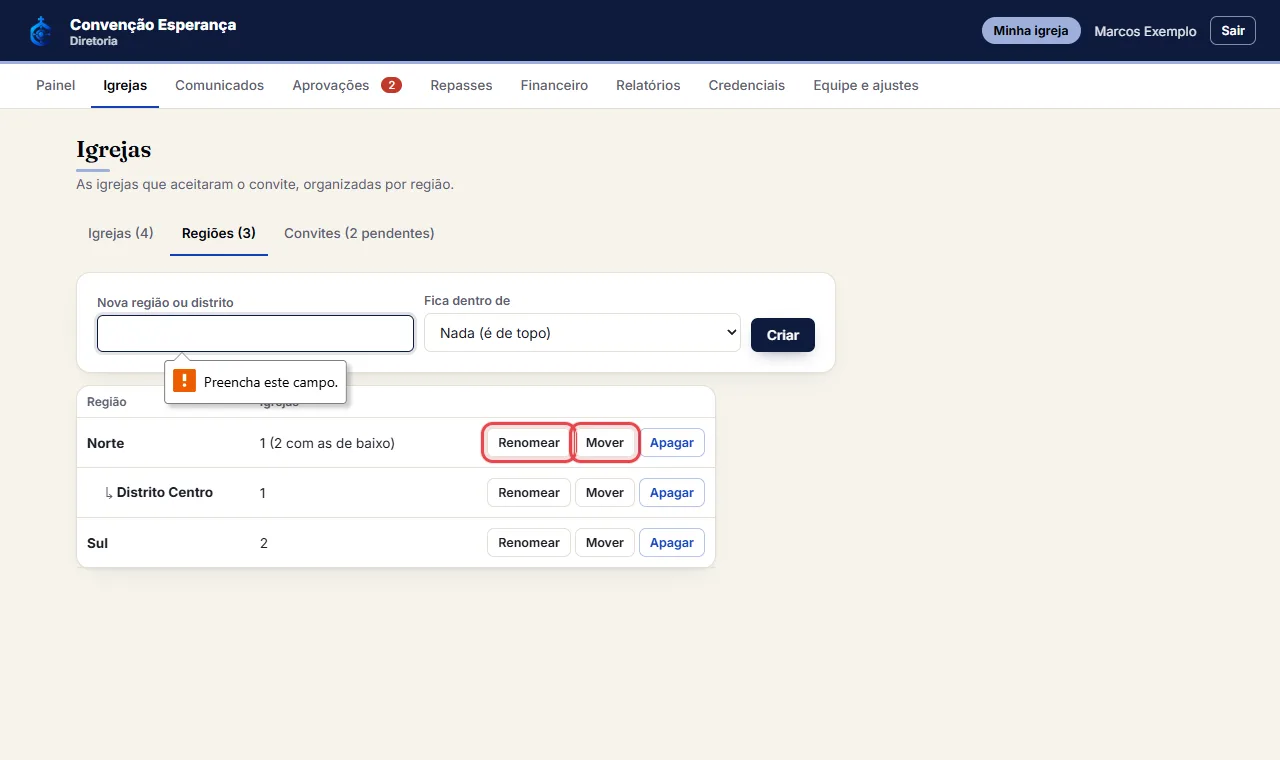
- A igreja pode ficar em qualquer nível. O líder de uma região enxerga a região dele e as que estão abaixo; no Painel, cada distrito é somado na região de cima.
# Ver os lançamentos do financeiro das igrejas que autorizaram
- Abra “Financeiro” no menu. O quadro no alto mostra quantas igrejas compartilham os lançamentos; a igreja autoriza em Configurações > Convenção.
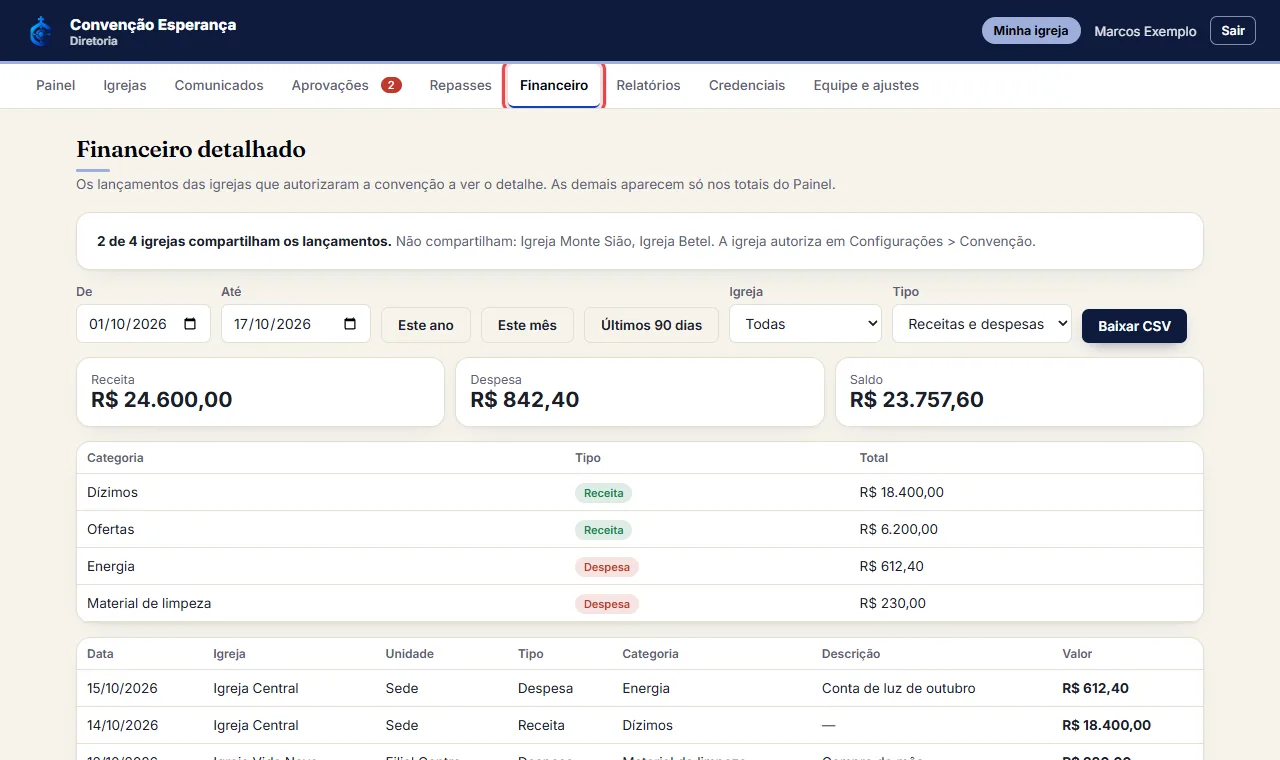
- Escolha o período, a igreja e o tipo (receitas e despesas, só receitas ou só despesas). Você vê os totais, o resumo por categoria e a lista lançamento a lançamento.
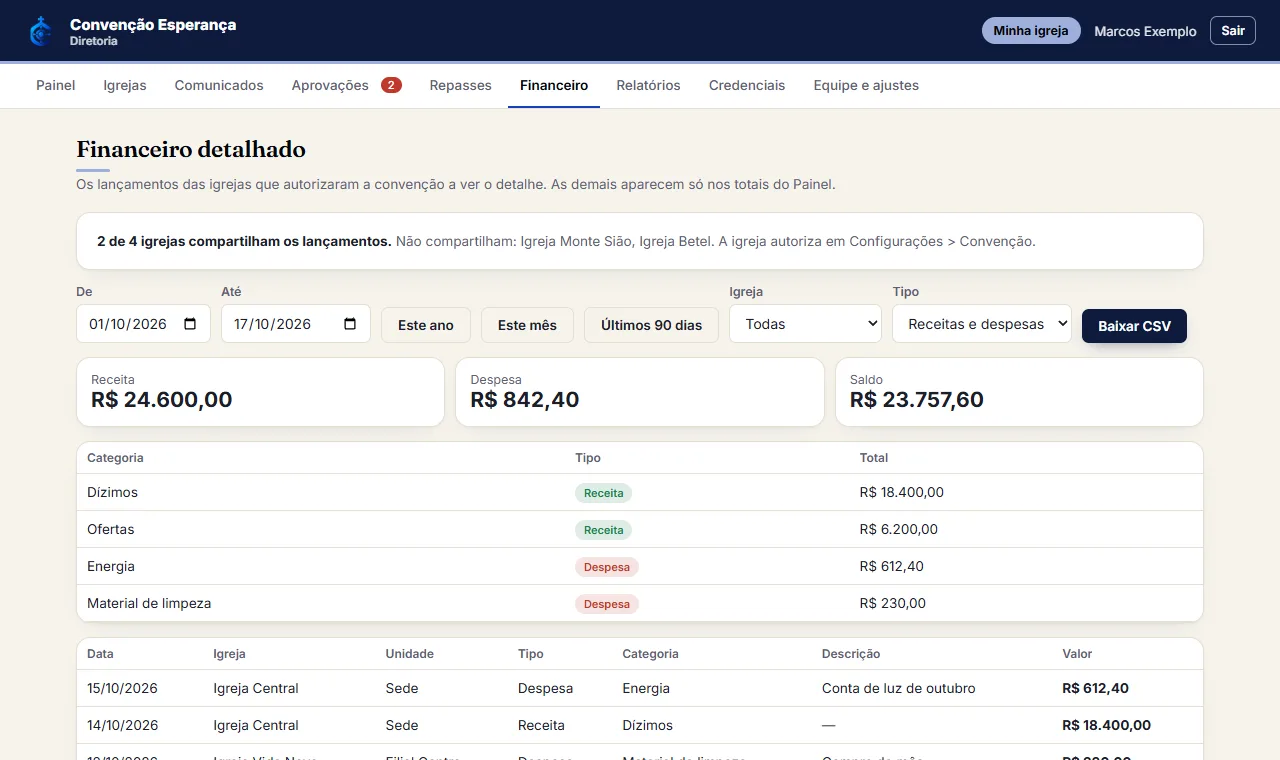
- A receita aparece sem descrição, porque ela pode trazer o nome de quem contribuiu. A despesa aparece com a descrição. Só entram lançamentos aprovados.
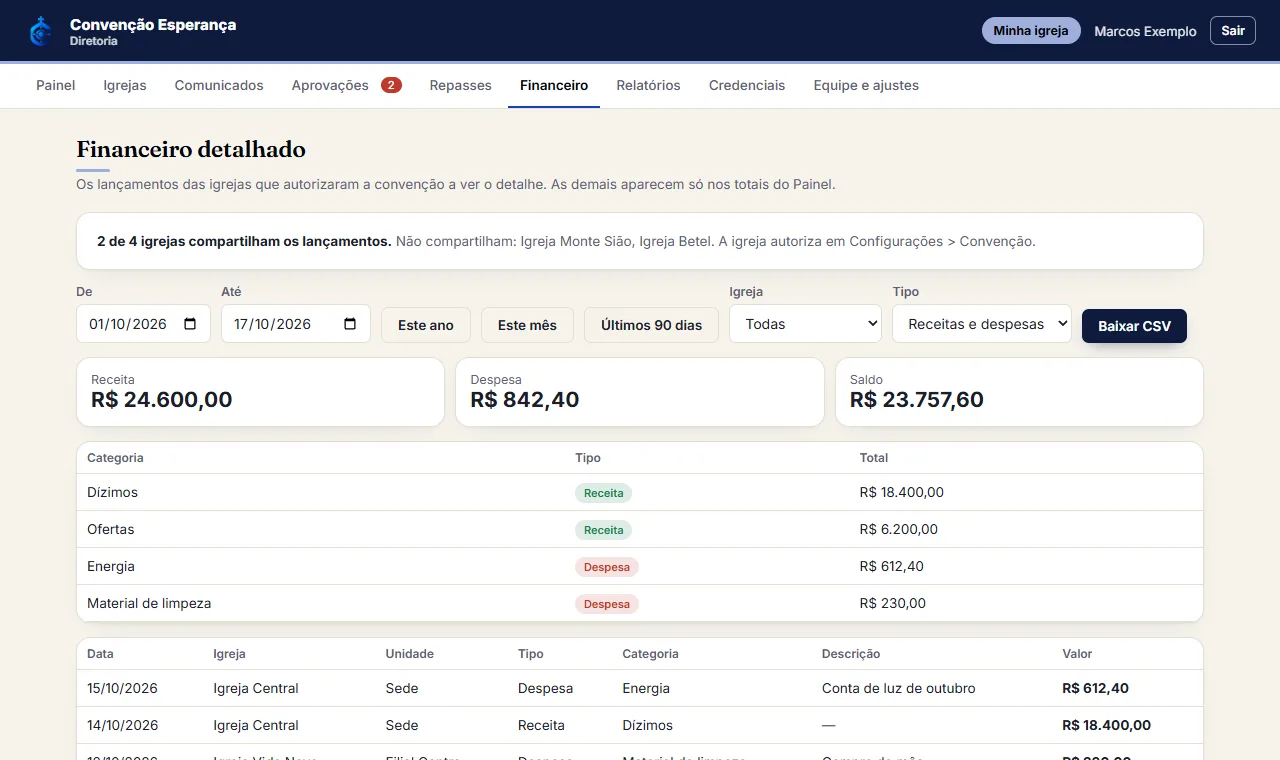
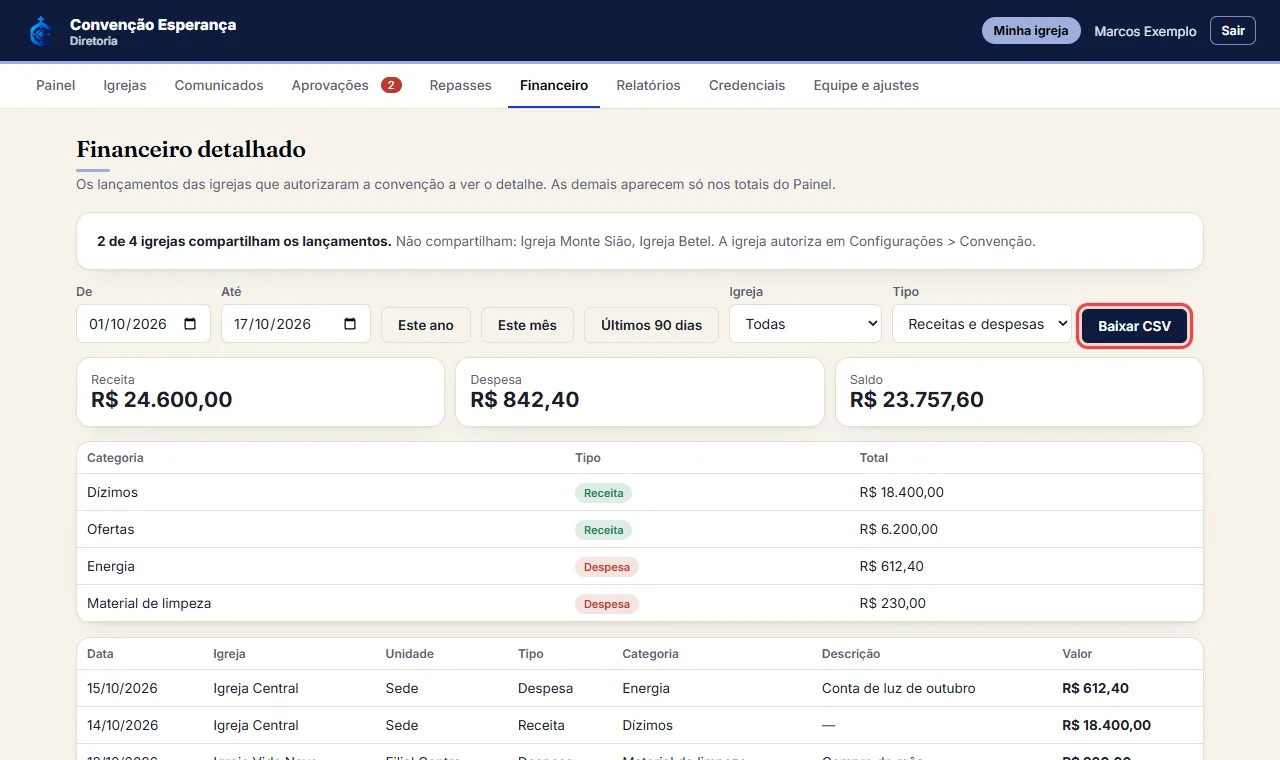
- Clique em “Baixar CSV” para abrir no Excel. As igrejas que não autorizaram continuam aparecendo só nos totais do Painel.
Veja passo a passo, em animação
# Repasse entre convenções (confederação)
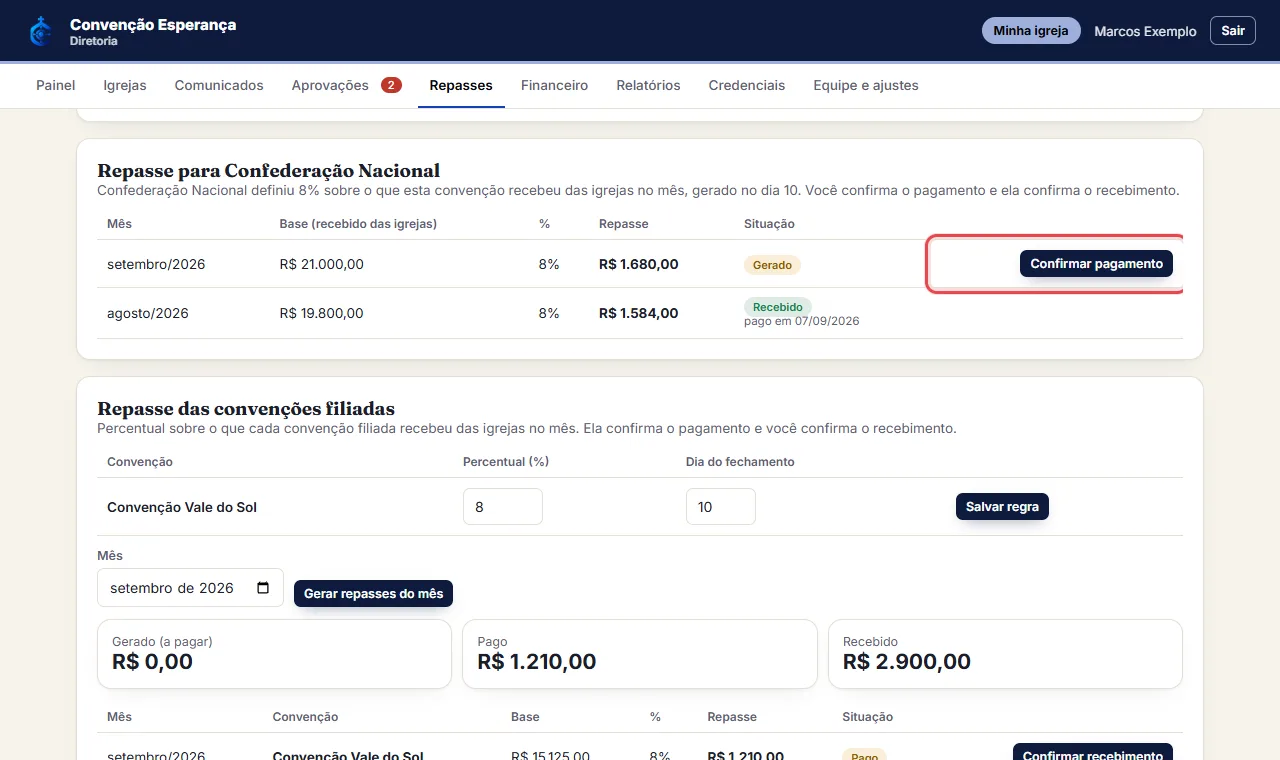
- Se a sua convenção faz parte de uma confederação (a equipe do ChurchCore liga as duas), “Repasses” mostra no fim da página o quadro “Repasse para” a convenção de cima, com o percentual que ela definiu.
- No dia do fechamento o sistema gera o repasse do mês: o percentual sobre o que a sua convenção recebeu das igrejas naquele mês. Quando pagar, clique em “Confirmar pagamento”.
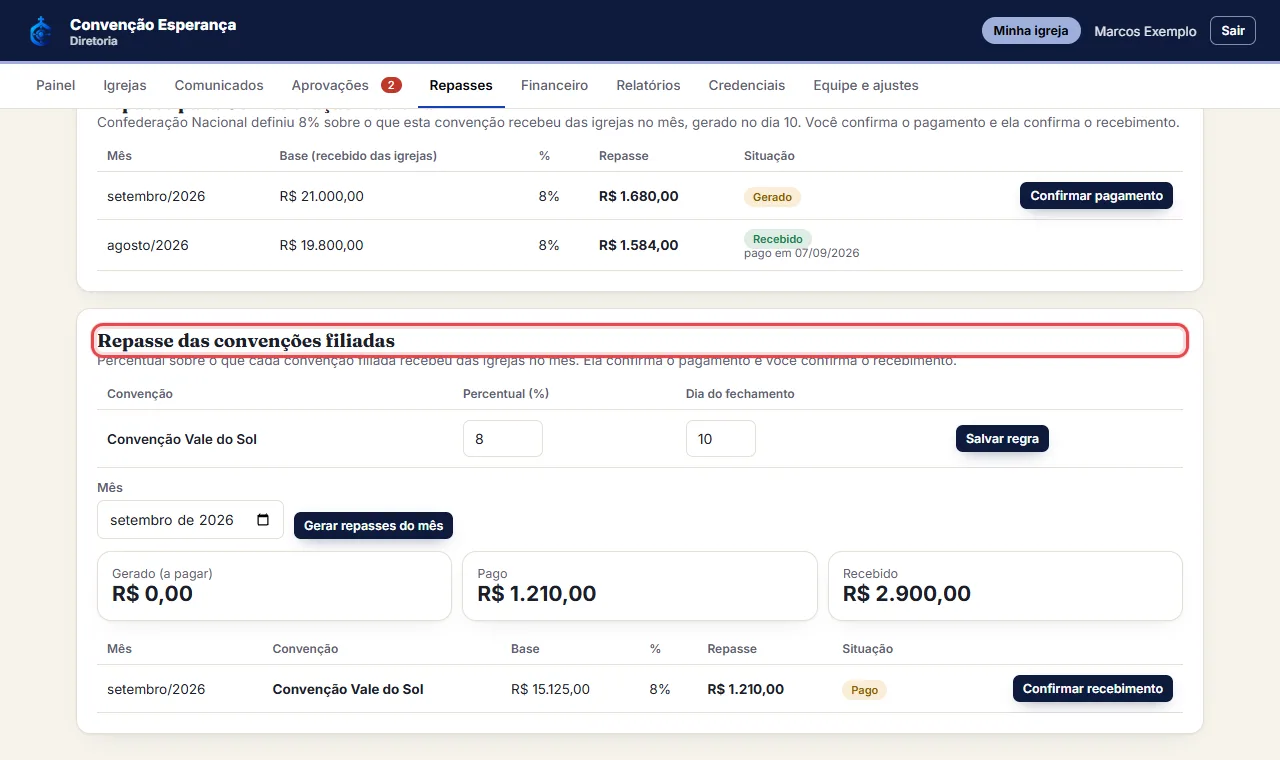
- Se a sua convenção é a de cima, o quadro “Repasse das convenções filiadas” deixa definir o percentual de cada convenção, gerar o mês e usar “Confirmar recebimento”.
# Dar acesso à equipe e escolher os nomes dos níveis
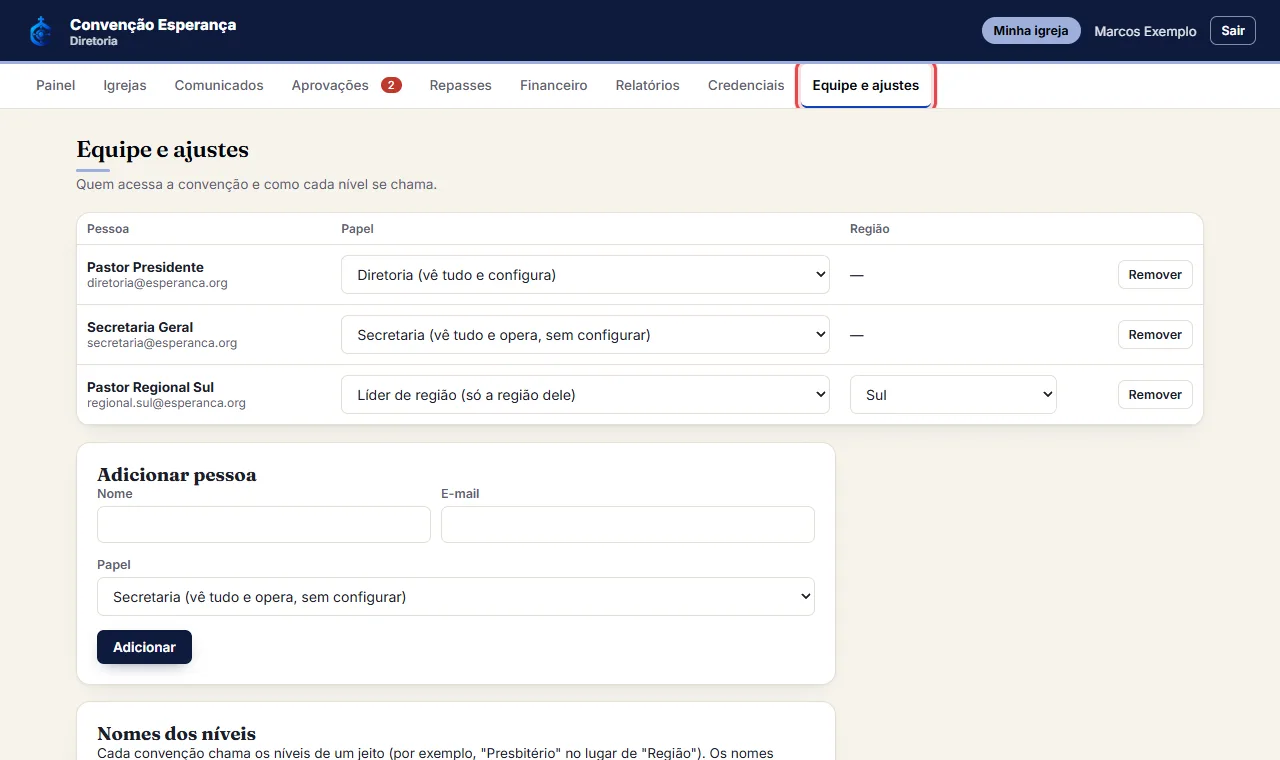
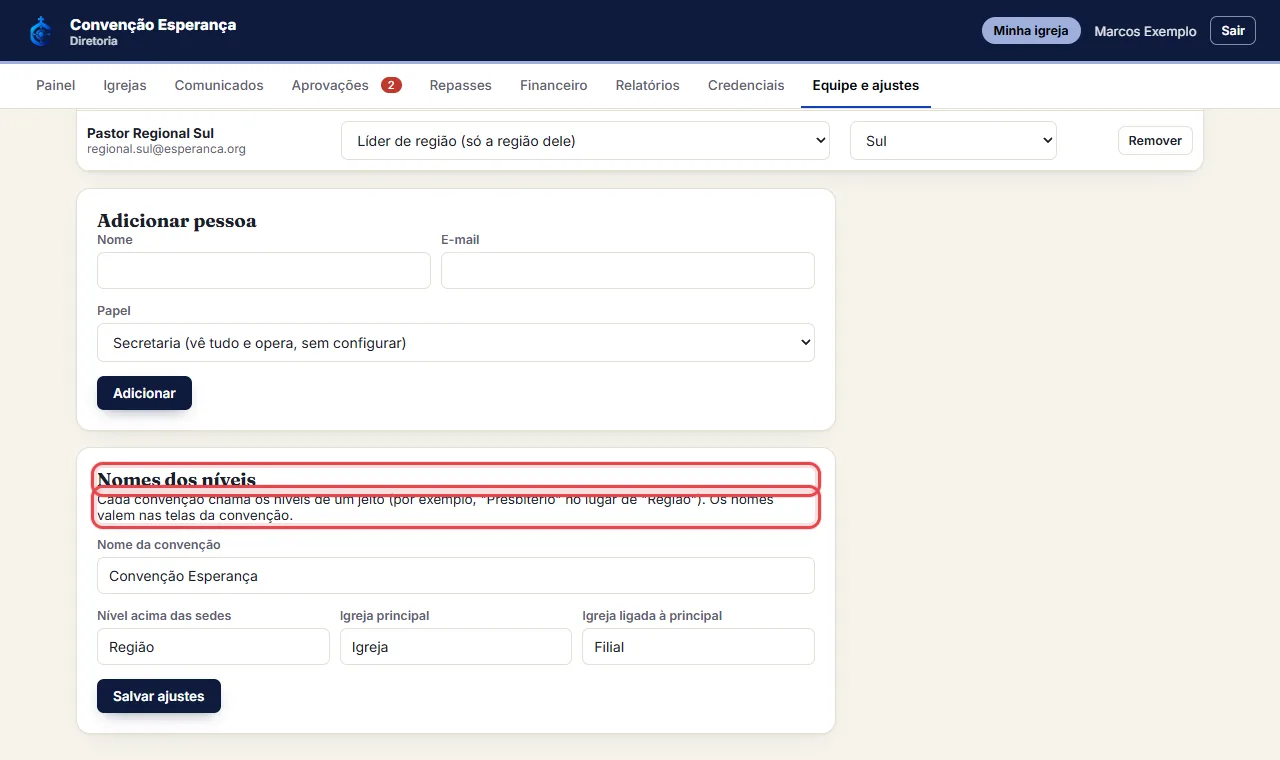
- Abra “Equipe e ajustes” (só a diretoria vê). A tabela mostra quem acessa a convenção e o papel de cada um.
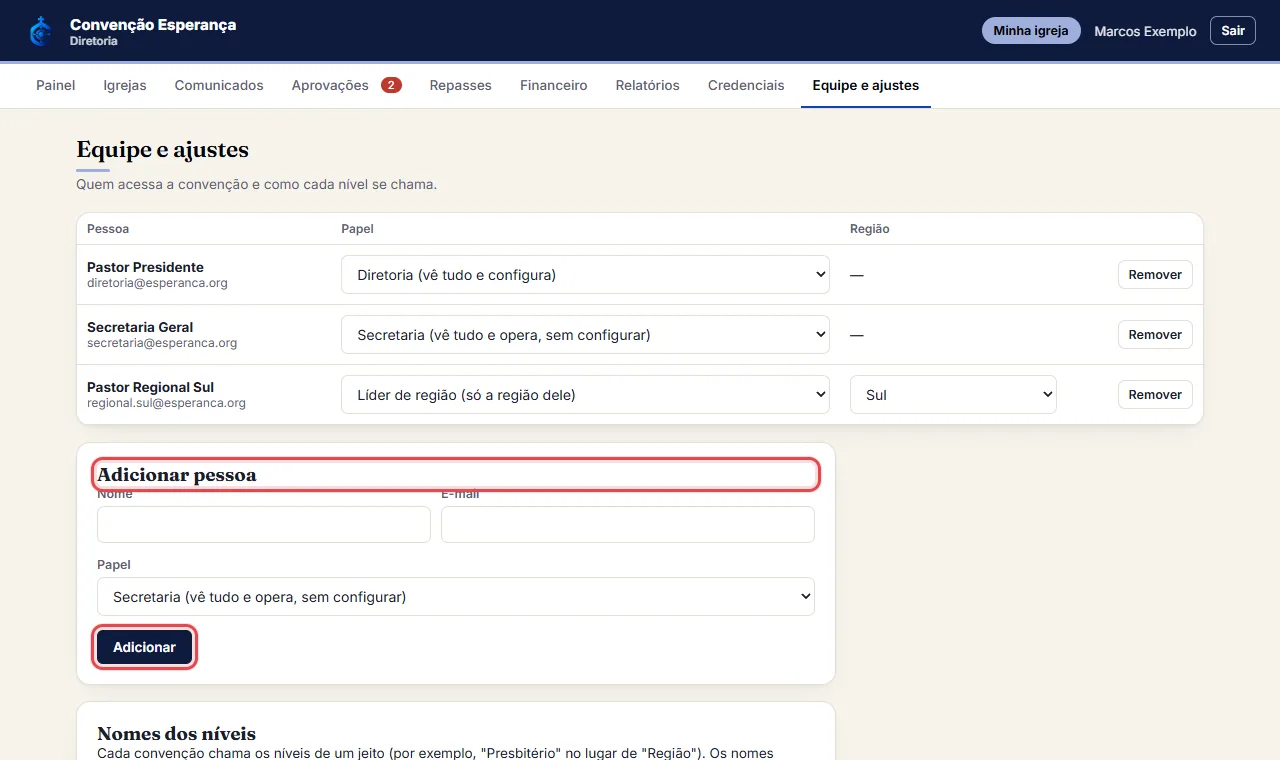
- Em “Adicionar pessoa”, informe nome, e-mail e papel: Diretoria (vê tudo e configura), Secretaria (vê tudo e opera) ou Líder de região (só a região dele, escolhida na hora). Clique em “Adicionar”: a pessoa recebe o e-mail de acesso.
- Em “Nomes dos níveis”, troque os nomes para os que a sua convenção usa (por exemplo “Presbitério” no lugar de “Região”) e clique em “Salvar ajustes”. Os nomes valem em todas as telas da convenção.
Não achou o que precisava? Abra um chamado na Central de suporte ou veja o status do sistema.