
Pessoas
Cadastro de membros e visitantes: dados pessoais, família, histórico de vida na igreja (entrada, batismo, conversão) e funções ministeriais.
Quem usa: Equipe (secretaria, tesouraria, liderança)
Neste módulo
- Definir o que as filiais só lançam com a aprovação da sede (Core Max)
- Pedido que precisa da aprovação da sede e da convenção
- Pedir a aprovação da sede (quem trabalha na filial)
- Fazer uma ação em várias pessoas de uma vez (em lote)
- Controlar a validade das credenciais ministeriais (Core Max)
- Acompanhar batismo e consagração em etapas (Caminhadas)
- Cuidado pastoral: procurar quem esfriou
- Cadastrar uma pessoa nova
- Cadastrar visitantes pelo link ou pelo QR Code
- Aprovar ou rejeitar um cadastro feito pelo site público
- Dar acesso ao sistema (permissão) pra uma pessoa
- Resetar a senha de alguém
- Arquivar ou restaurar uma pessoa
- Ver histórico, família e funções ministeriais
- Importar várias pessoas de uma planilha (passo a passo guiado)
- Registrar batismo em lote
# Definir o que as filiais só lançam com a aprovação da sede (Core Max)
- Na sede, abra Pessoas > “Aprovações das filiais” e clique na aba “Regras”.
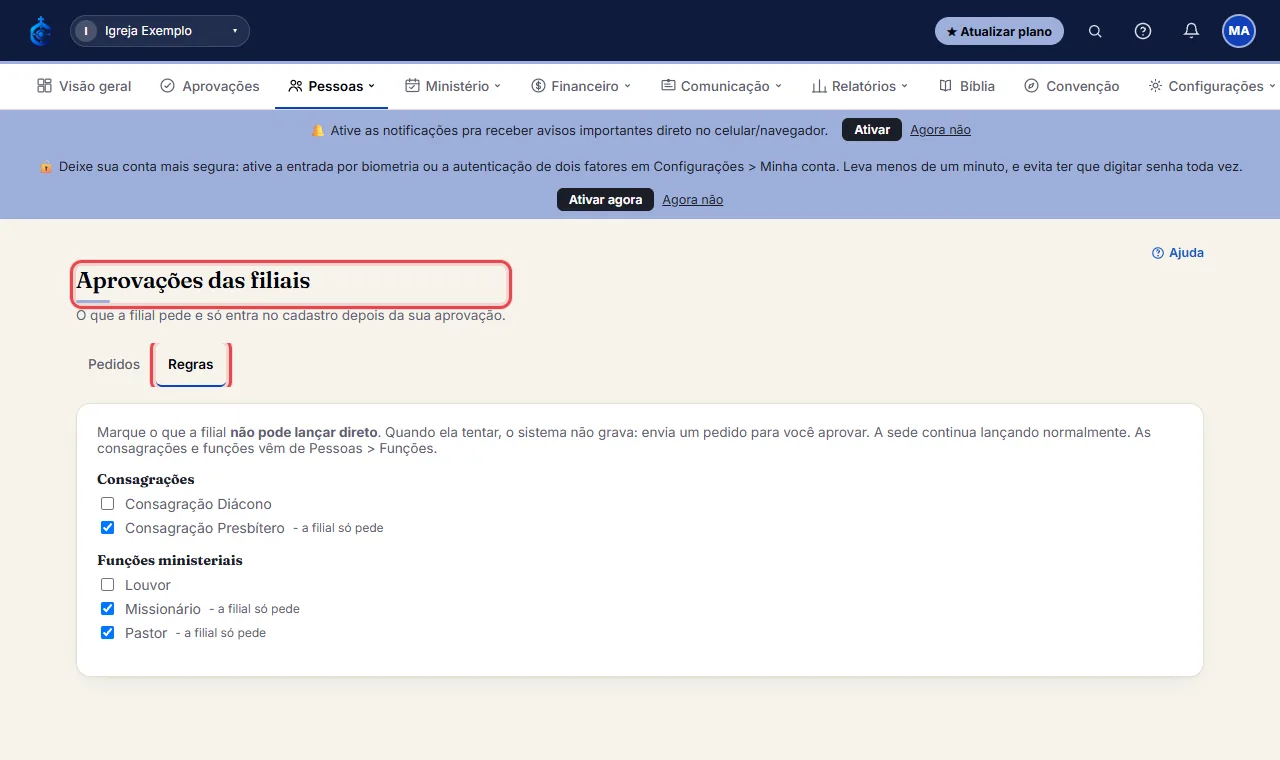
- Marque as consagrações e funções que a filial não pode lançar direto (por exemplo “Consagração Presbítero” e “Pastor”). A sede continua lançando normalmente. A lista vem de Pessoas > Funções.
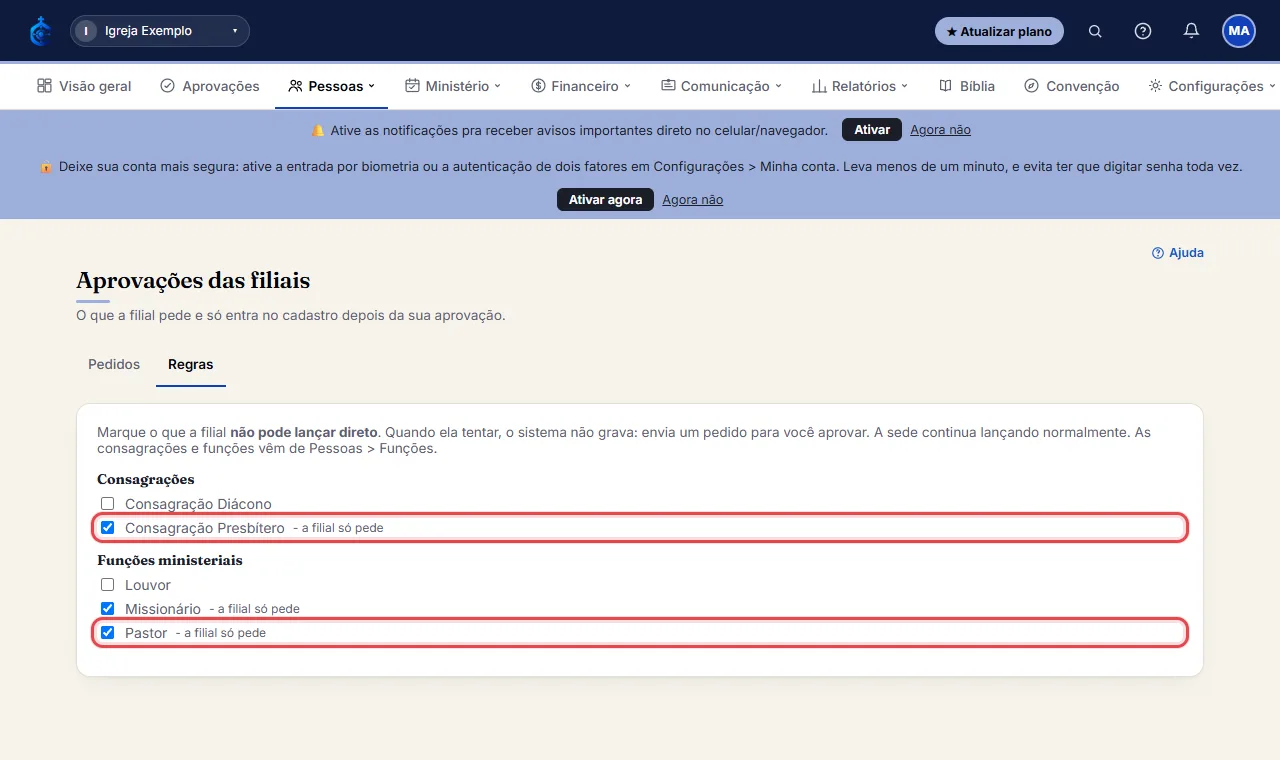
- Quando a filial tentar lançar uma delas, o sistema não grava: envia um pedido, que aparece na aba “Pedidos” (e em “Pendências”).
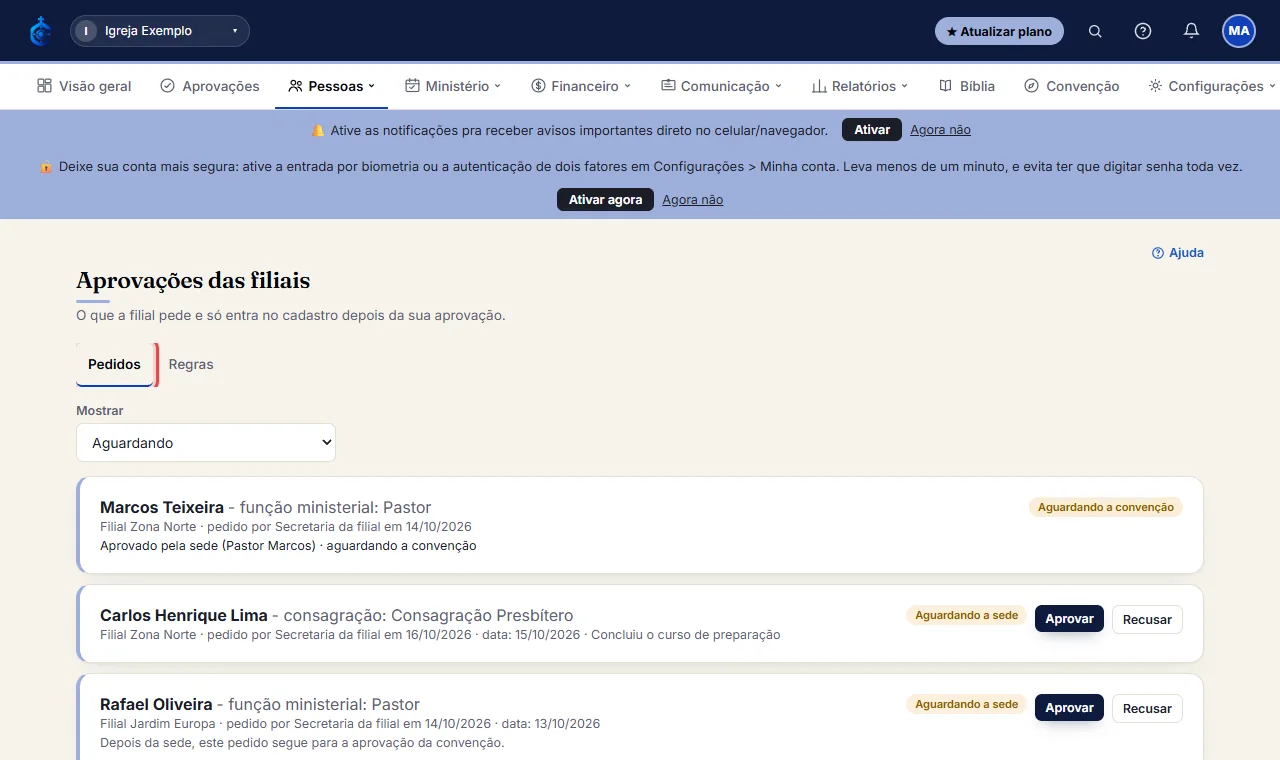
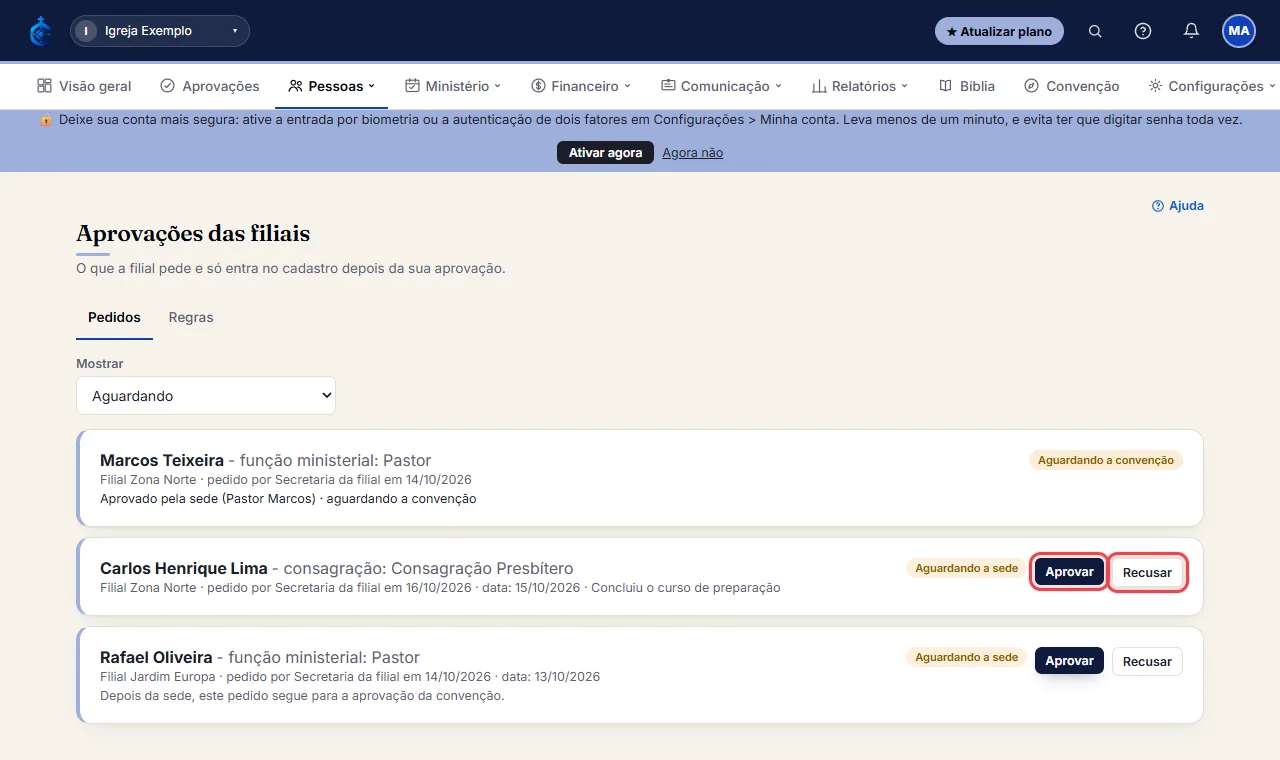
- Clique em “Aprovar” para gravar no cadastro da pessoa, ou em “Recusar” e escreva o motivo. Nos dois casos a filial recebe um aviso.
Veja passo a passo, em animação
# Pedido que precisa da aprovação da sede e da convenção
- Quando a convenção exige aprovação para uma consagração ou função (por exemplo, Pastor), o lançamento na filial vira um pedido, igual ao da alçada da sede: nada entra no cadastro de imediato.
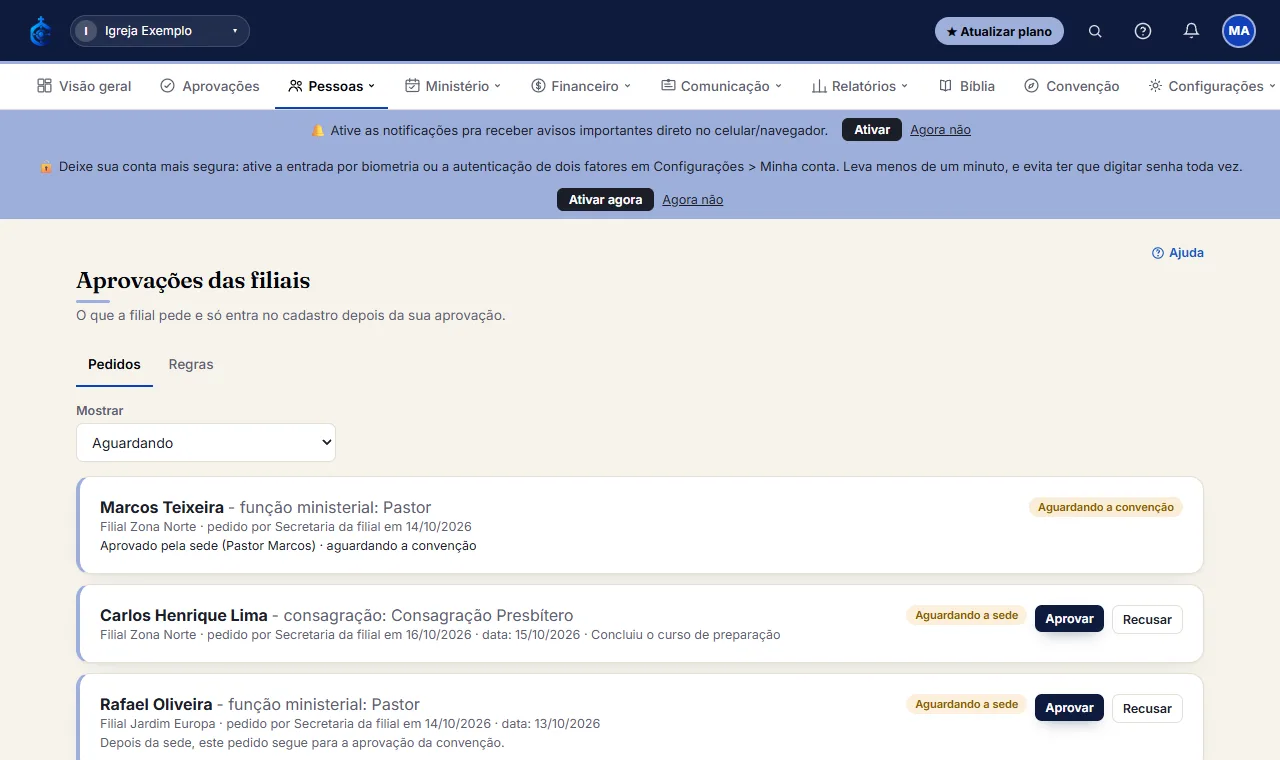
- Em Pessoas > “Aprovações das filiais”, a sede vê o pedido e, logo abaixo, o aviso de que depois da sede ele segue para a convenção. Clique em “Aprovar”: o pedido ainda não é gravado e passa para “Aguardando a convenção”.
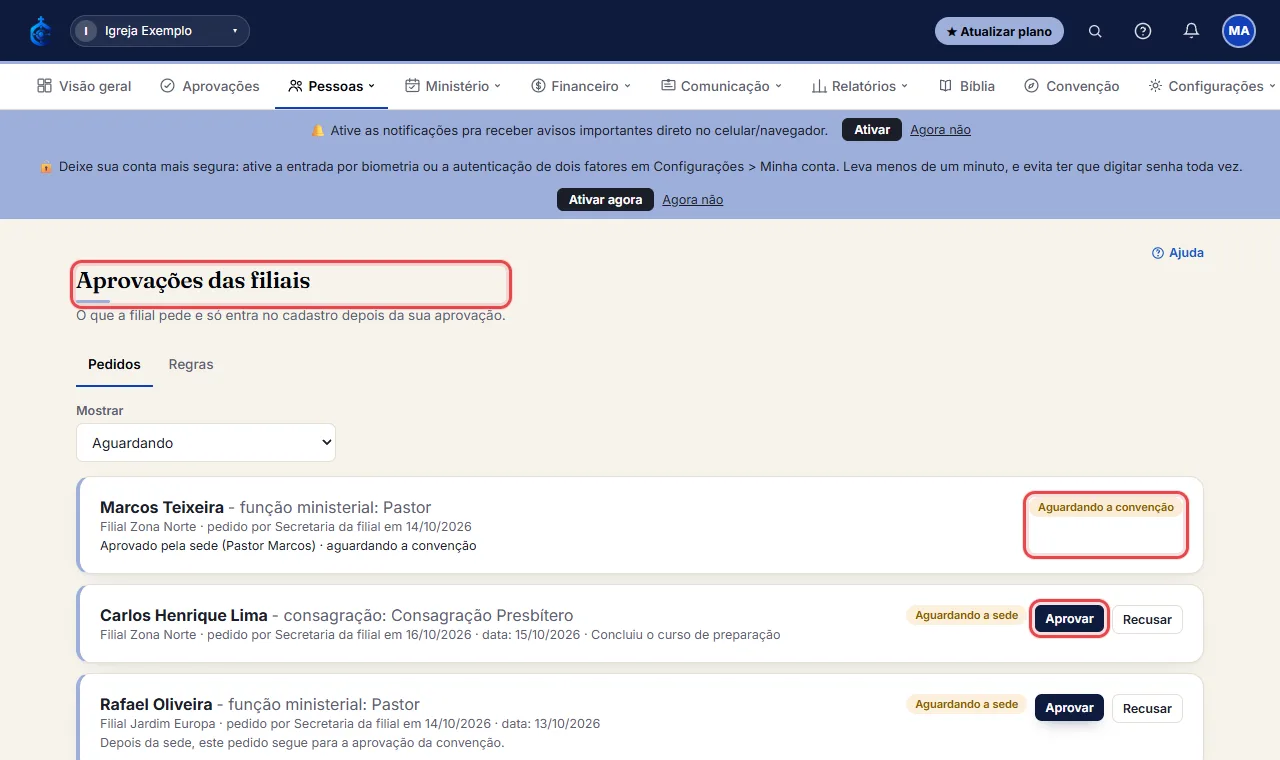
- Quando a própria sede lança algo que a convenção exige, o pedido vai direto para a convenção. Em qualquer caso, a igreja acompanha aqui e recebe o aviso da decisão (e o motivo, se for recusado).
# Pedir a aprovação da sede (quem trabalha na filial)
- Na filial, lance a consagração ou a função no cadastro da pessoa (Histórico ou Funções), como sempre. Se a sede restringiu aquele item, aparece um aviso dizendo que o pedido foi enviado para a sede.
- Acompanhe em Pessoas > “Aprovações das filiais”: cada pedido mostra “Aguardando a sede”, “Aprovado” ou “Recusado” (com o motivo). Use “Cancelar pedido” para desistir de um pedido que ainda está pendente.
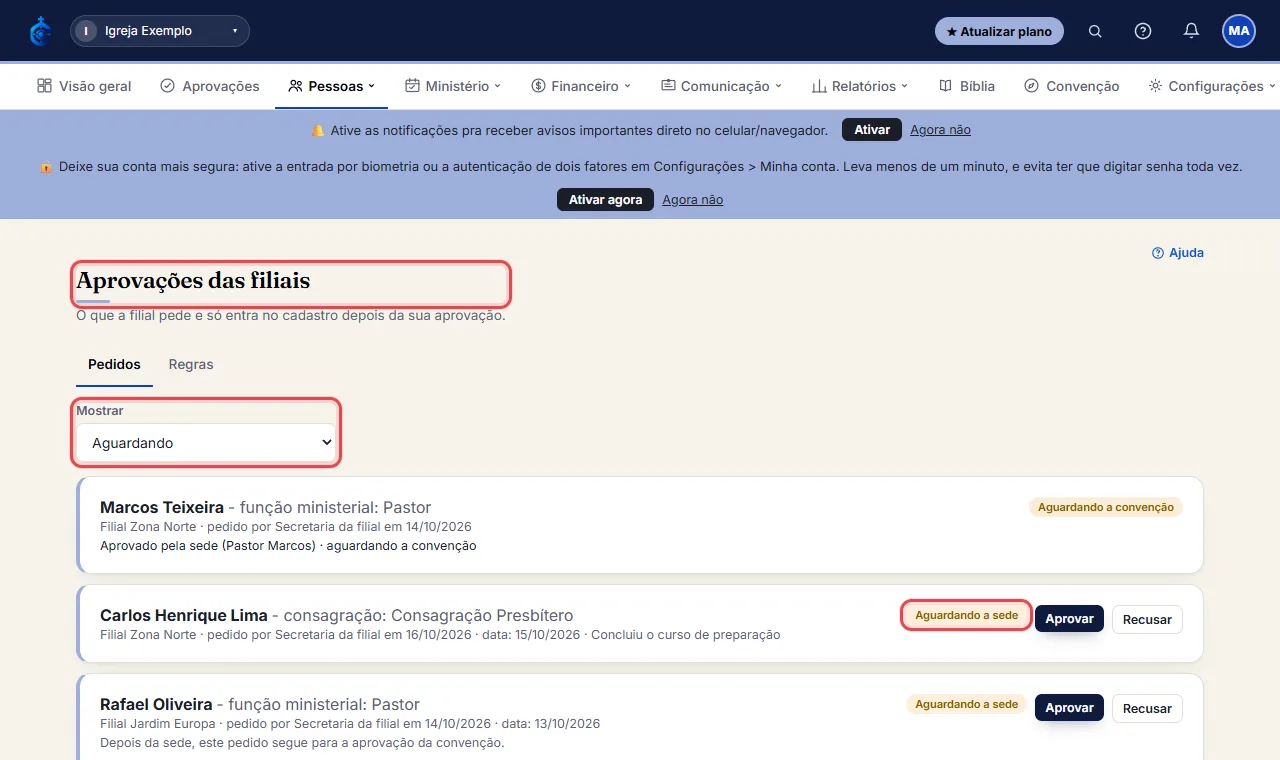
- Caminhada de consagração concluída na filial também vira pedido; depois da aprovação, o registro entra no histórico e o certificado pode ser emitido.
# Fazer uma ação em várias pessoas de uma vez (em lote)
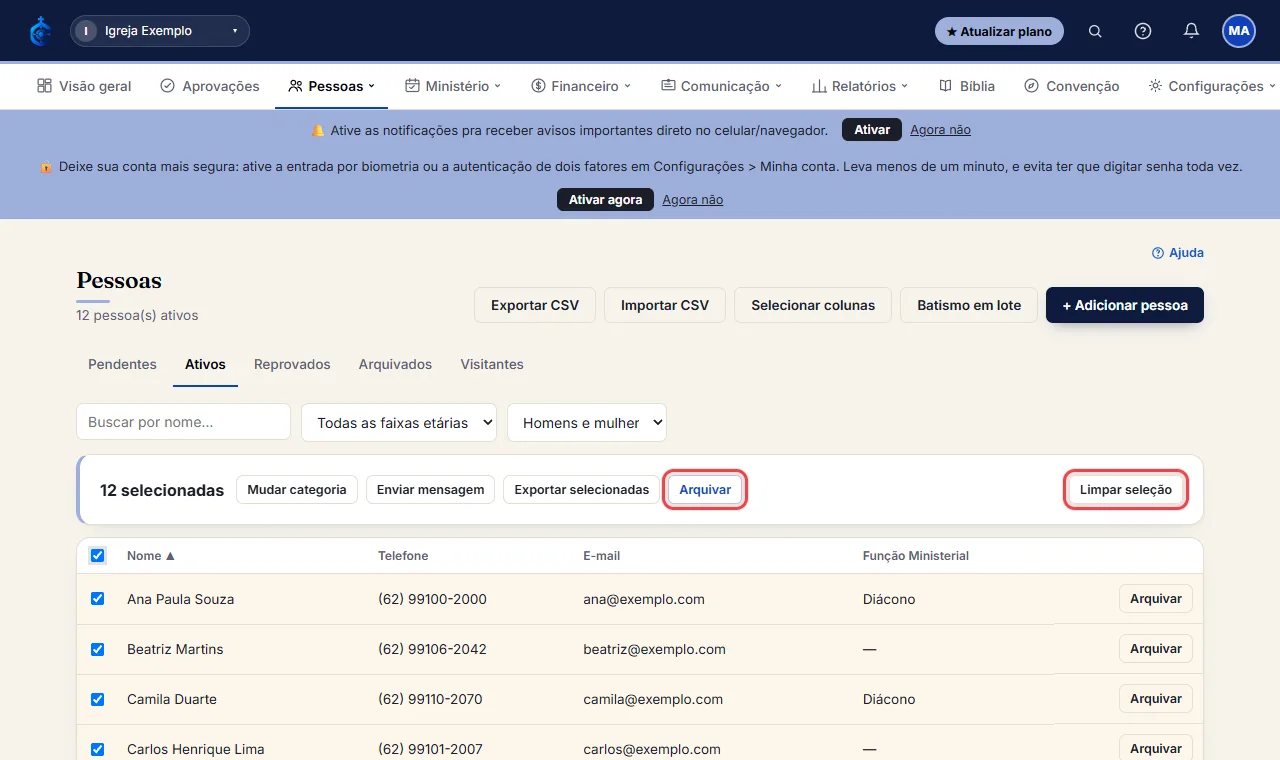
- Na lista de Pessoas (aba “Ativos”), marque a caixinha ao lado do nome de cada pessoa. A caixinha do cabeçalho marca todas as da página.
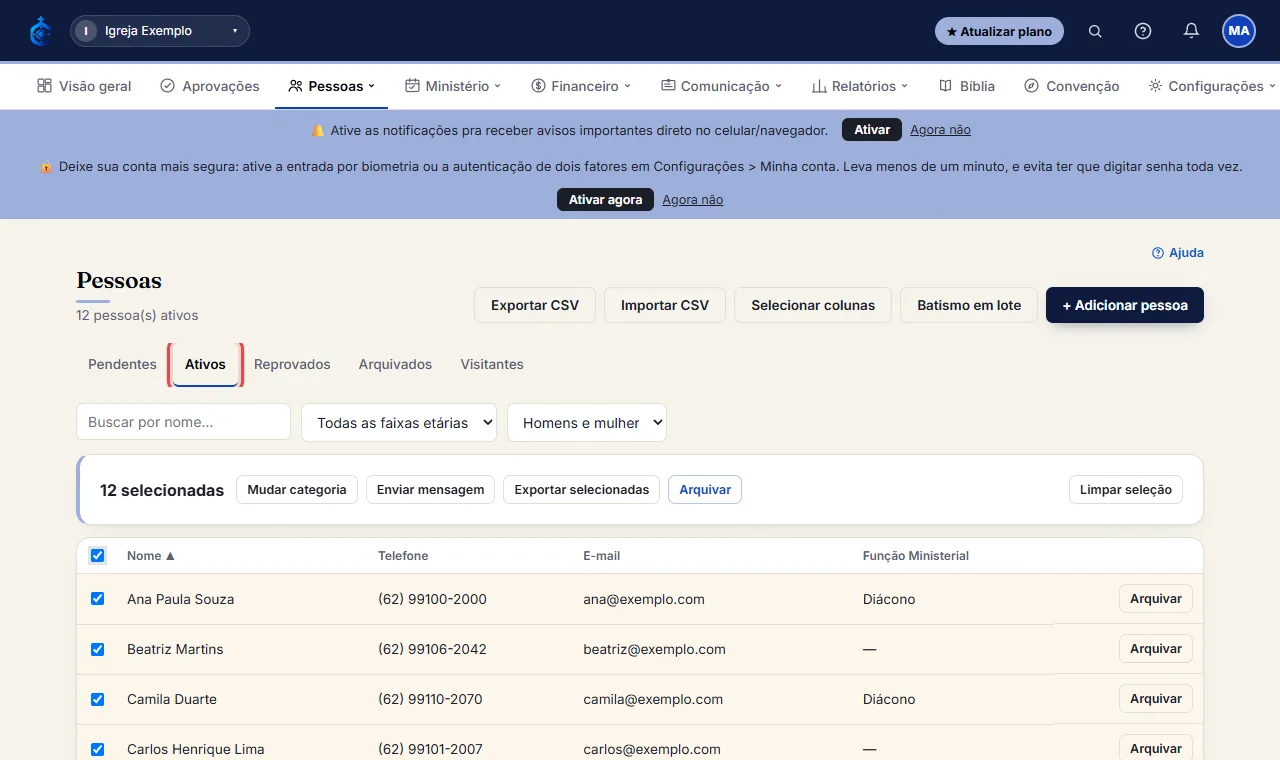
- Aparece uma barra no alto com o número de selecionadas e as ações: “Mudar categoria”, “Enviar mensagem”, “Exportar selecionadas” e “Arquivar”.
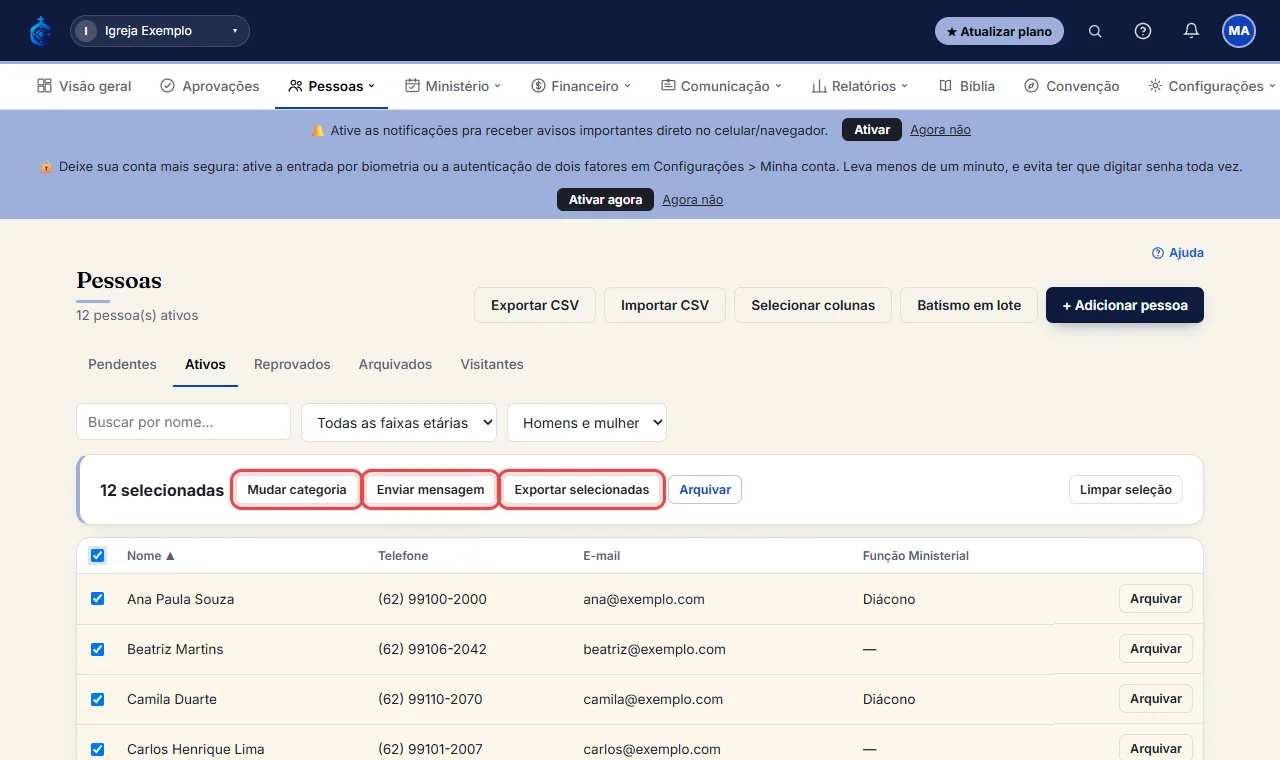
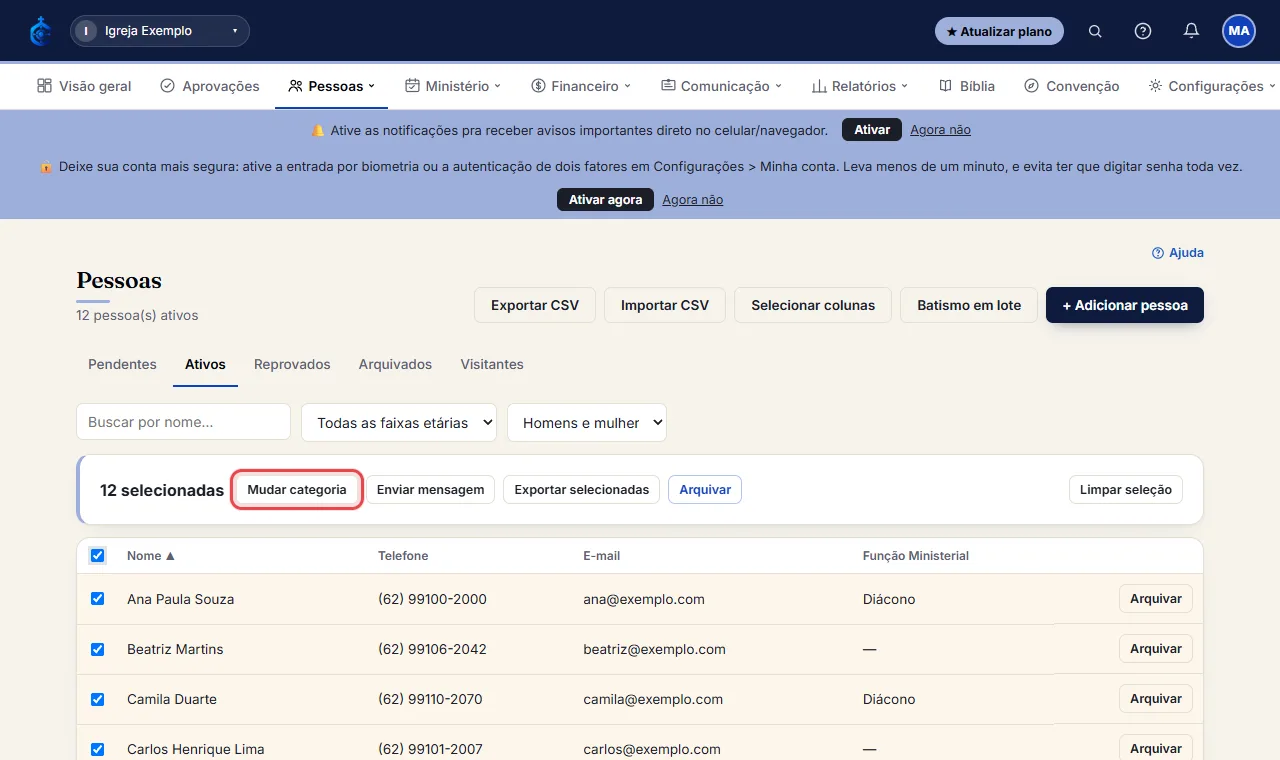
- Em “Mudar categoria”, escolha se vai adicionar ou tirar a categoria, qual é, e clique em “Aplicar”.
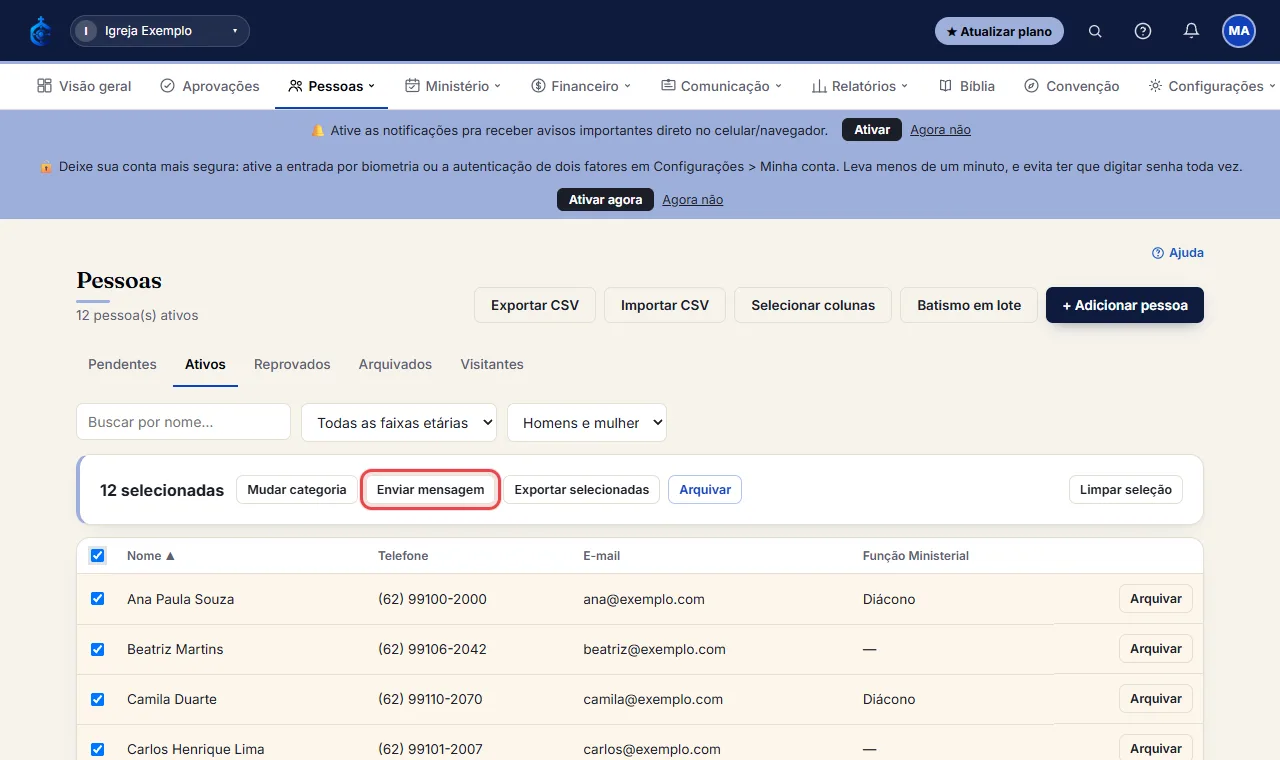
- Em “Enviar mensagem”, marque WhatsApp e/ou E-mail, escreva (ou escolha um modelo em “Usar um modelo”) e use os botões de “Inserir” para colocar {nome}, {igreja}, {data} ou {culto}. “Ver prévia” mostra como fica para uma pessoa; “Salvar como modelo” guarda o texto para a próxima vez.
- “Arquivar” tira todas da lista e mostra um aviso com “Desfazer” por 7 segundos. “Limpar seleção” desmarca tudo.
# Controlar a validade das credenciais ministeriais (Core Max)
- Abra Pessoas > “Credenciais ministeriais” e clique em “+ Nova credencial”.
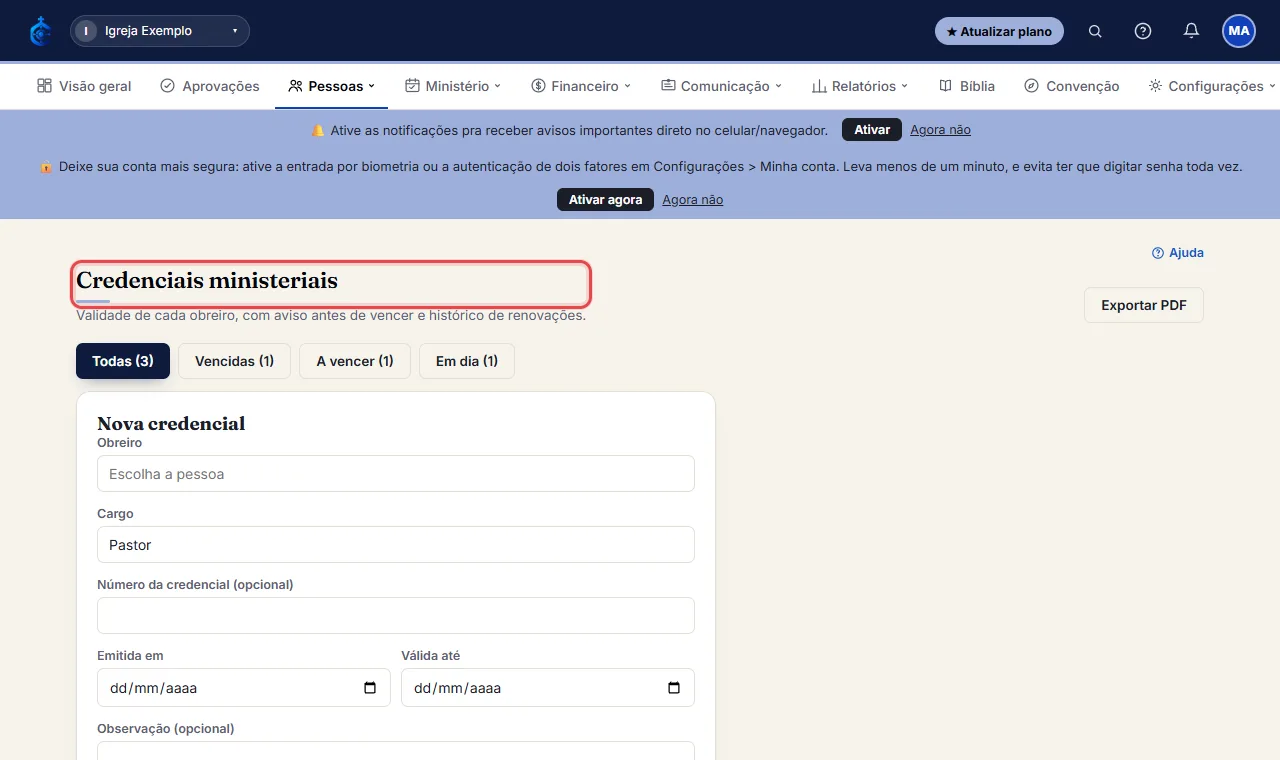
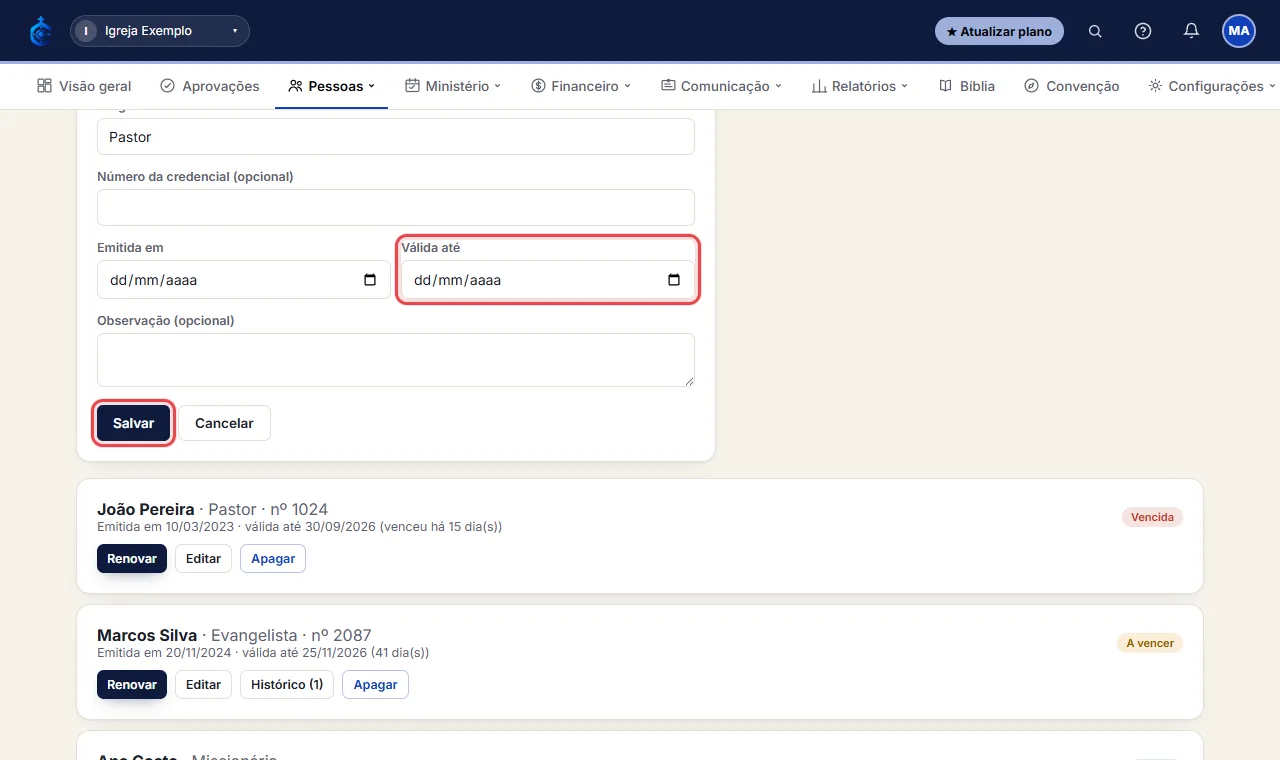
- Escolha o Obreiro, informe o Cargo (Pastor, Evangelista...), o número da credencial (opcional), a data de emissão e “Válida até”. Clique em “Salvar”.
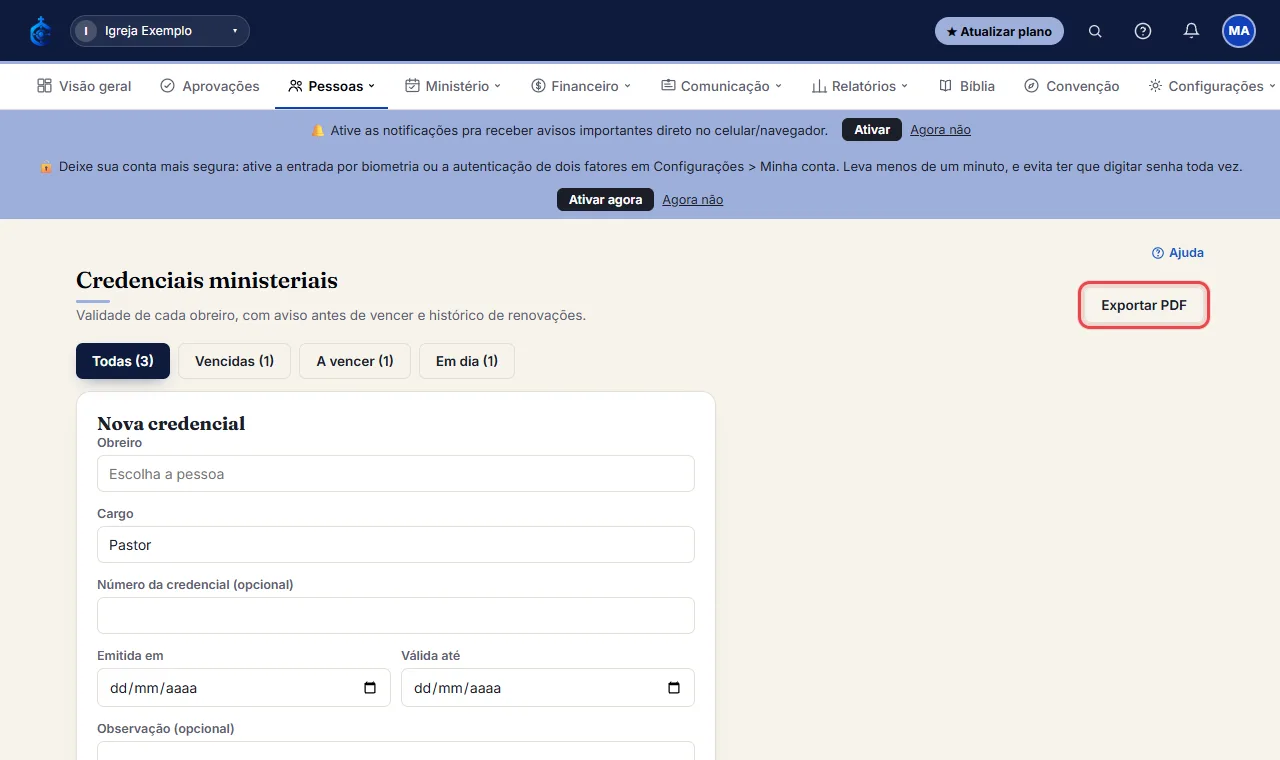
- A lista mostra a situação de cada uma: “Em dia”, “A vencer” (faltam até 60 dias) e “Vencida”. Use os botões do topo para filtrar só as vencidas ou as que estão para vencer.
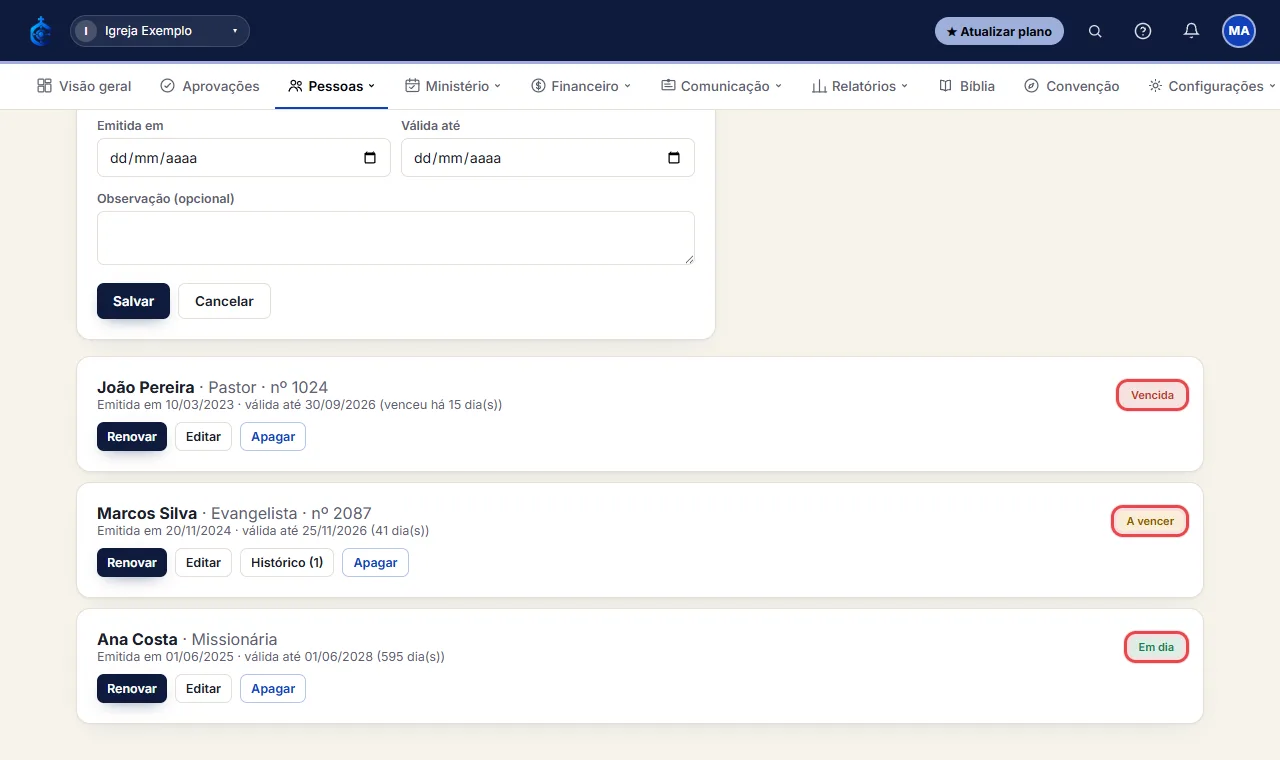
- Quando a credencial for renovada, clique em “Renovar”, informe a nova validade e confirme. O sistema guarda o histórico (clique em “Histórico” para ver) e zera os avisos.
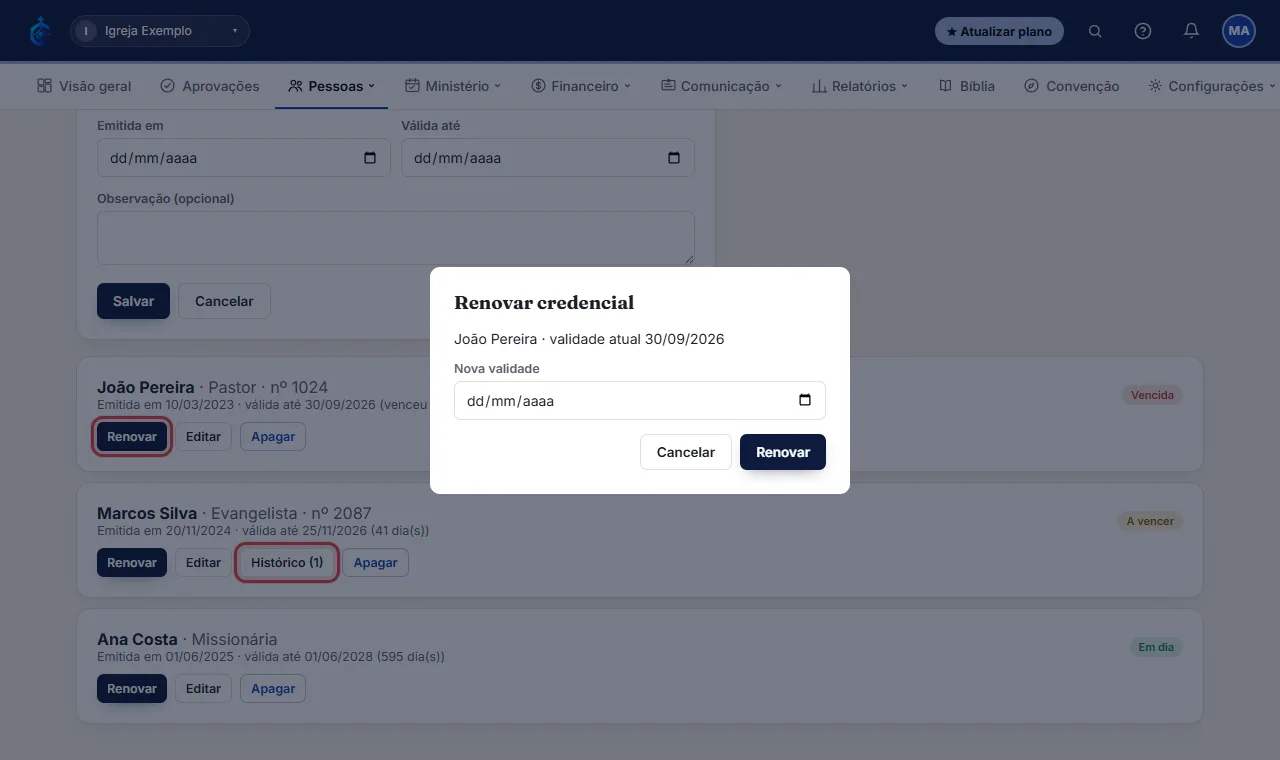
- O sistema avisa a administração no sino 60, 30 e 7 dias antes do vencimento e no dia em que vence; também aparece em Pendências. “Exportar PDF” gera a lista (com o papel timbrado) para enviar à convenção.
Veja passo a passo, em animação
# Acompanhar batismo e consagração em etapas (Caminhadas)
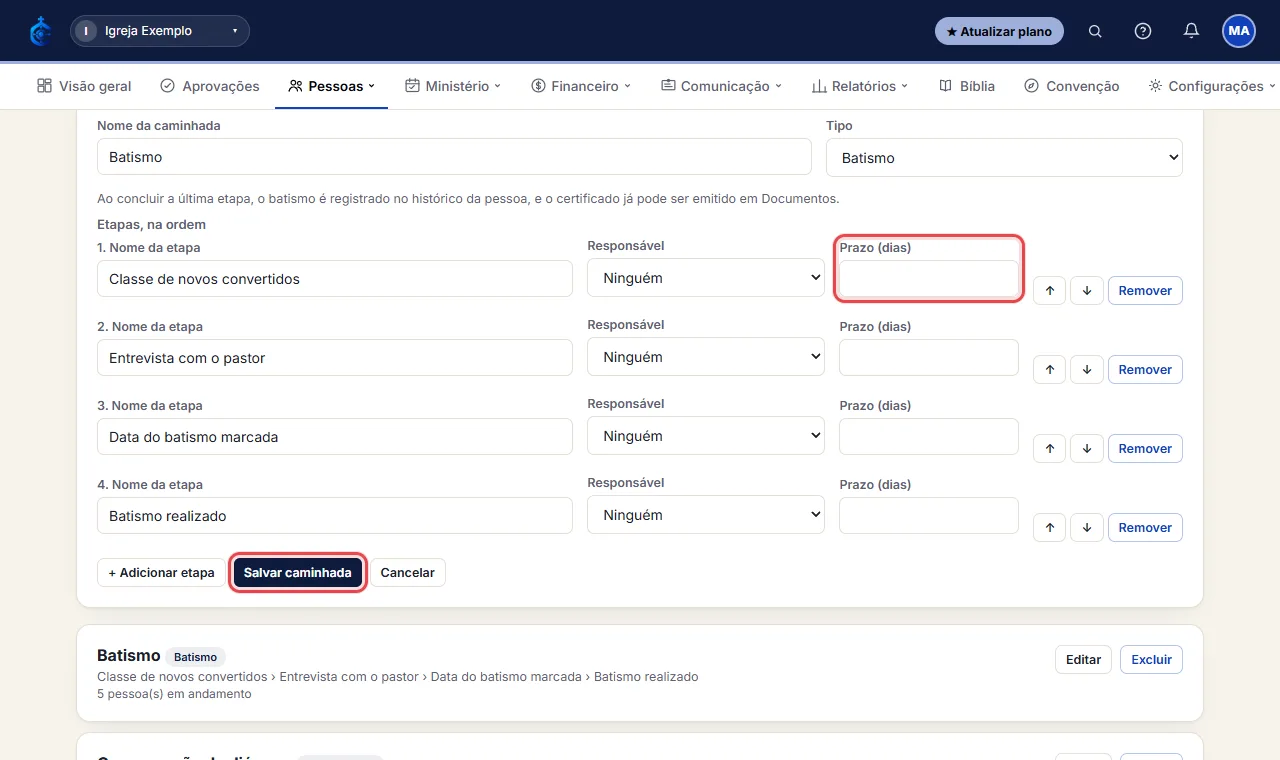
- Abra Pessoas > “Caminhadas”. Na aba “Modelos”, clique em “+ Nova caminhada” e, se quiser, comece por um modelo pronto (“Batismo” ou “Consagração de diácono”).
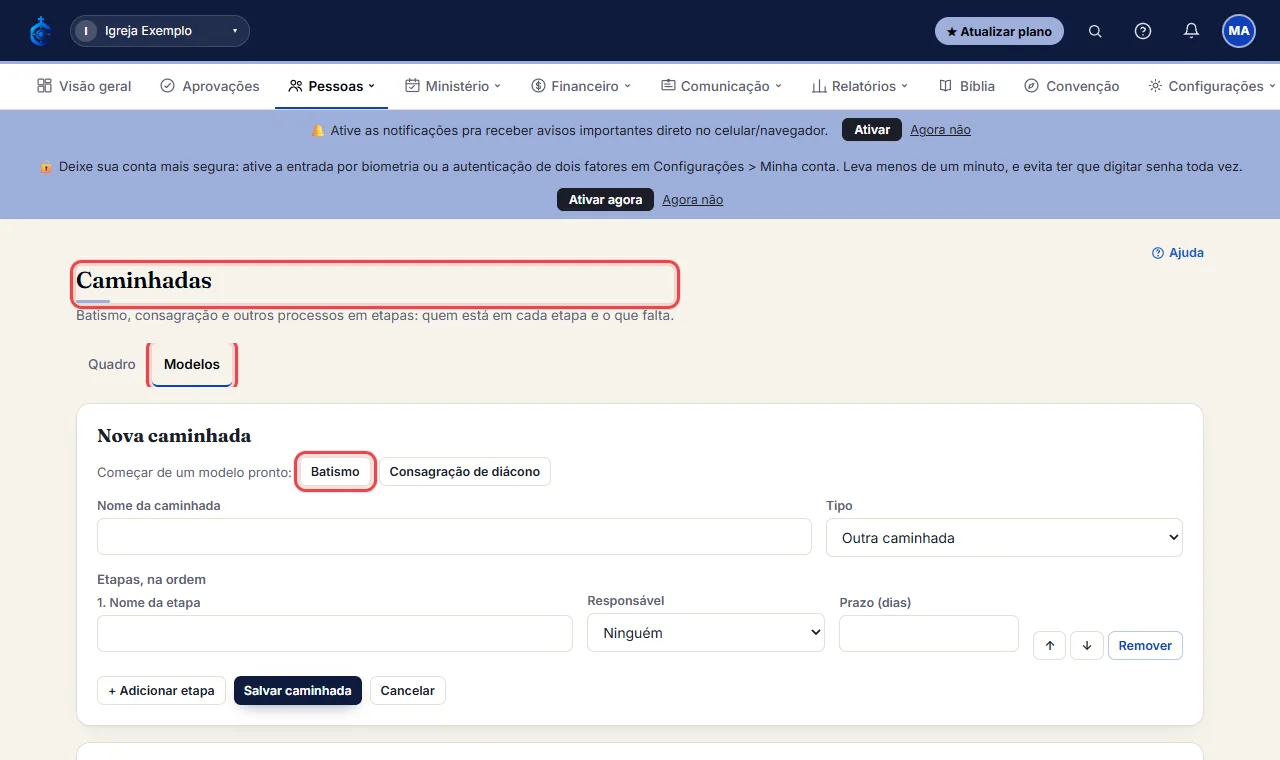
- Dê o nome, escolha o Tipo e monte as etapas na ordem. Para cada etapa você pode escolher um Responsável (ele recebe um aviso quando alguém chega nela) e um “Prazo (dias)”. Clique em “Salvar caminhada”.
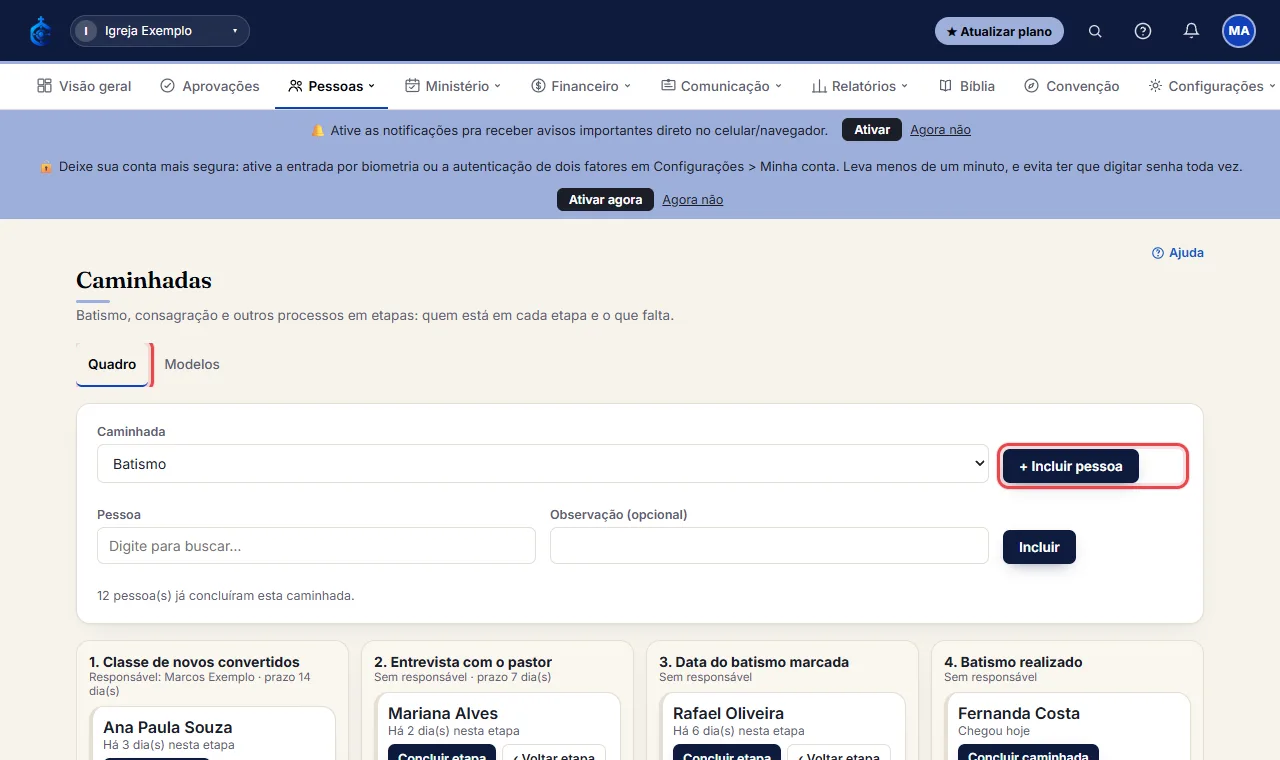
- Na aba “Quadro”, escolha a Caminhada e clique em “+ Incluir pessoa”: ela entra na primeira etapa. Cada etapa é uma coluna e cada pessoa é um cartão, com os dias na etapa (em vermelho quando passa do prazo).
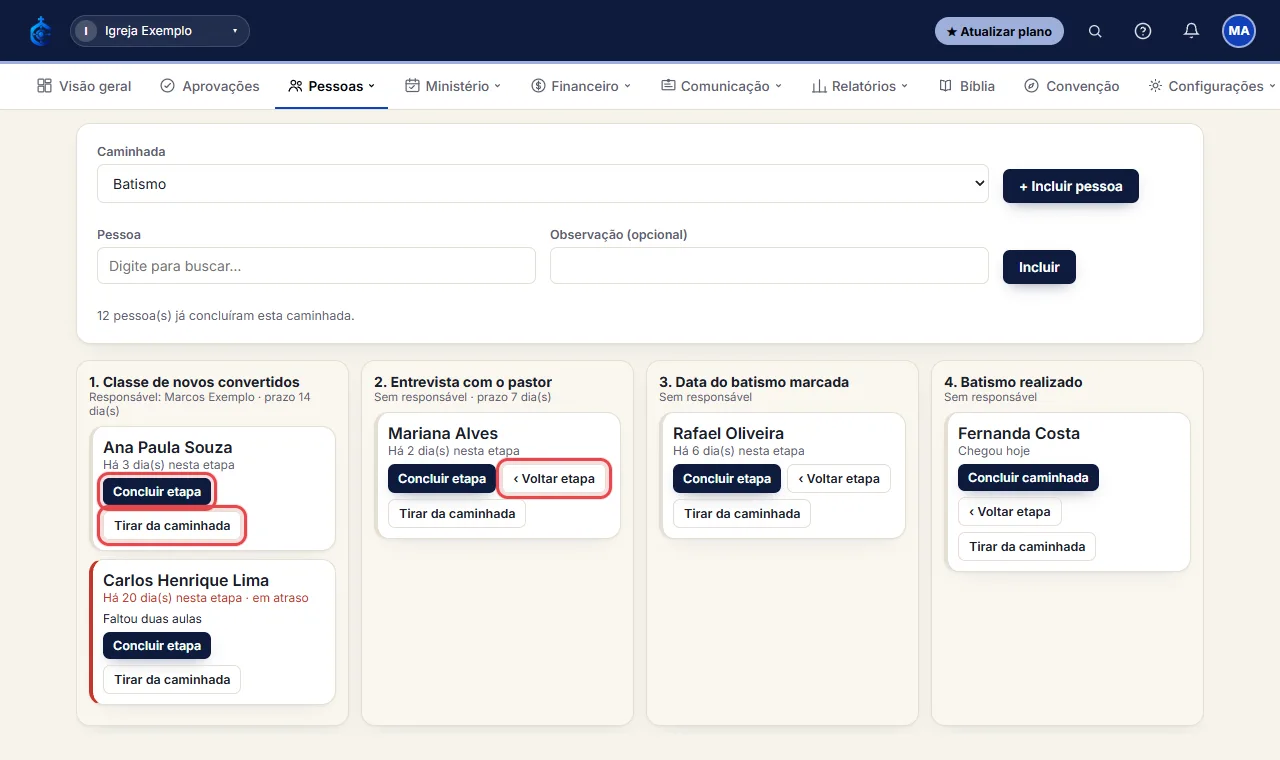
- Quando a pessoa cumprir a etapa, clique em “Concluir etapa”. Se foi engano, use “‹ Voltar etapa”; se desistiu, “Tirar da caminhada” (nada é gravado no histórico).
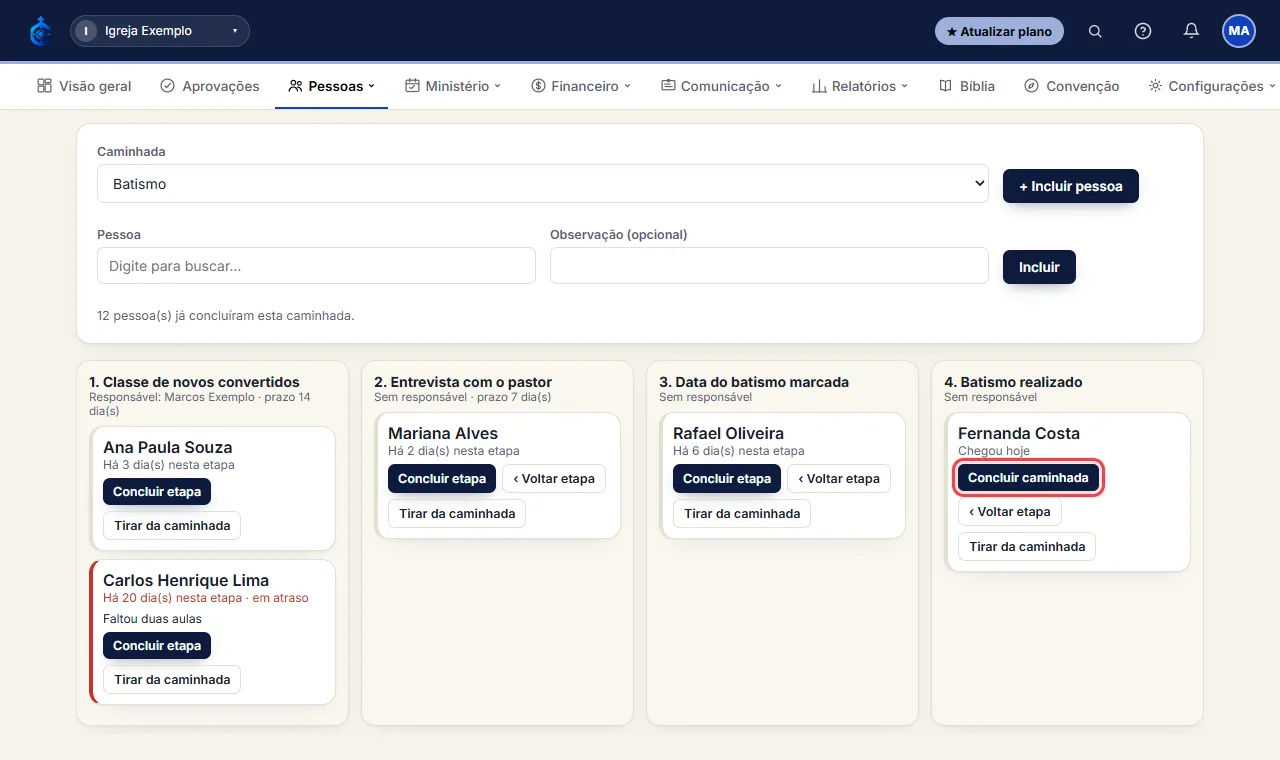
- Na última etapa o botão vira “Concluir caminhada”: informe a data e confirme. Em batismo e consagração, o registro entra sozinho no histórico da pessoa e o certificado já pode ser emitido em Documentos.
Veja passo a passo, em animação
# Cuidado pastoral: procurar quem esfriou
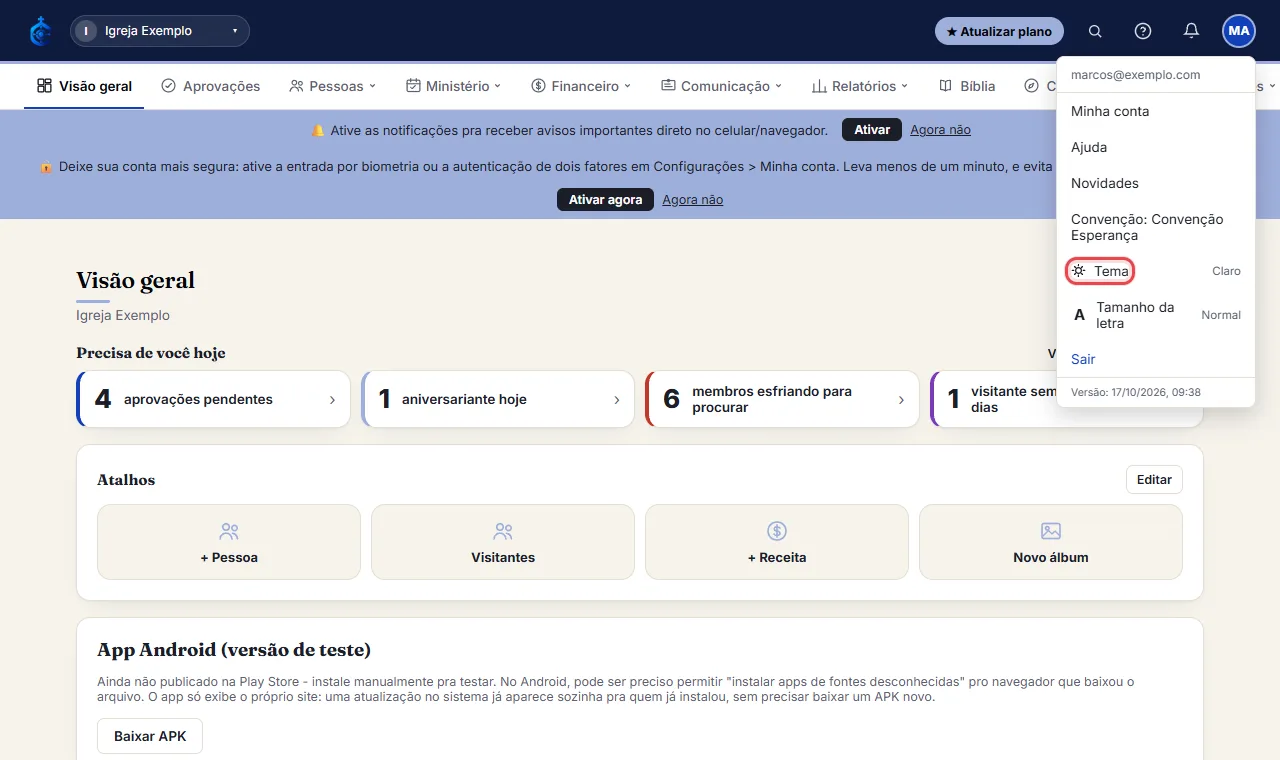
- No menu, vá em Pessoas > Cuidado pastoral (recurso dos planos com acompanhamento pastoral). Também aparece como cartão em “Precisa de você hoje” na Visão geral.
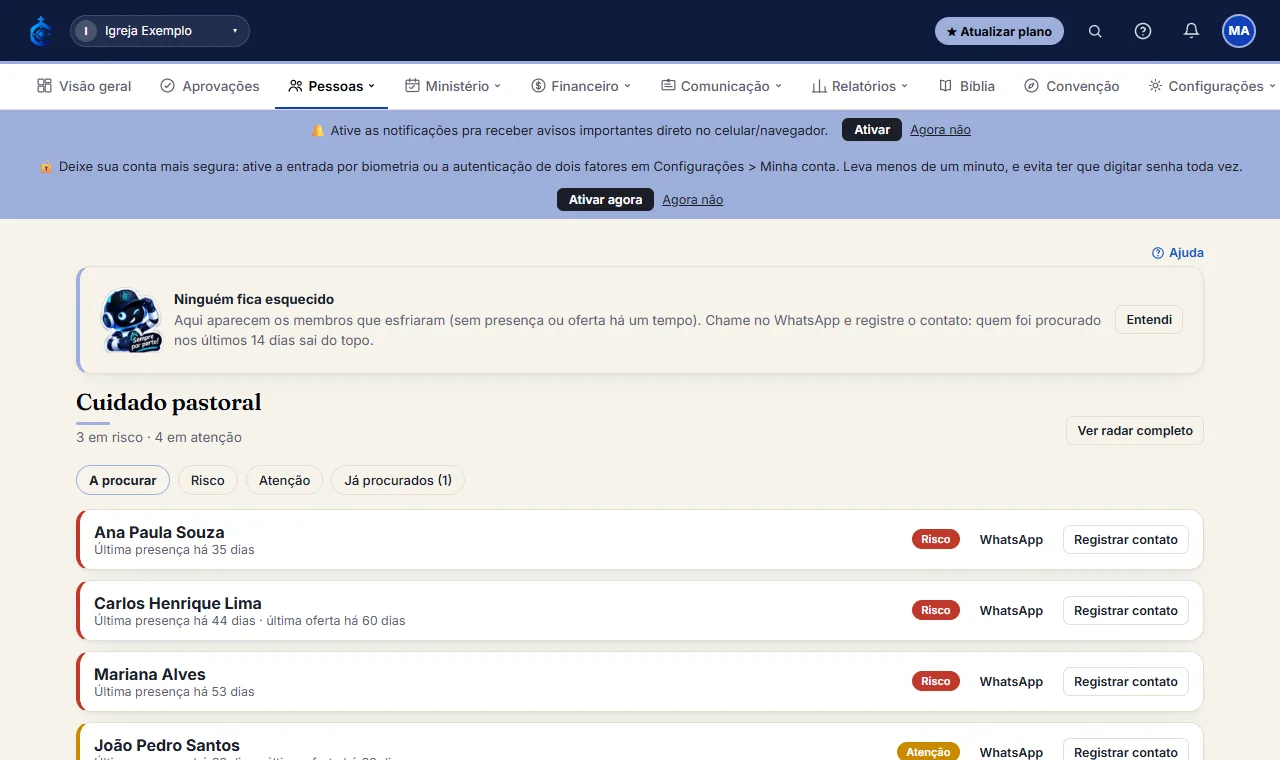
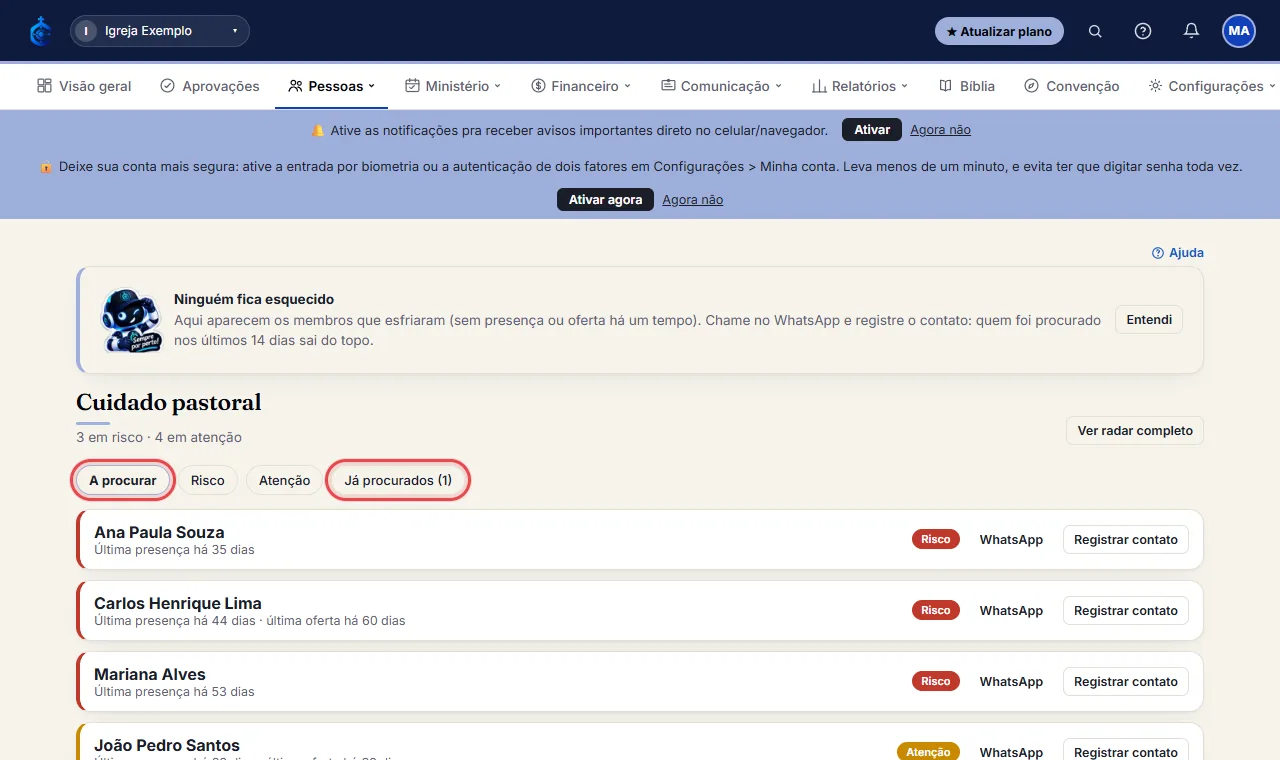
- A lista mostra quem está sem presença ou sem oferta há tempo, do mais urgente (Risco) para o menos (Atenção), com a última presença de cada um.
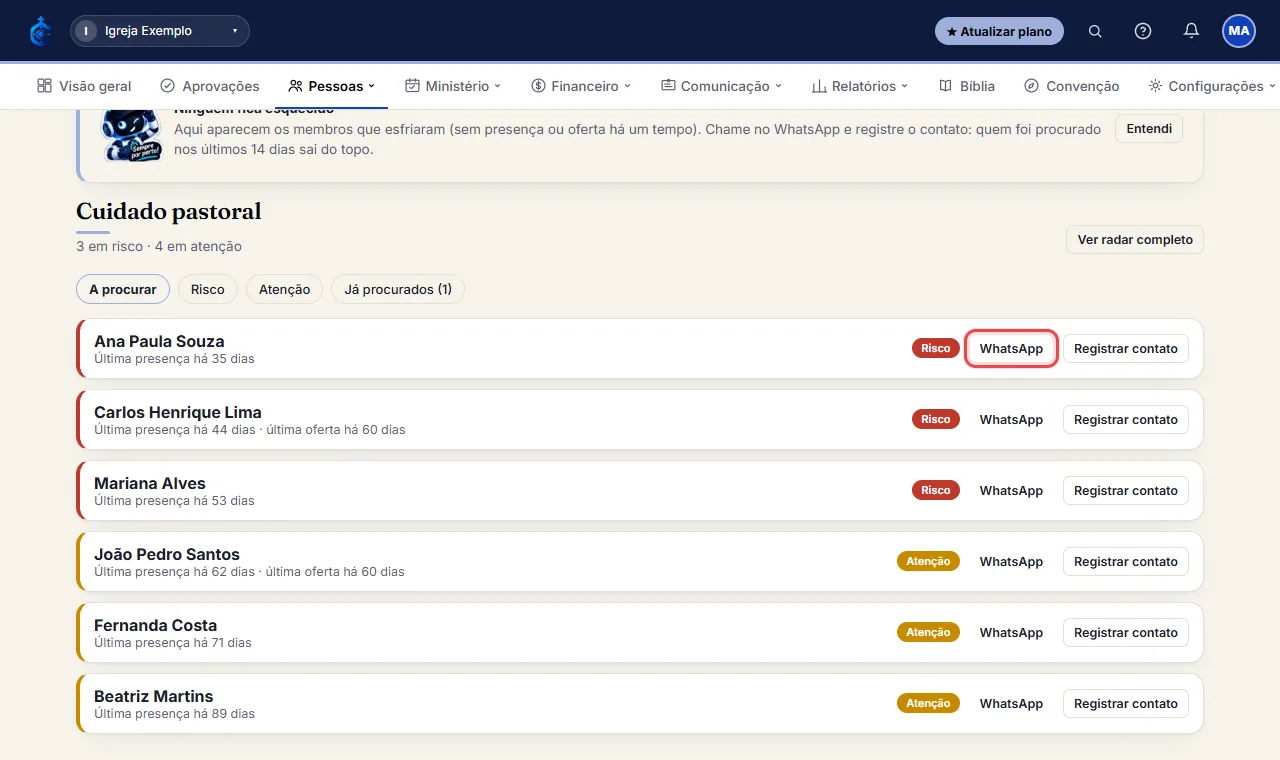
- Toque em “WhatsApp”: abre a conversa com uma mensagem carinhosa já escrita (você pode mudar antes de enviar). Nada é enviado sem você.
- Depois da conversa, use “Registrar contato”: escolha ligação, visita, oração ou outro e, se quiser, escreva como foi. Isso entra no diário pastoral da pessoa.
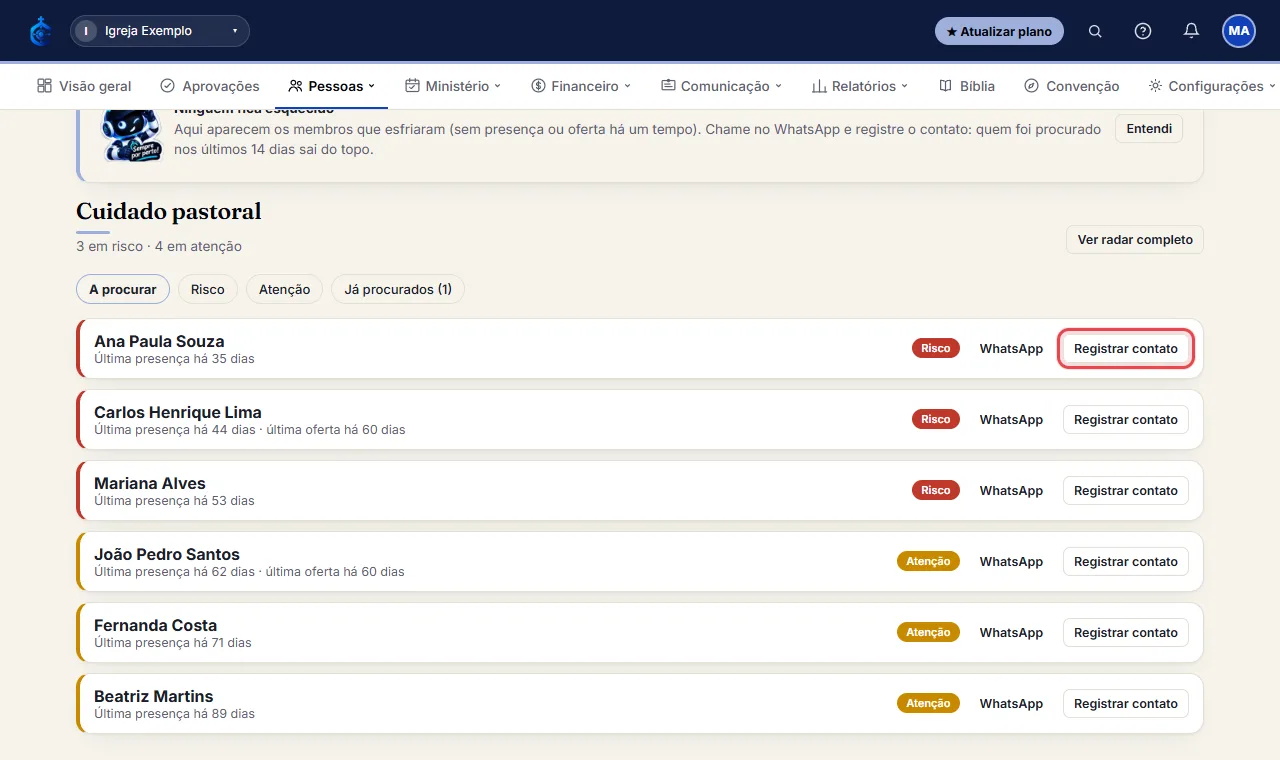
- Quem foi procurado nos últimos 14 dias sai de “A procurar” e fica em “Já procurados”, para ninguém ser procurado duas vezes pela equipe.
Veja passo a passo, em animação
# Cadastrar uma pessoa nova
- No menu, vá em Pessoas.
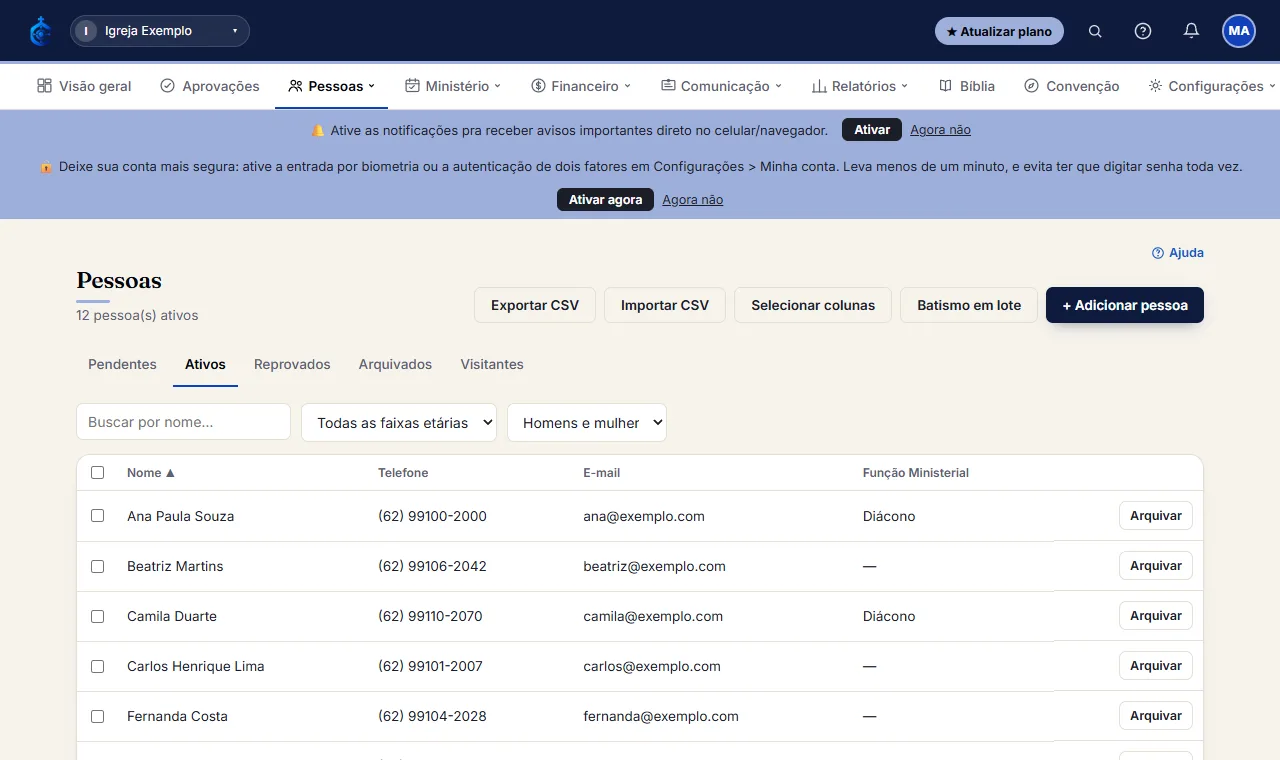
- Clique em “+ Adicionar pessoa”.
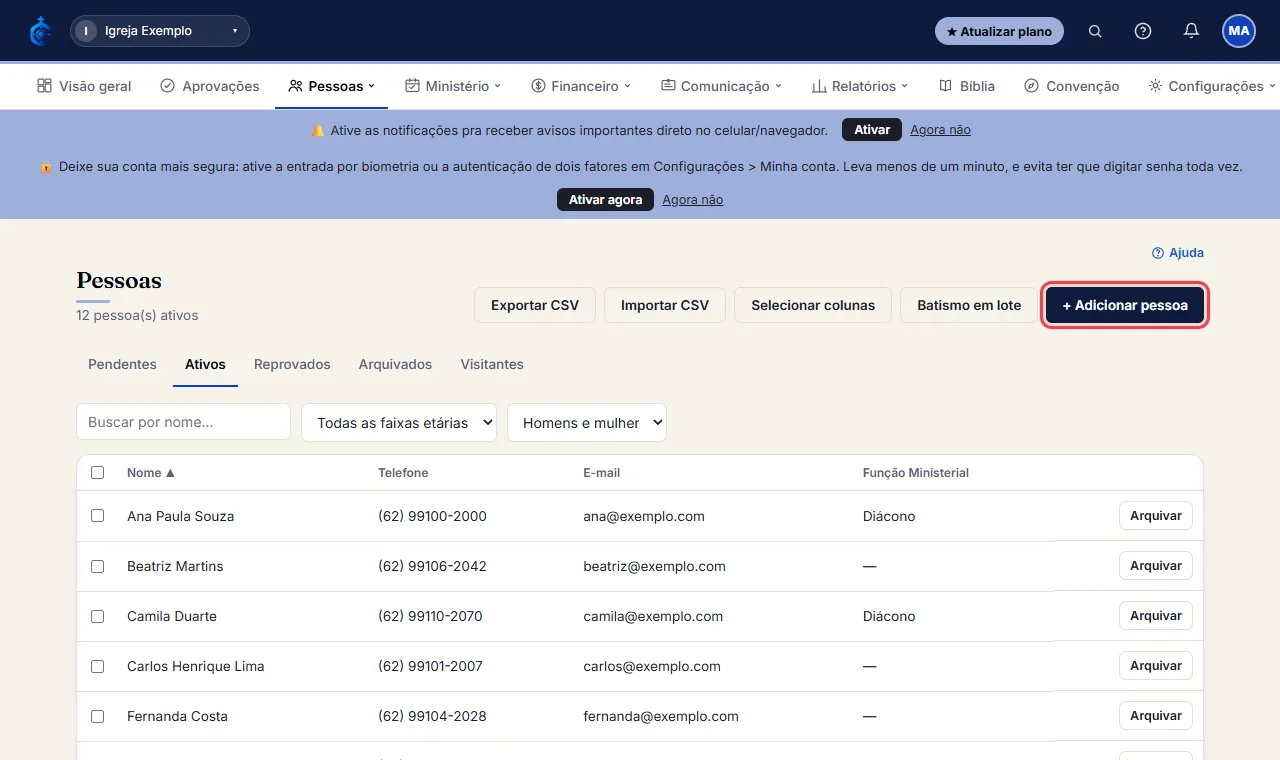
- Preencha nome, sobrenome, data de nascimento e sexo (data de nascimento é obrigatória).
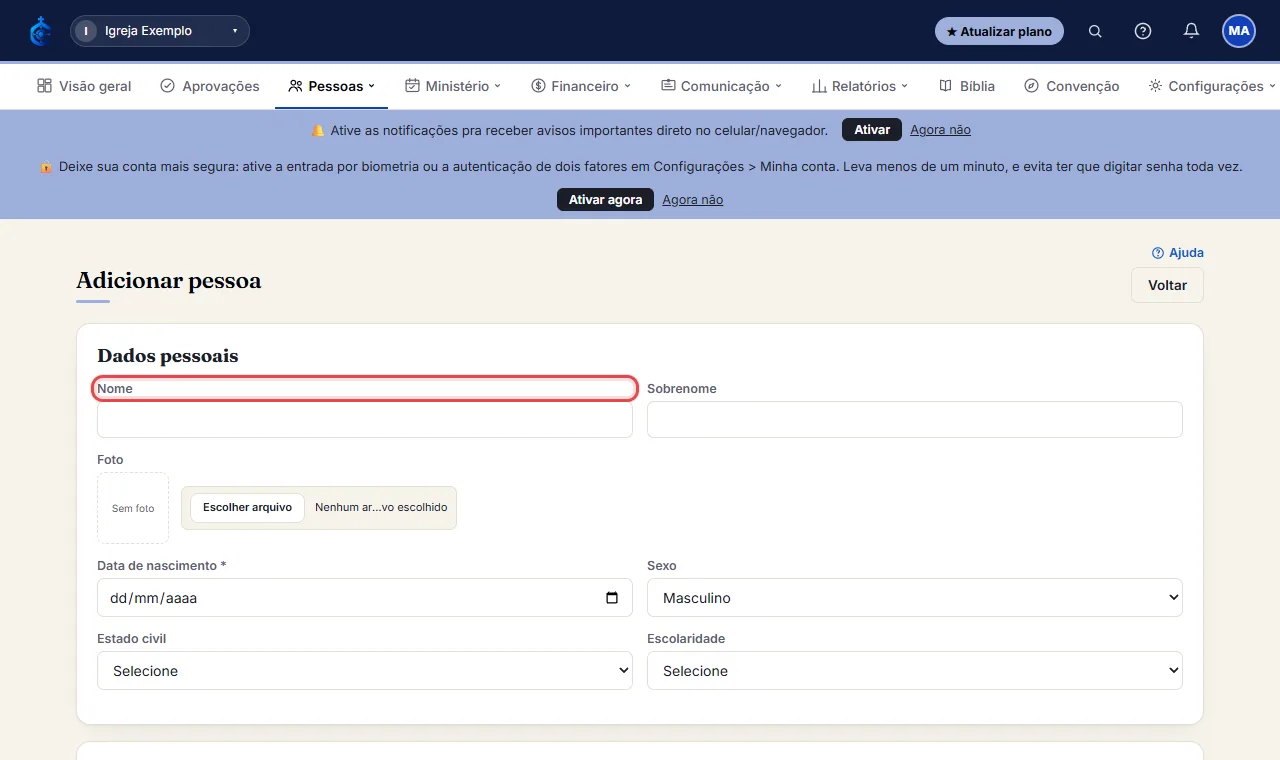
- Se a pessoa tem 14 anos ou mais, preencha também RG, CPF, telefone, e-mail, profissão, estado civil e escolaridade - esses campos ficam obrigatórios automaticamente a partir dessa idade.
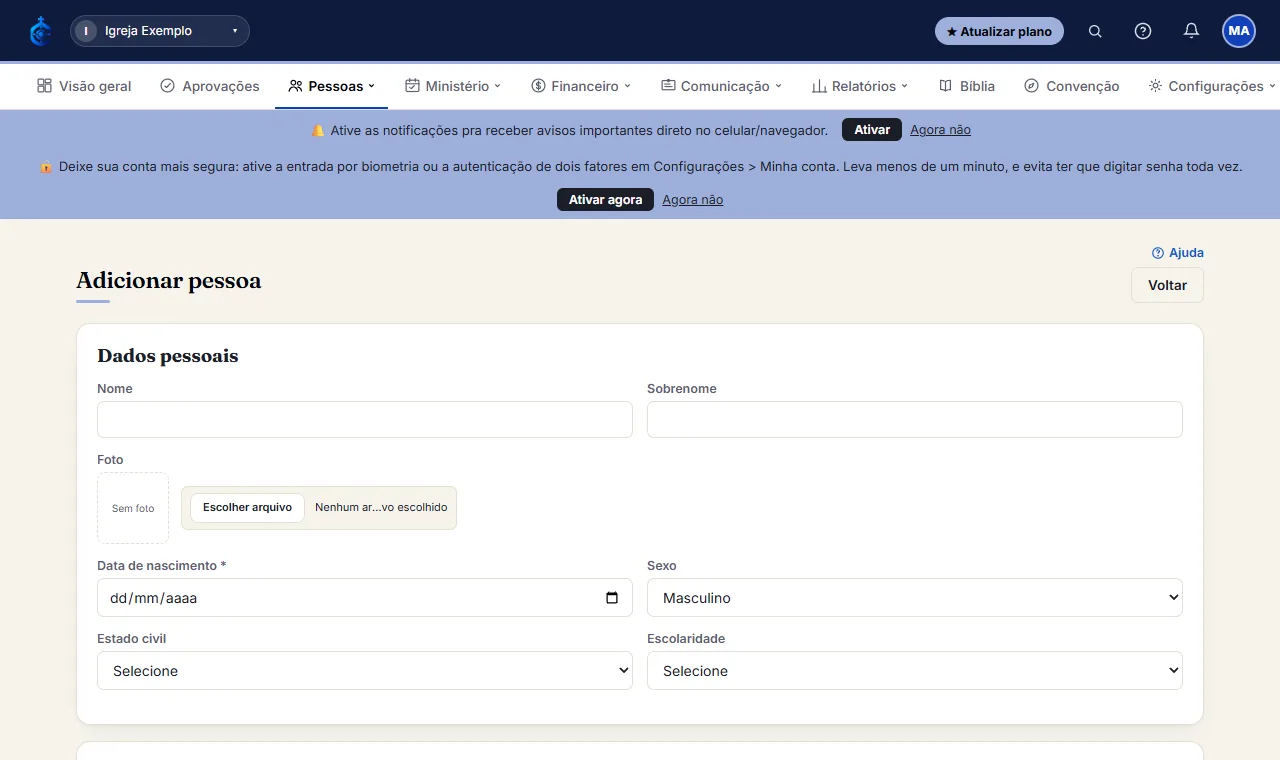
- Preencha o endereço - digitando o CEP, rua/bairro/cidade completam sozinhos. O CEP é obrigatório (a partir da idade definida em Configurações > Pessoas > Regras de cadastro); o mesmo vale para o link público de cadastro e para o cadastro de visitante.
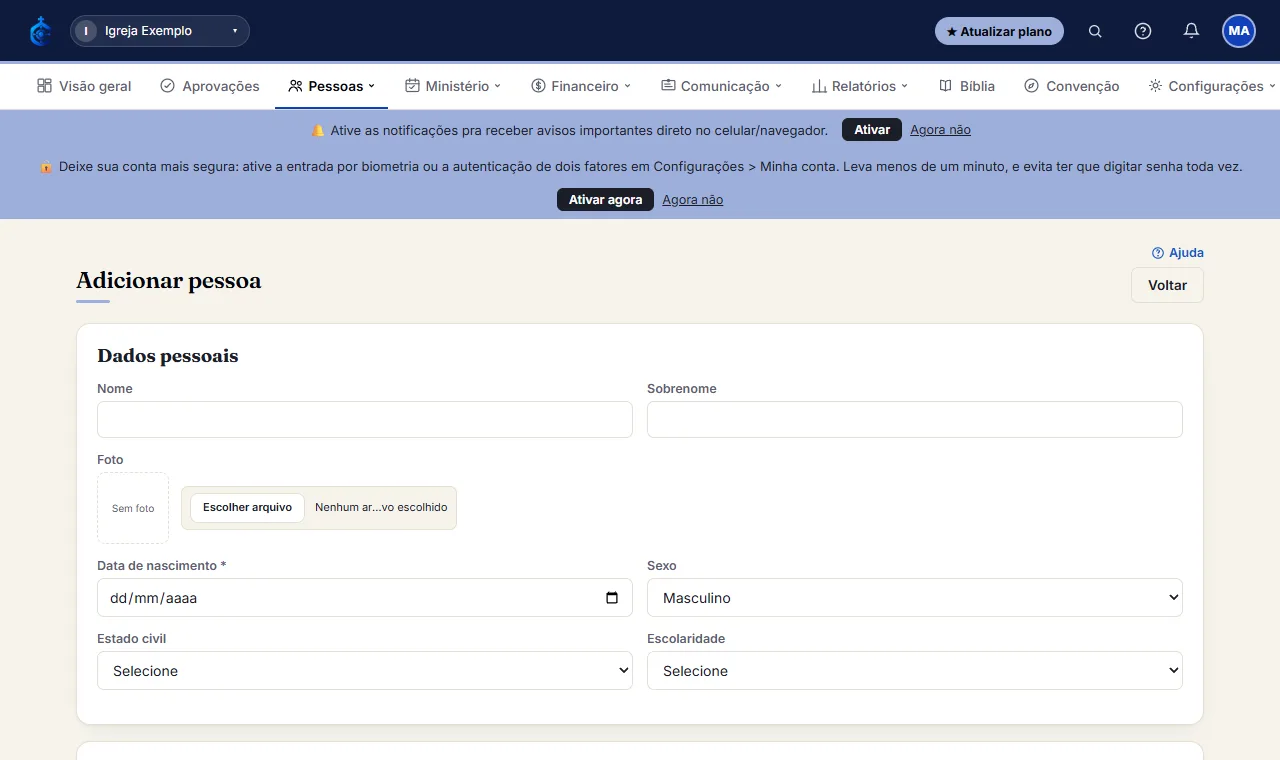
- Clique em Salvar.
Veja passo a passo, em animação
# Cadastrar visitantes pelo link ou pelo QR Code
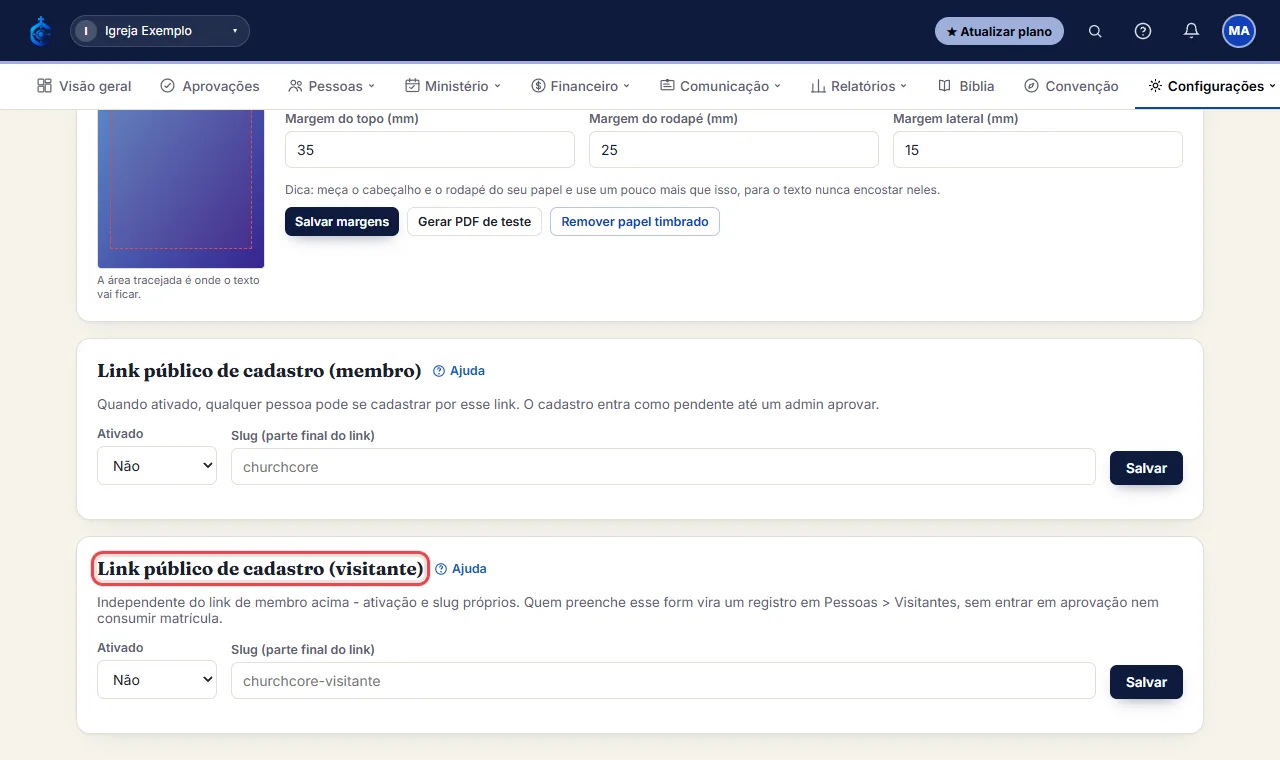
- 1) Ativar o link: vá em Configurações > Igreja, role até “Link público de cadastro (visitante)”, escolha Ativado = Sim, defina o Slug (a parte final do endereço, ex: minha-igreja) e clique em Salvar. O link completo aparece logo abaixo - é só copiar e mandar (WhatsApp, Instagram, grupo da igreja).
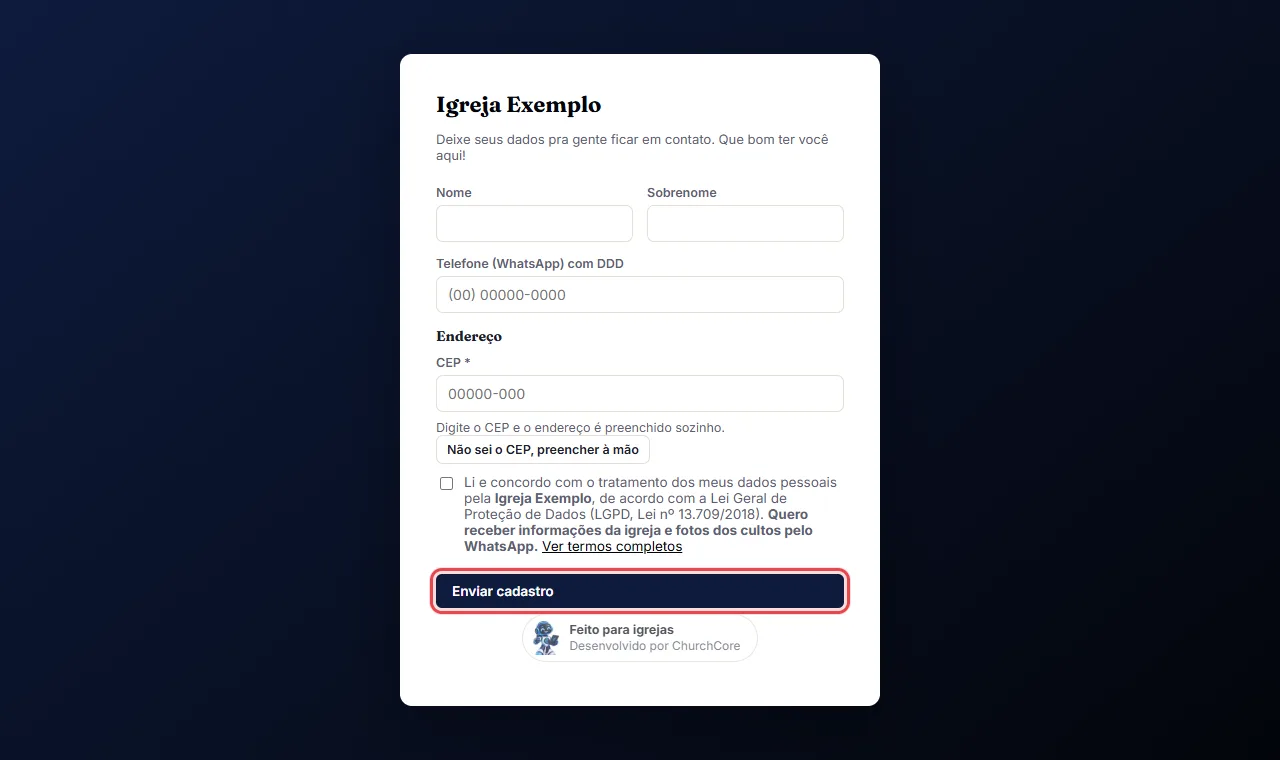
- 2) Quem recebe o link abre no celular, preenche nome, telefone e e-mail e envia. No endereço, a pessoa digita só o CEP primeiro - ao completar os 8 dígitos o sistema busca e mostra o resto do endereço já preenchido (se o CEP não for achado ou ela não souber, há o botão “Não sei o CEP, preencher à mão”). Depois aceita o aviso de privacidade (LGPD) e clica em “Enviar cadastro”.
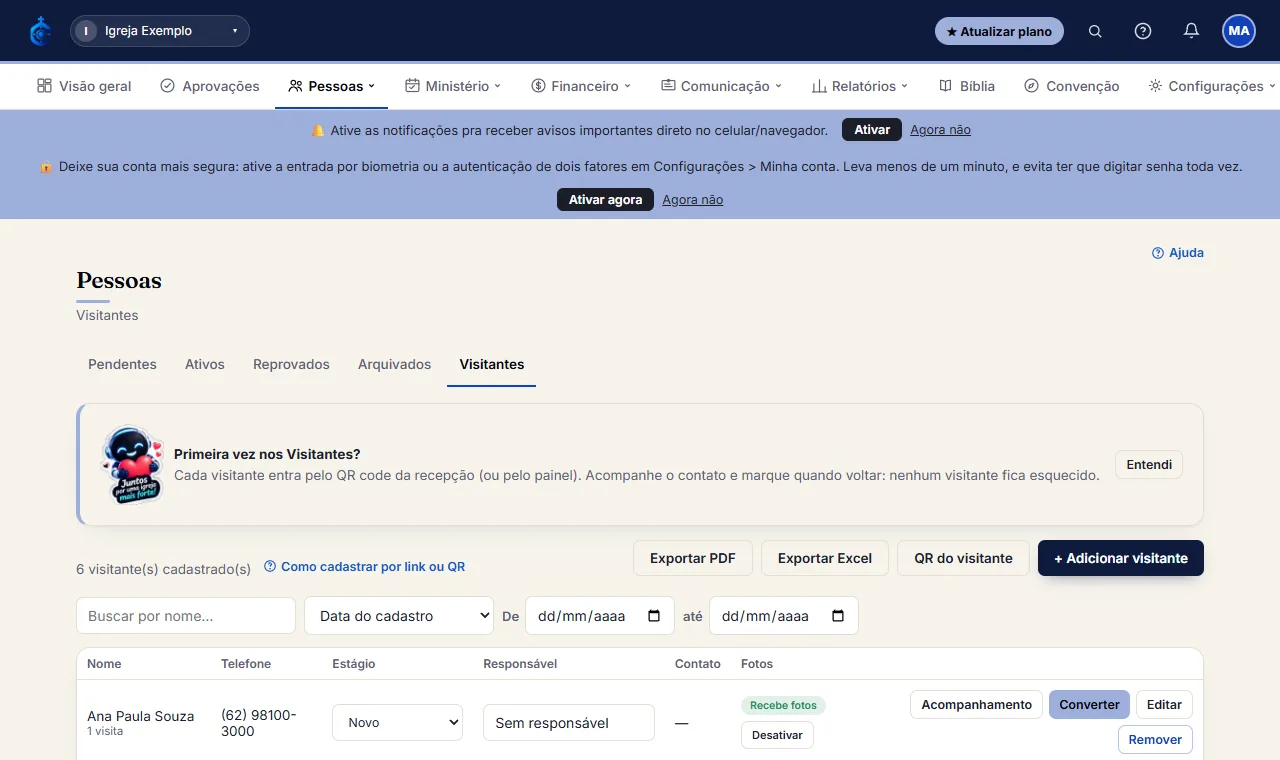
- 3) O visitante entra direto em Pessoas > Visitantes, sem aprovação e sem gastar matrícula. Se a igreja tem a mensagem de boas-vindas ligada (Relatórios > Boas-vindas ao visitante), ela é enviada na hora. No plano Diamante, quem já é membro (mesmo telefone) não duplica: o sistema reconhece e registra só a visita; um visitante que volta ganha mais uma visita no histórico.
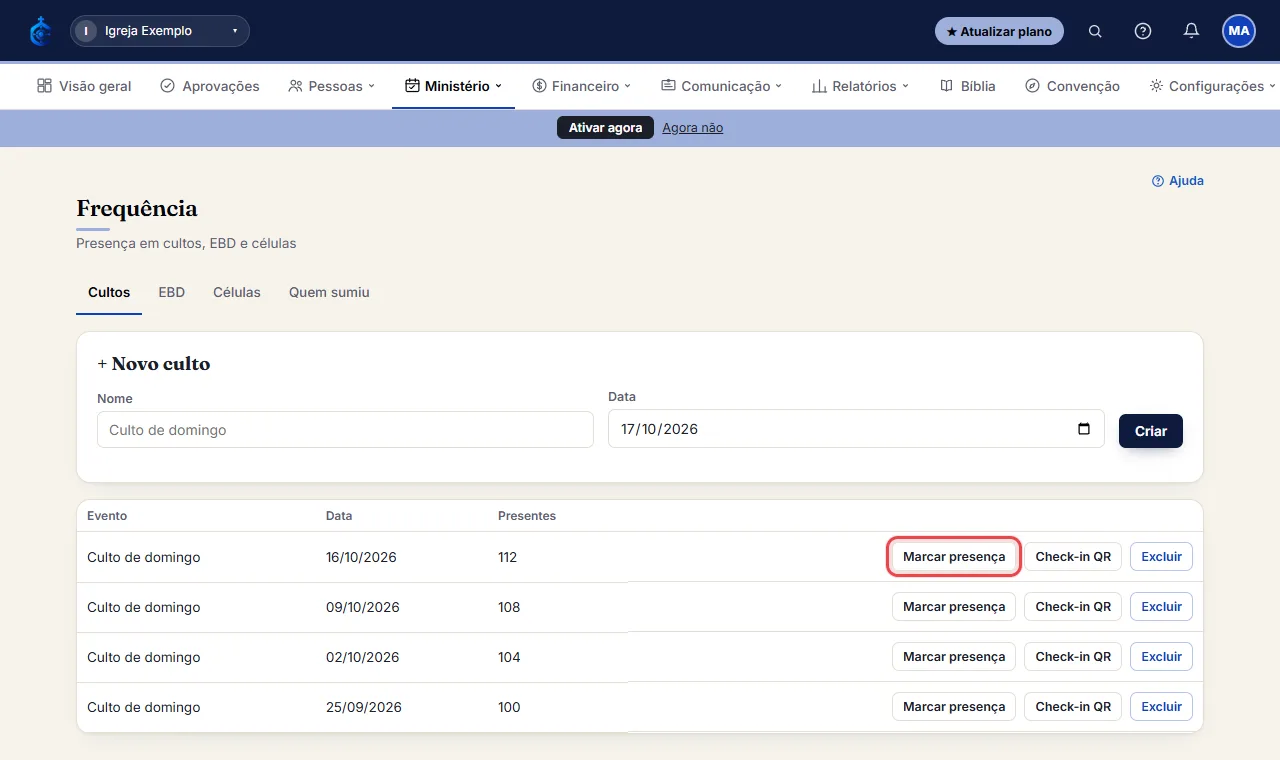
- Presença no culto: quando o visitante se cadastra (ou volta a preencher o link/QR) e existe UM culto marcado para o dia de hoje em Frequência > Cultos, ele já entra na lista de presença desse culto e a visita do dia fica registrada - você não precisa marcar depois. Se houver mais de um culto no mesmo dia (ex.: manhã e noite) o sistema não adivinha qual: a equipe marca em Frequência > “Marcar presença”. Se ainda não criou o culto do dia, crie-o e marque o visitante manualmente (ele aparece na lista de visitantes do culto).
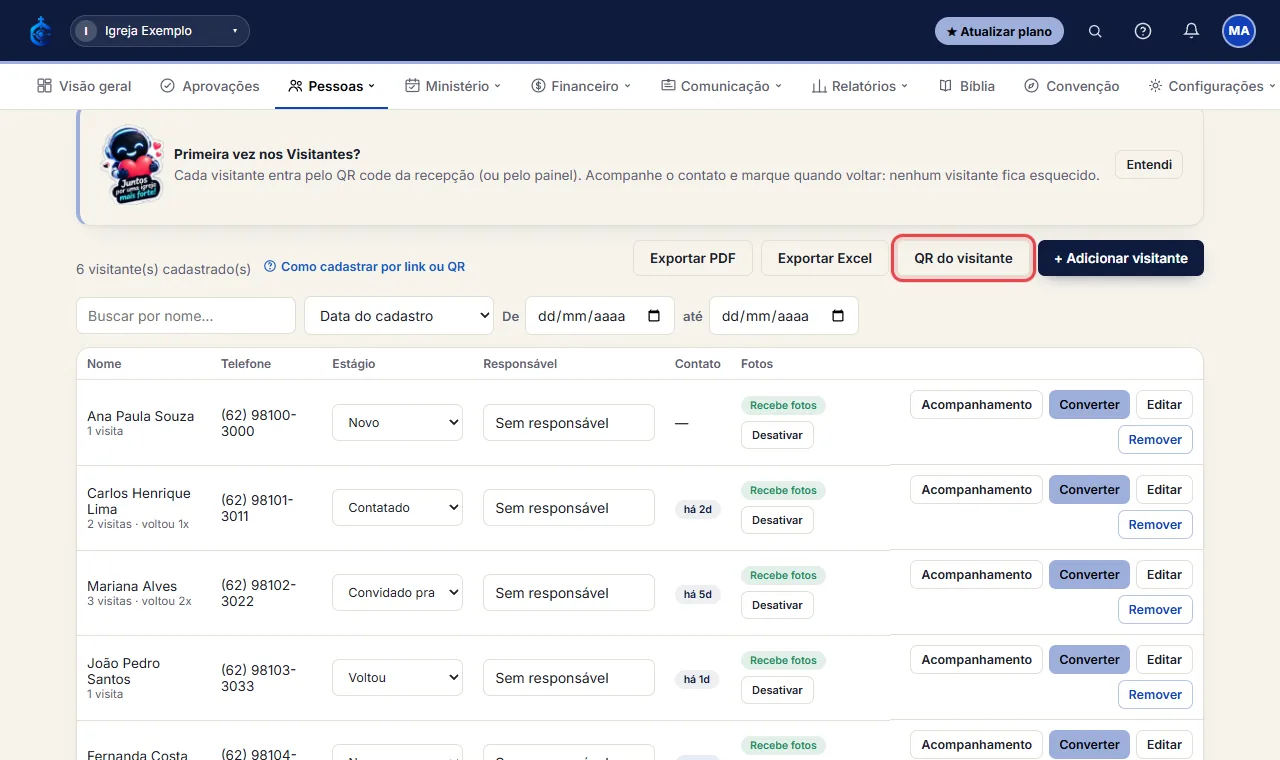
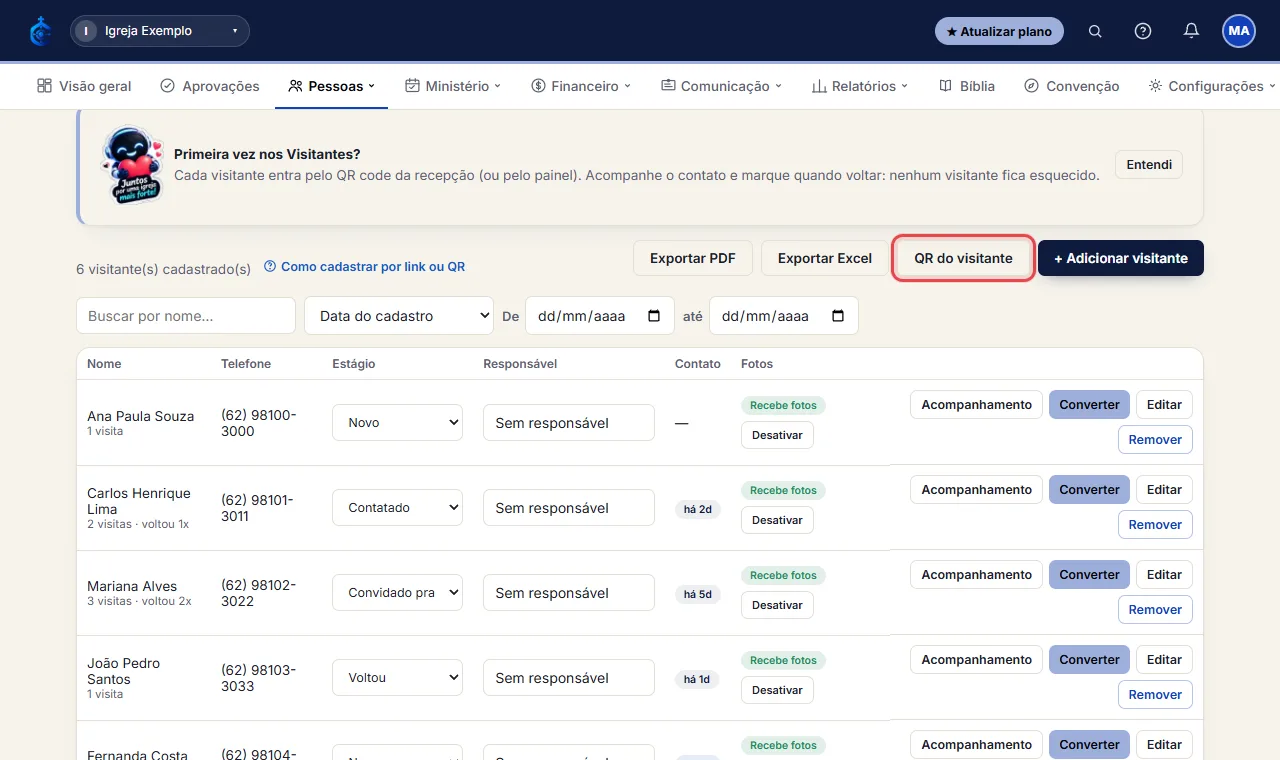
- 4) QR Code (recurso do plano Diamante): em Pessoas > Visitantes, clique em “QR do visitante”. Ali você baixa o QR em PNG ou clica em “Baixar PDF (para imprimir)” (página A4 com o nome da igreja, o QR, a frase “Escaneie para receber informações da igreja e as fotos dos cultos” e o link). Cole na entrada ou no mural: quem escanear cai no mesmo formulário.
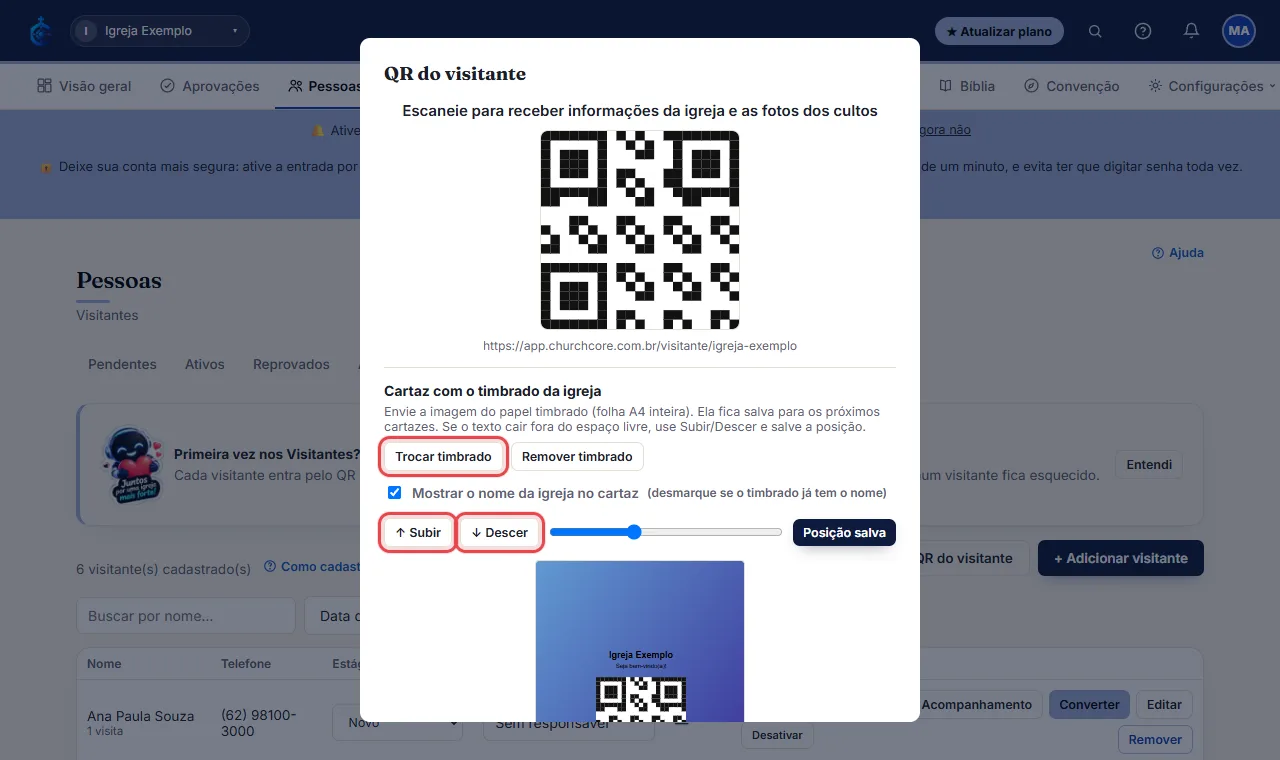
- 5) Cartaz com o papel timbrado da igreja: ainda na tela “QR do visitante”, em “Cartaz com o timbrado da igreja”, clique em “Enviar timbrado” e escolha a imagem da folha A4 inteira (PNG, JPG ou WEBP). O timbrado fica salvo para os próximos cartazes. A prévia mostra como vai sair. Se o seu timbrado já traz o nome da igreja, desmarque “Mostrar o nome da igreja no cartaz” para não repetir (a opção fica salva).
- 6) Se o texto/QR ficar fora do espaço livre ou torto, use “Subir” / “Descer” (ou o controle deslizante) até acertar e clique em “Salvar posição” - a posição também fica guardada. “Trocar timbrado” e “Remover timbrado” ficam no mesmo lugar. Depois baixe o cartaz: “Baixar PDF (para imprimir)” gera a folha A4 pronta com o timbrado, “Baixar PNG” gera a imagem do cartaz inteiro (para compartilhar) e “Só o QR” baixa apenas o QR Code.
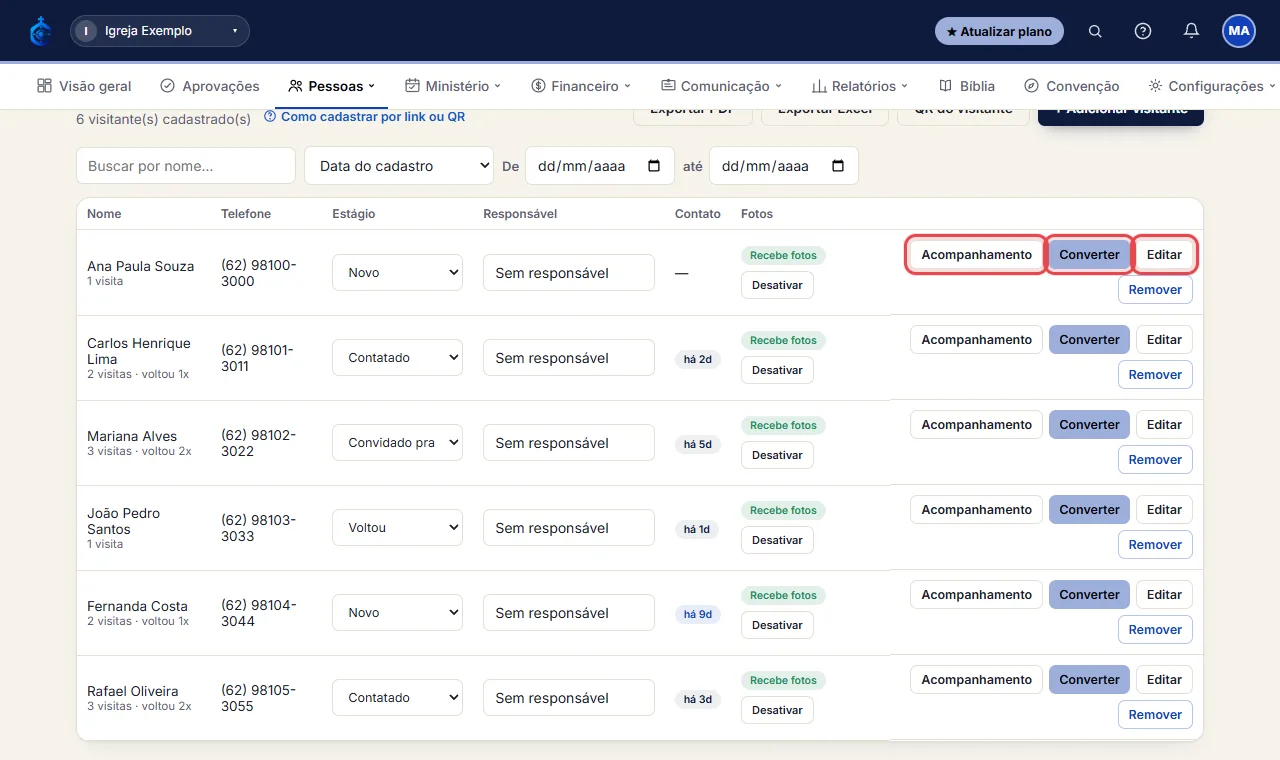
- 7) Acompanhar: na aba Visitantes use “Acompanhamento” para definir o estágio e o responsável, “Editar” para completar dados e “Converter” para transformar o visitante em membro quando ele for aceito (ganha matrícula nesse momento). Também dá para cadastrar na mão em “+ Adicionar visitante”.
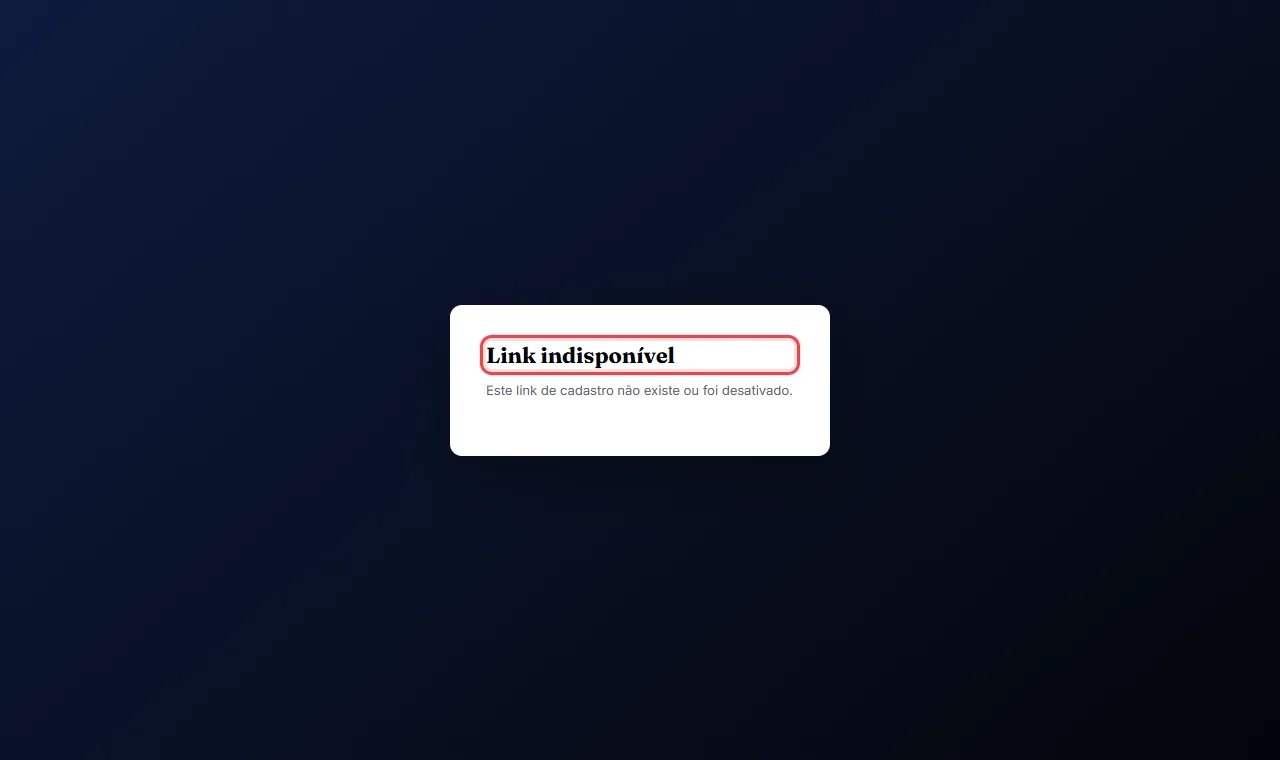
- Se o link mostrar “indisponível”, confira se Ativado está em Sim e se o Slug foi salvo. Para o QR aparecer, o link de visitante precisa estar com o Slug definido.
# Aprovar ou rejeitar um cadastro feito pelo site público
- Vá em Pessoas e abra a aba Pendentes (ou em Aprovações, que junta isso com outros pedidos da liderança).
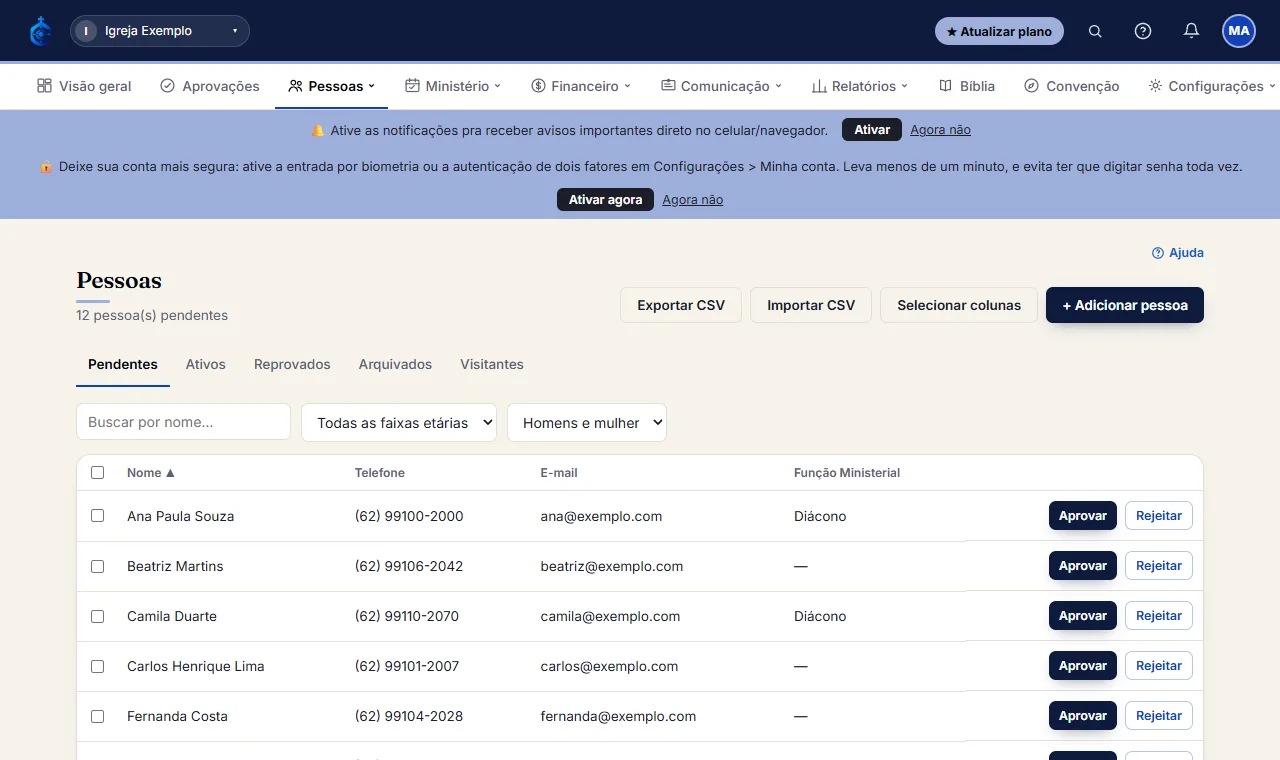
- Confira os dados que a própria pessoa preencheu.
- Clique em Aprovar - o cadastro vira Ativo e, se tiver e-mail, já ganha login de Membro sozinho - ou em Rejeitar.
# Dar acesso ao sistema (permissão) pra uma pessoa
- Vá em Configurações > Usuários.
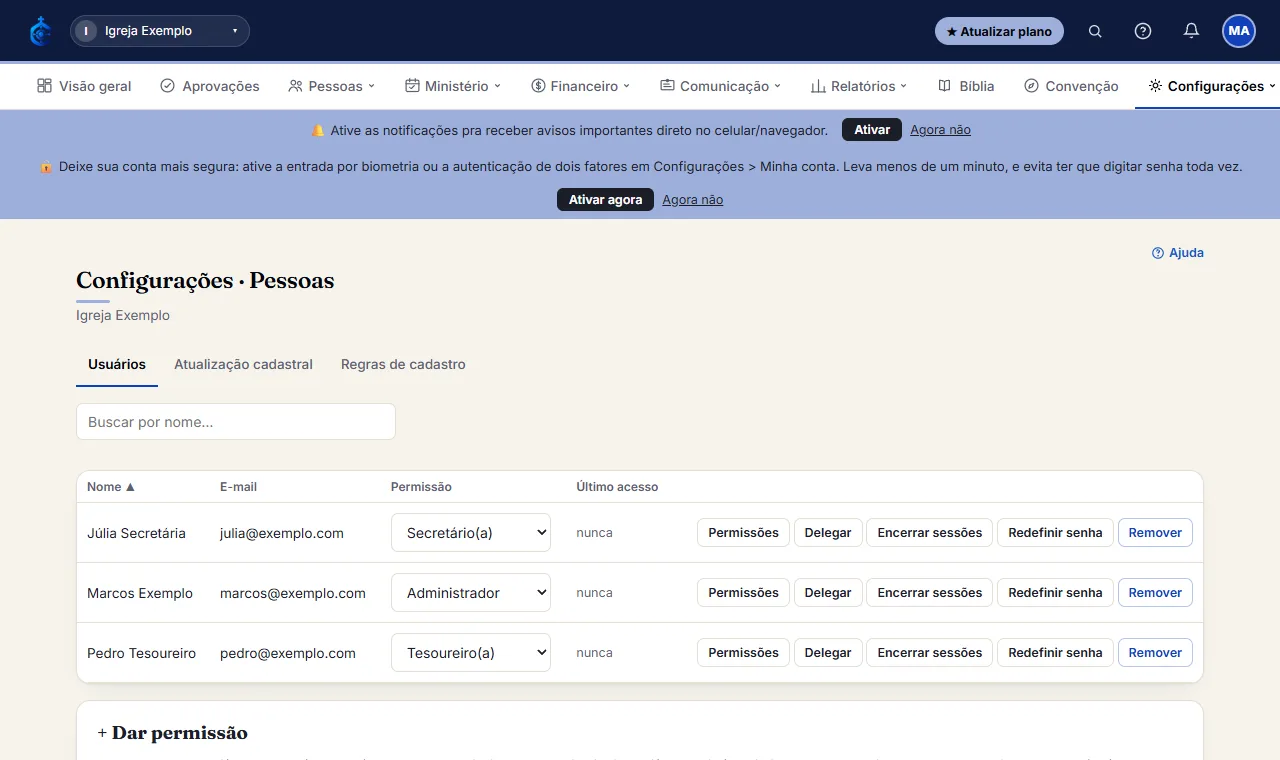
- Clique em “+ Dar permissão”.
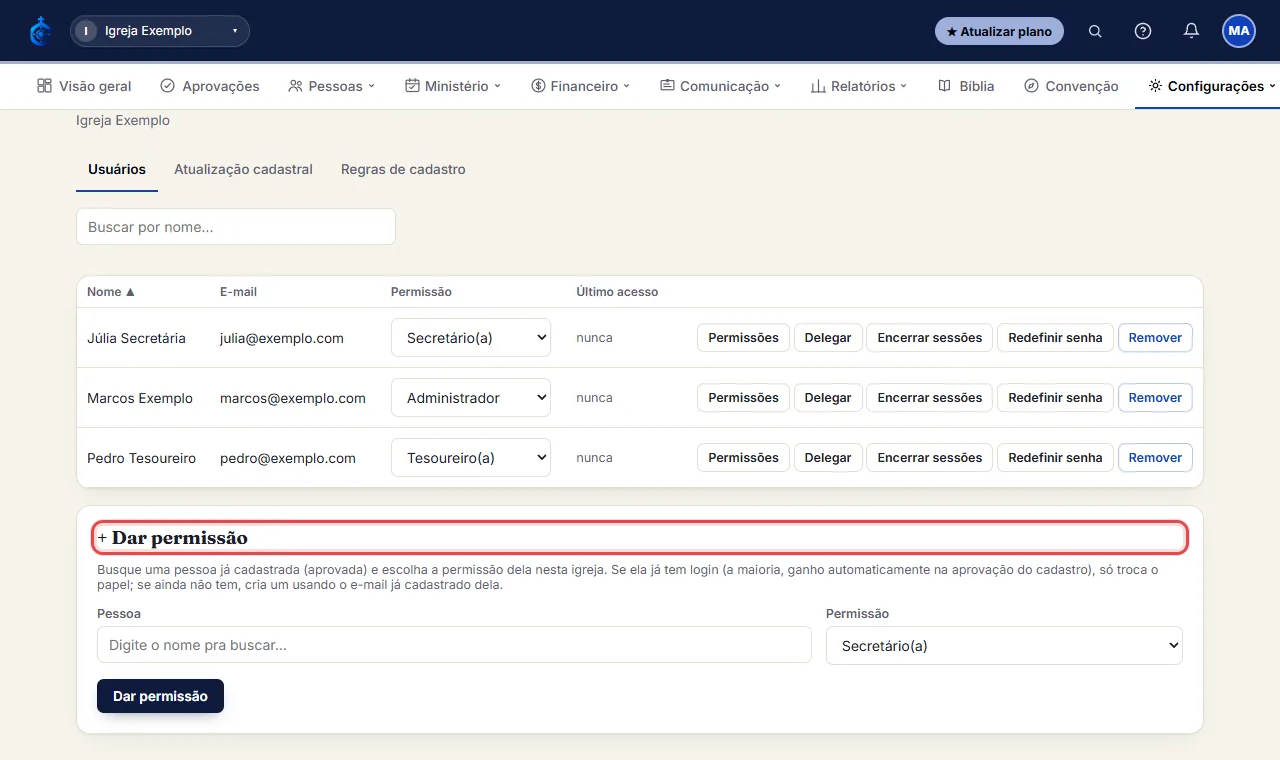
- Busque a pessoa pelo nome - ela precisa já estar cadastrada e ativa.
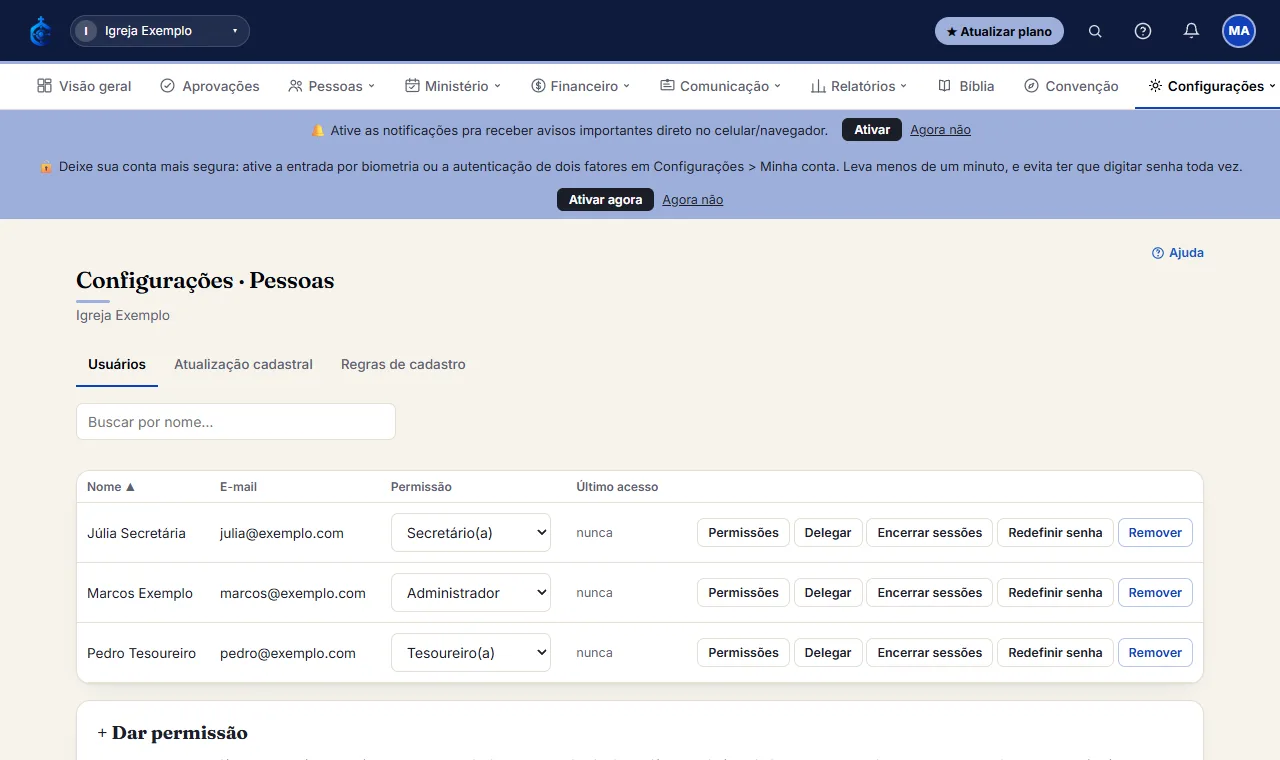
- Escolha o papel dela: Administrador, Secretário(a), Tesoureiro(a), Mídia, Intercessão, Contador(a) ou Membro.
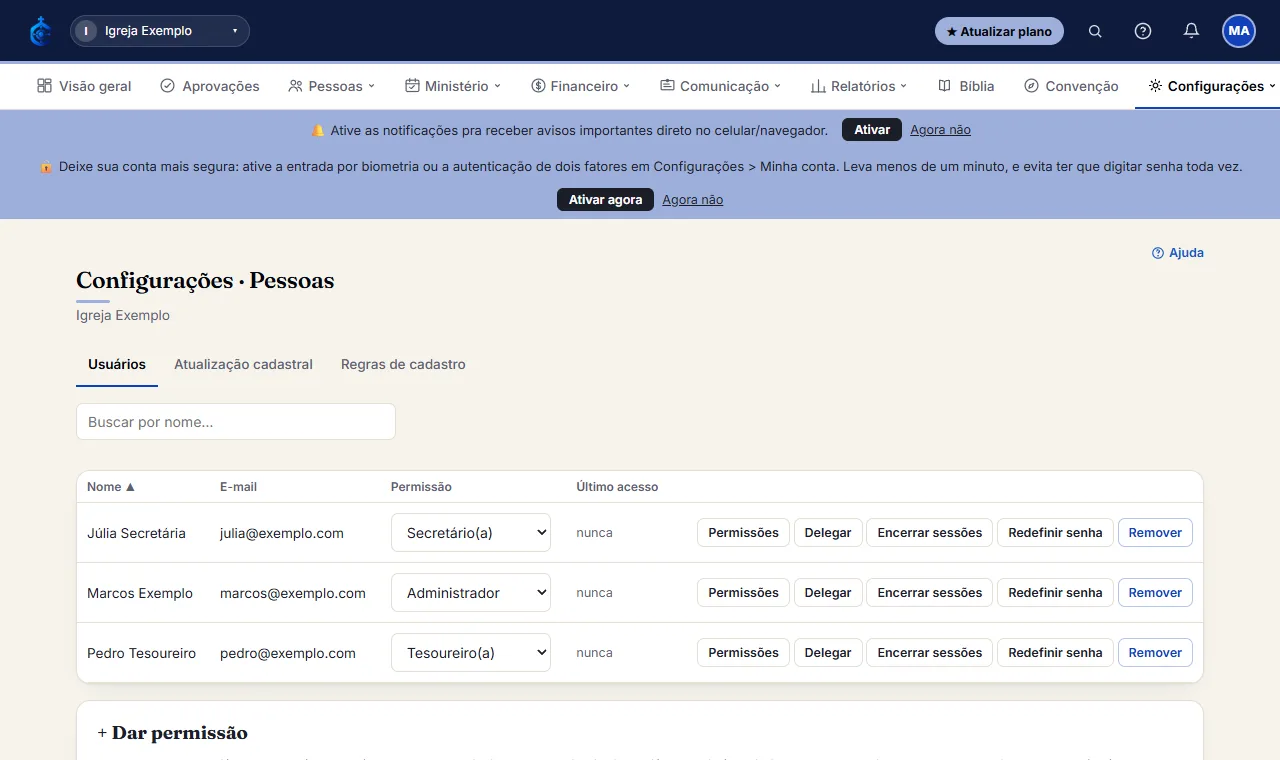
- Salve - se ela ainda não tinha login, um é criado sozinho usando o e-mail já cadastrado (a senha provisória chega por e-mail, se o envio estiver configurado).
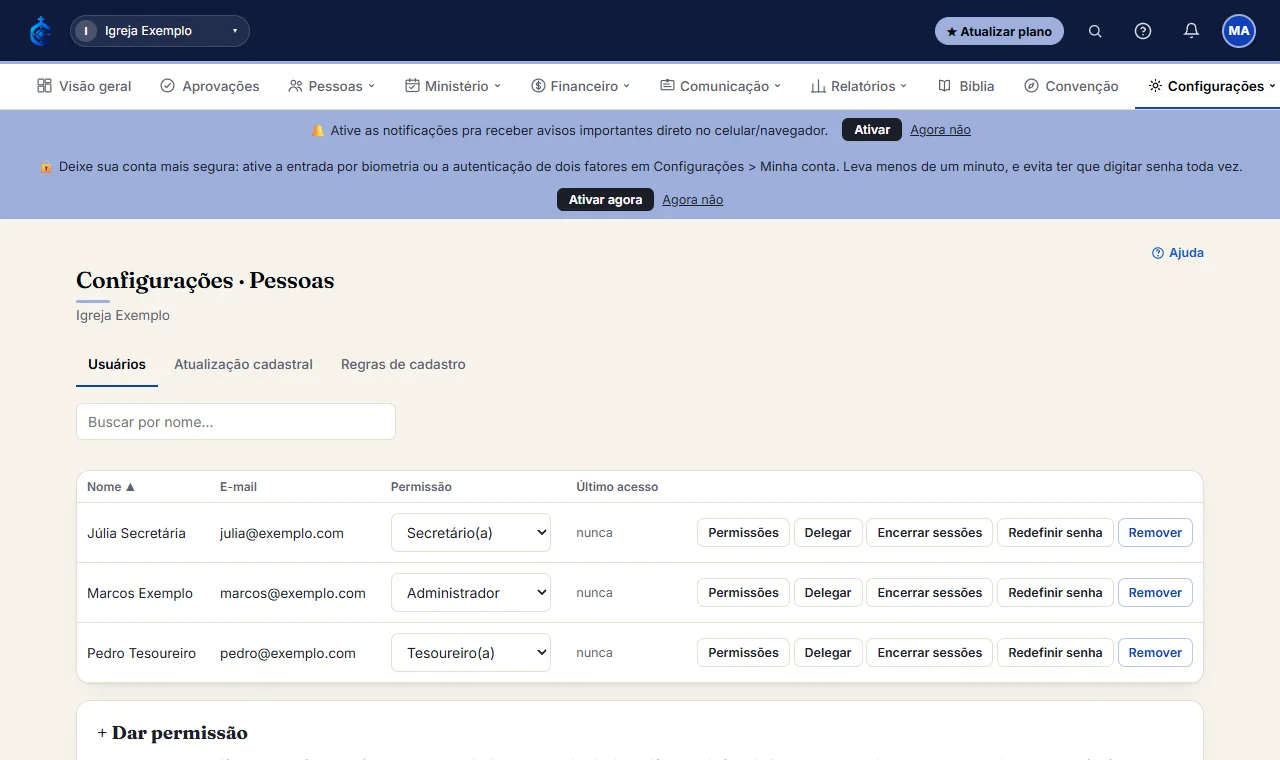
Veja passo a passo, em animação
# Resetar a senha de alguém
- Vá em Pessoas > Ativos (ou abra a ficha da pessoa).
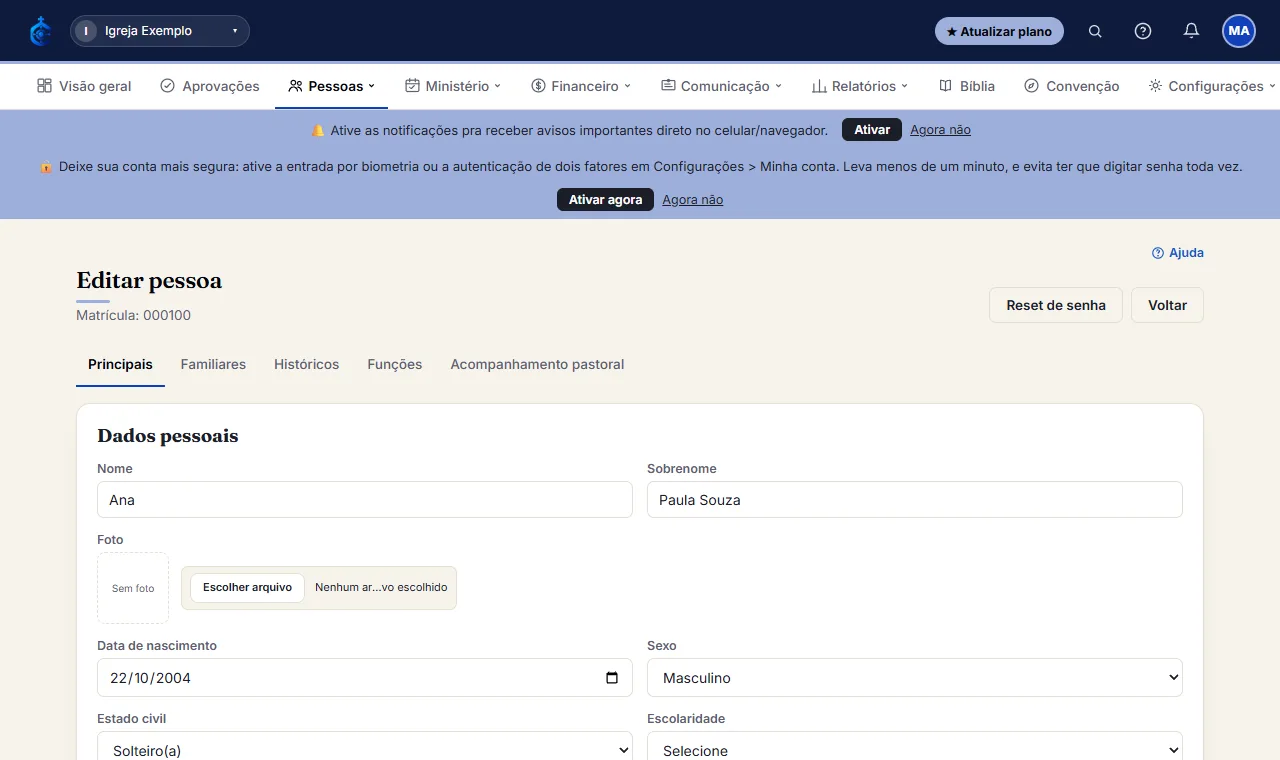
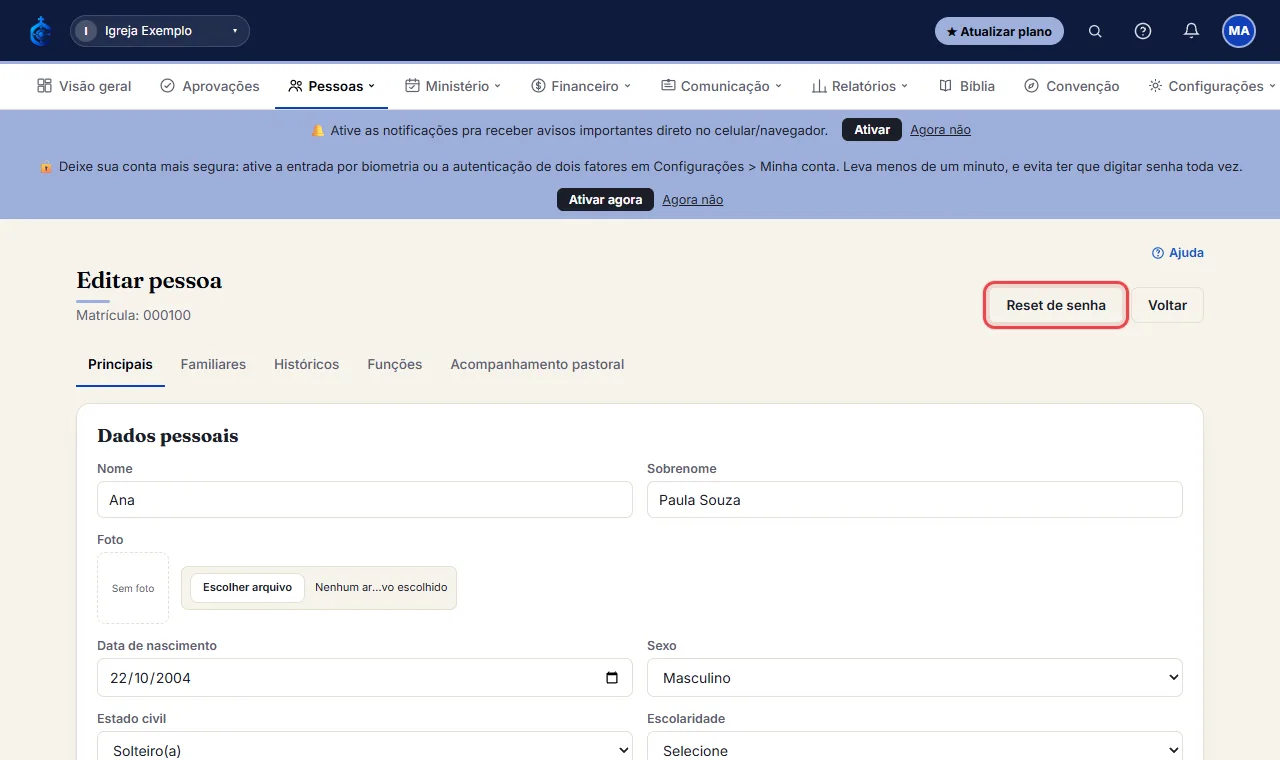
- Clique em “Reset de senha” - só aparece pra quem já tem login.
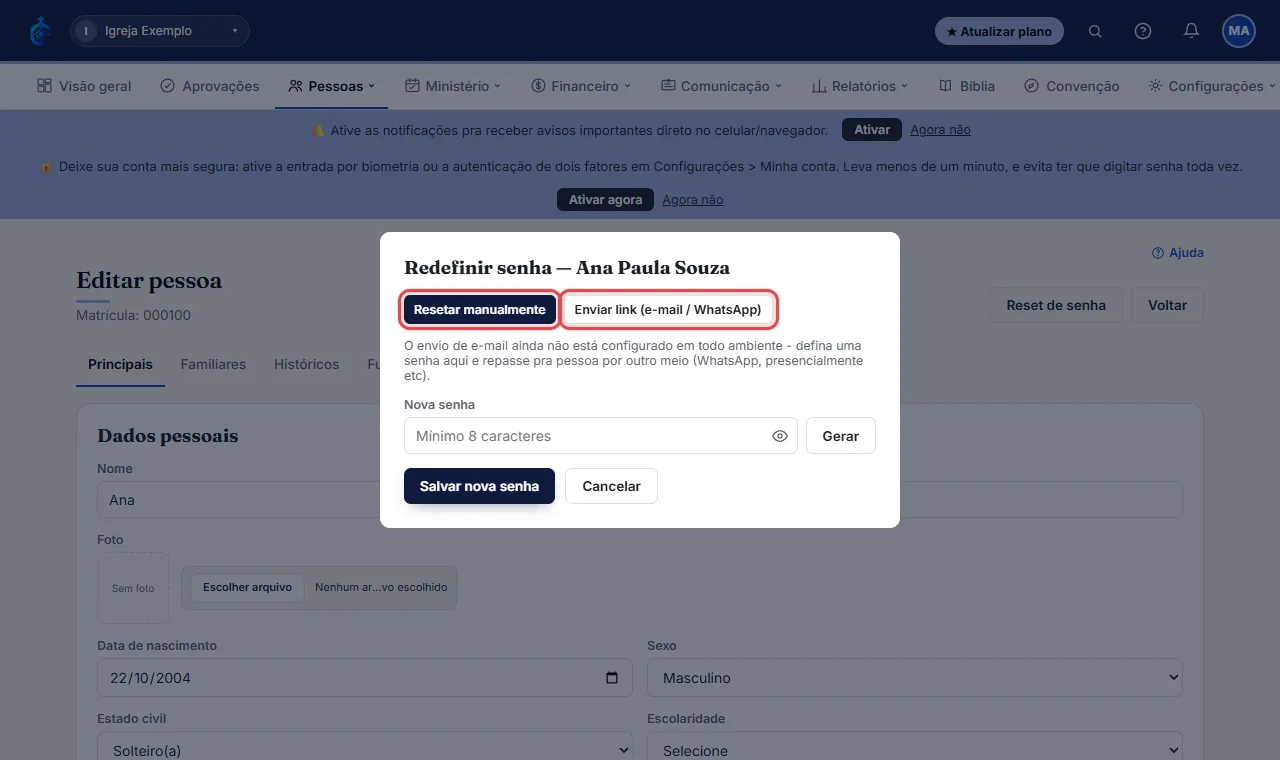
- Escolha “Resetar manualmente” (você define uma senha e repassa por fora, ex: WhatsApp) ou “Enviar link (e-mail / WhatsApp)” (ela recebe um link válido por 4 horas pra escolher a própria senha nova).
# Arquivar ou restaurar uma pessoa
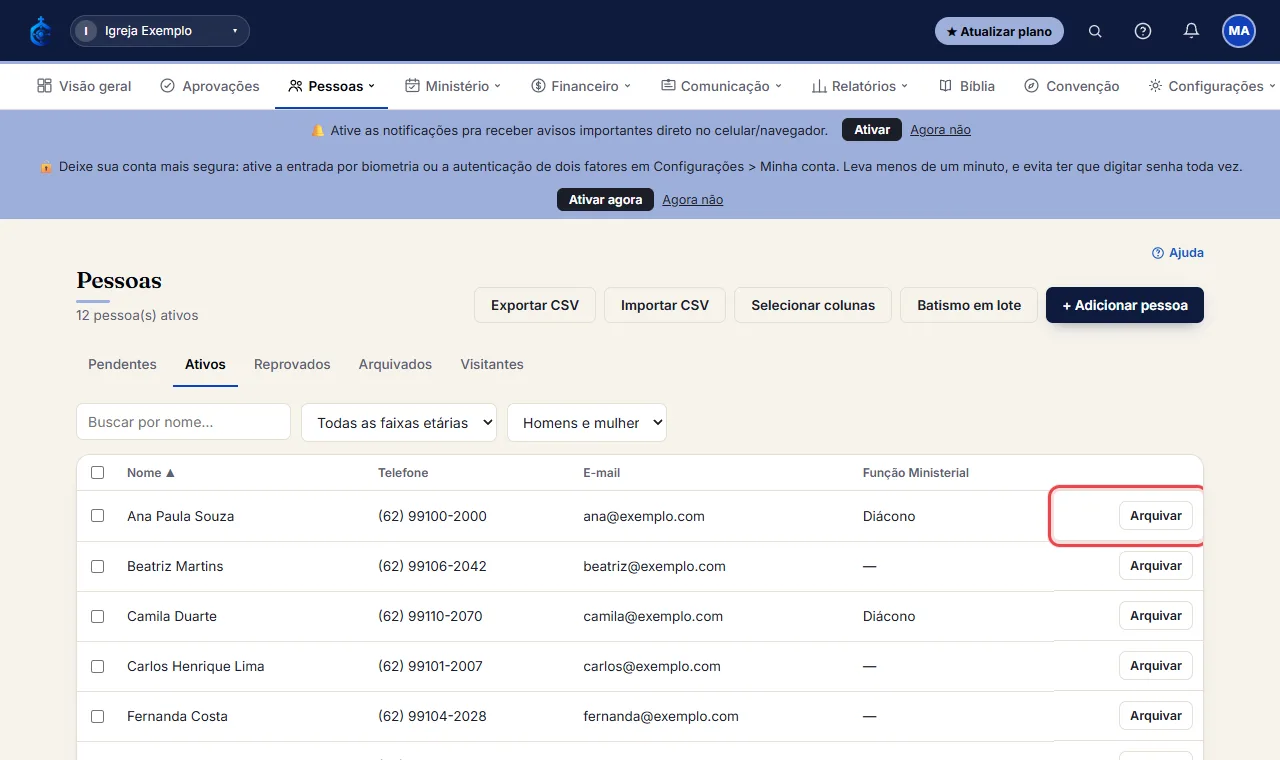
- Na aba Ativos, clique em “Arquivar” na linha da pessoa - ela some da lista de ativos, mas nada é apagado.
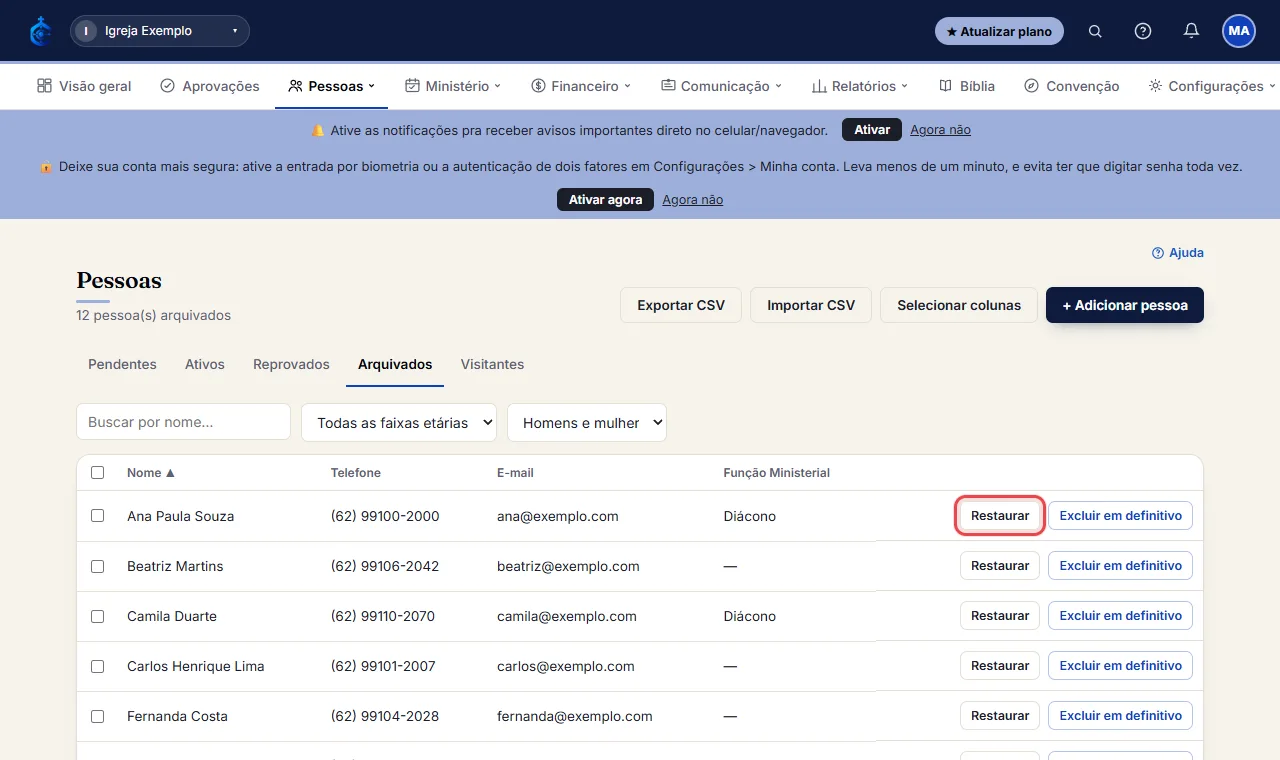
- Pra trazer de volta, vá na aba Arquivados e clique em “Restaurar”.
# Ver histórico, família e funções ministeriais
- Clique no nome da pessoa pra abrir a ficha dela.
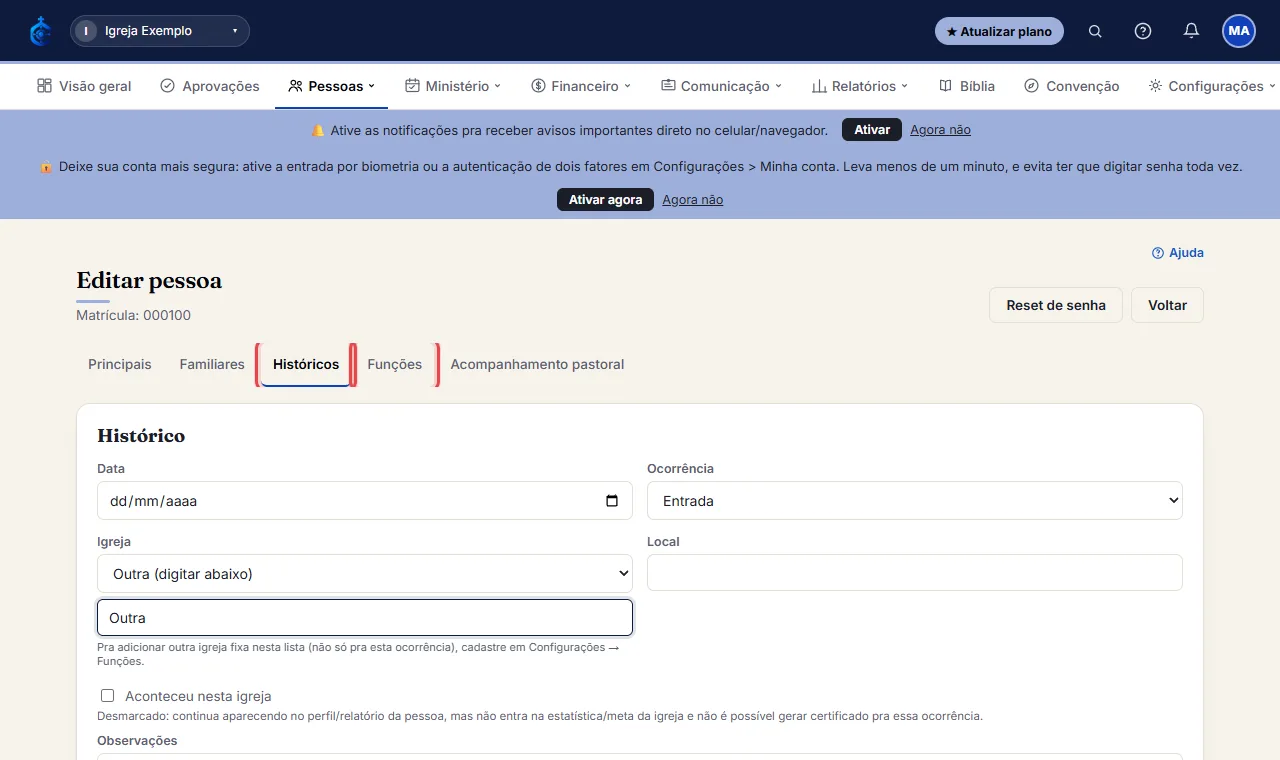
- Use as abas Familiares, Históricos e Funções pra ver e editar cada parte - “Históricos” é a linha do tempo (entrada, conversão, batismo, consagração etc), “Funções” são os cargos que ela já exerceu ou exerce.
# Importar várias pessoas de uma planilha (passo a passo guiado)
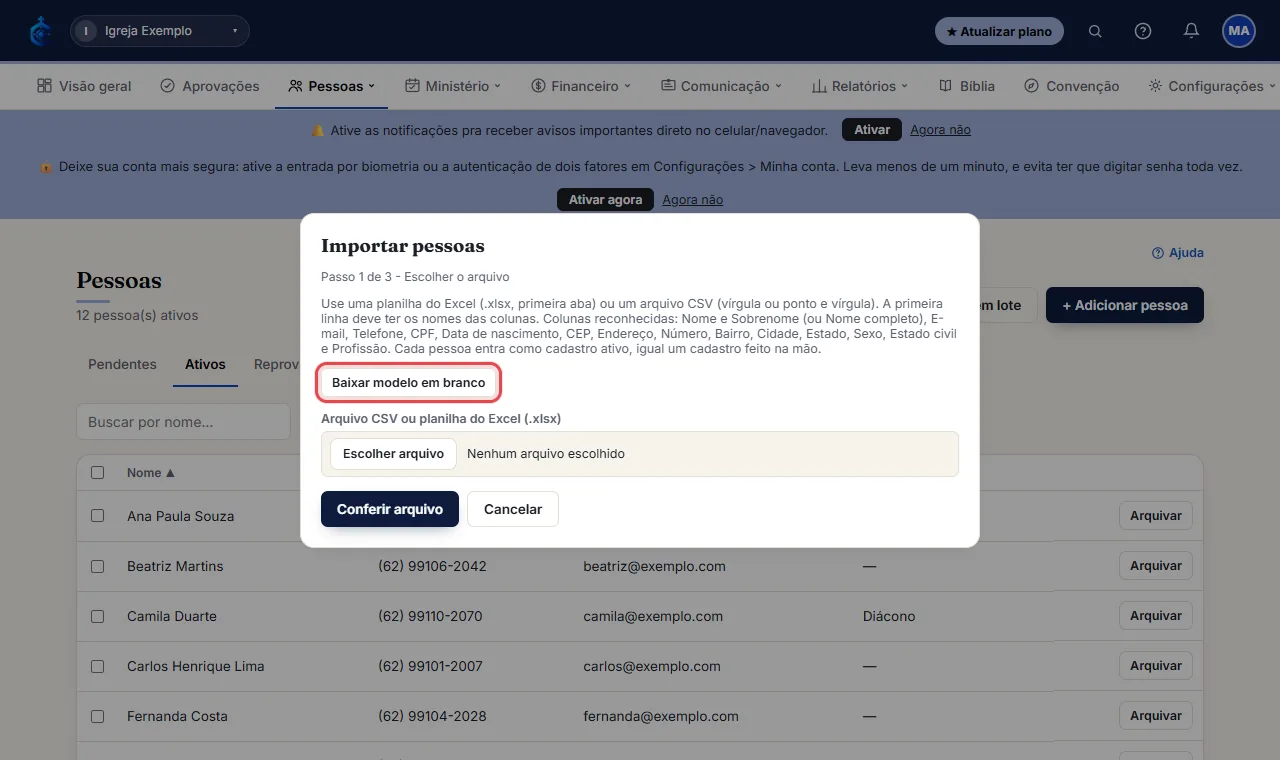
- No topo da tela de Pessoas, clique em “Importar CSV”. Pode ser uma planilha do Excel (.xlsx, primeira aba) direto, ou um arquivo CSV (vírgula ou ponto e vírgula). A primeira linha precisa ter os nomes das colunas.
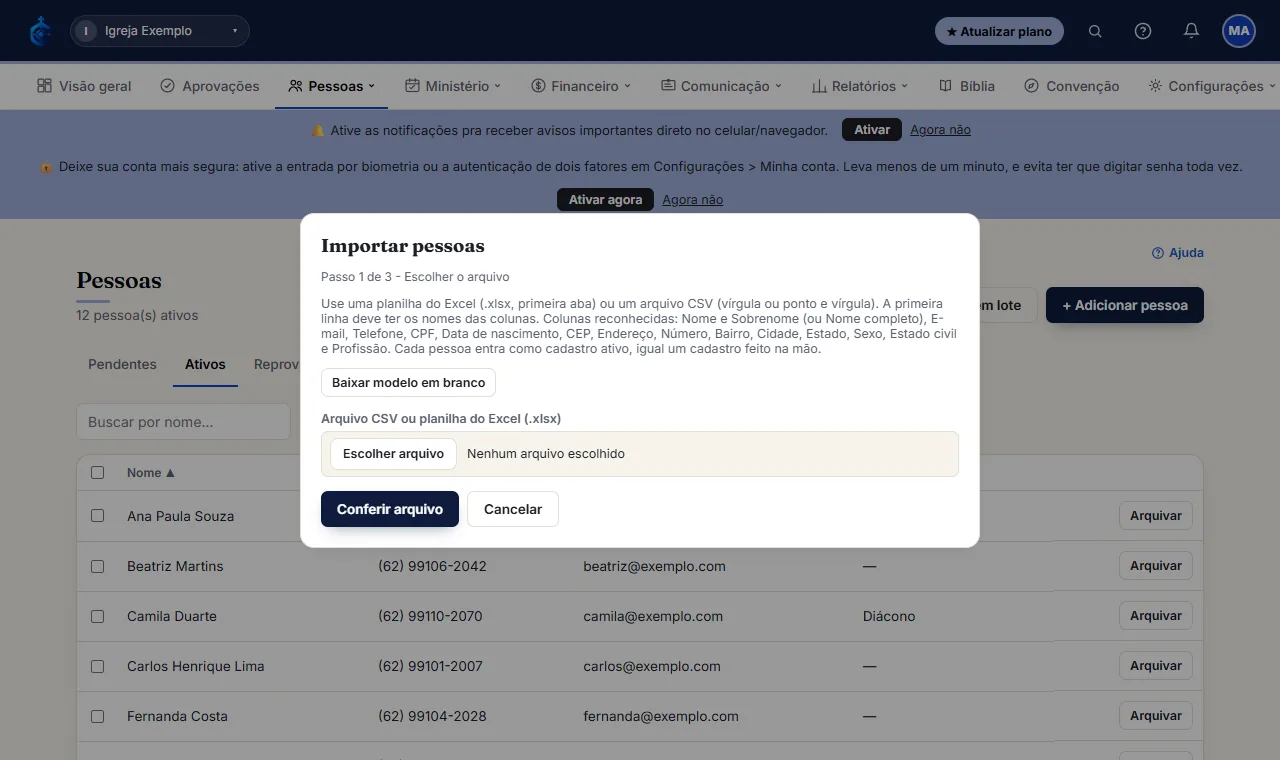
- Passo 1 de 3 - Escolher o arquivo: se quiser, clique em “Baixar modelo em branco” e preencha. Escolha o arquivo; o sistema mostra quantas pessoas encontrou e como entendeu cada coluna. Colunas que ele não reconhece são ignoradas e aparecem em aviso. Limite de 1000 linhas por importação.
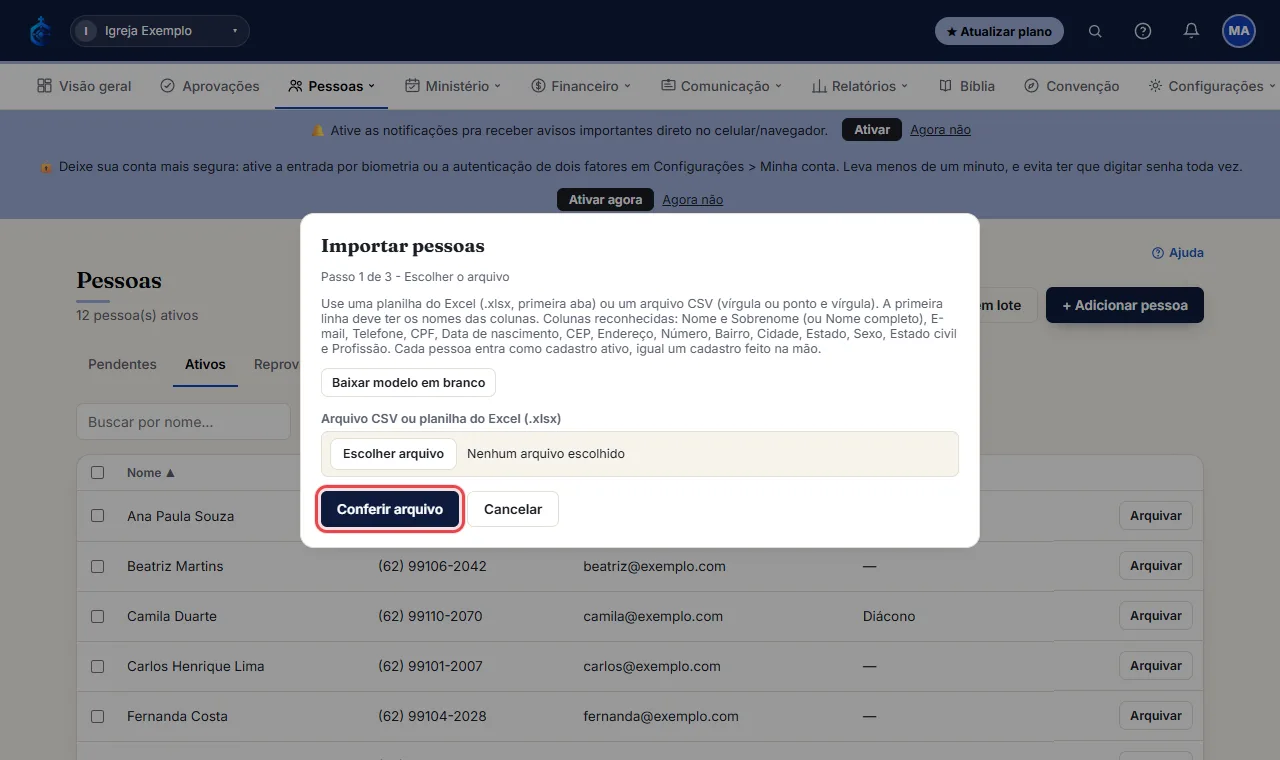
- Clique em “Conferir arquivo”.
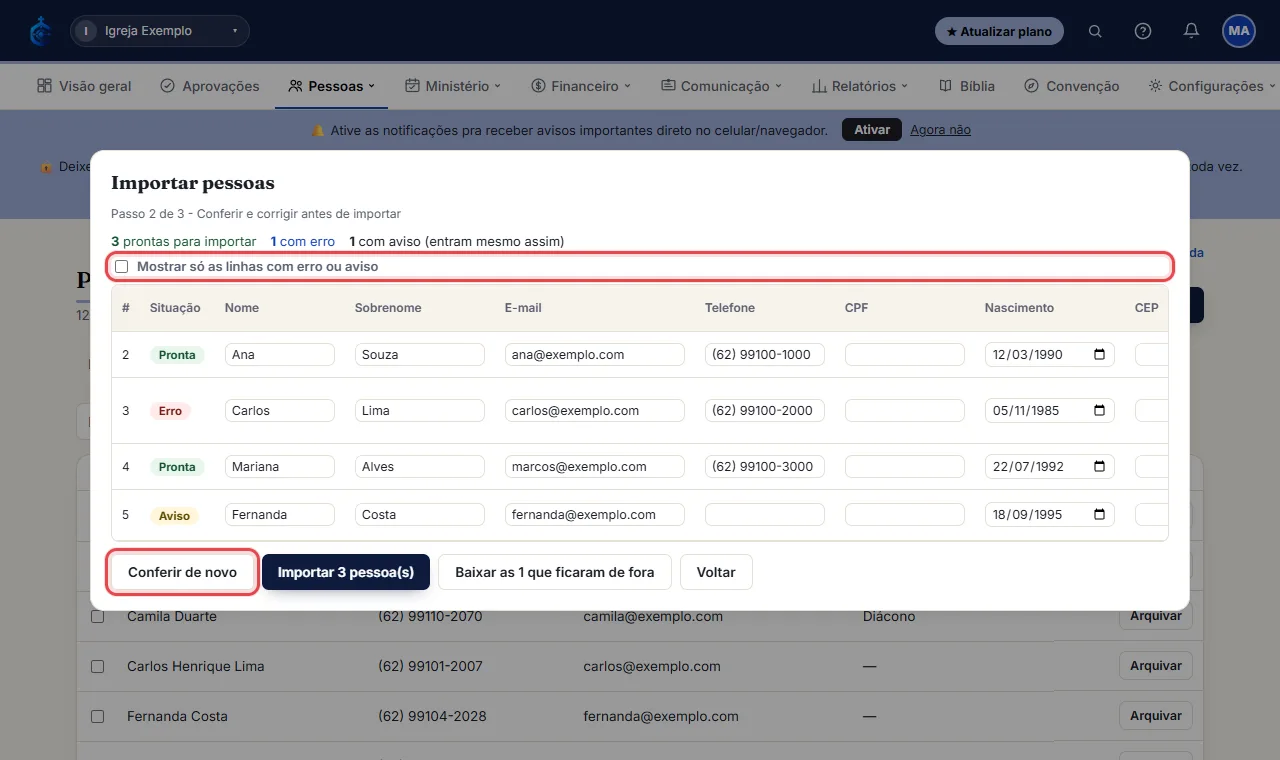
- Passo 2 de 3 - Conferir e corrigir: cada linha com erro ou aviso aparece marcada. Erros: dados inválidos, e-mail ou CPF repetido no arquivo ou já cadastrado na igreja. Avisos: faltou CEP, telefone ou data de nascimento. Também avisa se o plano não comportar todas. Corrija direto na tabela ou ignore a linha, e marque “Mostrar só as linhas com erro ou aviso” pra achar rápido. Depois de editar, clique em “Conferir de novo”.
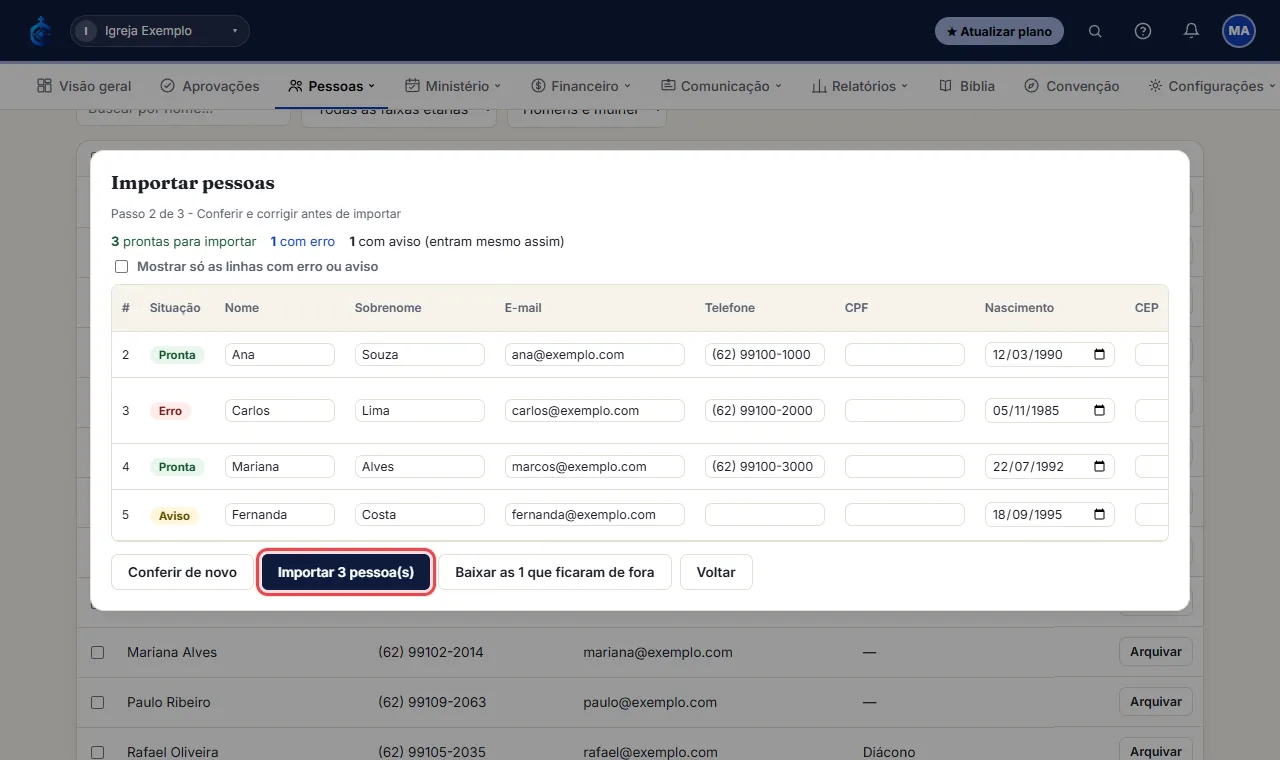
- Quando estiver tudo certo, clique em “Importar N pessoa(s)” (só entram as linhas sem erro). Cada pessoa entra como cadastro ativo, igual a um cadastro feito na mão.
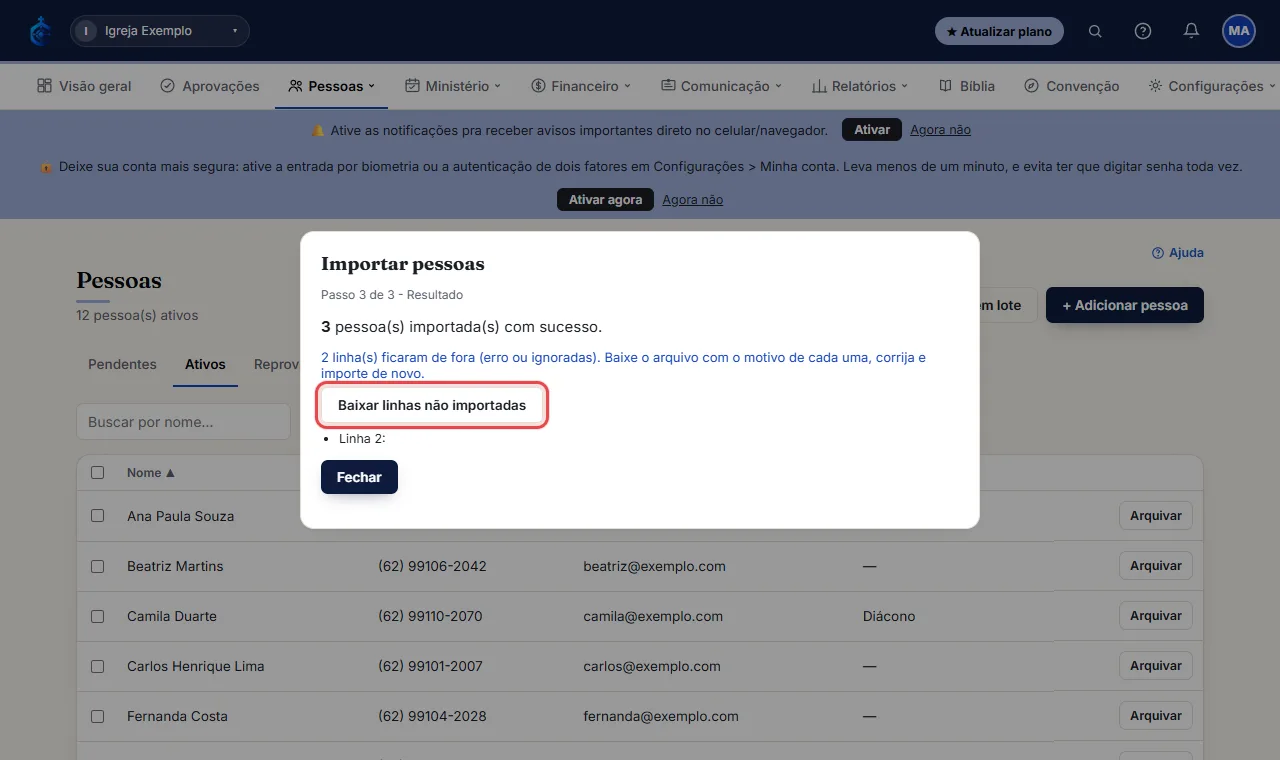
- Passo 3 de 3 - Resultado: veja quantas entraram. As linhas que ficaram de fora podem ser baixadas em “Baixar linhas não importadas” pra você corrigir e tentar de novo. Se o plano não comportar todas, o sistema avisa quantas ainda cabem.
Veja passo a passo, em animação
# Registrar batismo em lote
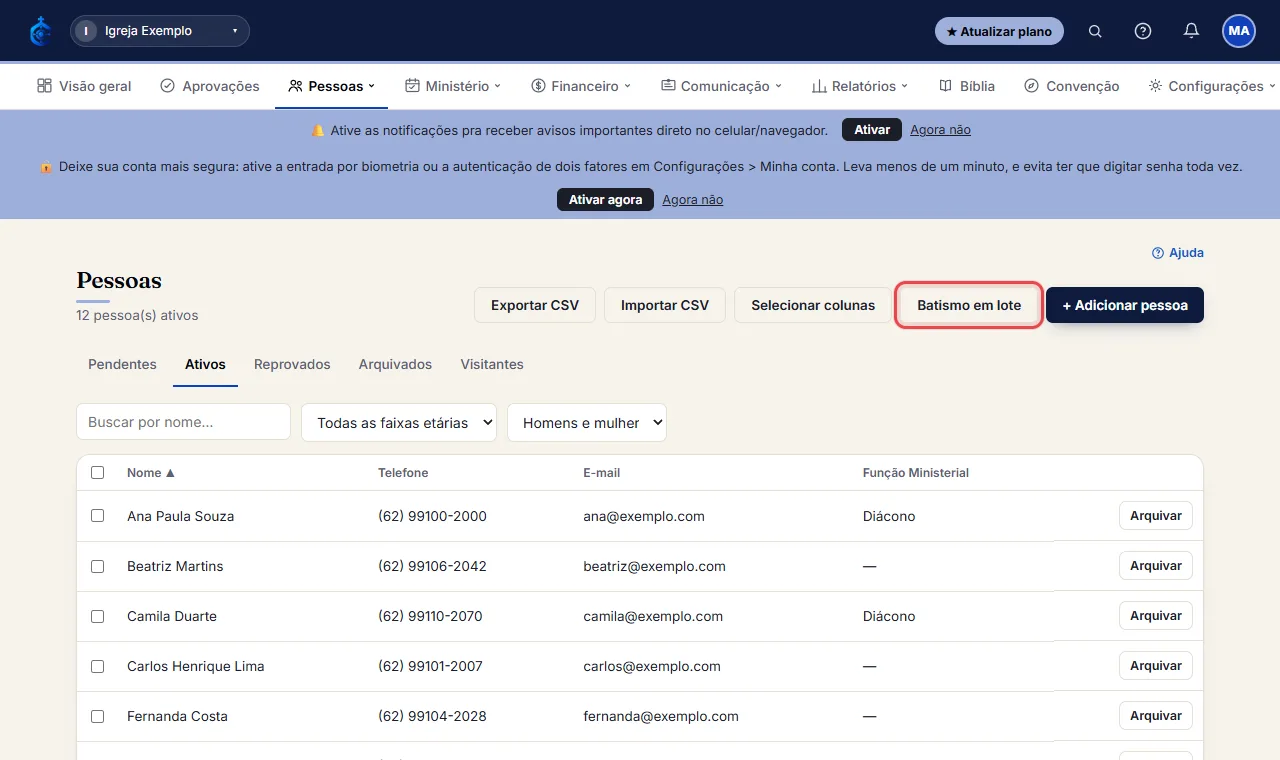
- Na aba Ativos, use “Batismo em lote” pra marcar o batismo de várias pessoas na mesma data, sem abrir uma ficha por vez.
Não achou o que precisava? Abra um chamado na Central de suporte ou veja o status do sistema.