
Kids (check-in infantil)
Turmas por faixa etária, crianças com os responsáveis autorizados, check-in e check-out com código (só retira quem tem o código), sala com as alergias à vista, chamar o responsável e relatório de presença.
Quem usa: Equipe (secretaria, tesouraria, liderança)
- Cadastrar turmas e crianças
- Entrada e saída com código
- Alergias à vista na sala
- Chamar o responsável
Neste módulo
# Montar as turmas e cadastrar as crianças com os responsáveis
- Abra Ministério > “Kids” e clique na aba “Turmas”.
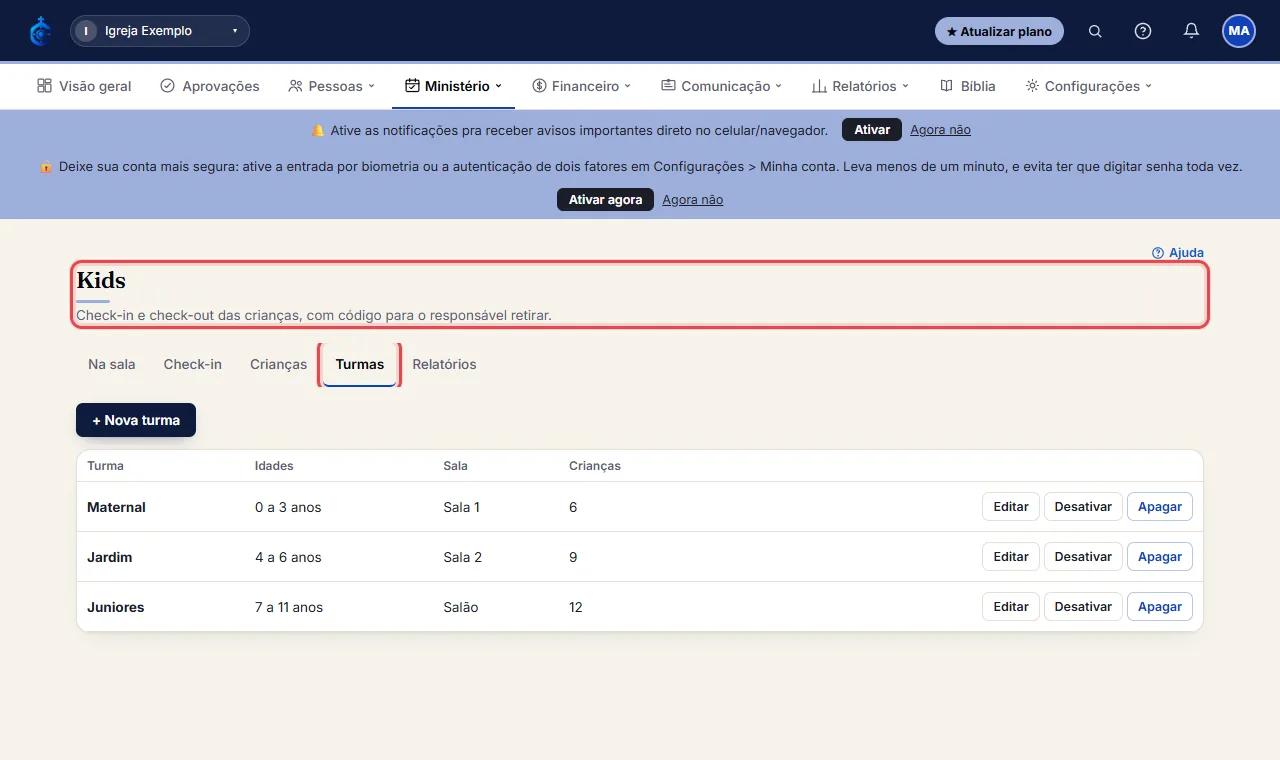
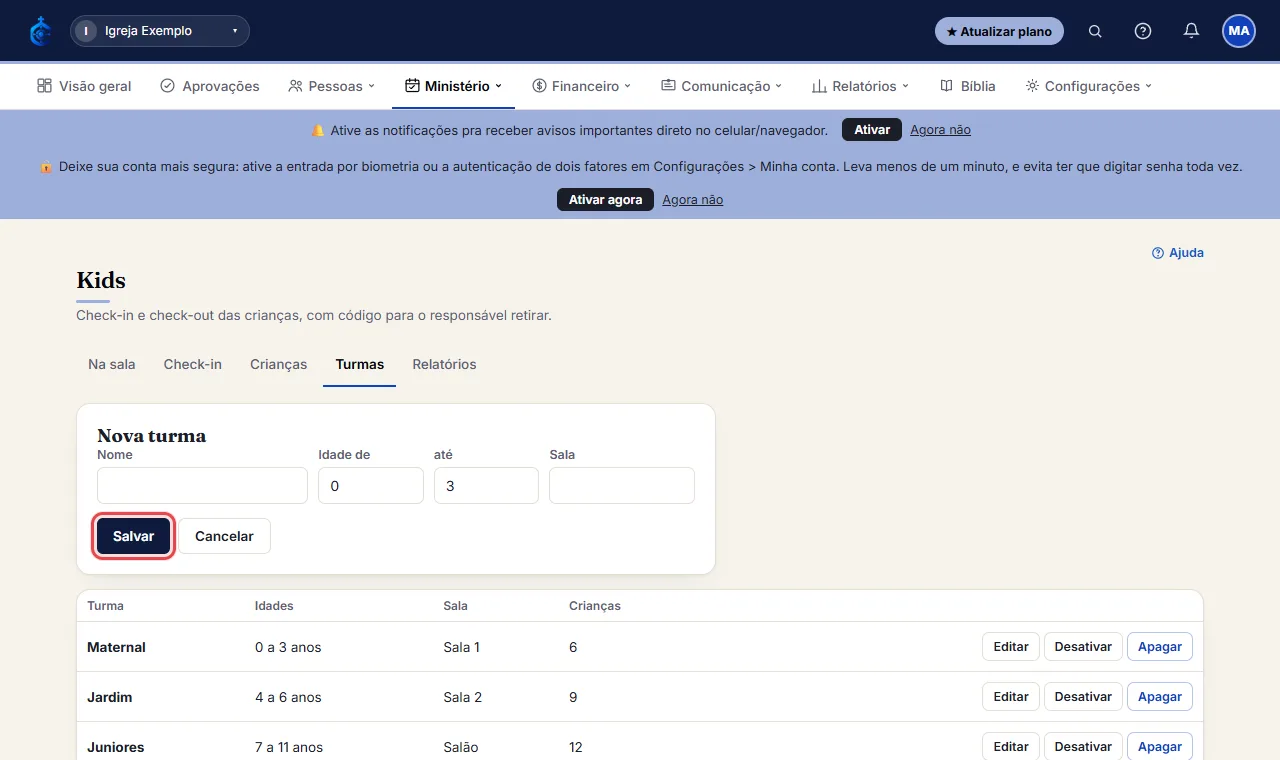
- Clique em “+ Nova turma”, dê o nome (por exemplo, Maternal), a faixa de idade e a sala, e clique em “Salvar”. Cada plano tem um limite de turmas.
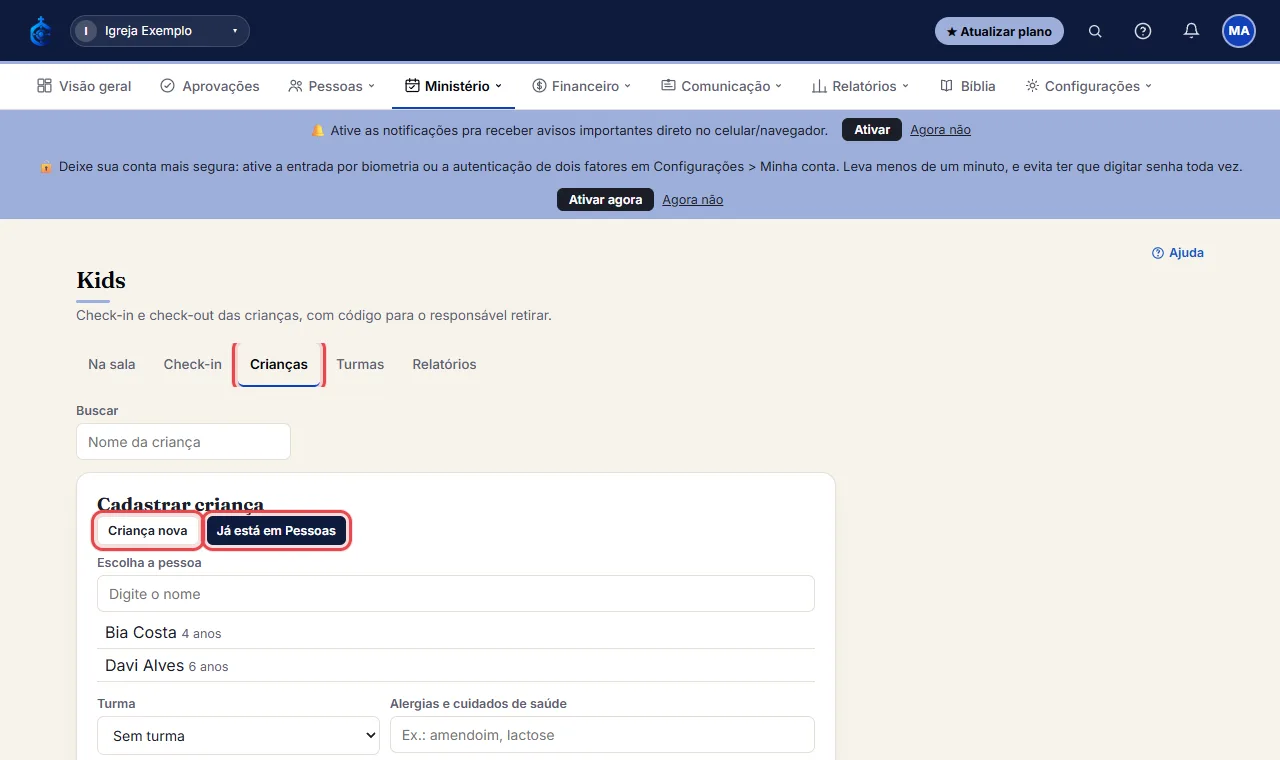
- Na aba “Crianças”, clique em “+ Cadastrar criança”. Escolha “Criança nova” (informe nome e nascimento) ou “Já está em Pessoas” (busque pelo nome). Quando a criança já está em Pessoas, os responsáveis cadastrados na família aparecem sugeridos.
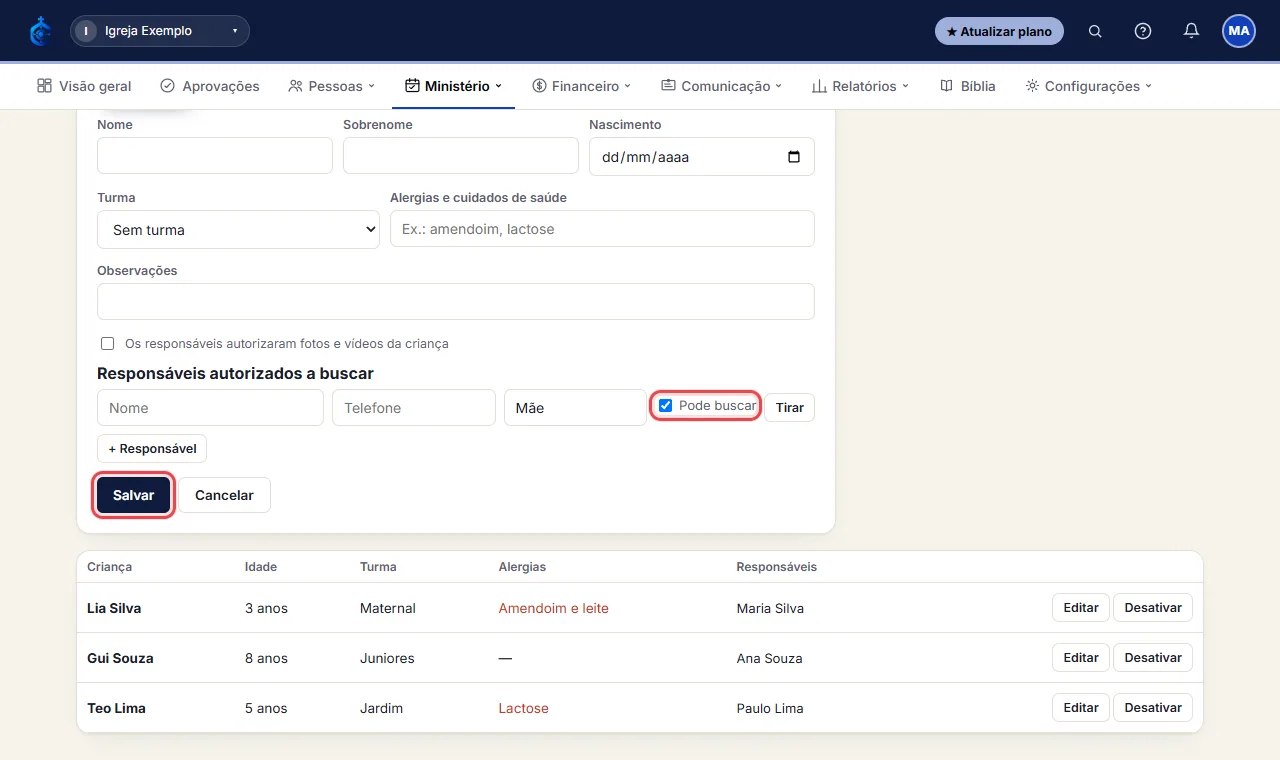
- Preencha a turma, as alergias e cuidados de saúde, e os responsáveis autorizados a buscar (nome, telefone e parentesco; desmarque “Pode buscar” de quem não está autorizado). Clique em “Salvar”.
# Fazer o check-in e entregar a criança com o código
- Na aba “Check-in”, digite o nome da criança. Aparecem o nome, a idade, a turma e as alergias.
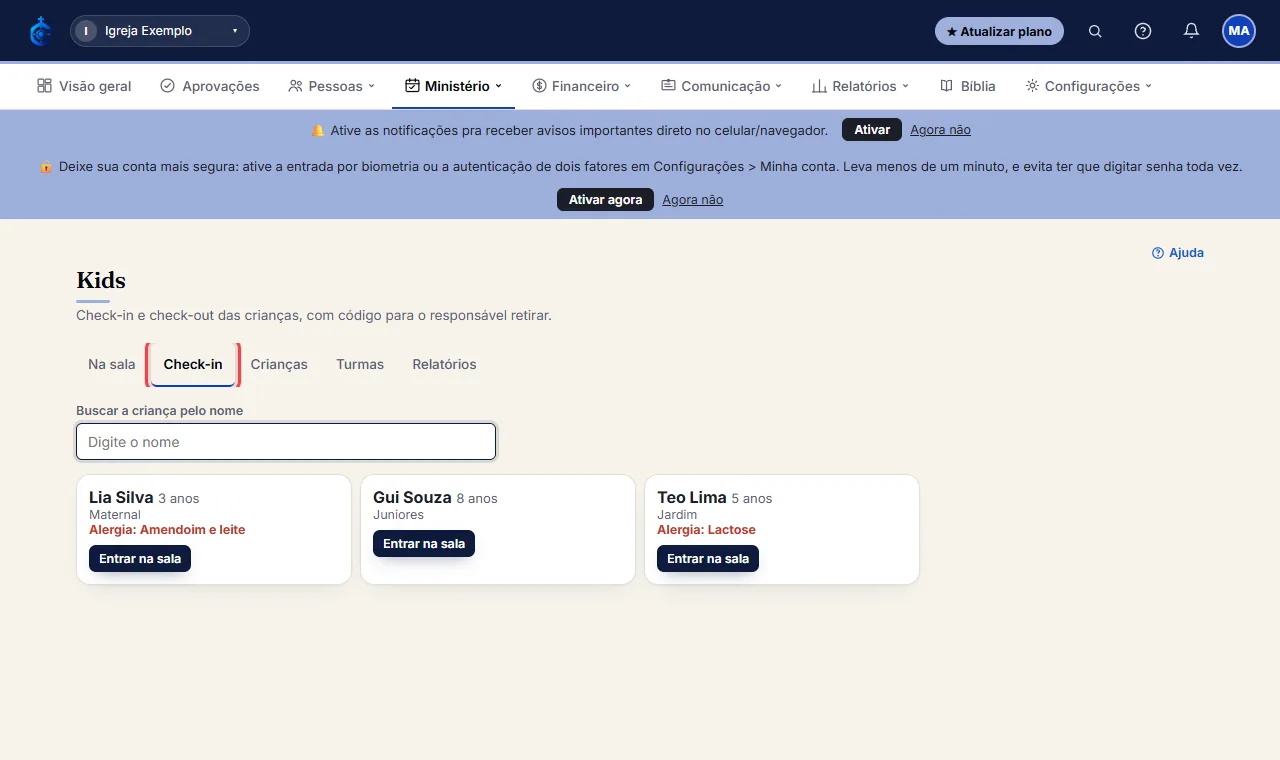
- Clique em “Entrar na sala”. O sistema mostra um código de 4 letras e números: entregue ao responsável (de preferência impresso).
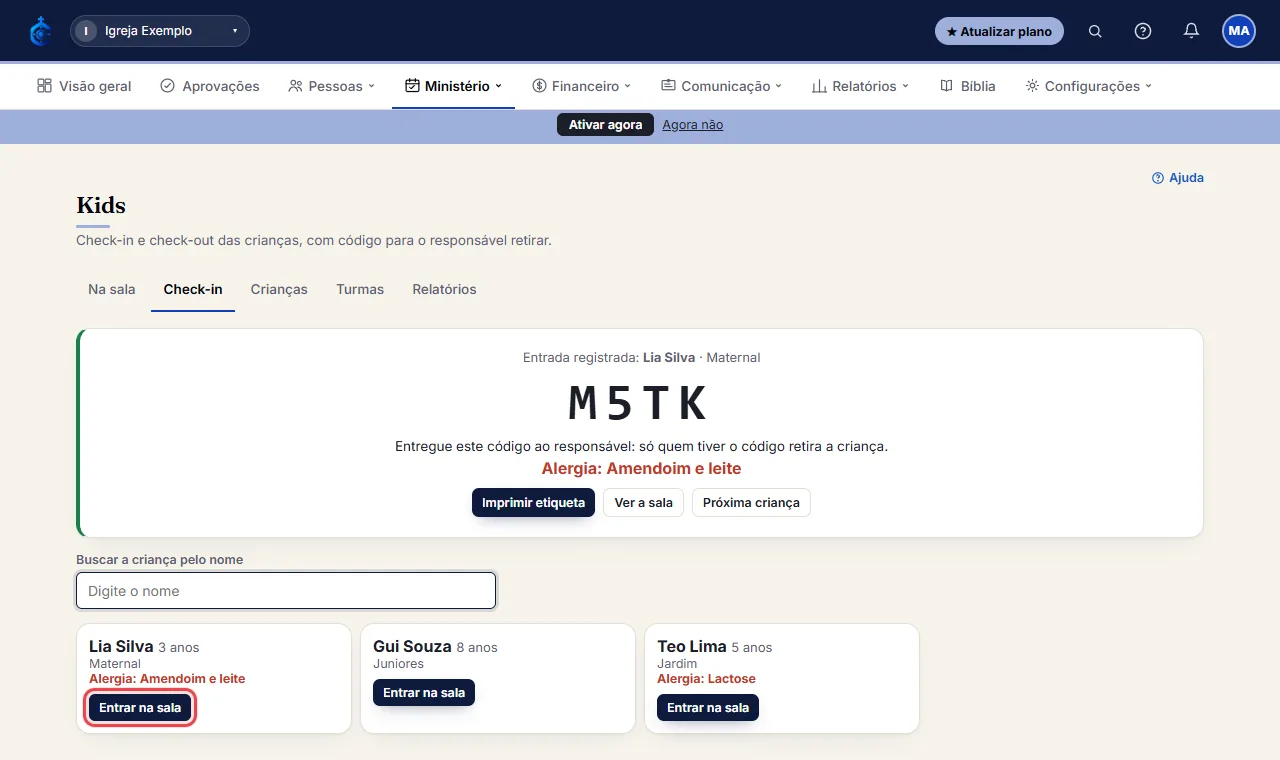
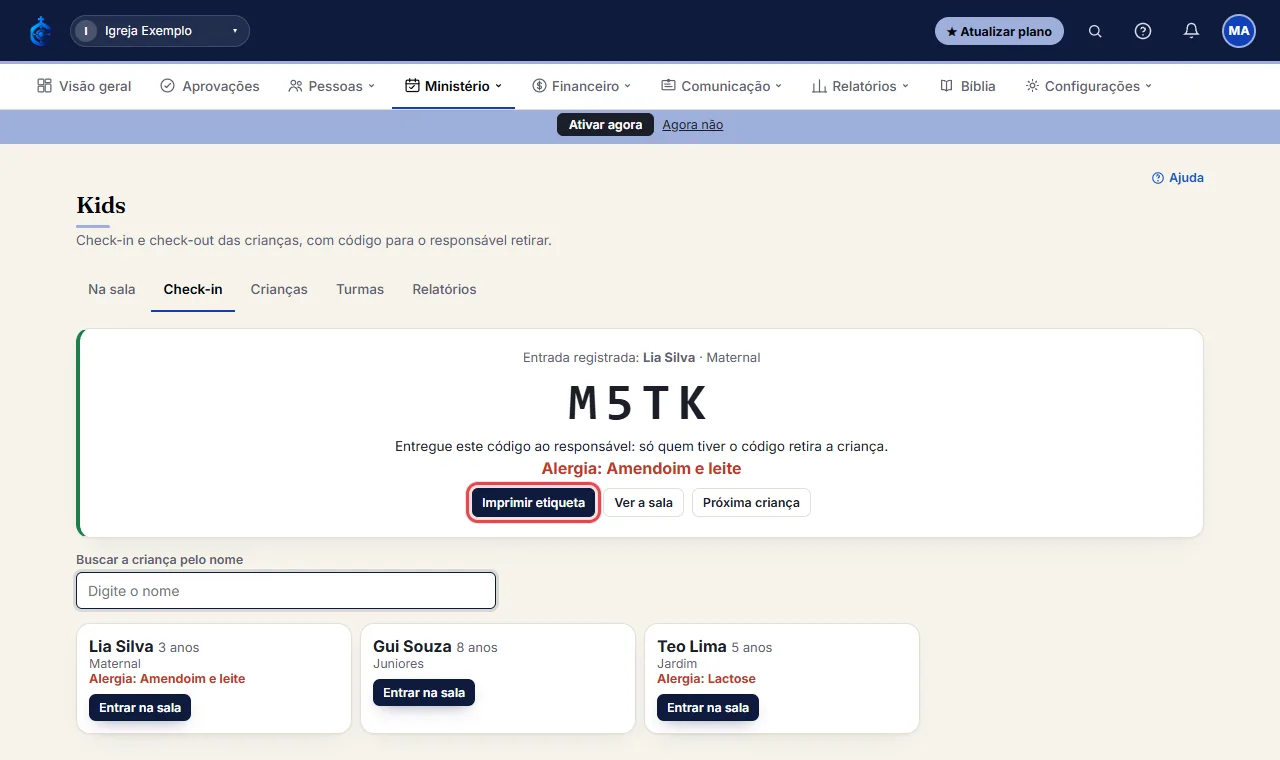
- Clique em “Imprimir etiqueta” para imprimir duas vias: uma fica com a criança e a outra com o responsável. Se a criança já estiver na sala, o sistema avisa e mostra o mesmo código.
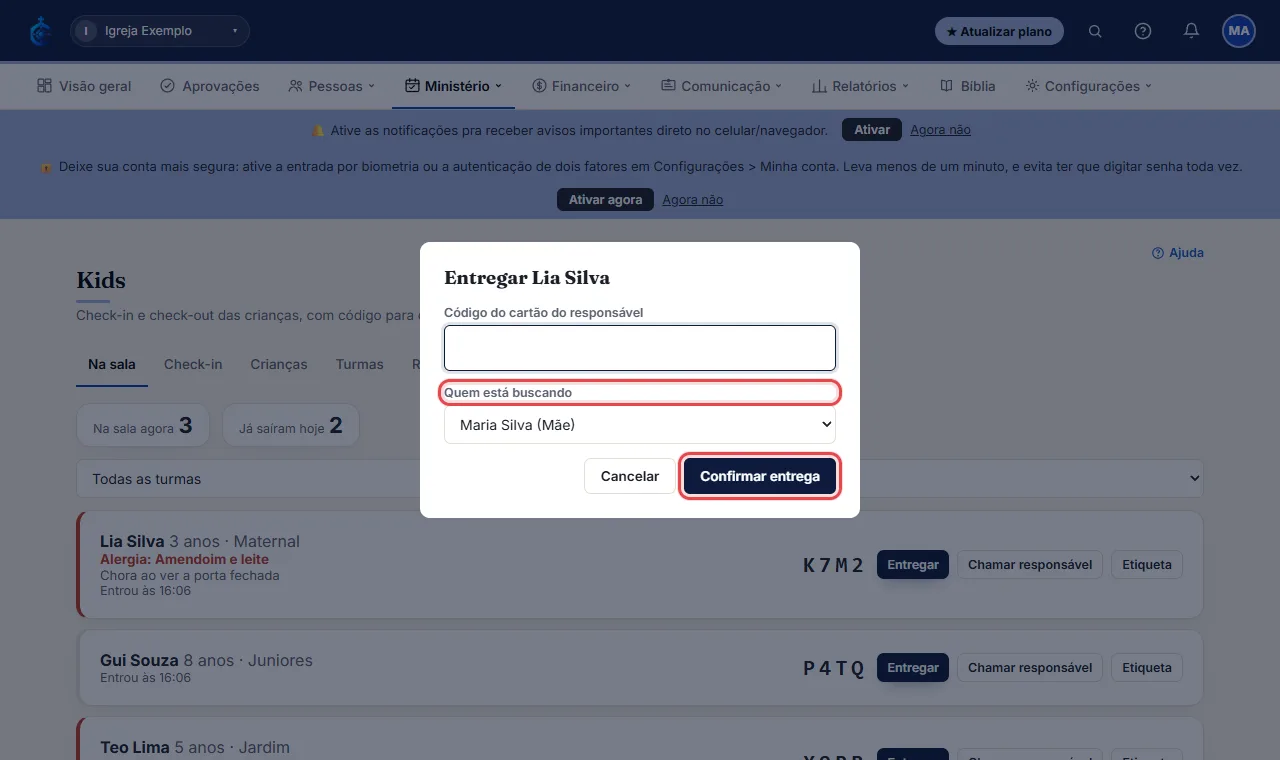
- Na hora de buscar, abra a aba “Na sala” e clique em “Entregar” na criança. Peça o código ao responsável e digite em “Código do cartão do responsável”.
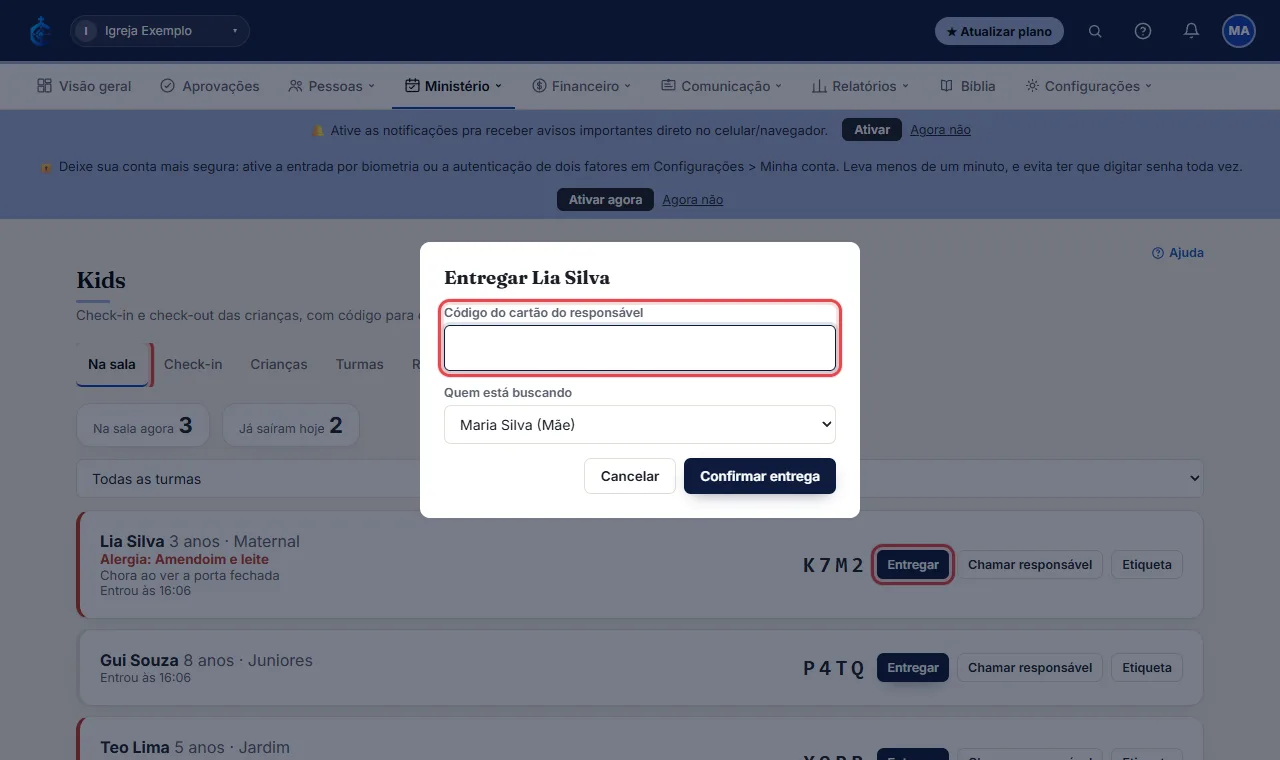
- Escolha em “Quem está buscando” o responsável (quem não está autorizado aparece marcado) e clique em “Confirmar entrega”. Se o código não conferir, o sistema não entrega; em caso de necessidade a equipe marca “Liberar sem o código” e escreve o motivo, que fica registrado.
Veja passo a passo, em animação
# Acompanhar a sala e chamar o responsável
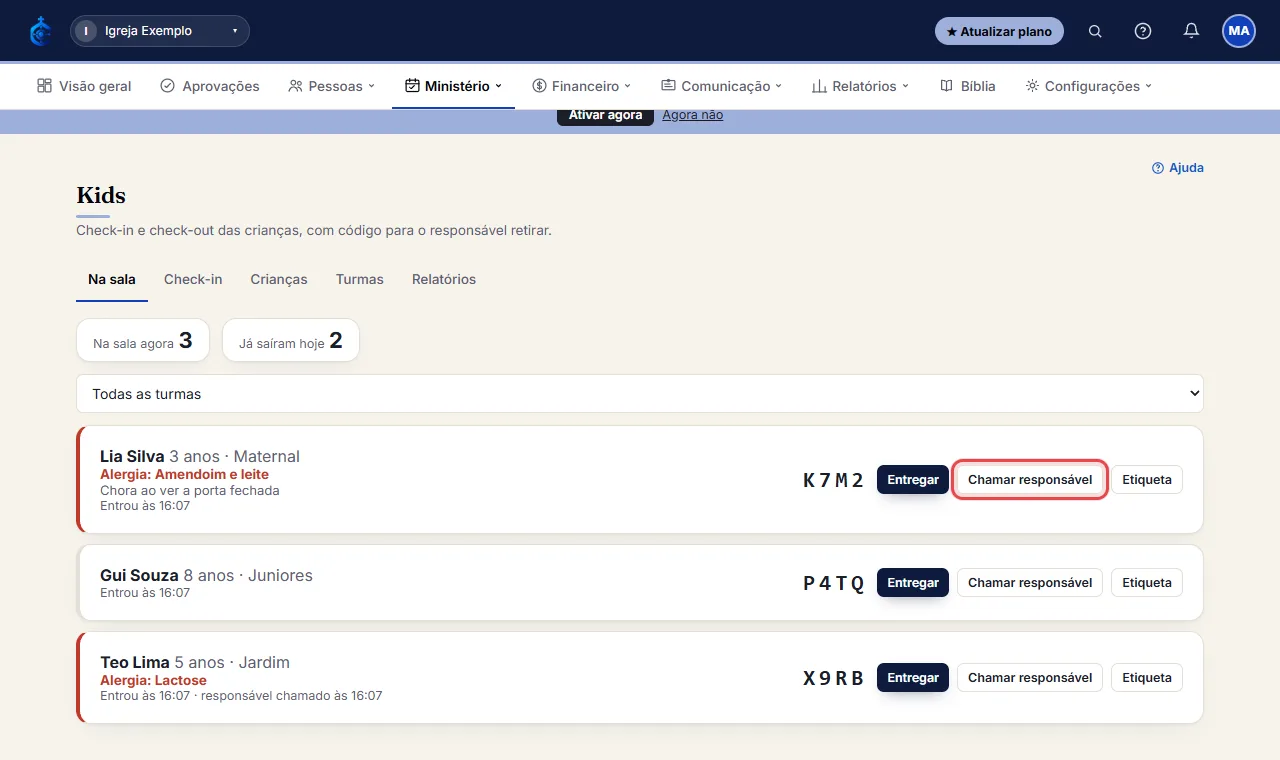
- A aba “Na sala” mostra quantas crianças estão agora e quantas já saíram hoje. Use o seletor para ver só uma turma. A lista se atualiza sozinha.
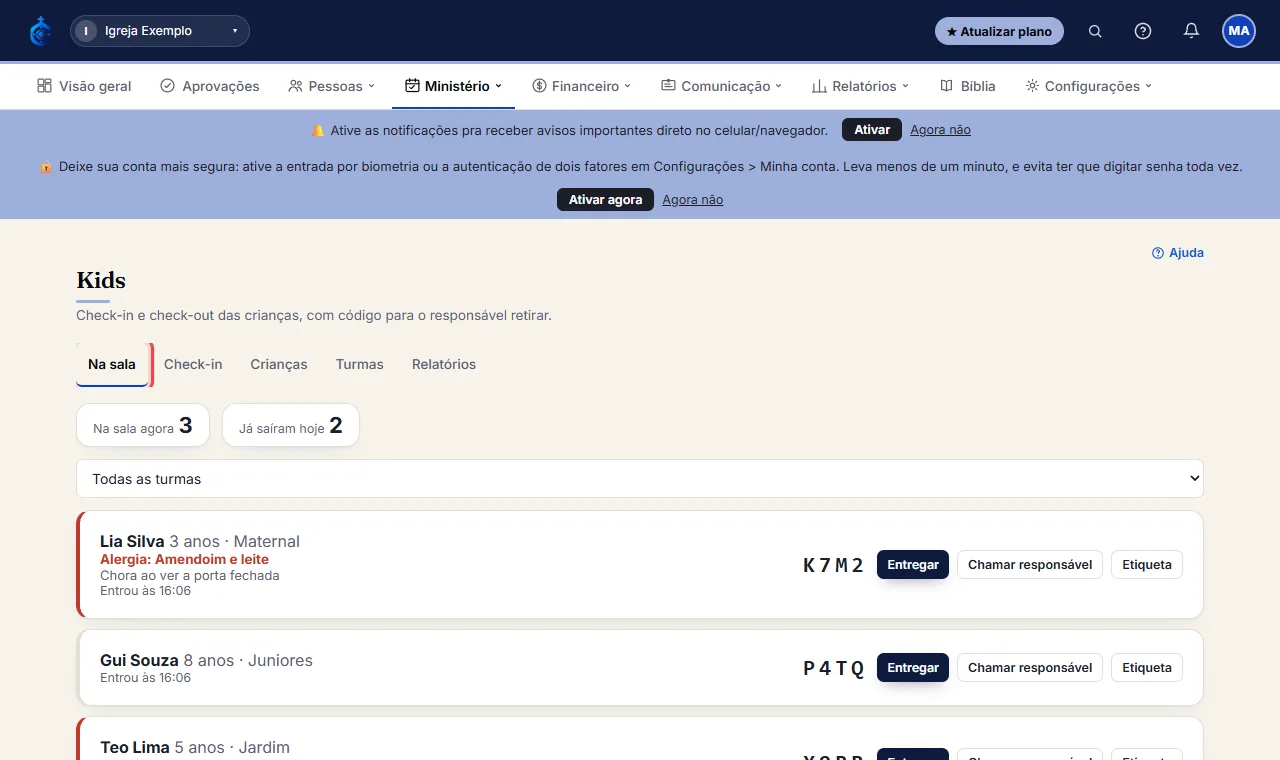
- Cada criança mostra a alergia em vermelho, as observações, a hora de entrada e o código.
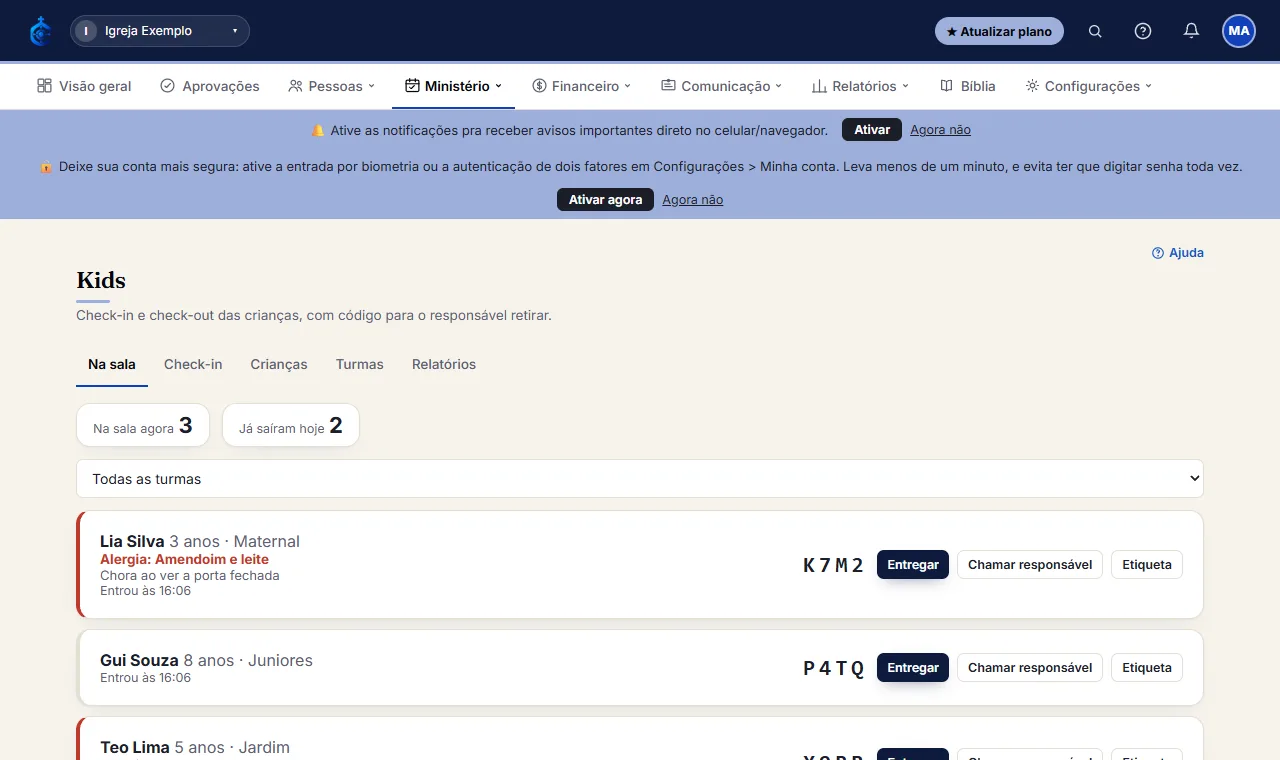
- Quando precisar do responsável, clique em “Chamar responsável” (planos que incluem esse recurso): ele recebe um aviso no aplicativo e no WhatsApp, e a sala anota a hora do chamado.
# Ver a presença do Kids e exportar em PDF
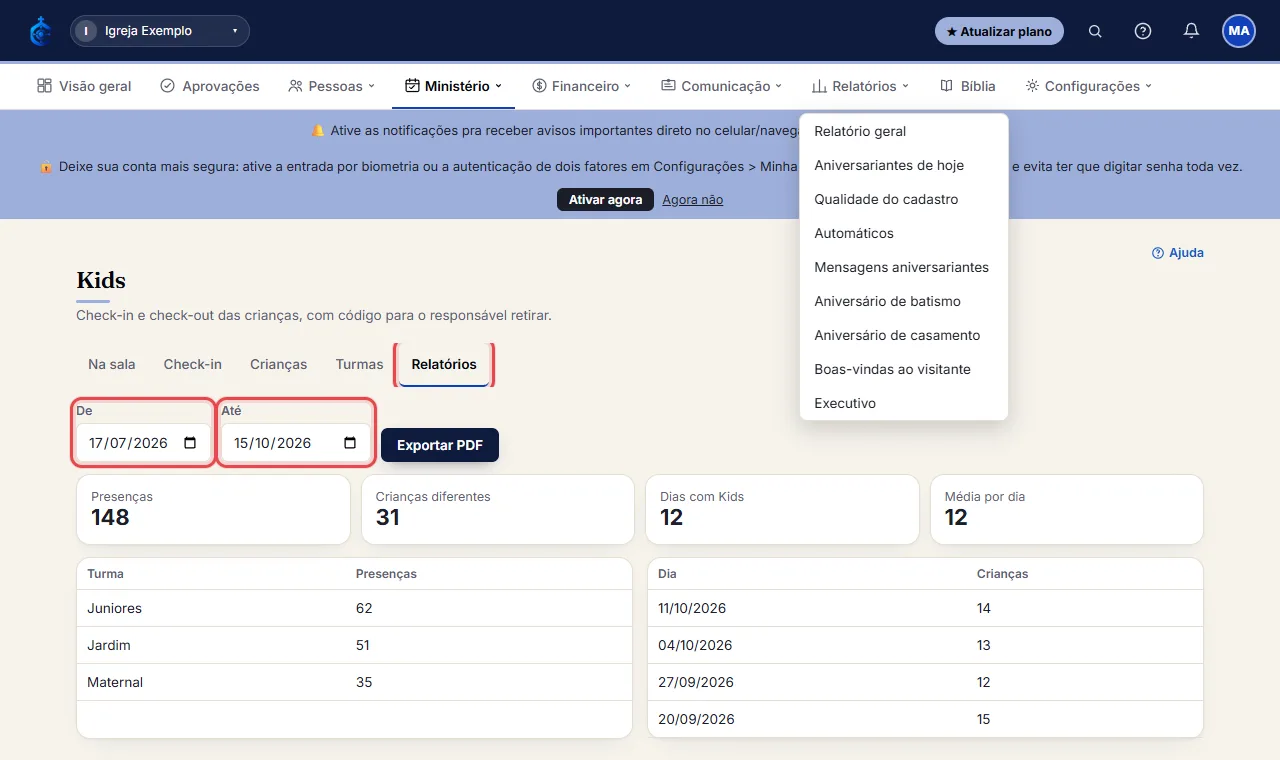
- Na aba “Relatórios” (planos que incluem), escolha o período em “De” e “Até”. Aparecem as presenças, quantas crianças diferentes vieram, os dias com Kids e a média por dia, por turma e por dia.
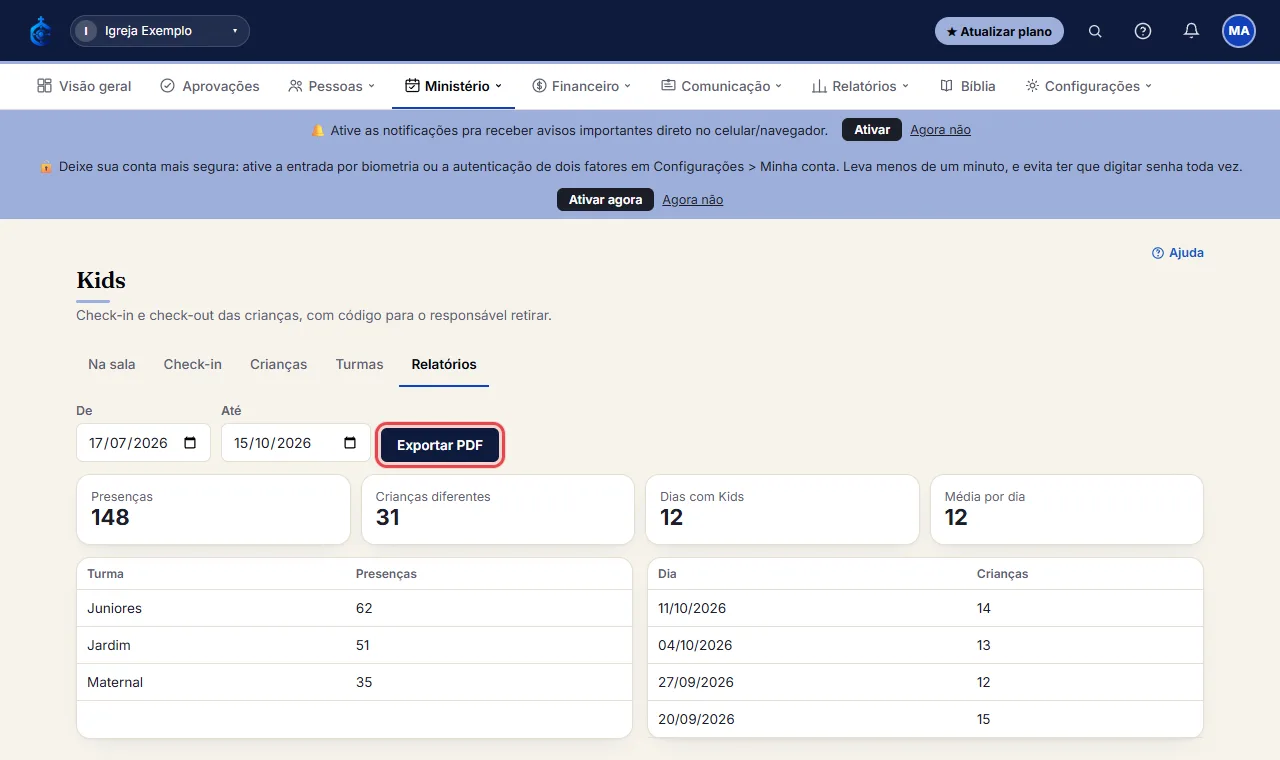
- Clique em “Exportar PDF” para gerar a lista de presença (data, criança, turma, entrada, saída e quem buscou) com o papel timbrado da igreja.
Não achou o que precisava? Abra um chamado na Central de suporte ou veja o status do sistema.