
Aprovações
Uma única caixa de entrada que junta tudo que espera decisão da liderança: cadastros de pessoa, pedidos de documento e despesas — cada seção só aparece pra quem tem permissão daquele tipo.
Quem usa: Equipe (secretaria, tesouraria, liderança)
- Aprovar ou rejeitar cadastros novos
- Aprovar/negar pedidos de documento
- Aprovar despesas pendentes
Neste módulo
# Aprovar ou rejeitar um cadastro pendente
- Na seção “Cadastros pendentes”, confira o resumo (data e, se a pessoa já declarou, conversão/batismo/carta).
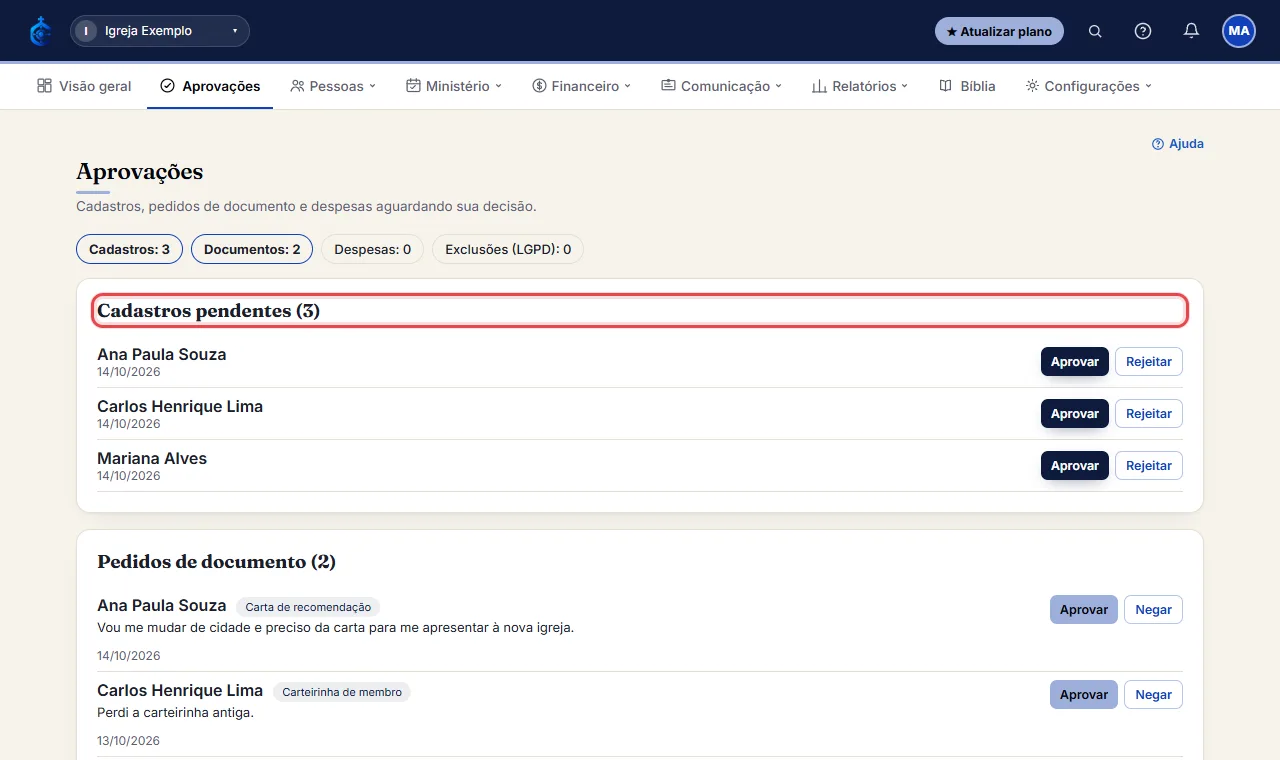
- Clique no nome pra abrir a ficha completa antes de decidir, se quiser conferir mais.
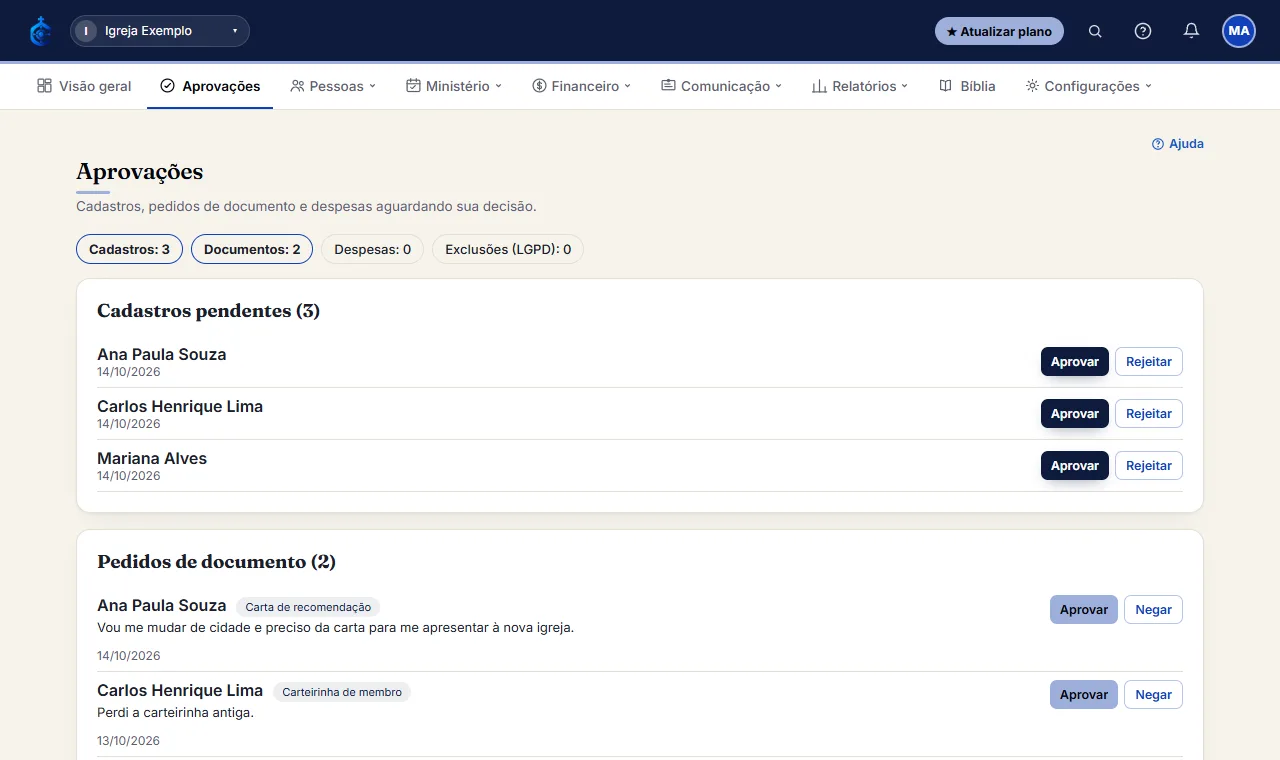
- Clique em Aprovar (o cadastro vira Ativo) ou Rejeitar.
Veja passo a passo, em animação
# Aprovar ou negar um pedido de documento
- Na seção “Pedidos de documento”, leia o motivo que a pessoa escreveu.
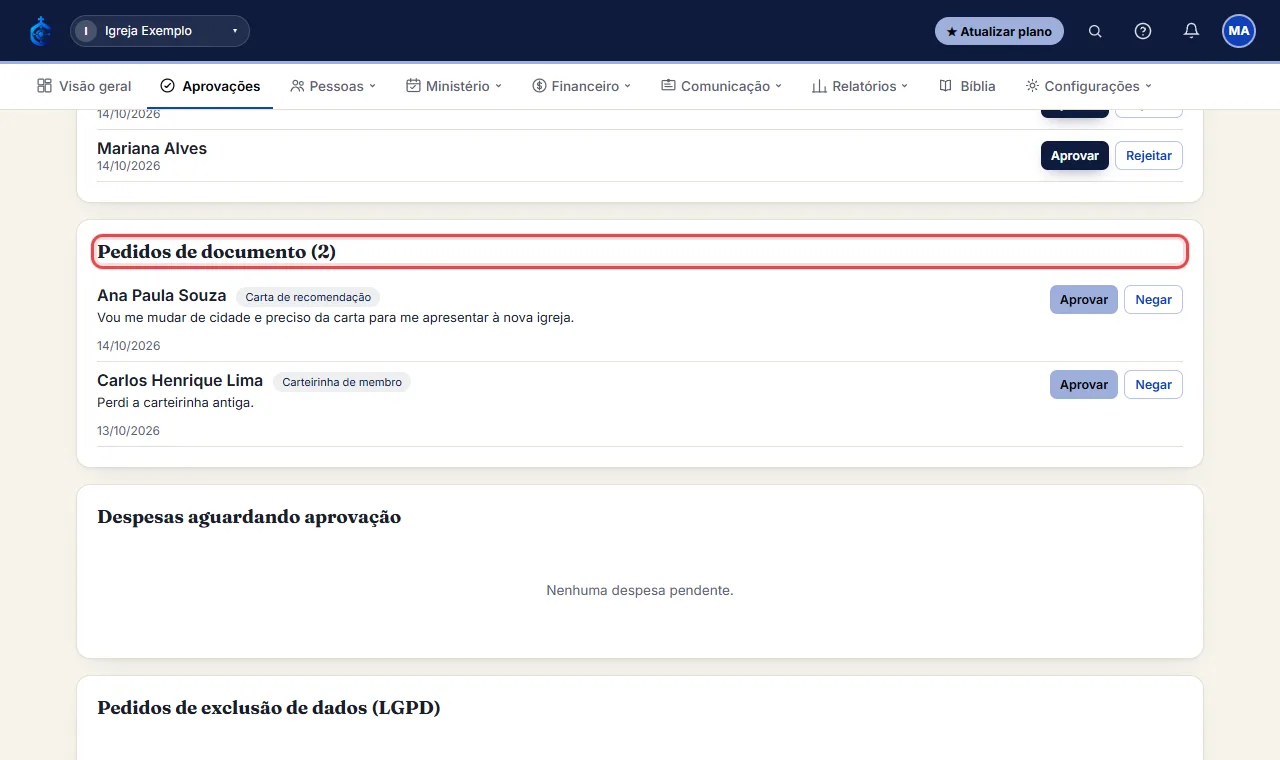
- Clique em Aprovar, ou em Negar e explique o motivo (a pessoa recebe por e-mail).
# Aprovar uma despesa pendente
- Despesas acima do limite configurado (Financeiro > Configurações) aparecem na seção “Despesas aguardando aprovação”.
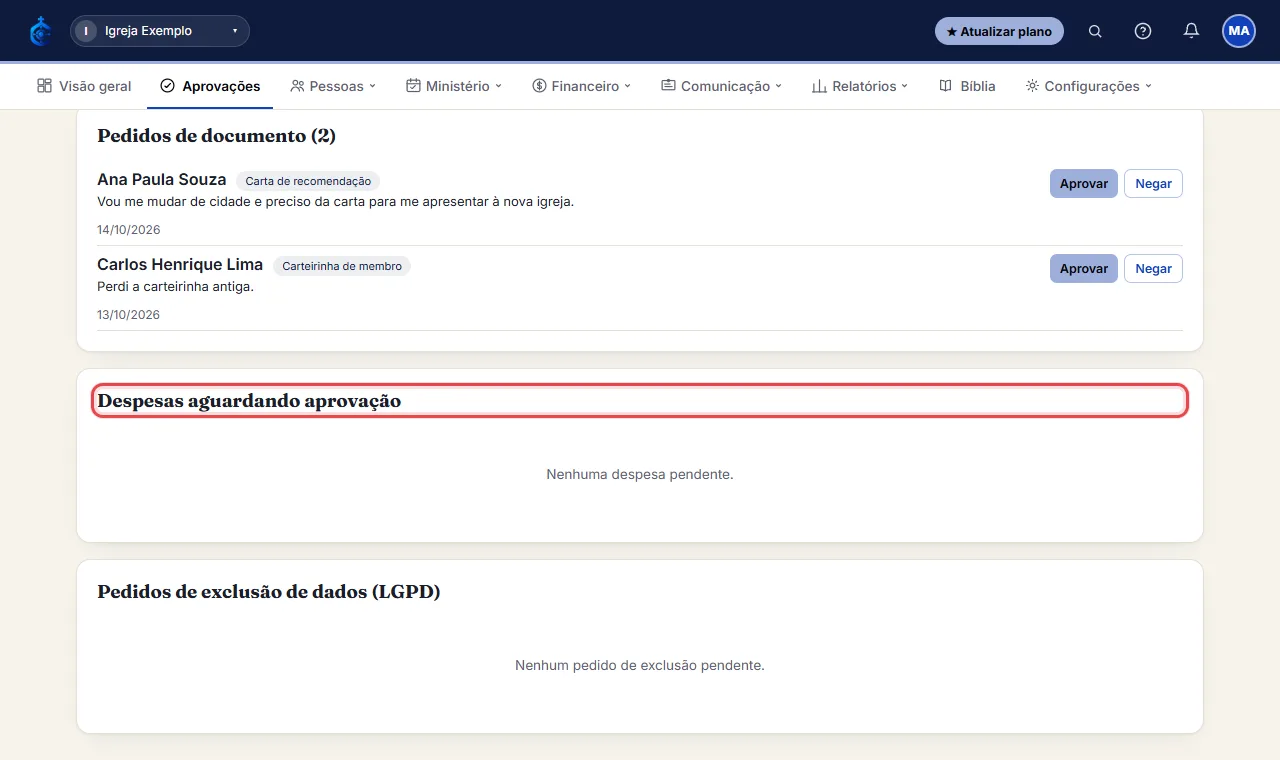
- Clique em Aprovar - só depois disso ela entra no saldo/relatórios.
Não achou o que precisava? Abra um chamado na Central de suporte ou veja o status do sistema.