
Visão geral
A primeira tela ao entrar: um resumo do dia — aniversariantes, avisos recentes e alguns indicadores. Quem é da equipe vê cartões administrativos a mais; o membro comum vê uma versão voltada pro próprio cadastro.
Quem usa: Todos os usuários
- Ver aniversariantes do dia/semana
- Ver avisos e indicadores recentes
Neste módulo
- Ver minha agenda e levar para o Google Agenda
- Deixar a letra maior e escolher o tema
- Primeiros resultados e o guia do seu papel
- Ver tudo que está pendente (Pendências)
- Buscar qualquer coisa e desfazer uma exclusão
- Atalhos e Modo secretária
- Aviso de instabilidade e uso com sinal fraco
- O que a equipe vê aqui
- O que o membro comum vê aqui
# Ver minha agenda e levar para o Google Agenda
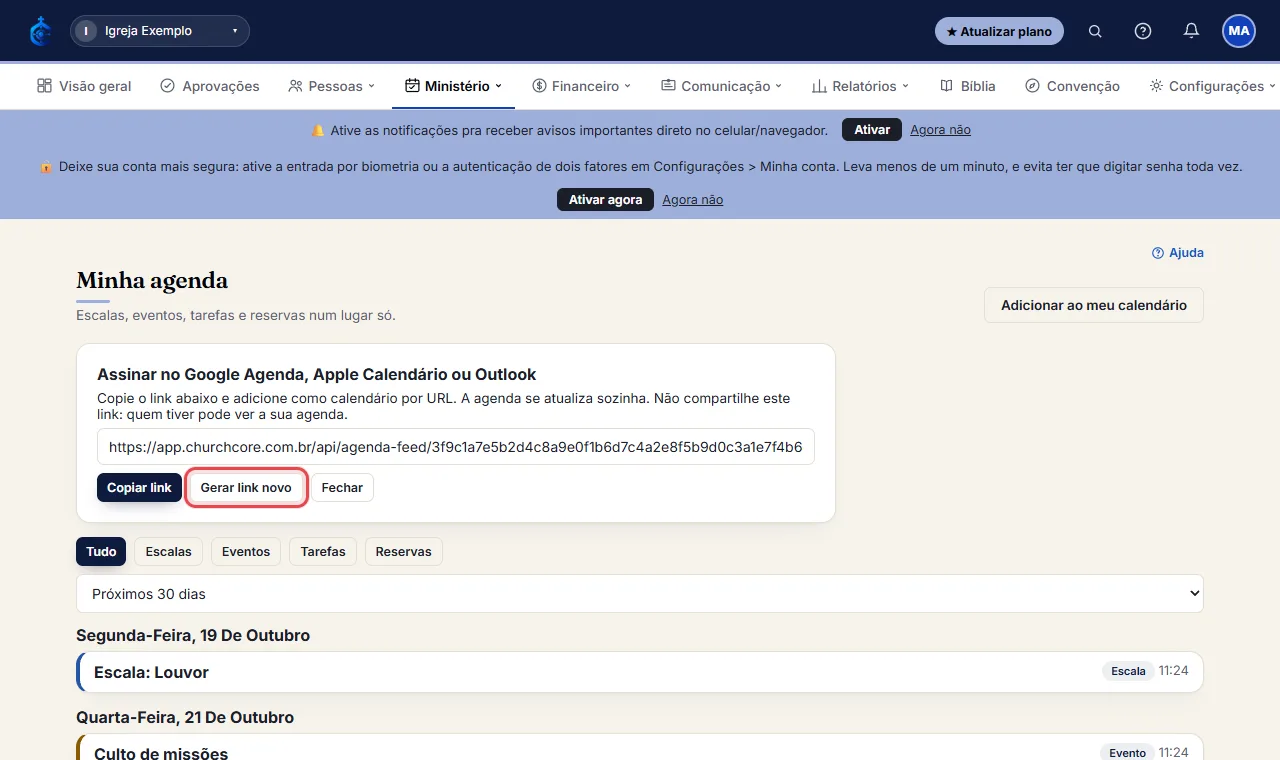
- Abra Ministério > “Minha agenda” (no celular, “Minha agenda” no menu). Ali aparecem, por dia, as suas escalas, os eventos da igreja, as suas tarefas e as suas reservas.
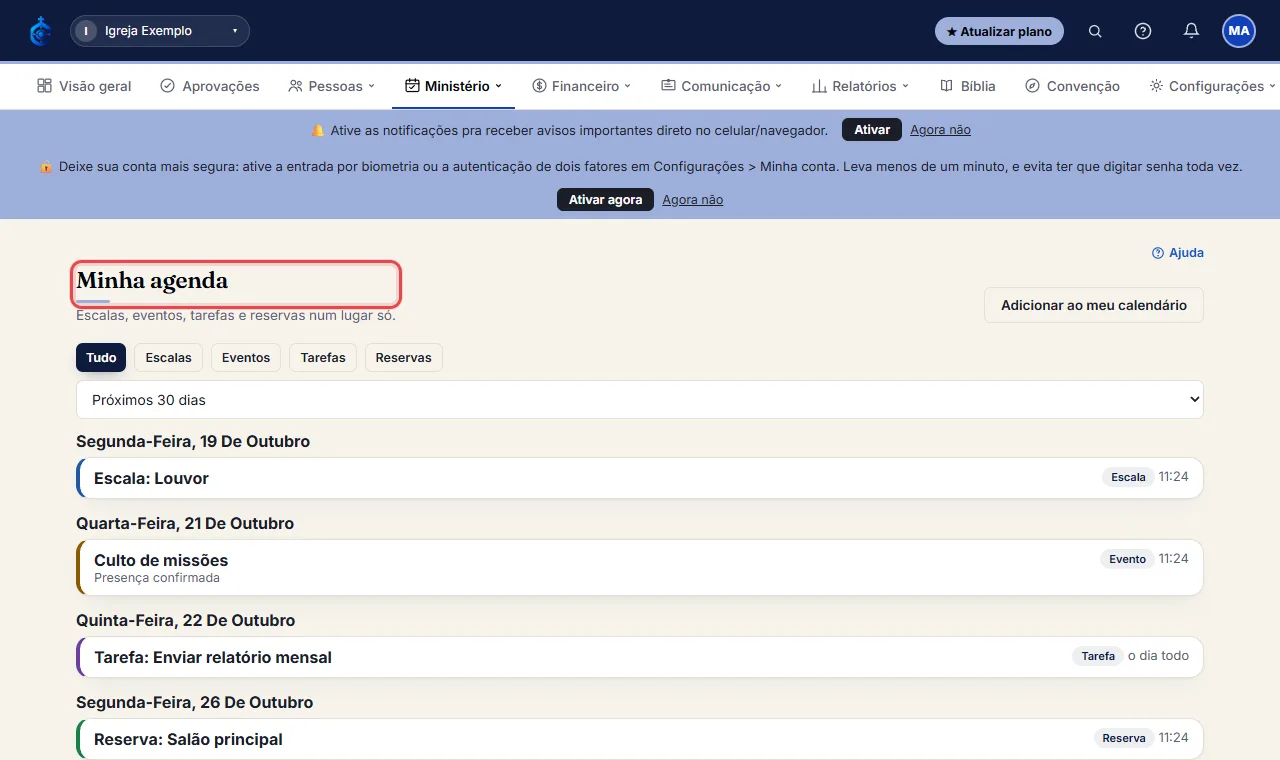
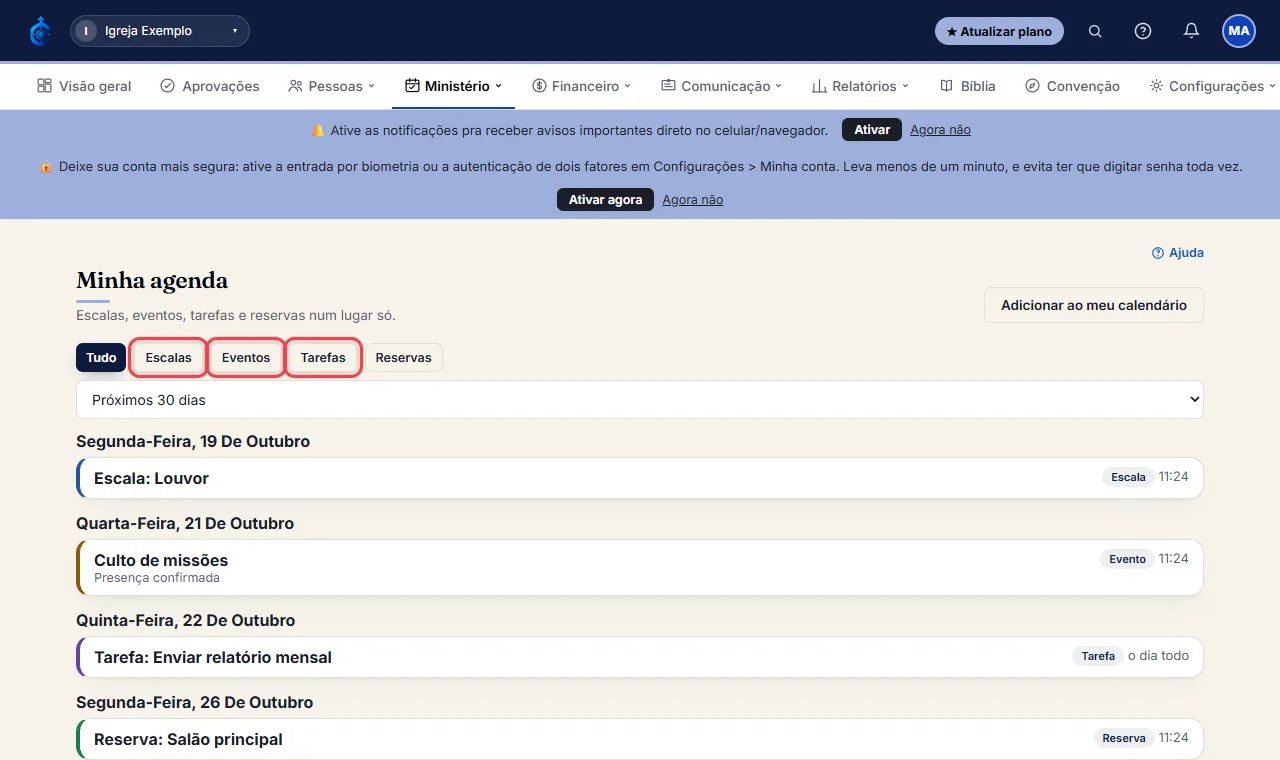
- Use os botões “Escalas”, “Eventos”, “Tarefas” e “Reservas” para ver só um tipo e o seletor do canto para escolher 14, 30 ou 90 dias. Clique num compromisso para abrir a tela dele.
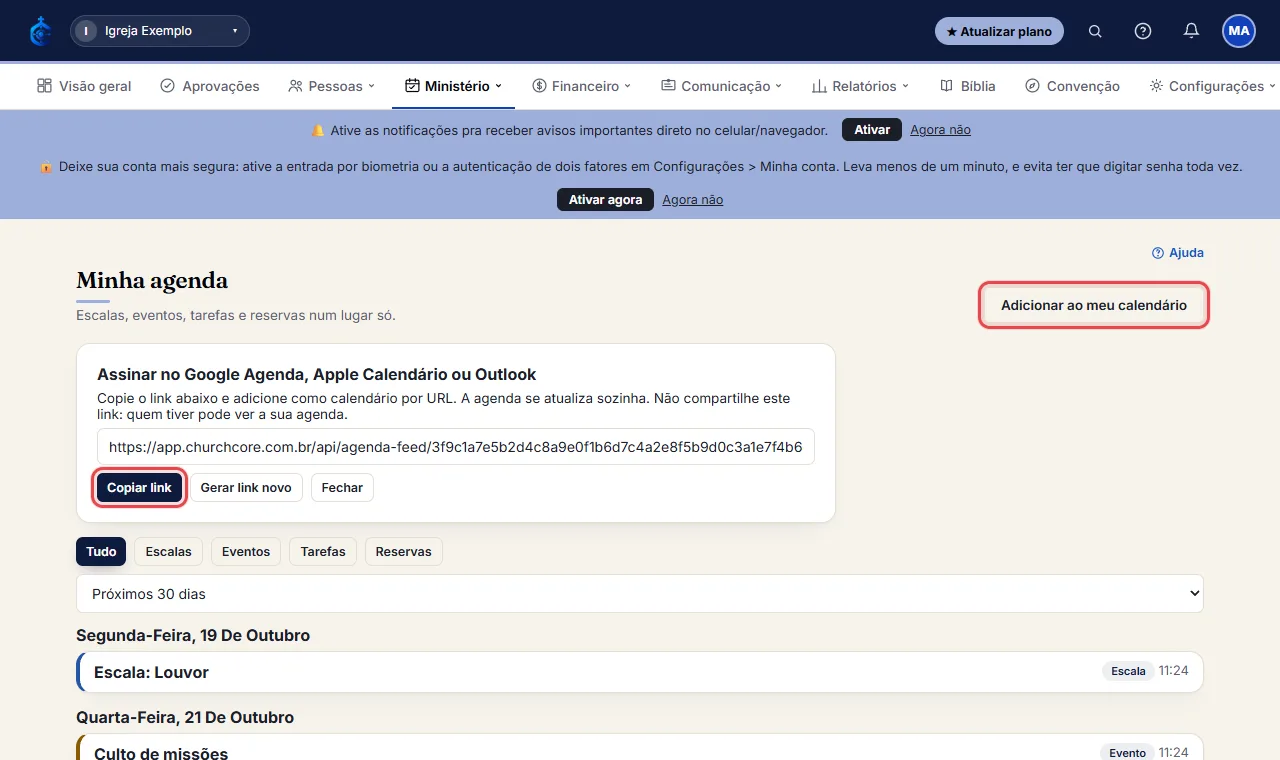
- Clique em “Adicionar ao meu calendário” e depois em “Copiar link”.
- No Google Agenda, escolha “Outros calendários” > “Por URL” e cole o link (no Apple Calendário, “Novo calendário por assinatura”). A agenda passa a se atualizar sozinha no seu celular.
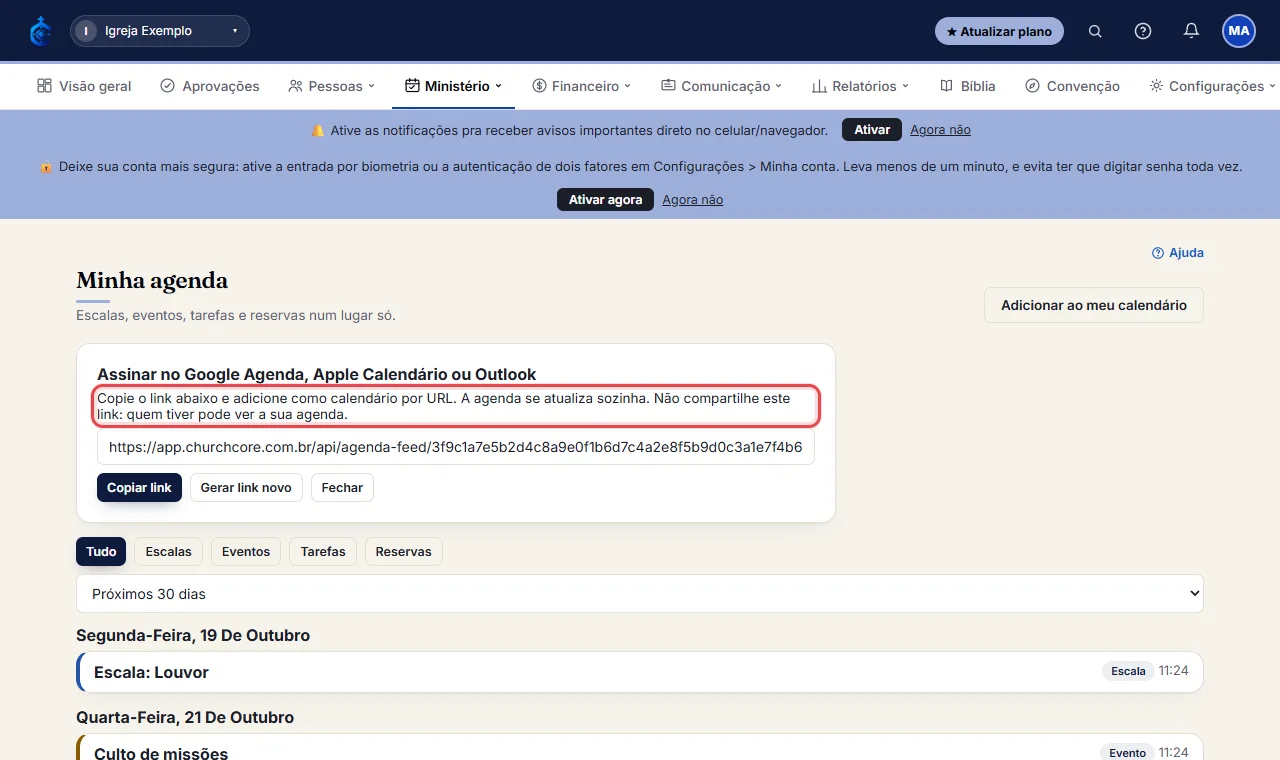
- Não compartilhe o link: quem tiver pode ver a sua agenda. Se isso acontecer, clique em “Gerar link novo” e o antigo para de funcionar.
# Deixar a letra maior e escolher o tema
- Clique no seu nome ou nas suas iniciais, no canto de cima.
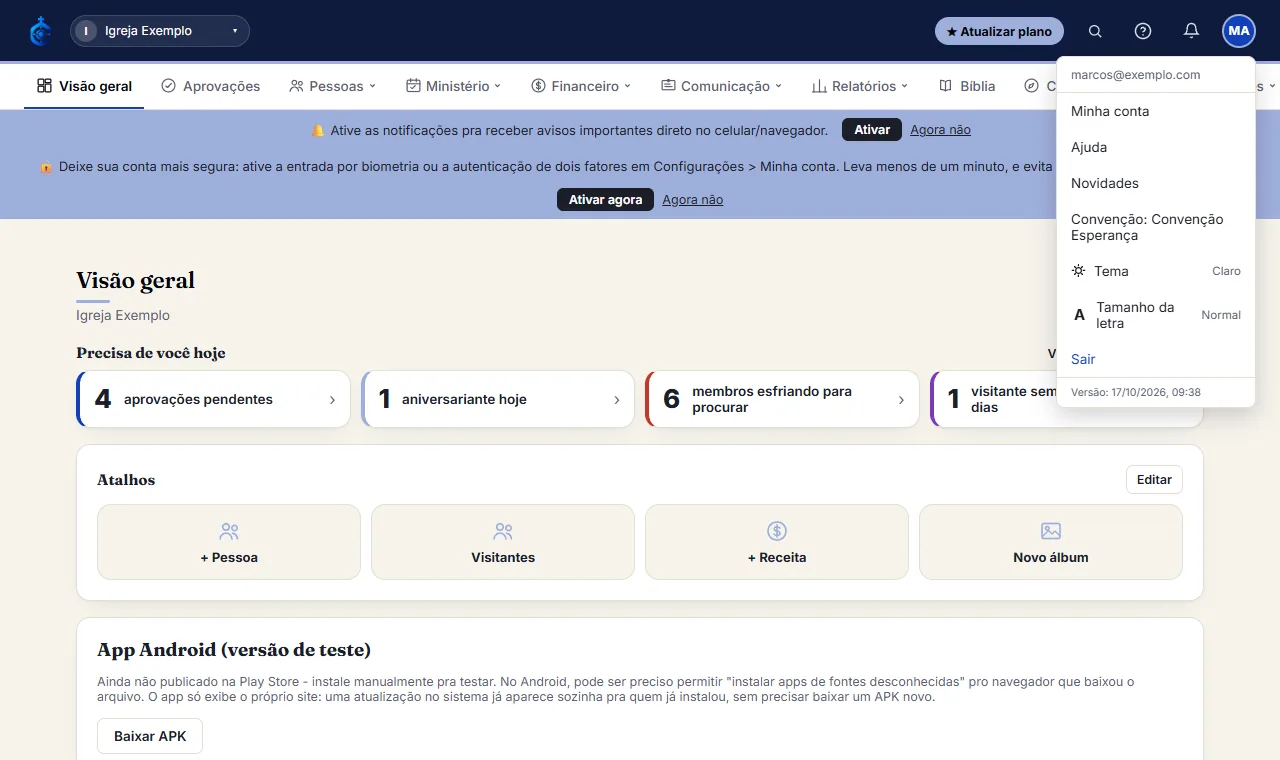
- Clique em “Tamanho da letra” para alternar entre Normal, Grande e Muito grande. A mudança vale na hora e fica guardada neste aparelho.
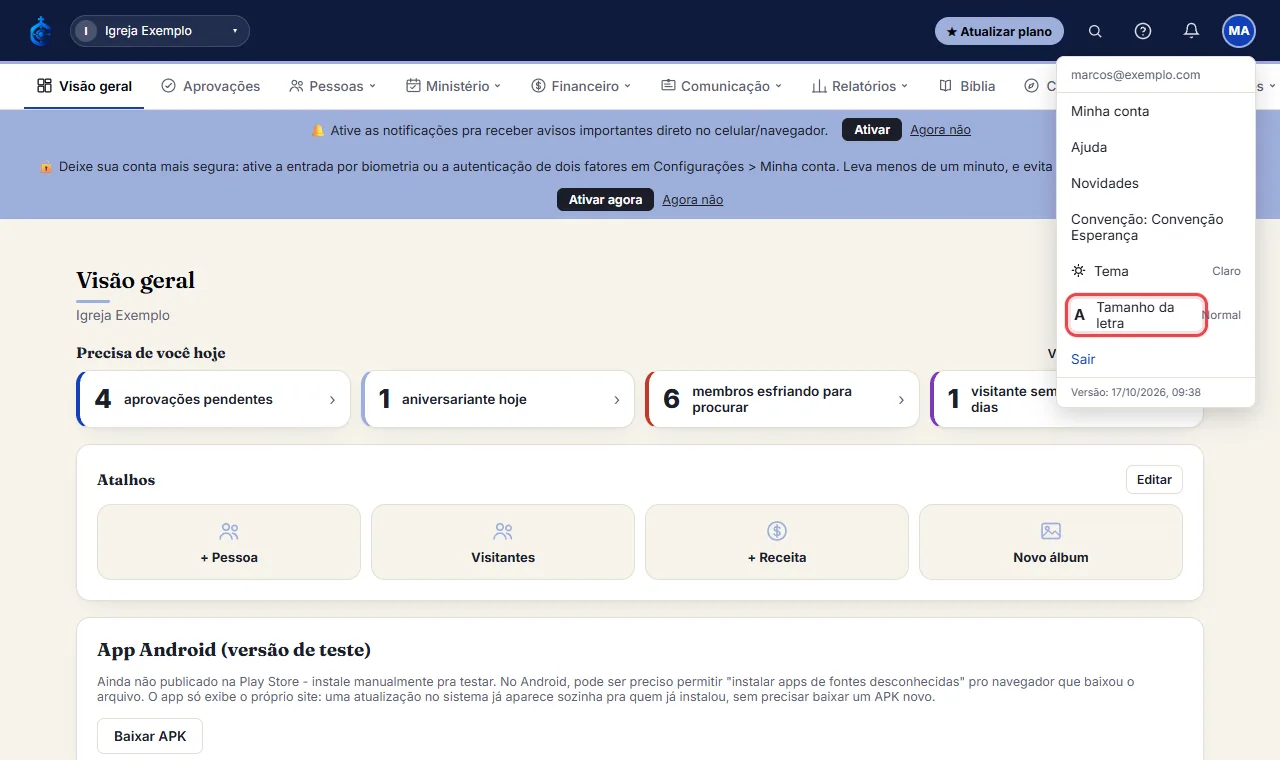
- Clique em “Tema” para alternar entre claro e escuro.
# Primeiros resultados e o guia do seu papel
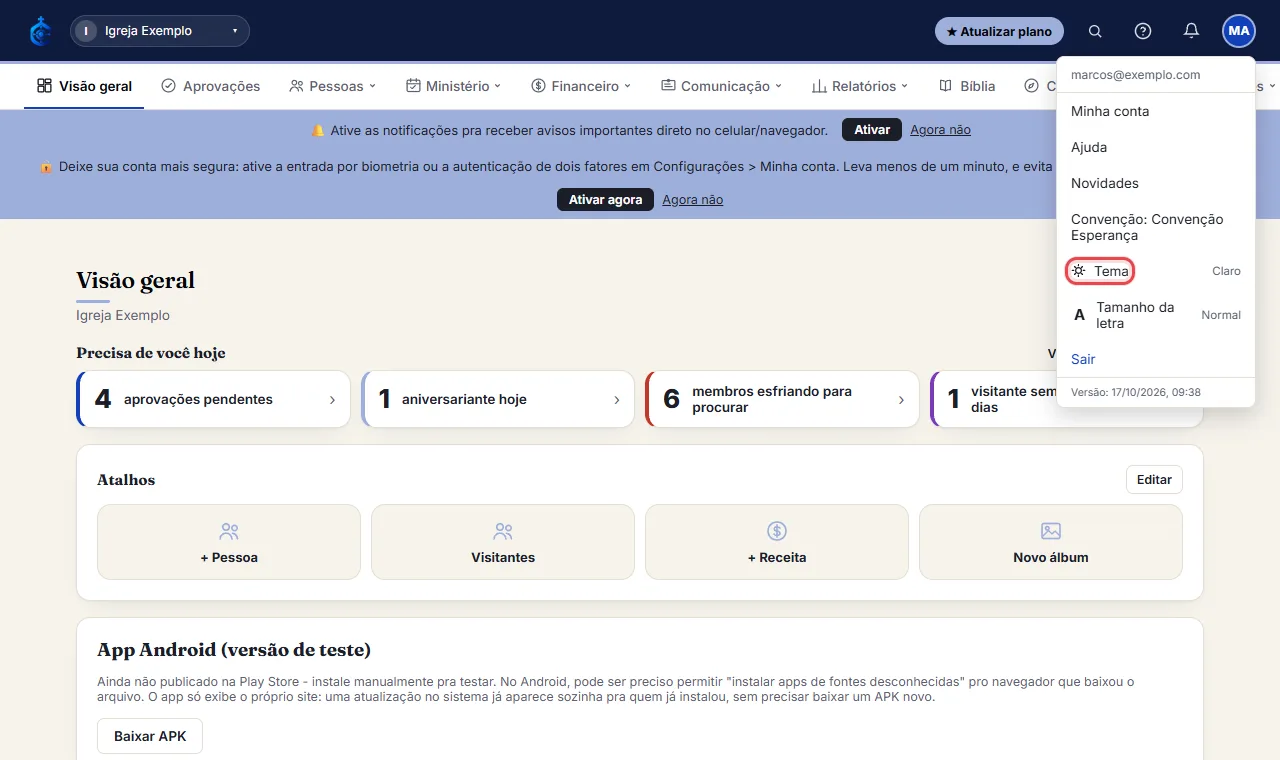
- Depois de configurar a igreja, o Administrador vê na Visão geral o cartão “Seus primeiros resultados” com um checklist para as 2 primeiras semanas: registrar uma presença, lançar uma oferta ou despesa, publicar um aviso, emitir uma carteirinha, cadastrar um visitante, criar uma célula, montar uma escala e criar um álbum de fotos.
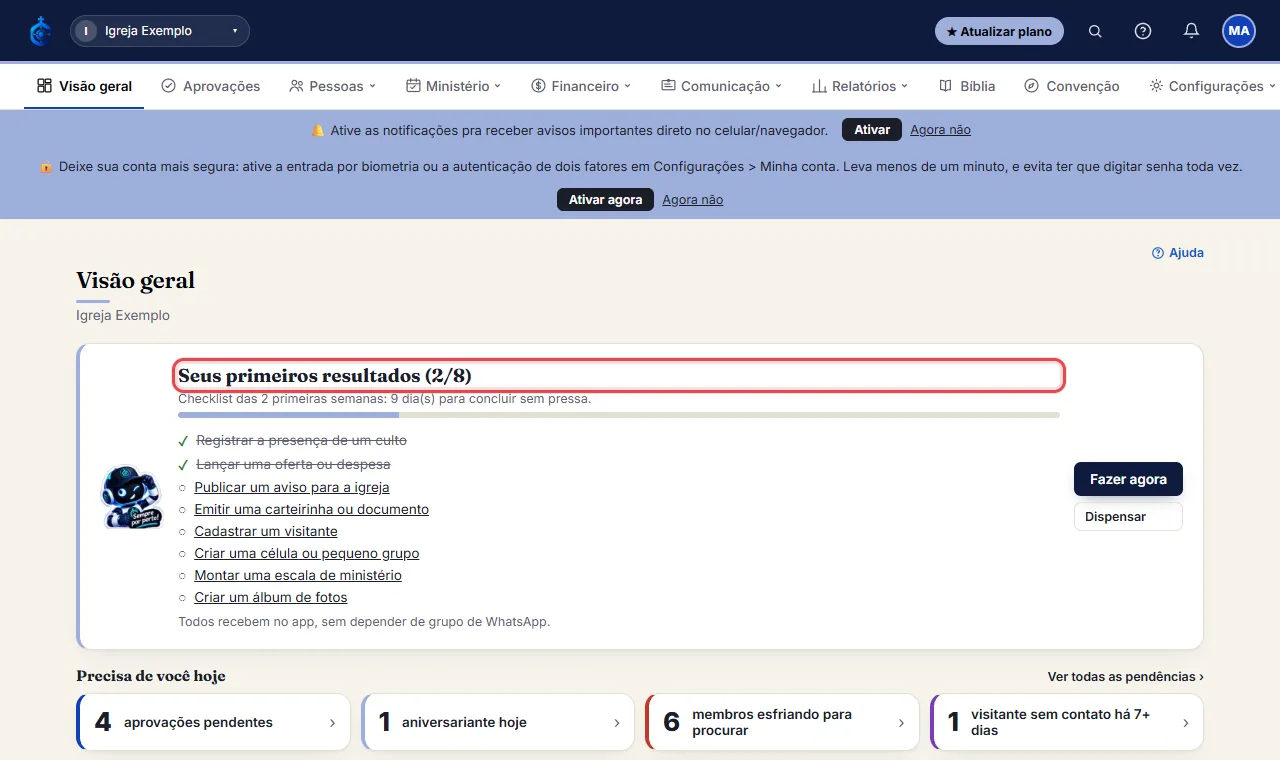
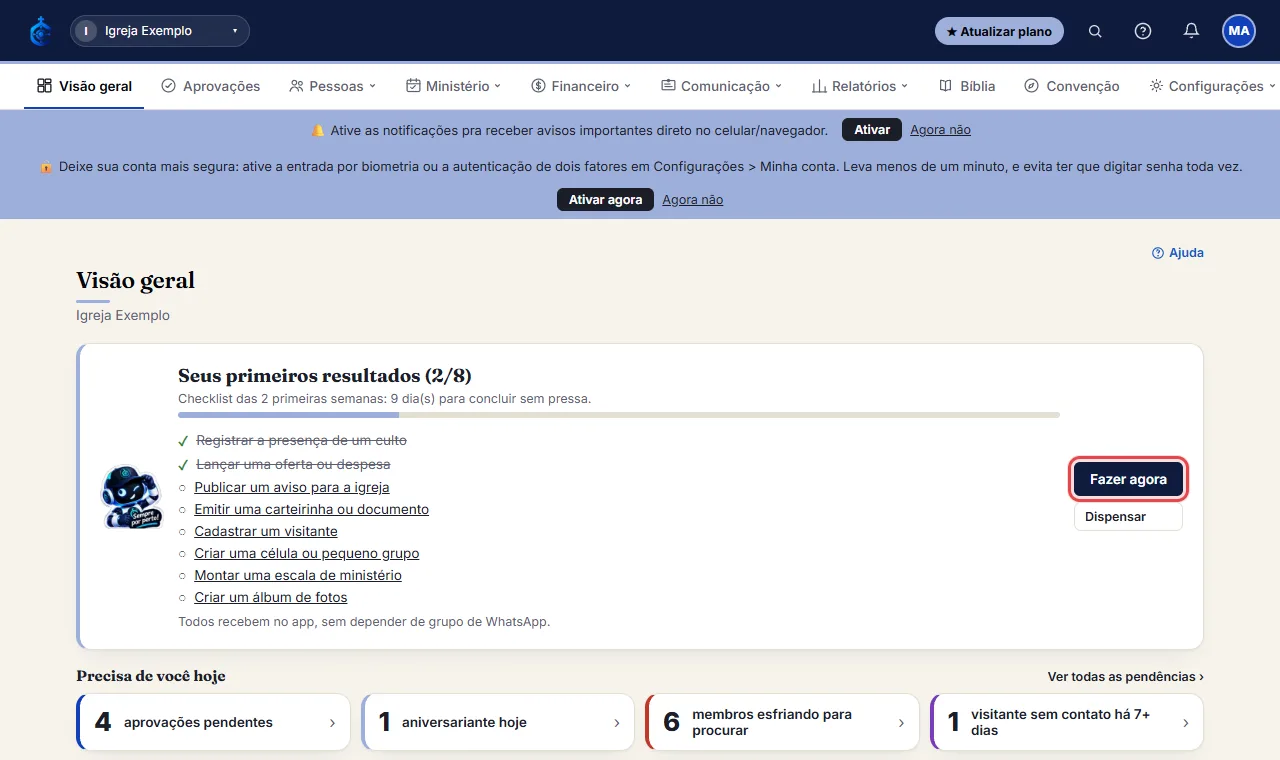
- Clique em cada item (ou em “Fazer agora”) para ir direto à tela certa. O item ganha ✓ quando a ação é feita e o cartão some sozinho quando as 3 estiverem prontas.
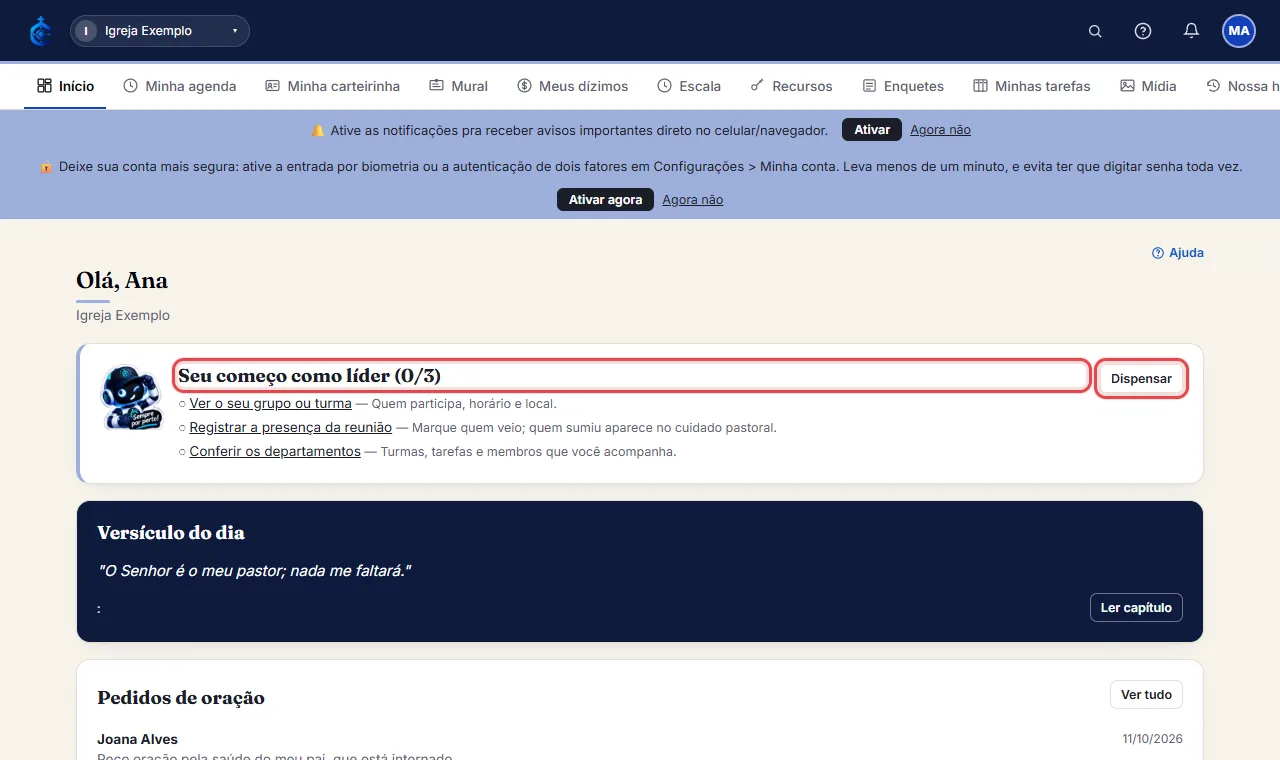
- Quem não é Administrador vê um guia curto do próprio papel (secretário, tesoureiro, mídia, intercessão, contador ou membro); quem lidera uma célula ou turma vê o guia “Seu começo como líder”. Clique em “Dispensar” para esconder (vale só neste aparelho).
# Ver tudo que está pendente (Pendências)
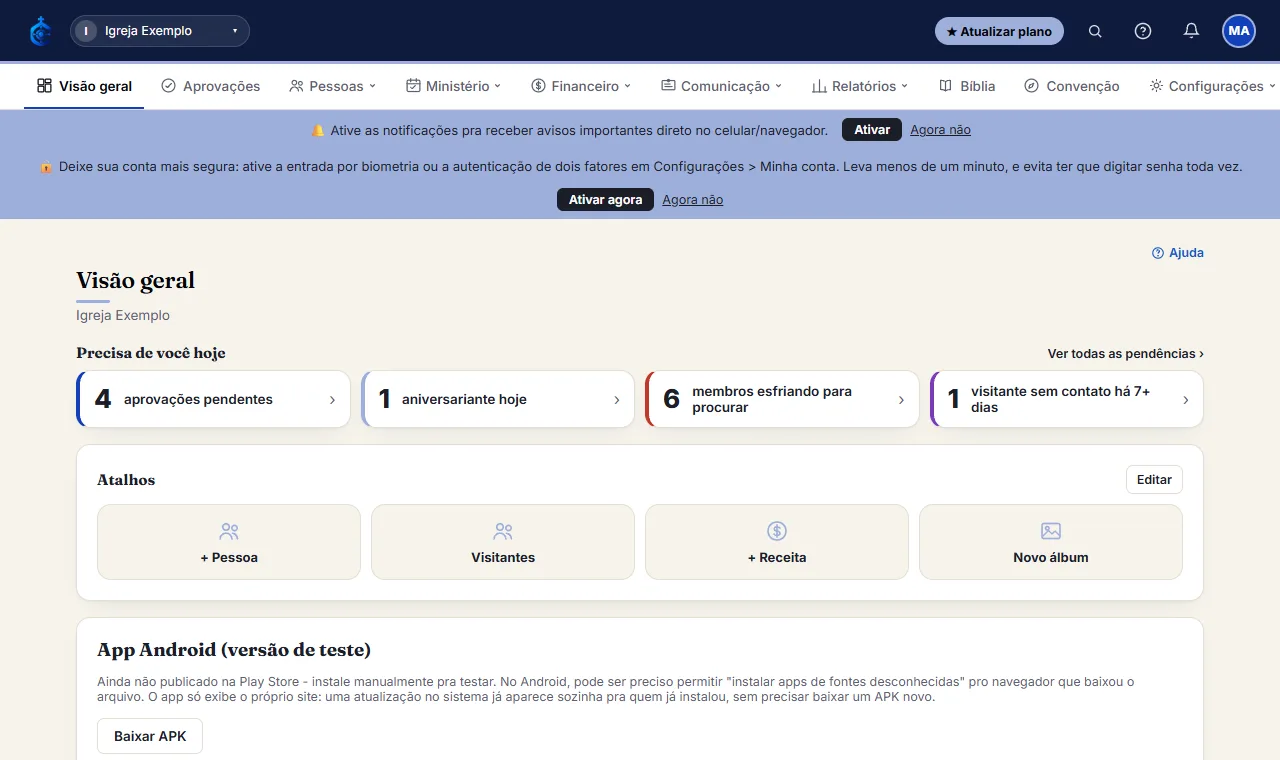
- Na Visão geral, no quadro “Precisa de você hoje”, clique em “Ver todas as pendências” (ou digite “pendências” na busca rápida, Ctrl+K).
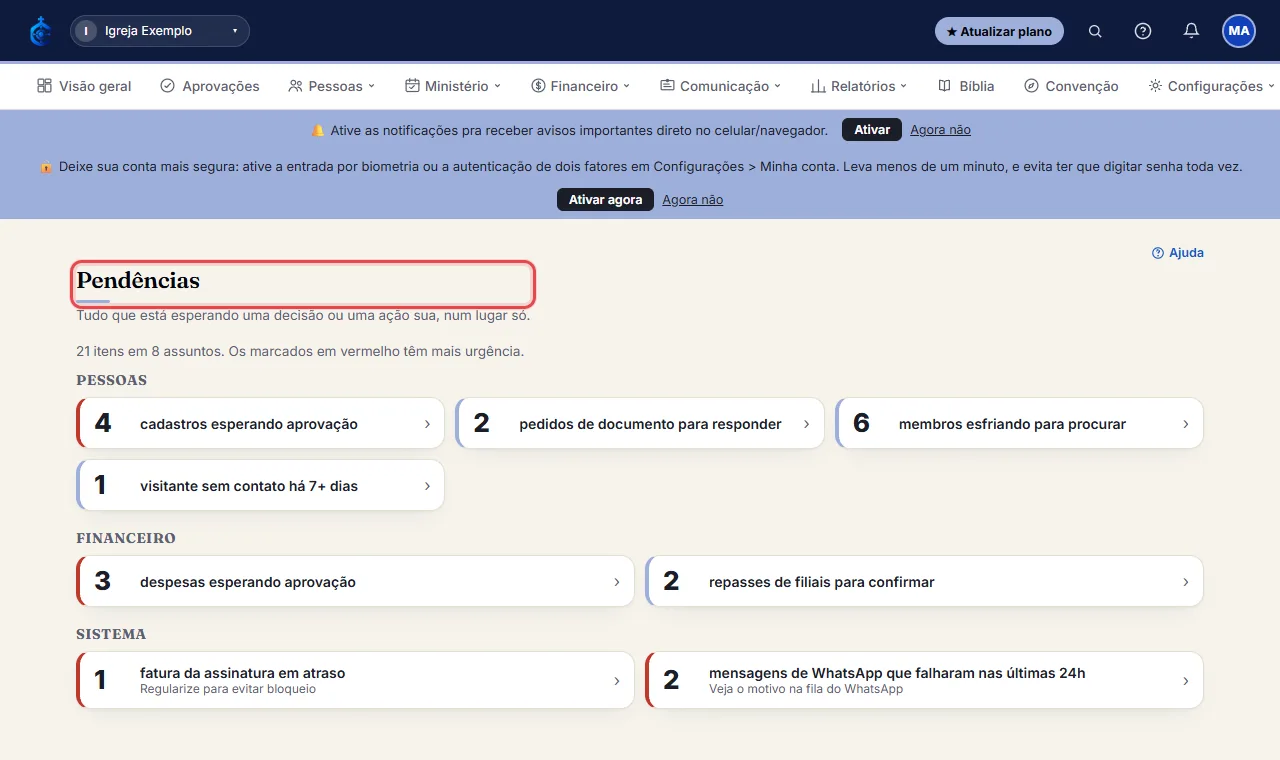
- A tela “Pendências” junta, por área (Pessoas, Financeiro, Ministério e Sistema), o que espera por você: cadastros, pedidos de documento, despesas, repasses, etapas em atraso, assinatura em atraso e mensagens que falharam. Só aparece o que o seu papel pode resolver; os itens em vermelho são mais urgentes.
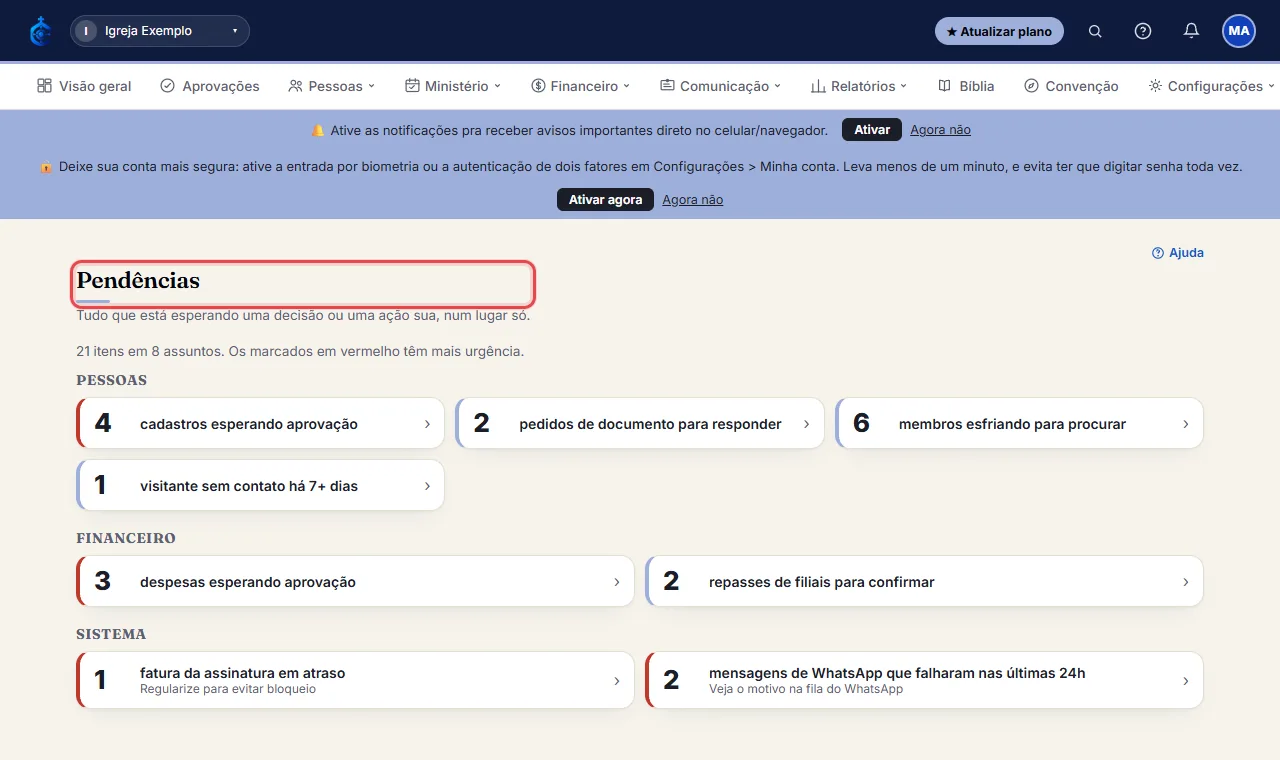
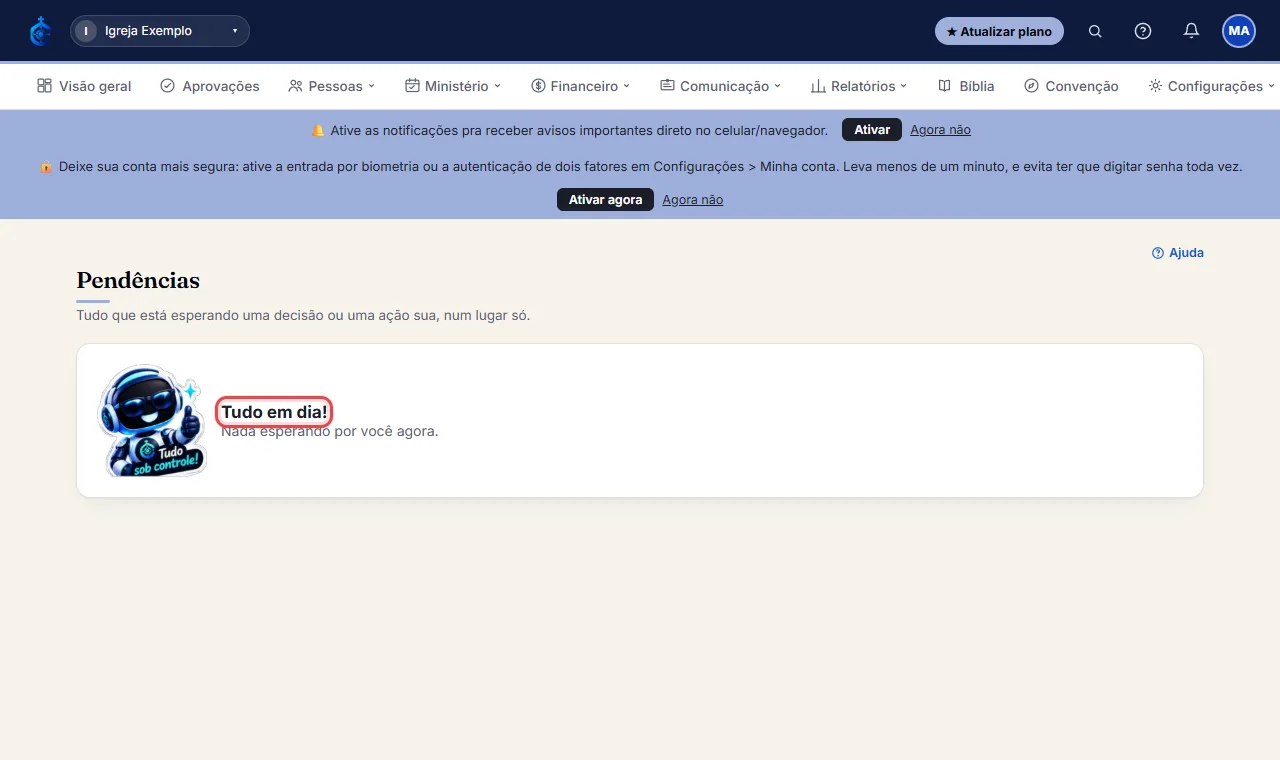
- Clique num cartão para ir direto à tela onde resolver aquilo. Quando não há nada, o Cobi avisa que está “Tudo em dia!”.
# Buscar qualquer coisa e desfazer uma exclusão
- Clique na lupa do topo (ou use Ctrl+K) e digite pelo menos 2 letras: o sistema procura pessoas, avisos, álbuns, reuniões, lançamentos, documentos emitidos (pelo nome, modelo ou código), visitantes e células, além das telas e ações.
- Clique no resultado para abrir. Cada pessoa só encontra o que o seu papel já poderia ver.
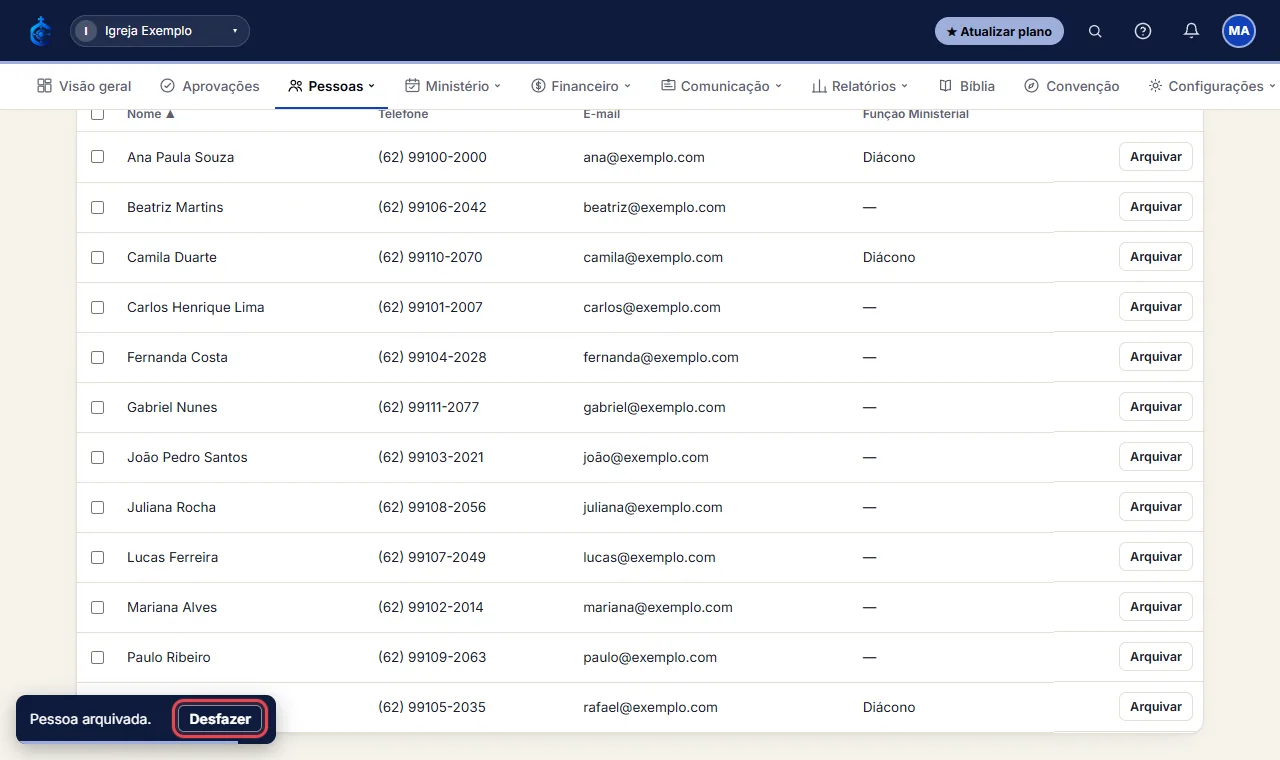
- Ao arquivar uma pessoa, excluir uma transação ou remover um aviso, aparece um aviso no canto da tela com o botão “Desfazer” por 7 segundos. Se não clicar, a ação vale. Não precisa mais confirmar antes.
# Atalhos e Modo secretária
- Na Visão geral, no bloco “Atalhos”, clique em “Editar” para escolher até 6 atalhos das ações que você mais usa; clique em “Pronto” para guardar. Os atalhos ficam neste aparelho.
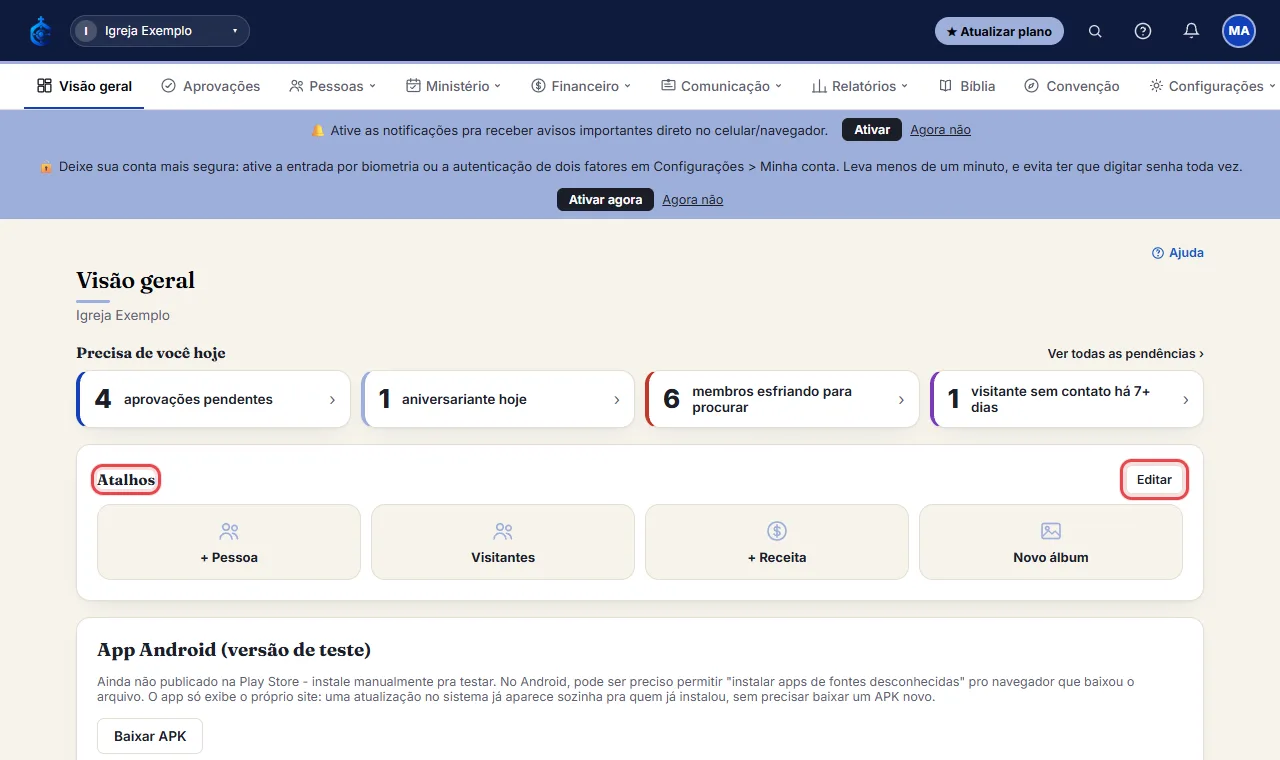
- Clique em “Modo secretária” para escolher de uma vez os atalhos mais usados na secretaria: cadastrar pessoa, visitante, lançar receita, publicar aviso e aprovações.
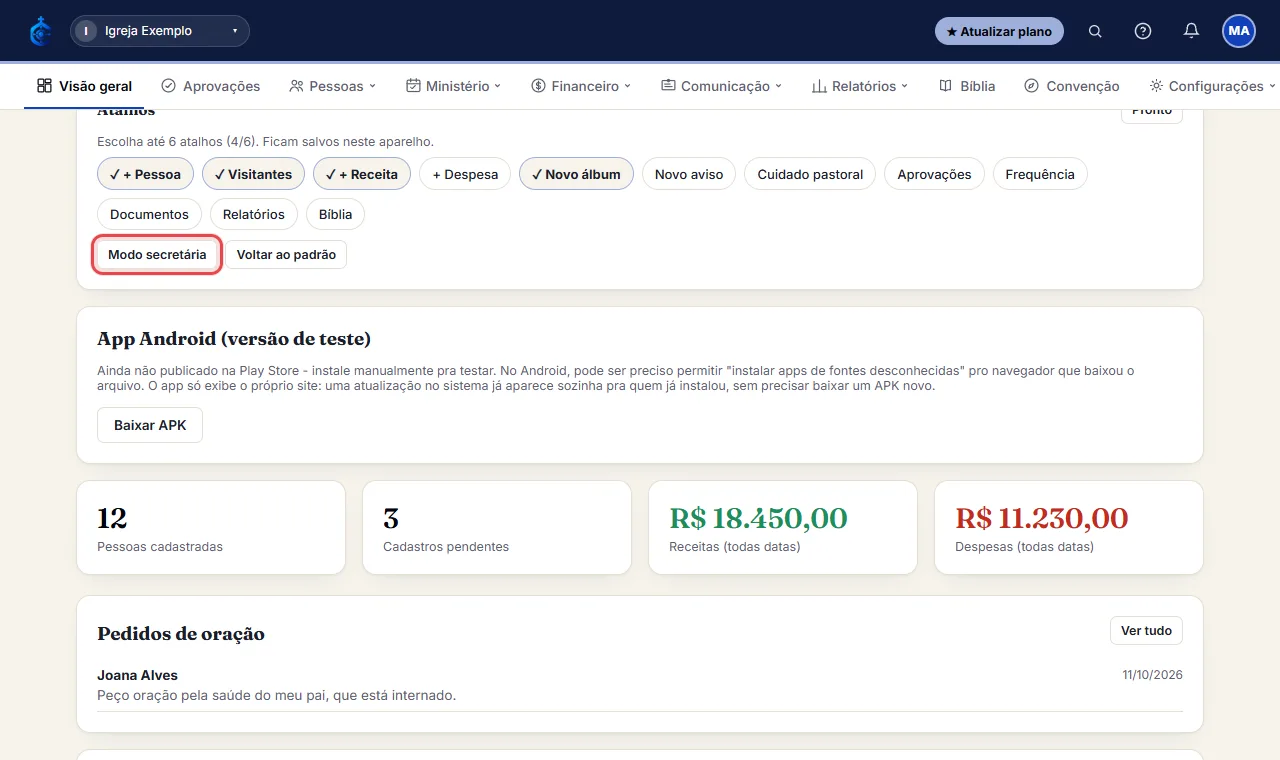
- Em “Precisa de você hoje” aparecem sozinhos os cartões do que espera uma ação (aprovações, aniversariantes, visitantes sem contato e quem esfriou no Cuidado pastoral). Clique no cartão para ir à tela.
# Aviso de instabilidade e uso com sinal fraco
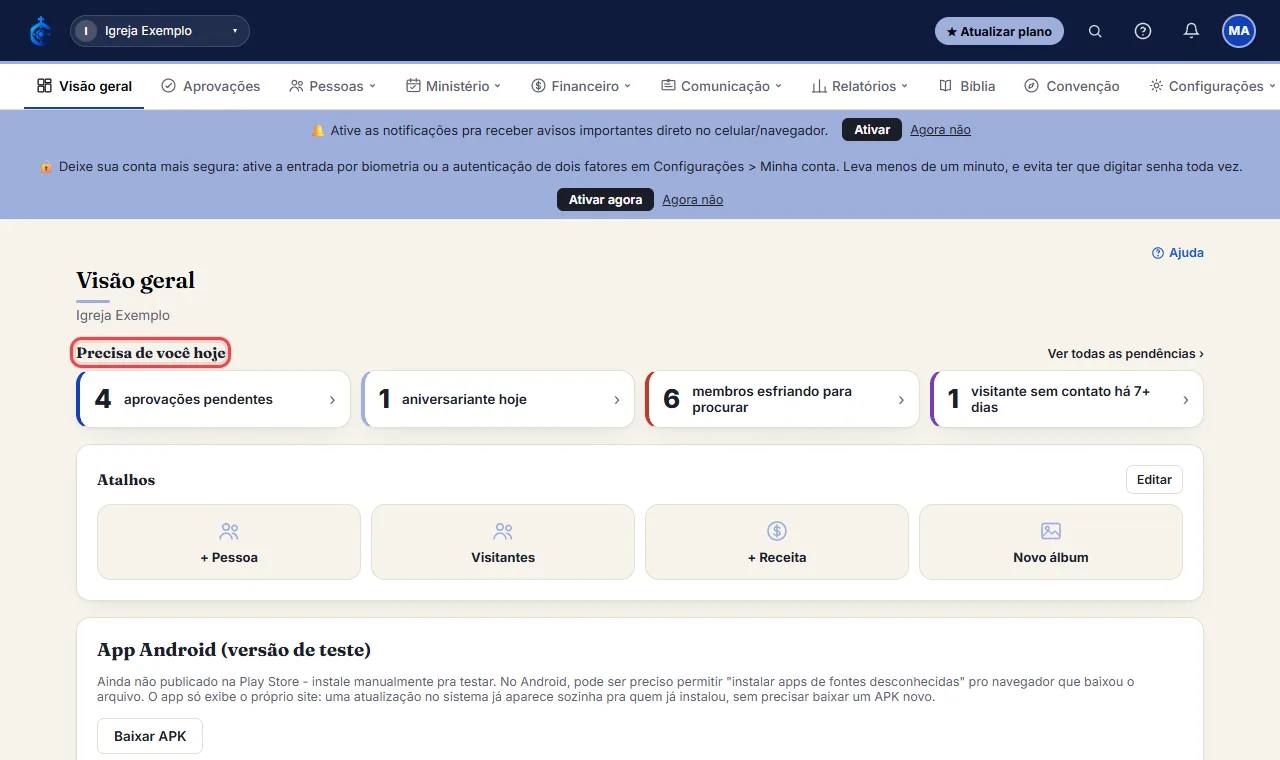
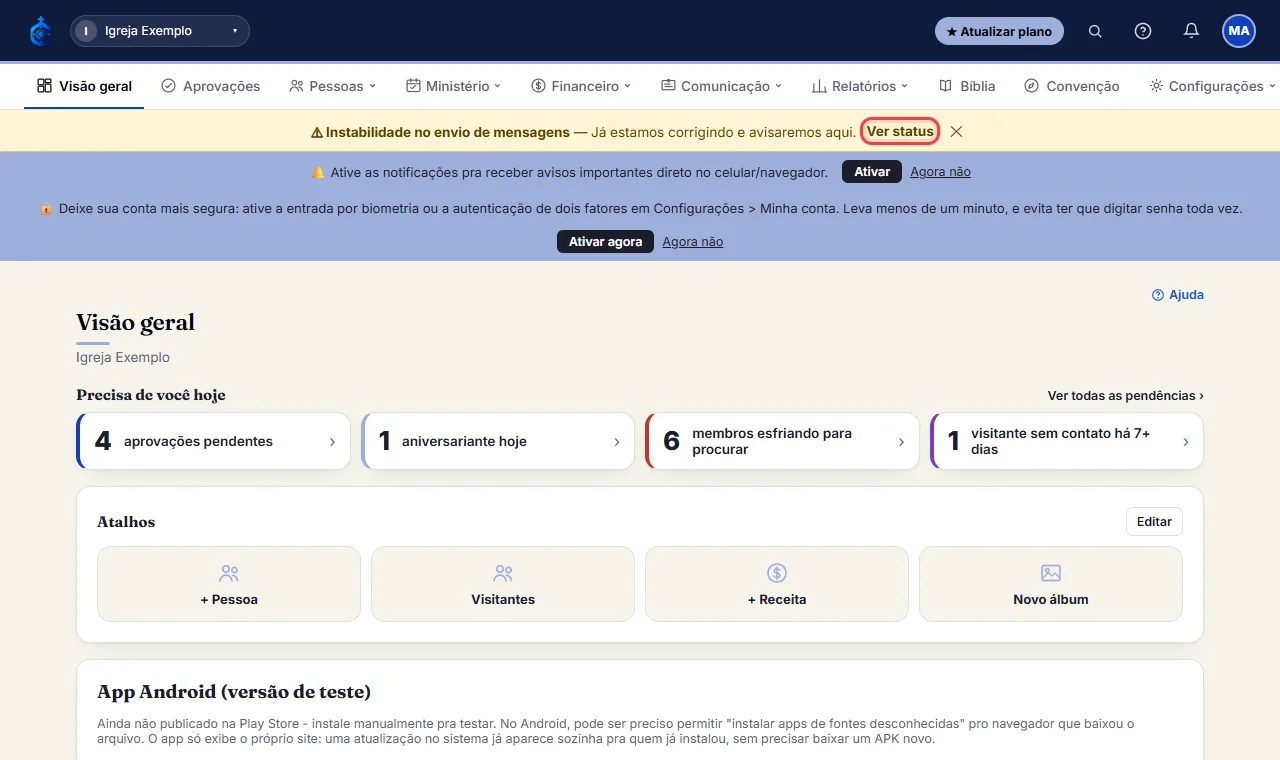
- Se houver instabilidade no serviço, aparece uma faixa amarela no topo com o aviso e o link “Ver status”. Clique em ✕ para dispensar.
- Sem internet ou com sinal fraco, uma faixa escura avisa. Avisos do mural, versículo do dia, sua frequência e sua escala continuam aparecendo com os últimos dados salvos no aparelho; o restante precisa de conexão e volta sozinho quando o sinal voltar.
# O que a equipe vê aqui
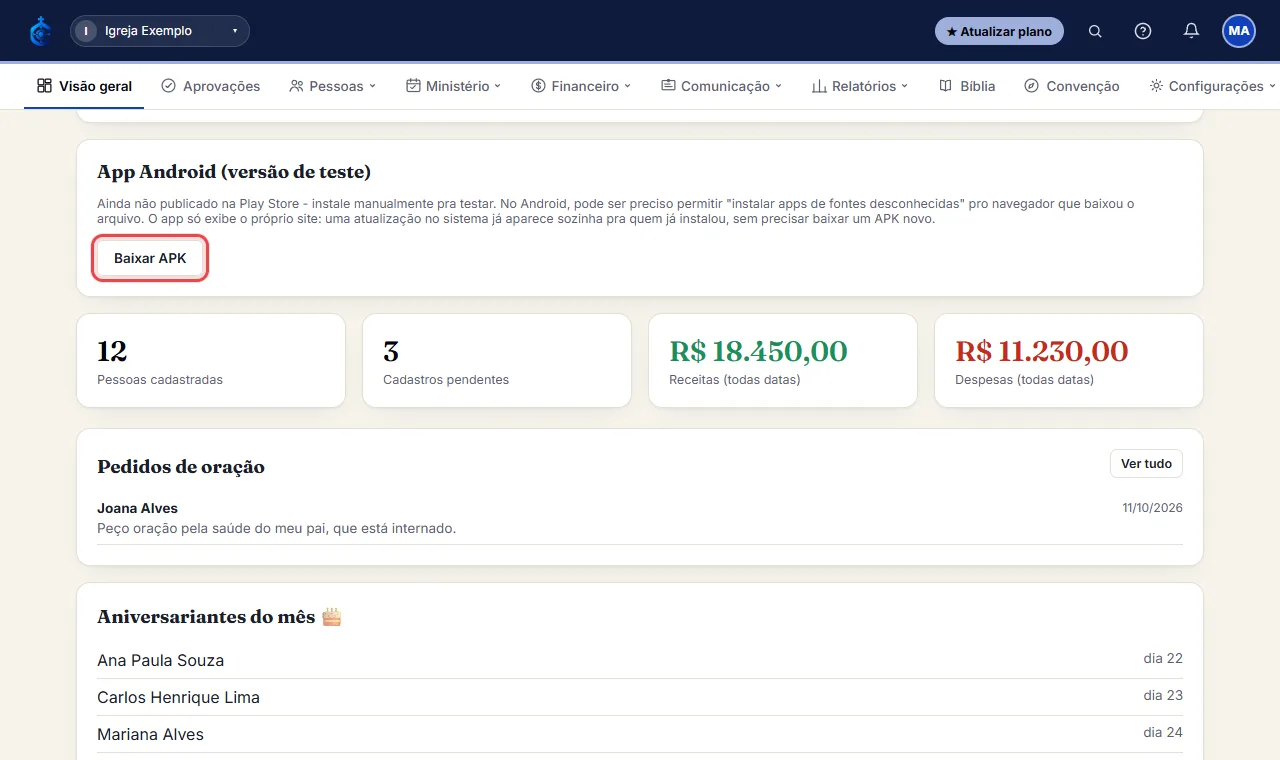
- Cartões com total de pessoas cadastradas, cadastros pendentes de aprovação e o total de receitas/despesas.
- Aniversariantes do mês.
- A mesma lista de cadastros pendentes que aparece em Aprovações, pra decidir sem precisar trocar de tela.
# O que o membro comum vê aqui
- Versículo do dia (clique em “Ler capítulo” pra abrir na Bíblia).
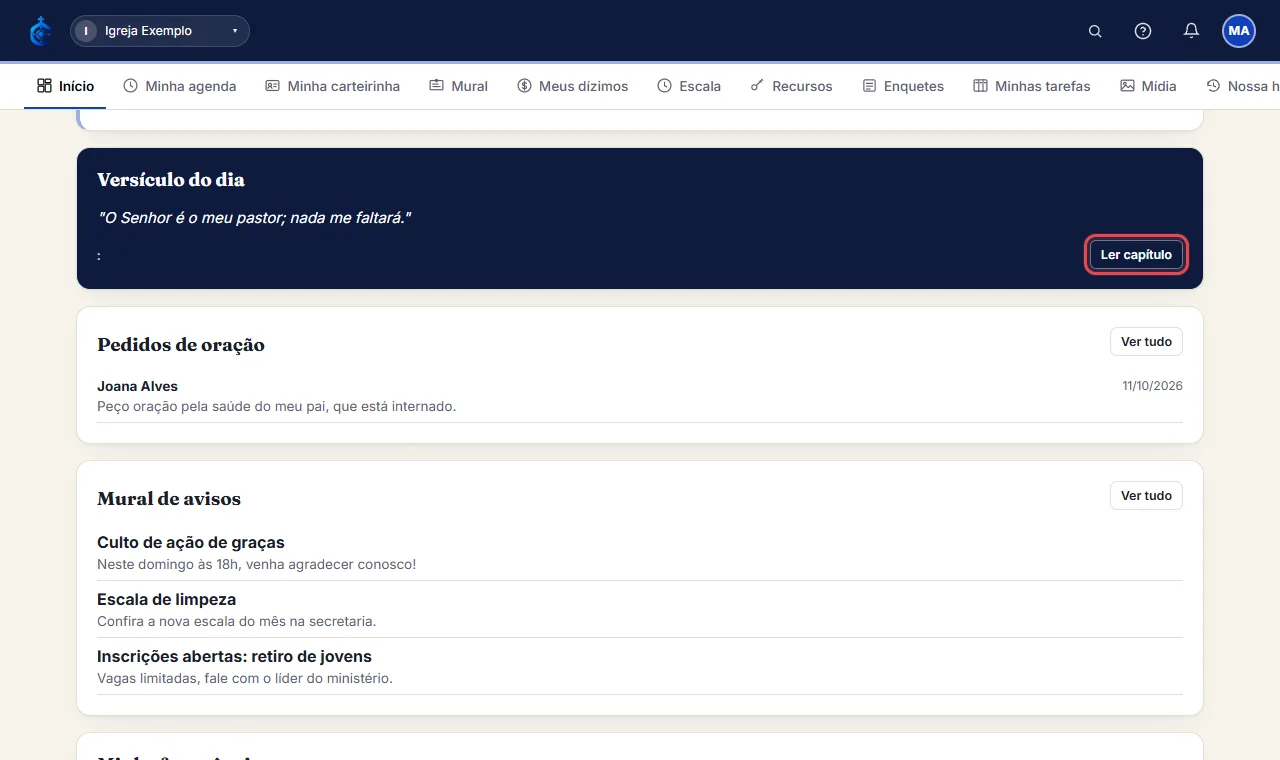
- Pedidos de oração que você mesmo compartilhou pra igreja orar junto (Mural de oração) e o mural de avisos recentes.
- Sua própria frequência em cultos, seu histórico de dízimo (com botão de recibo por lançamento) e sua “jornada” (entrada, conversão, batismo etc).
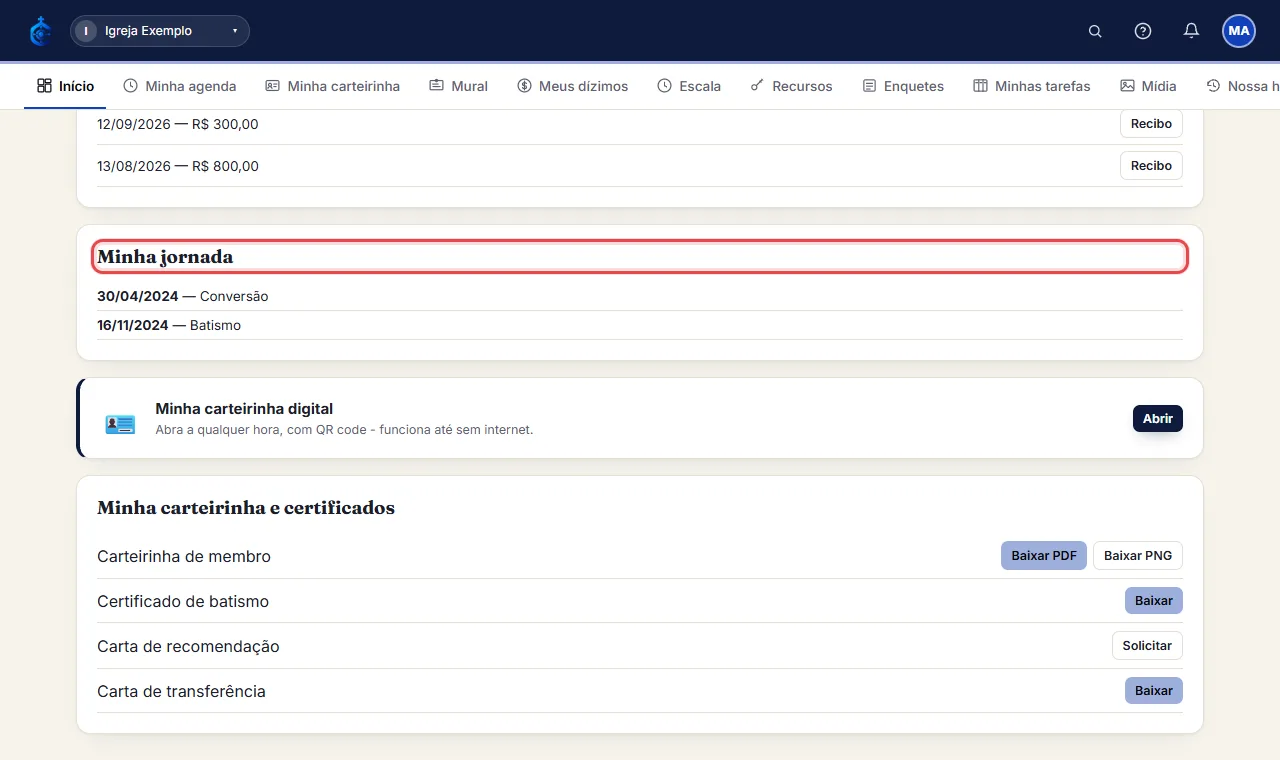
- Sua carteirinha/certificados disponíveis - clique em “Baixar” (ou “Baixar PDF”/“Baixar PNG” no caso da carteirinha). Se o documento “exige aprovação”, aparece “Solicitar” em vez disso: preencha o motivo e envie - a liderança decide e você é avisado por e-mail e por aqui.
Não achou o que precisava? Abra um chamado na Central de suporte ou veja o status do sistema.