
Executivo
Painel gerencial pra quem administra: saúde da igreja num só número, metas anuais, comparação entre sede e filiais e uso geral do sistema.
Quem usa: Equipe (secretaria, tesouraria, liderança)
- Ver indicadores de saúde da igreja
- Acompanhar metas anuais
Neste módulo
# Ver o painel consolidado da rede (Core Max)
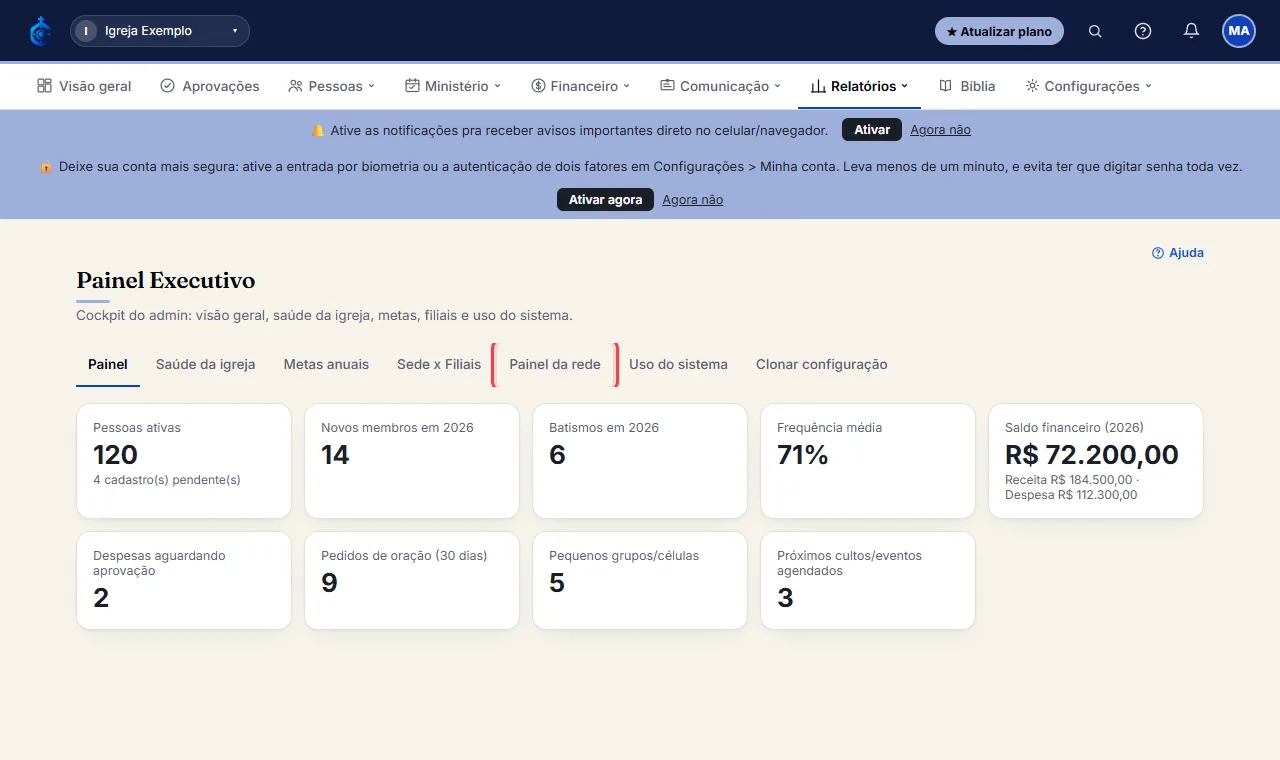
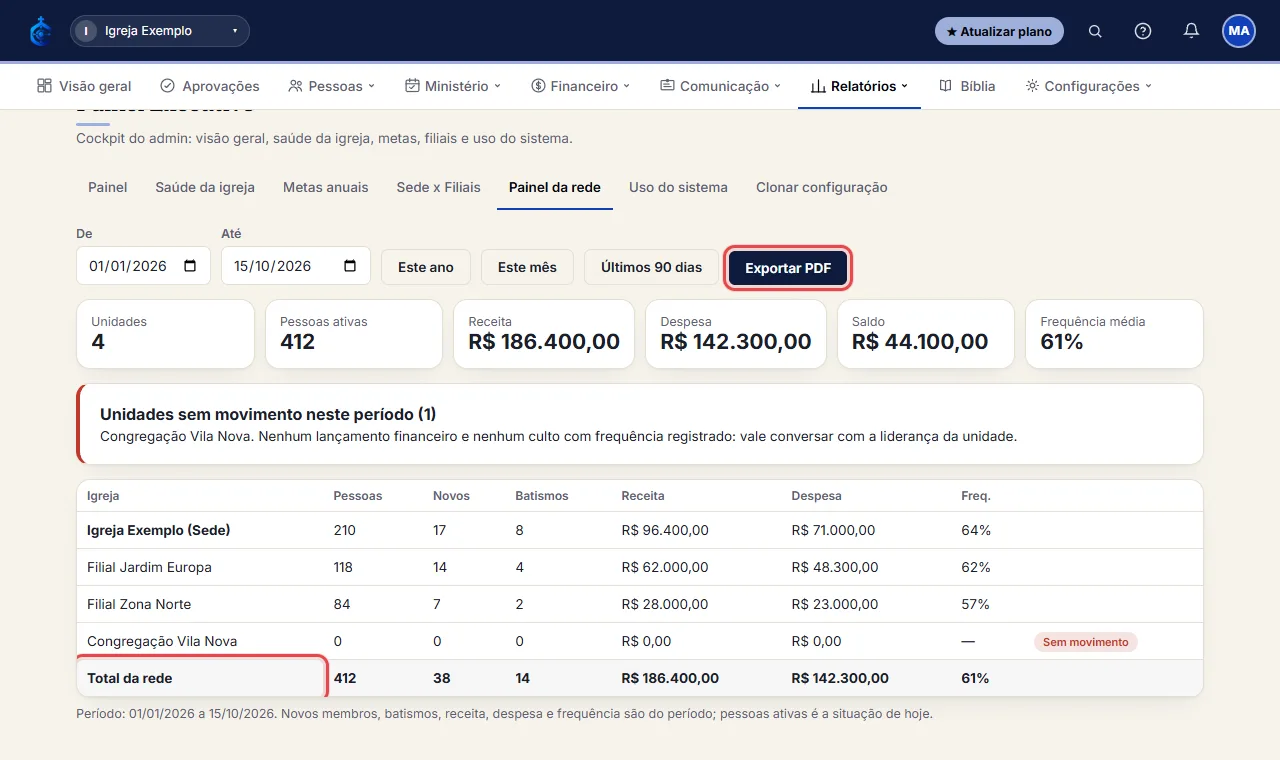
- Na igreja sede, abra Executivo e clique na aba “Painel da rede”.
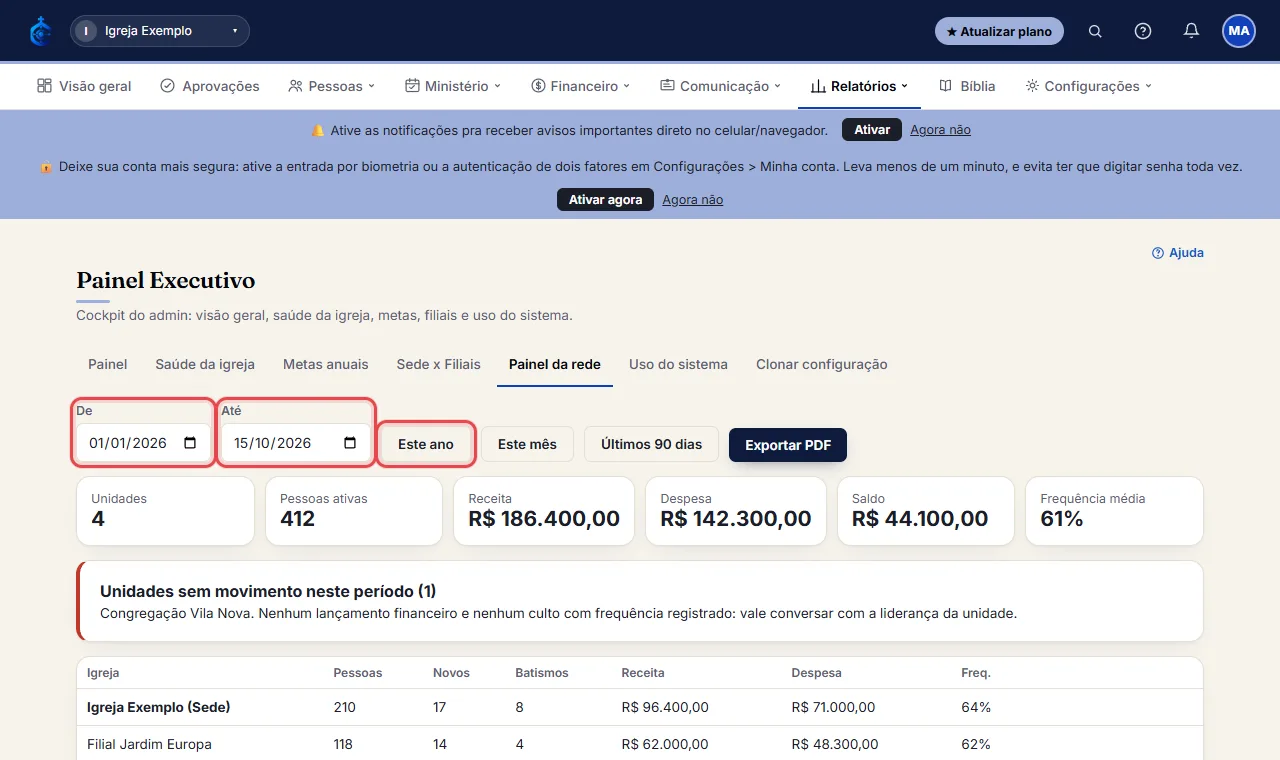
- Escolha o período em “De” e “Até” ou use os atalhos “Este ano”, “Este mês” e “Últimos 90 dias”.
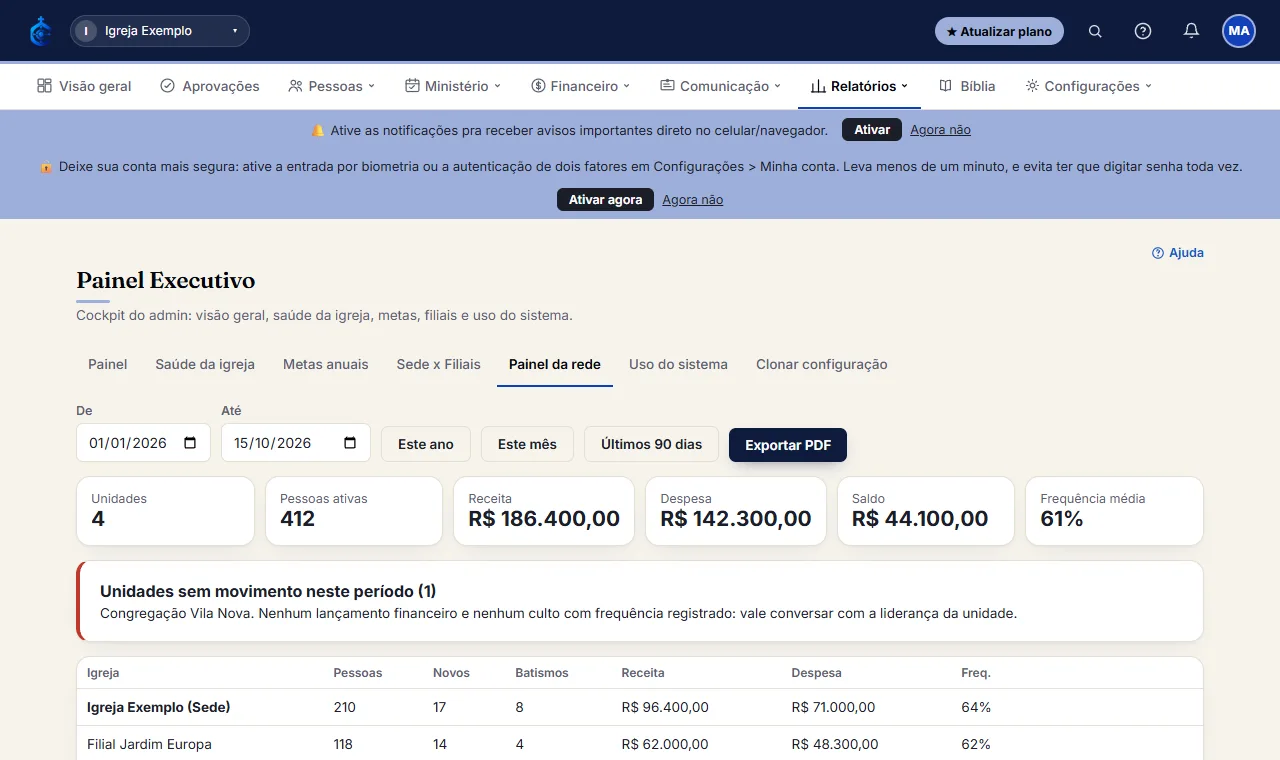
- No alto, os cartões mostram o total da rede: unidades, pessoas ativas, receita, despesa, saldo e frequência média.
- Se alguma unidade não teve nenhum lançamento financeiro nem culto com frequência no período, ela aparece no aviso vermelho “Unidades sem movimento” e com a etiqueta “Sem movimento” na tabela.
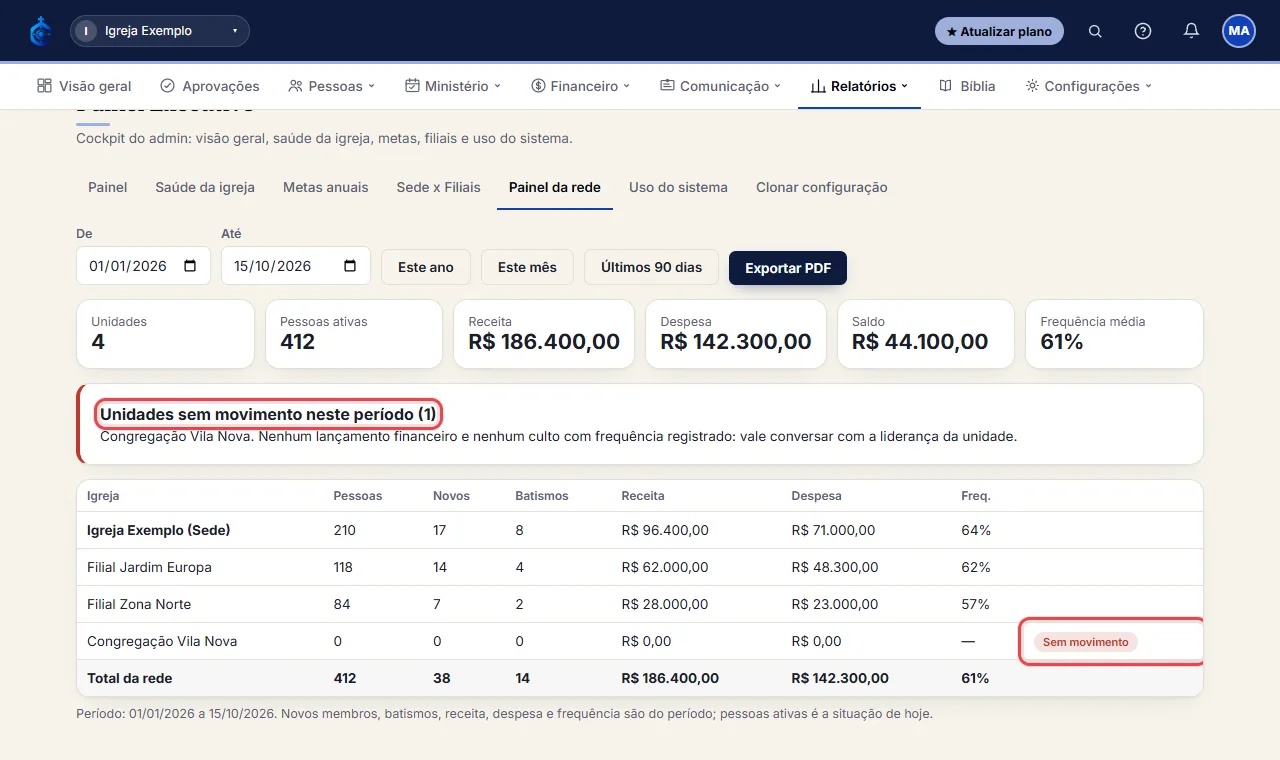
- A tabela traz cada igreja e a linha “Total da rede”. Clique em “Exportar PDF” para gerar o relatório com o papel timbrado.
Veja passo a passo, em animação
# Ver o painel geral e o índice de saúde da igreja
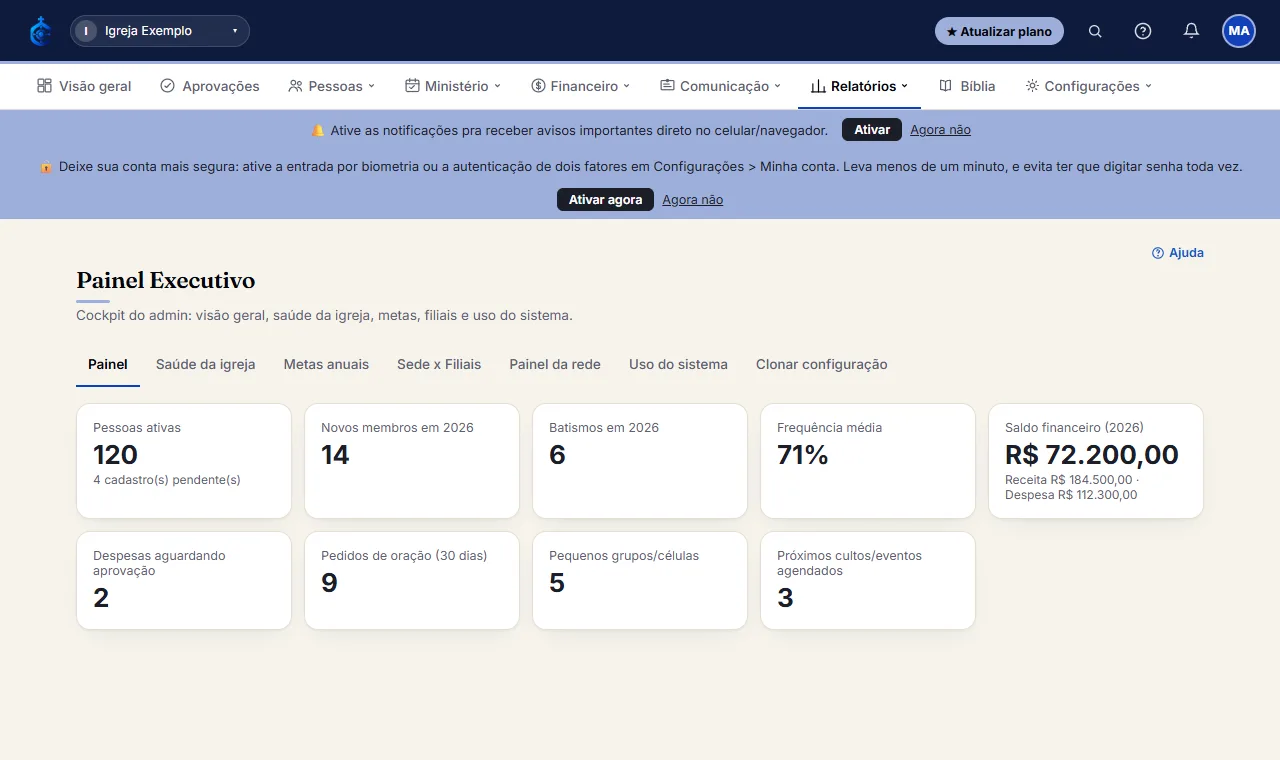
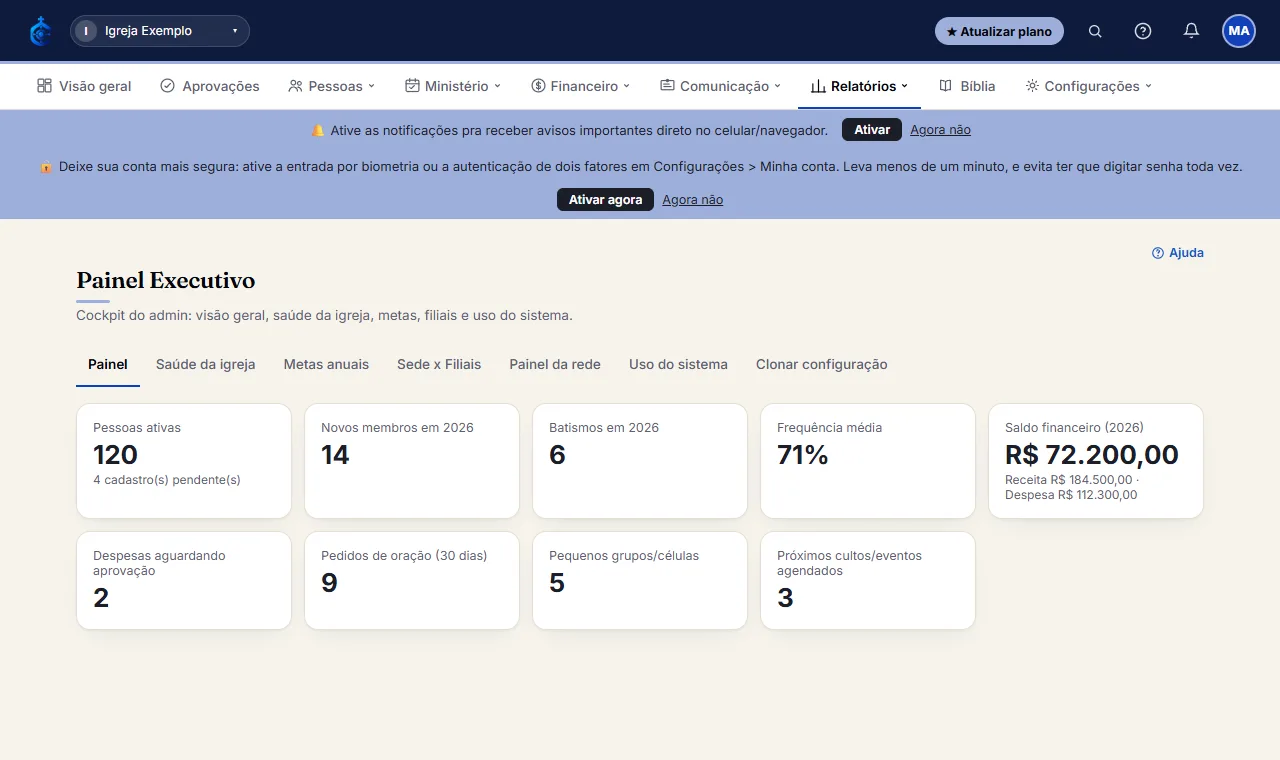
- Na aba Painel: pessoas ativas, novos membros, batismos, frequência média, saldo financeiro e outros números do ano, tudo num só lugar.
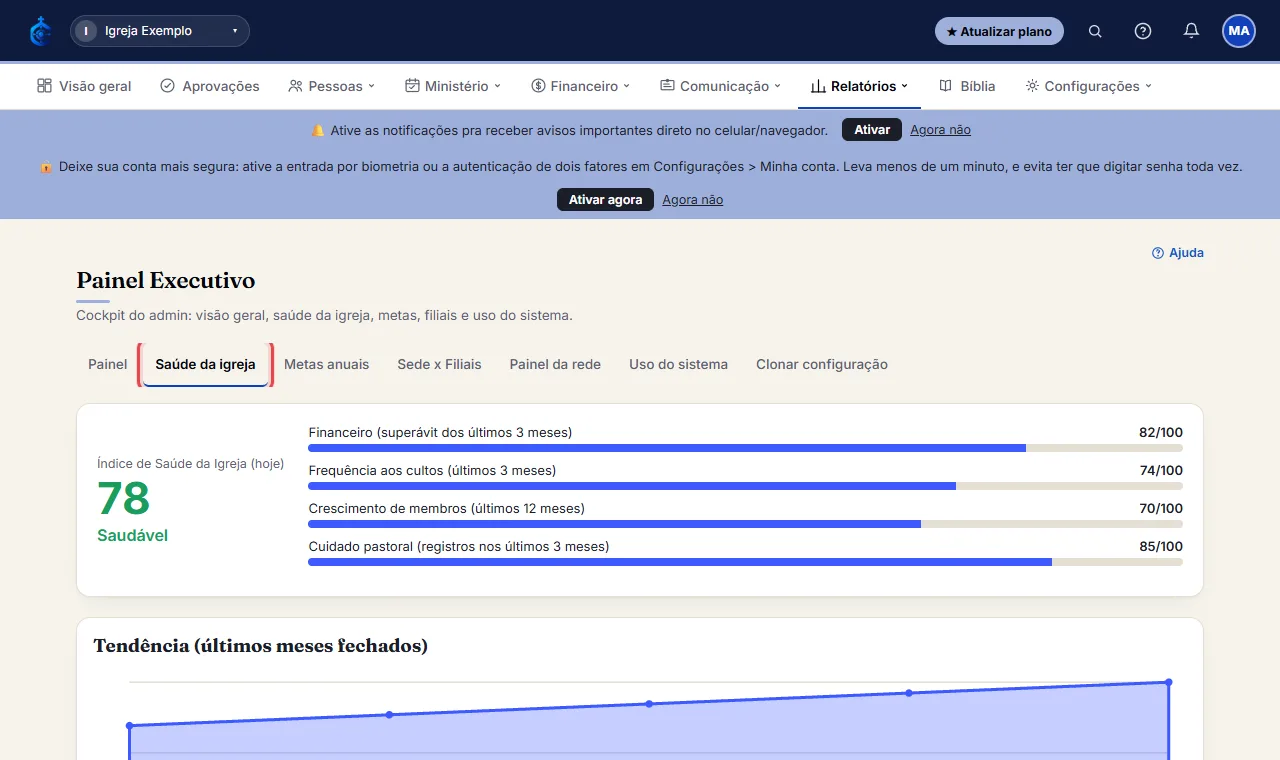
- Na aba “Saúde da igreja”: uma nota de 0 a 100 combinando financeiro, frequência, crescimento e cuidado pastoral, com a tendência dos últimos meses.
Veja passo a passo, em animação
# Definir e acompanhar uma meta anual
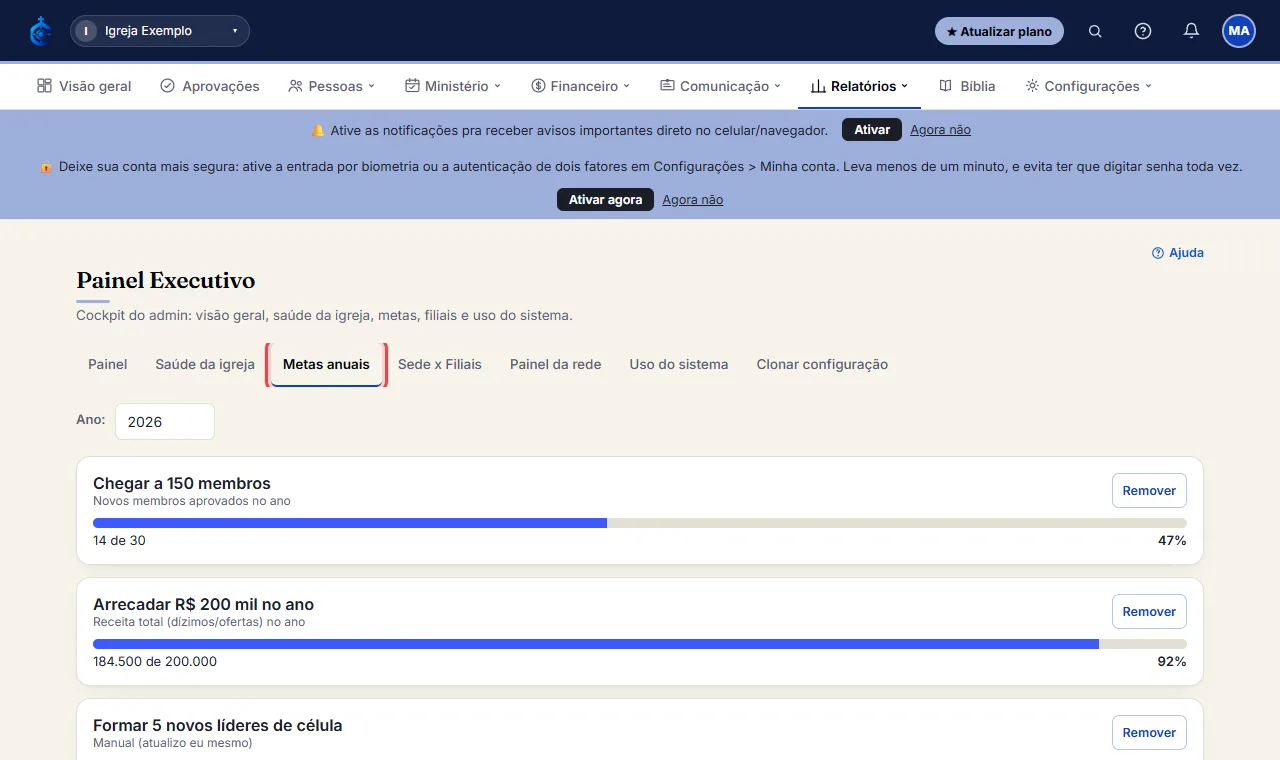
- Na aba “Metas anuais”, clique em “+ Nova meta”.
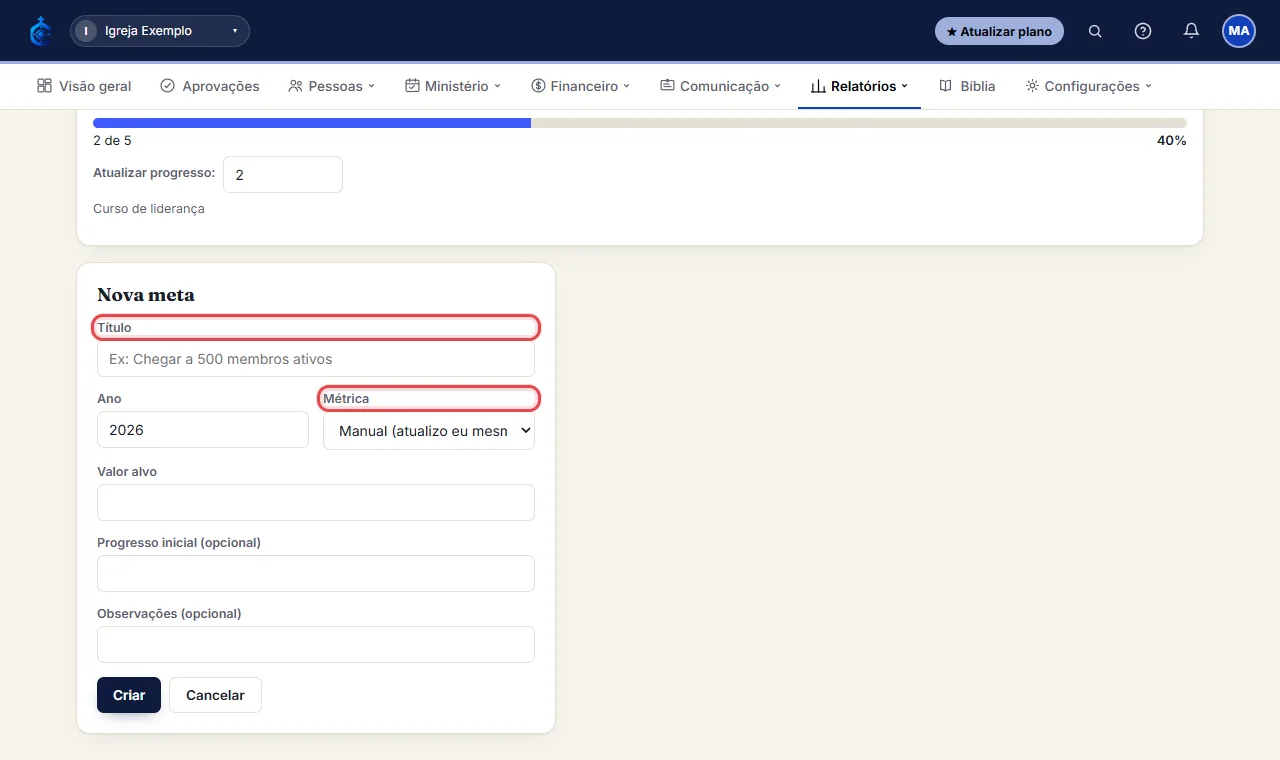
- Preencha Título, Ano e Valor alvo, e escolha a Métrica: Manual (você mesmo atualiza o progresso) ou automática (novos membros, receita, frequência média ou batismos no ano).
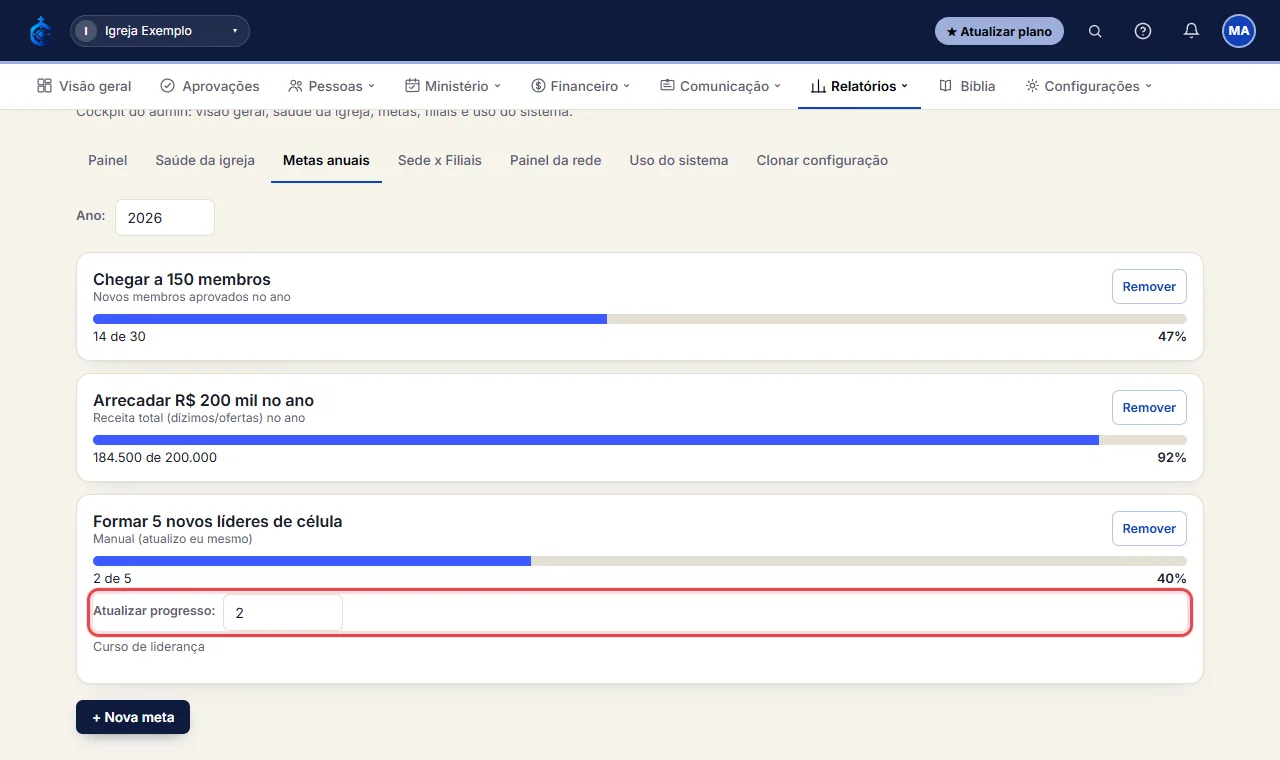
- Clique em Criar - metas manuais têm um campo “Atualizar progresso” direto no card.
# Comparar Sede x Filiais e ver o uso do sistema
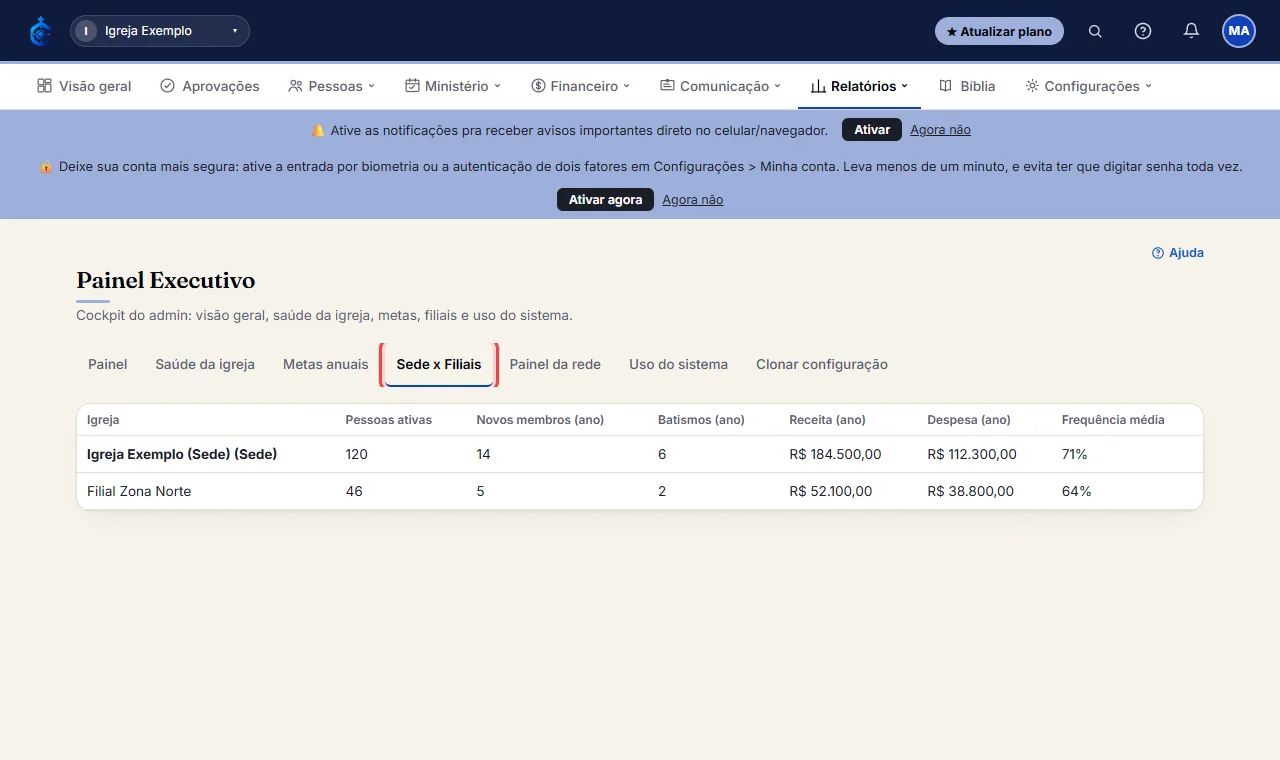
- Na aba “Sede x Filiais”: tabela comparando pessoas ativas, novos membros, batismos, receita/despesa e frequência entre todas as igrejas da mesma árvore (só aparece se houver mais de uma).
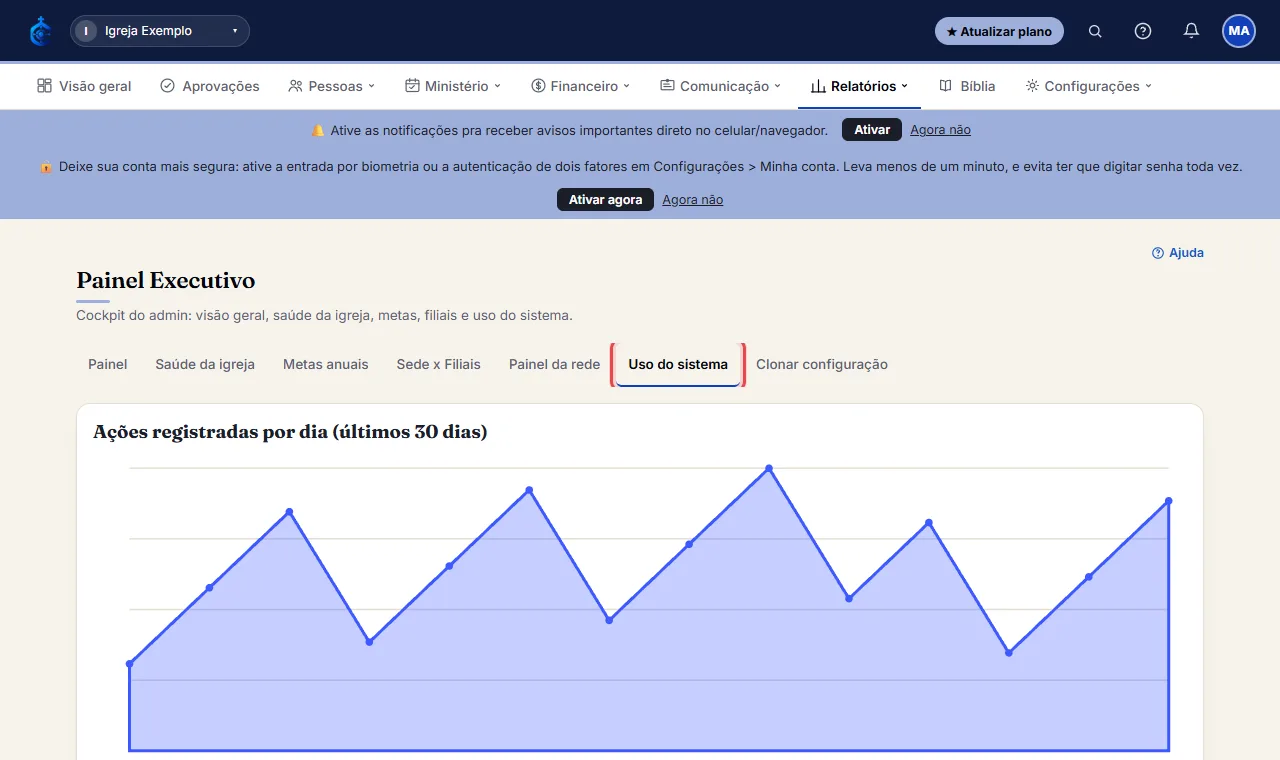
- Na aba “Uso do sistema”: ações registradas por dia, as mais comuns, e quando cada usuário da equipe usou o sistema pela última vez.
# Clonar a configuração de outra igreja (ao abrir uma filial nova)
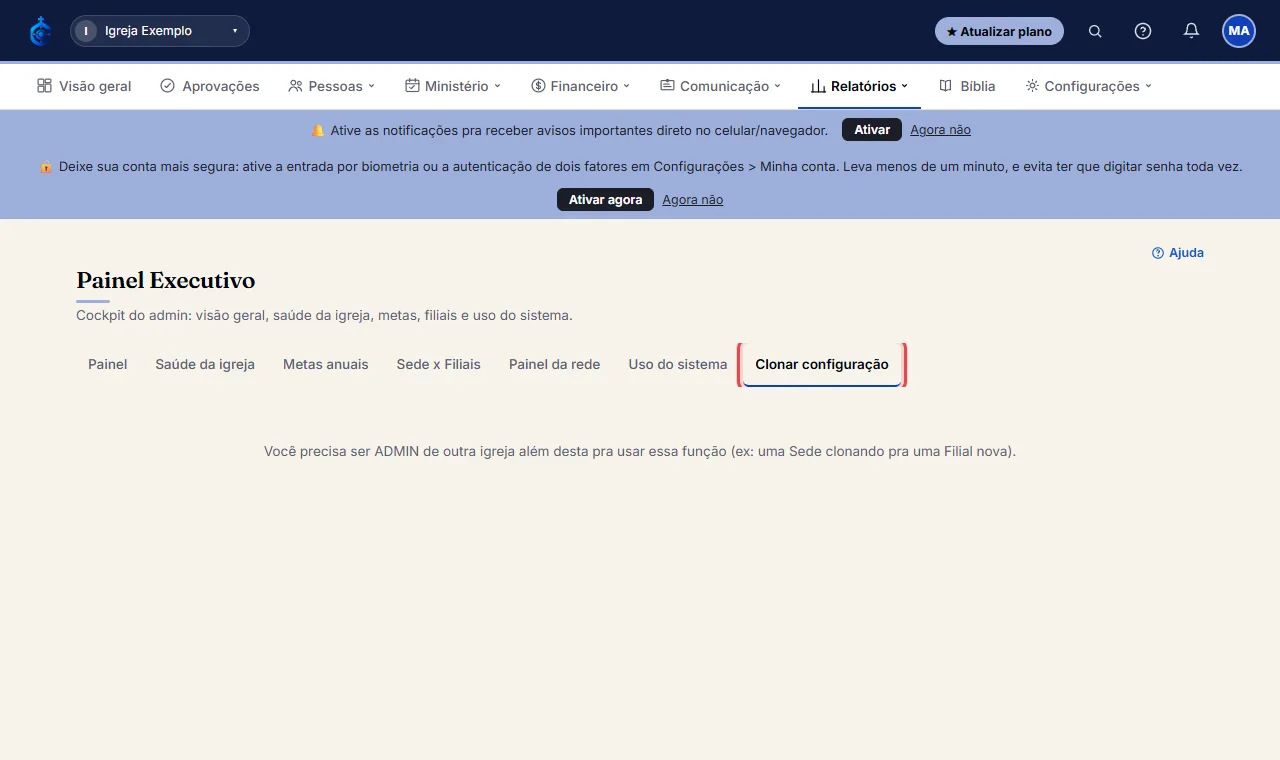
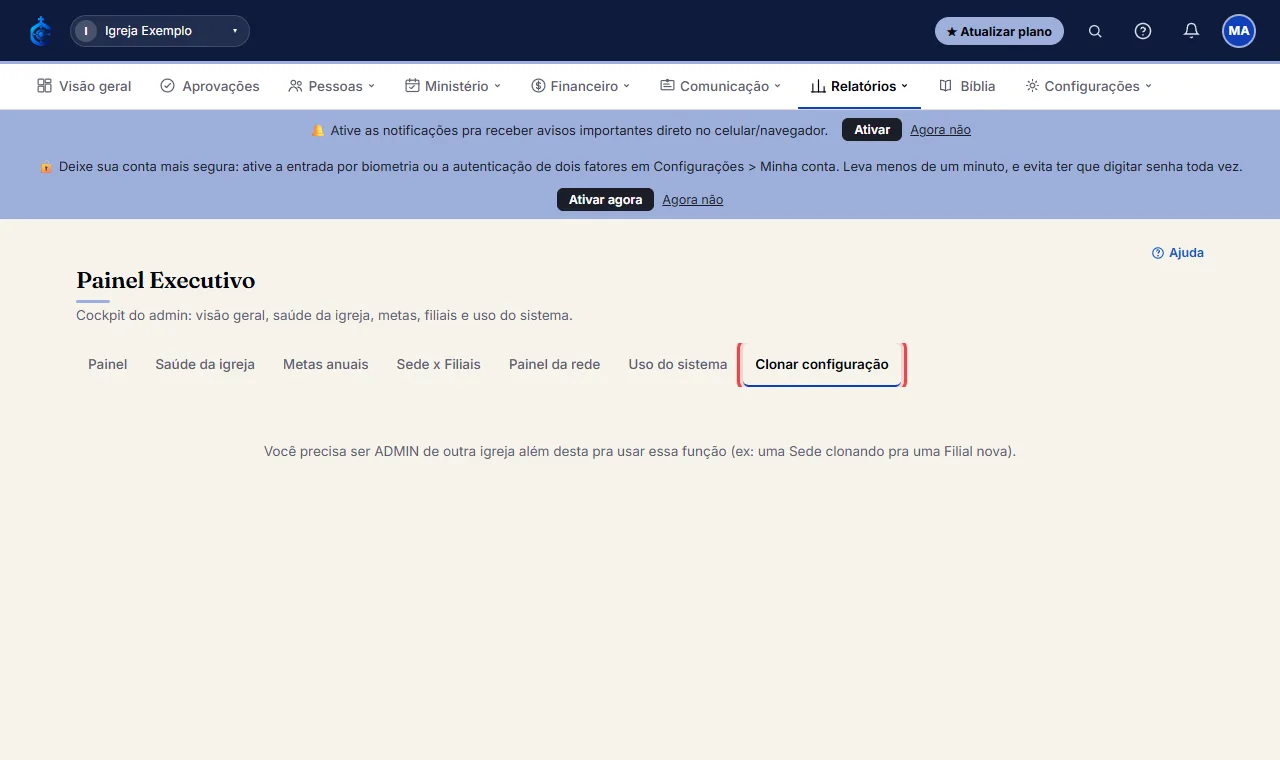
- Na aba “Clonar configuração” (só aparece se você é Administrador de mais de uma igreja), escolha a igreja de origem (o “molde”).
- Marque o que copiar: categorias financeiras, contas, centros de custo, campos customizados de Pessoas, modelos de documento, limite de aprovação de despesa e/ou textos das mensagens automáticas.
- Clique em “Clonar configuração” e confirme - nunca copia senha/token, lista de destinatário de e-mail nem dado de pessoa/financeiro real.
Não achou o que precisava? Abra um chamado na Central de suporte ou veja o status do sistema.