
Departamentos
Departamentos e turmas (estudos, jovens, EBD...): líderes, alunos, atas de aula, tarefas, materiais para baixar, mural e relatório da turma.
Quem usa: Todos os usuários
- (Equipe) criar departamento e turma
- Subir materiais e anexar arquivos (PDF, PNG, Word)
- Usar o Mural do departamento
- Ver o relatório da turma e exportar em PDF
Neste módulo
# Criar um departamento e uma turma (equipe)
- Clique em “+ Novo departamento”, dê um nome (ex: “Estudo sobre pessoas da Bíblia”) e clique em “Criar”.
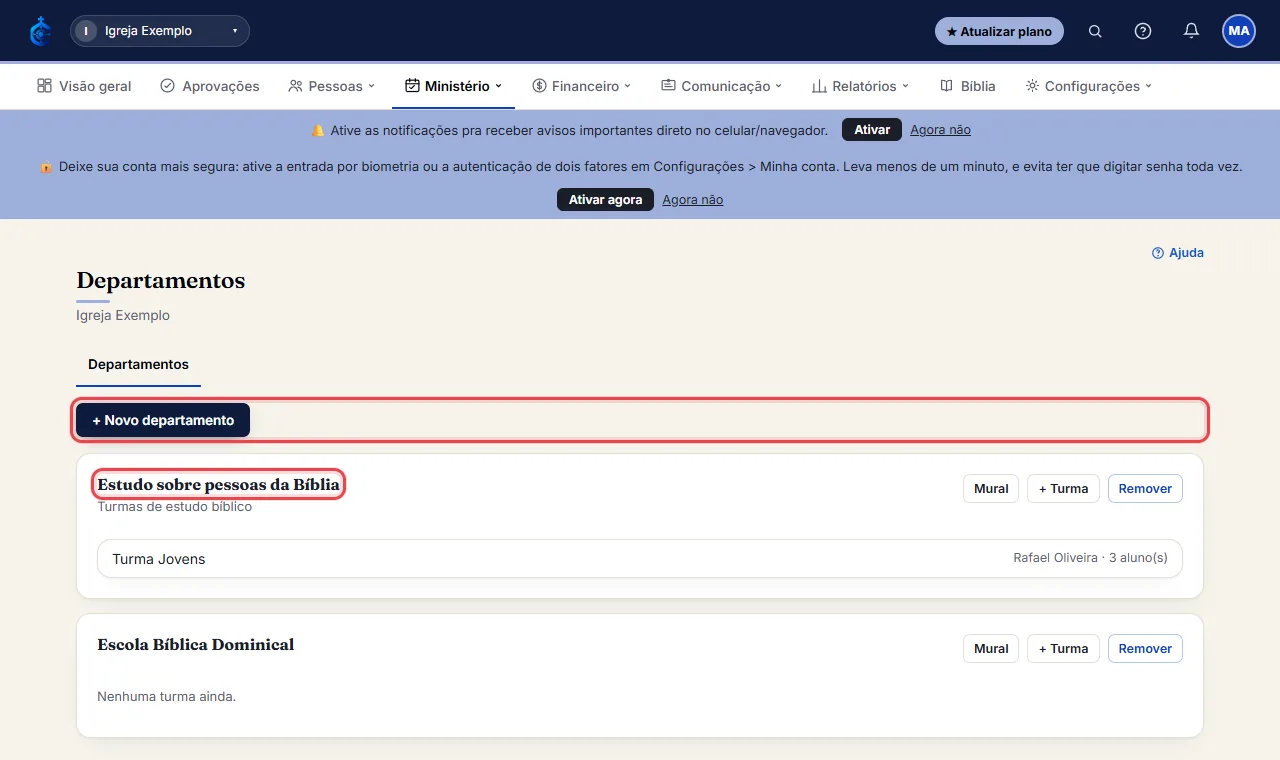
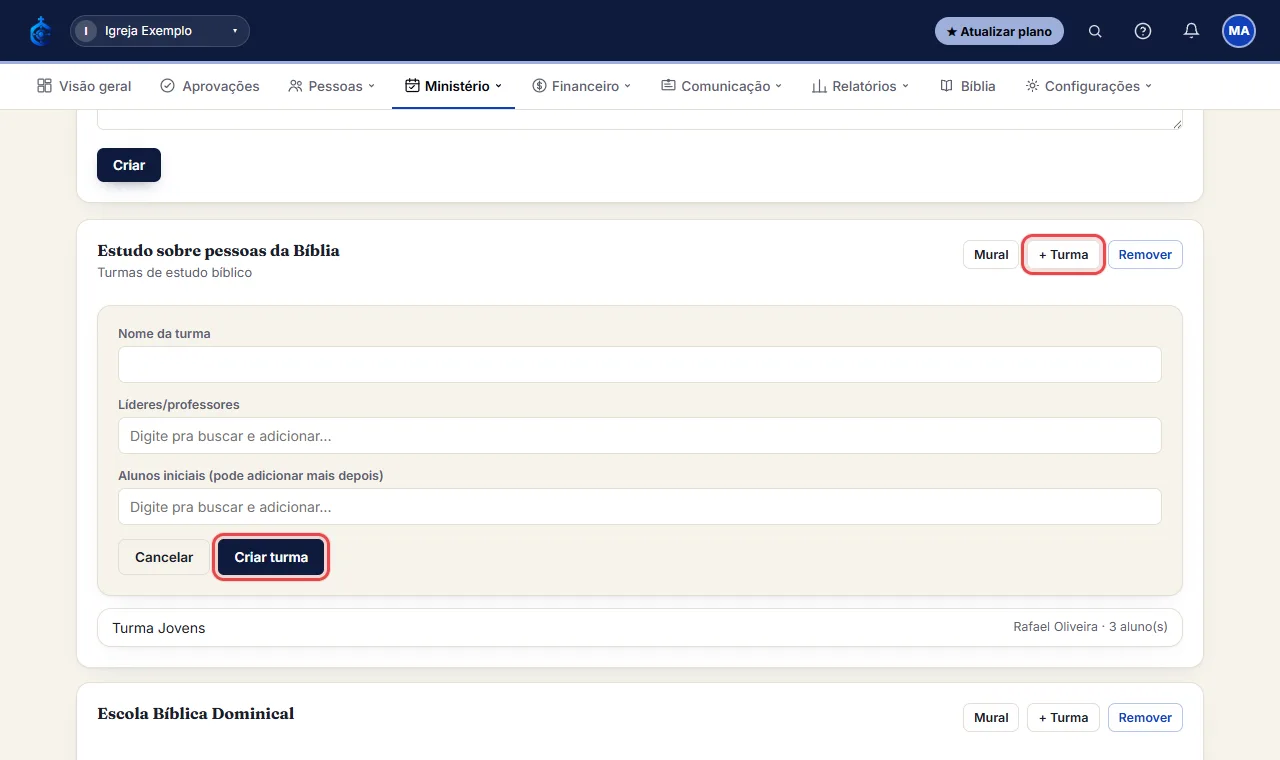
- No cartão do departamento, clique em “+ Turma”. Escolha o nome da turma, os líderes/professores e os alunos e clique em “Criar turma”.
- Clique no nome da turma para abrir: lá você vê líderes, alunos, atas, tarefas, materiais e o relatório.
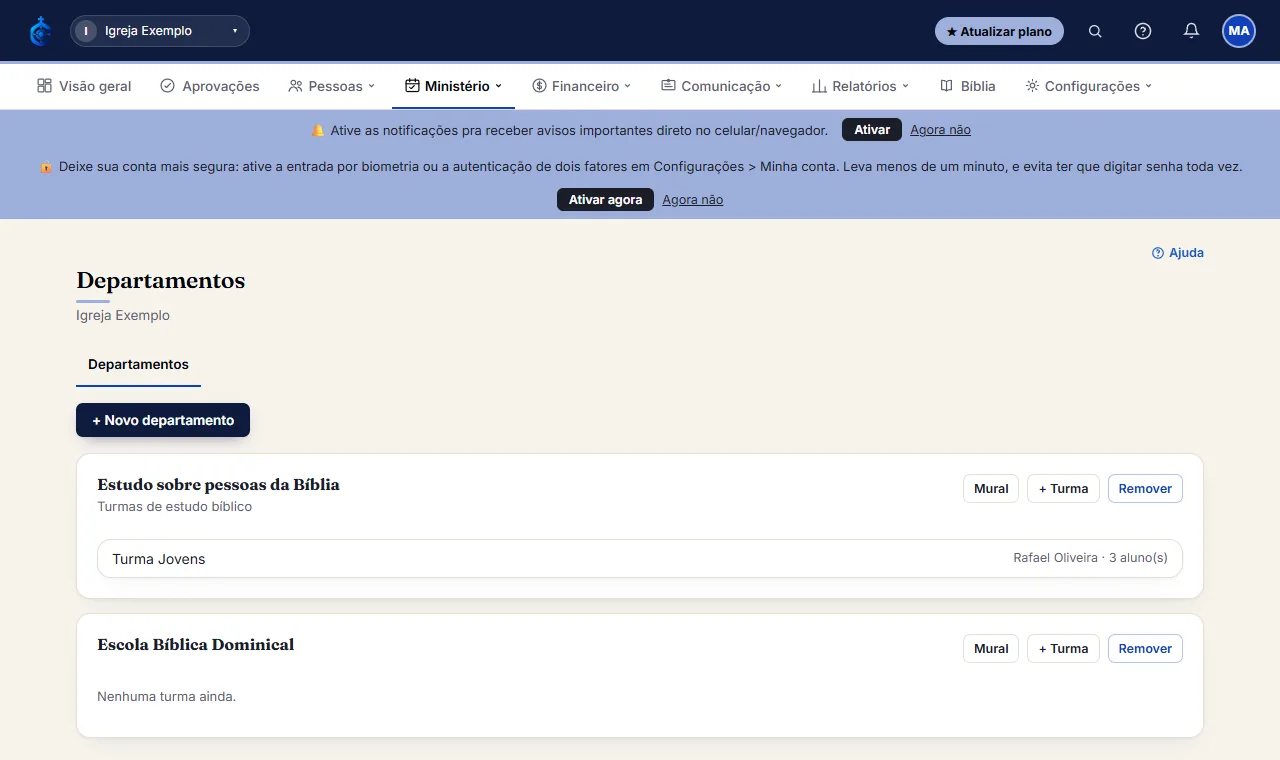
Veja passo a passo, em animação
# Subir materiais e anexar arquivo nas atas (PDF, PNG ou Word)
- Abra a turma e vá em “Materiais da turma” (aparece quando o seu plano inclui anexos nos estudos).
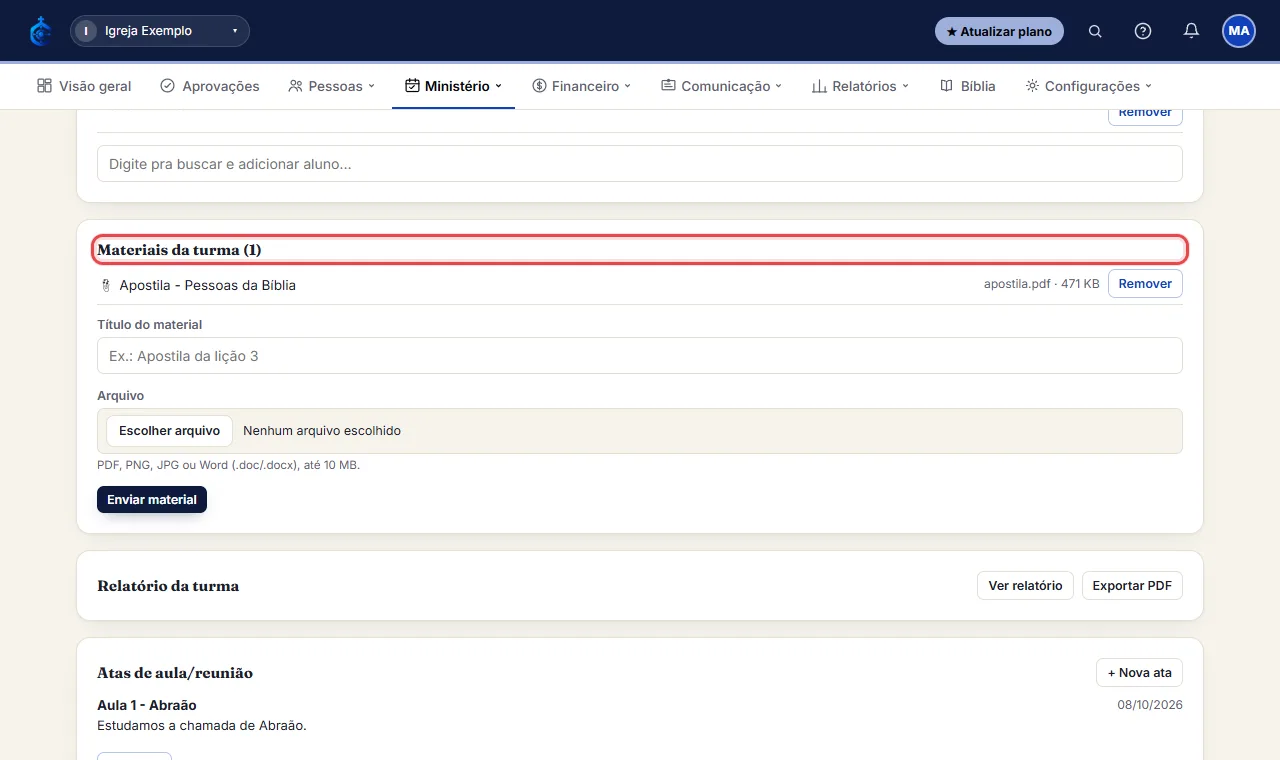
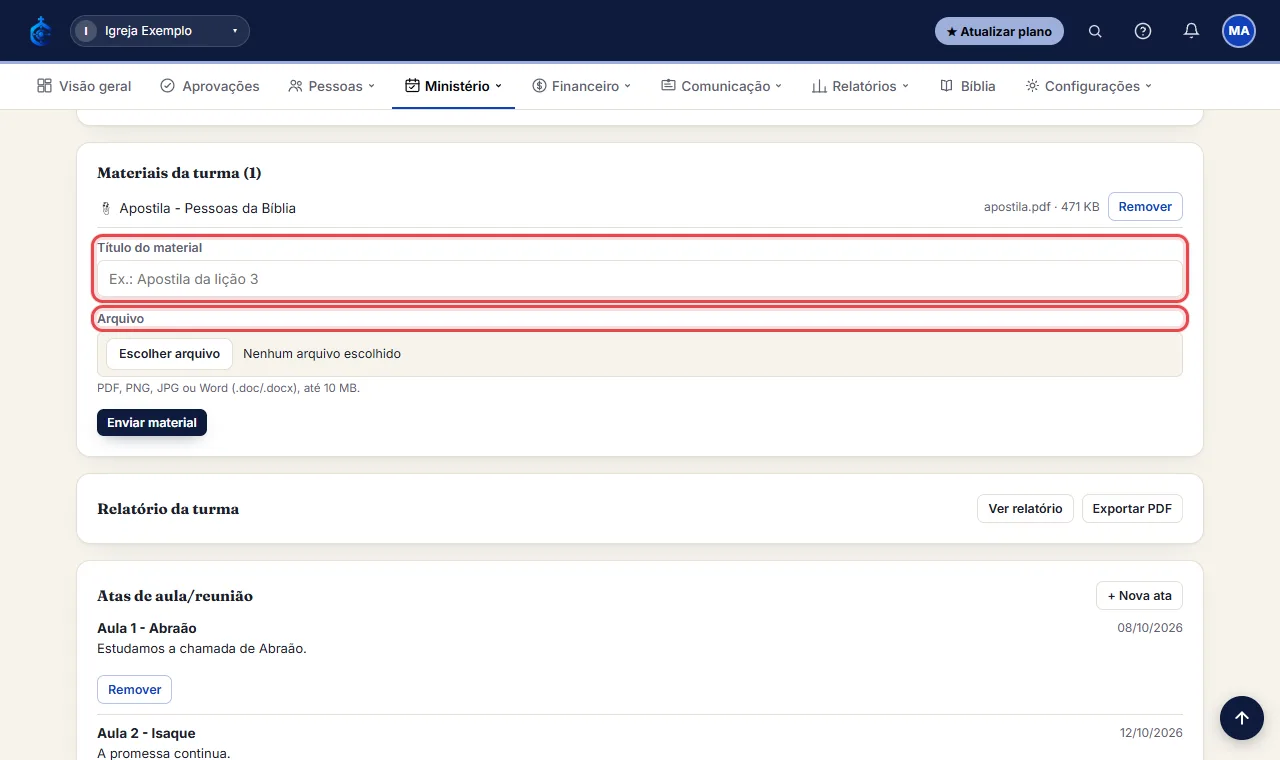
- Digite o “Título do material”, clique em “Arquivo” e escolha um PDF, PNG, JPG ou Word (.doc/.docx) de até 10 MB.
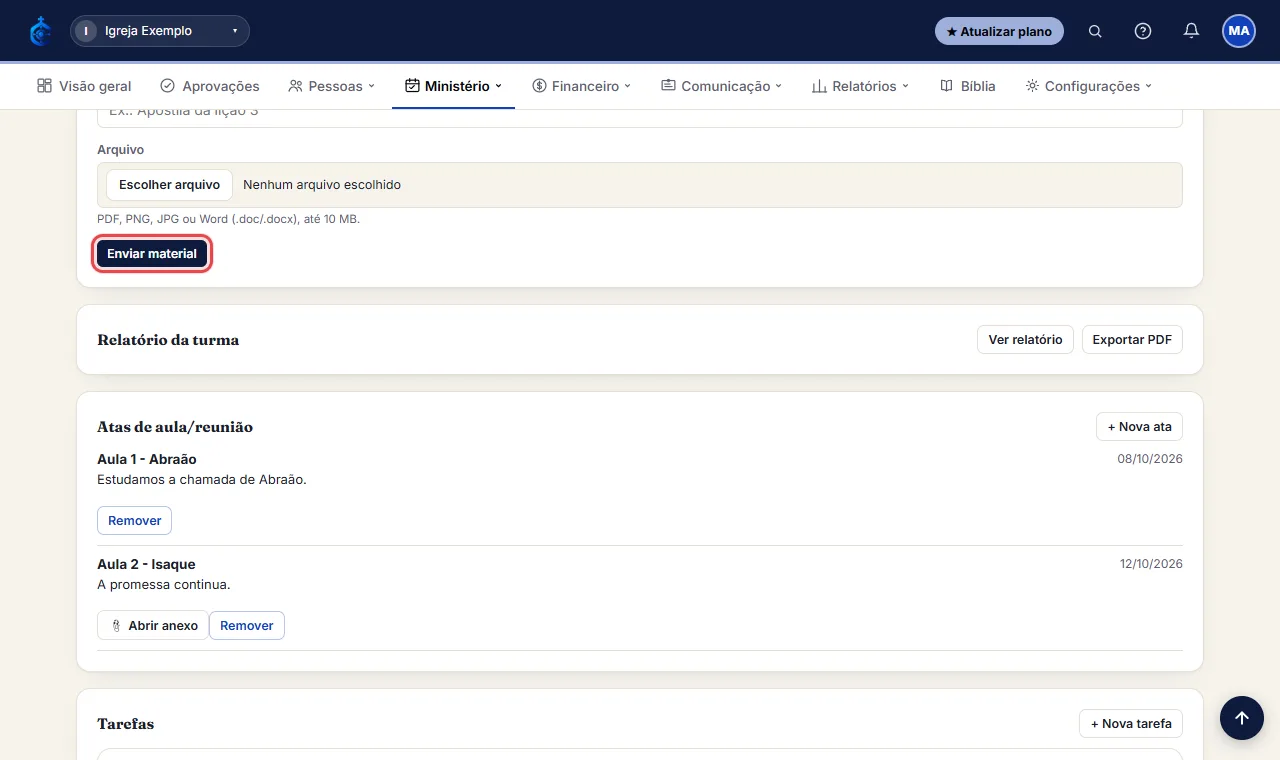
- Clique em “Enviar material”. Os alunos abrem o arquivo clicando no título. Para apagar, use “Remover”.
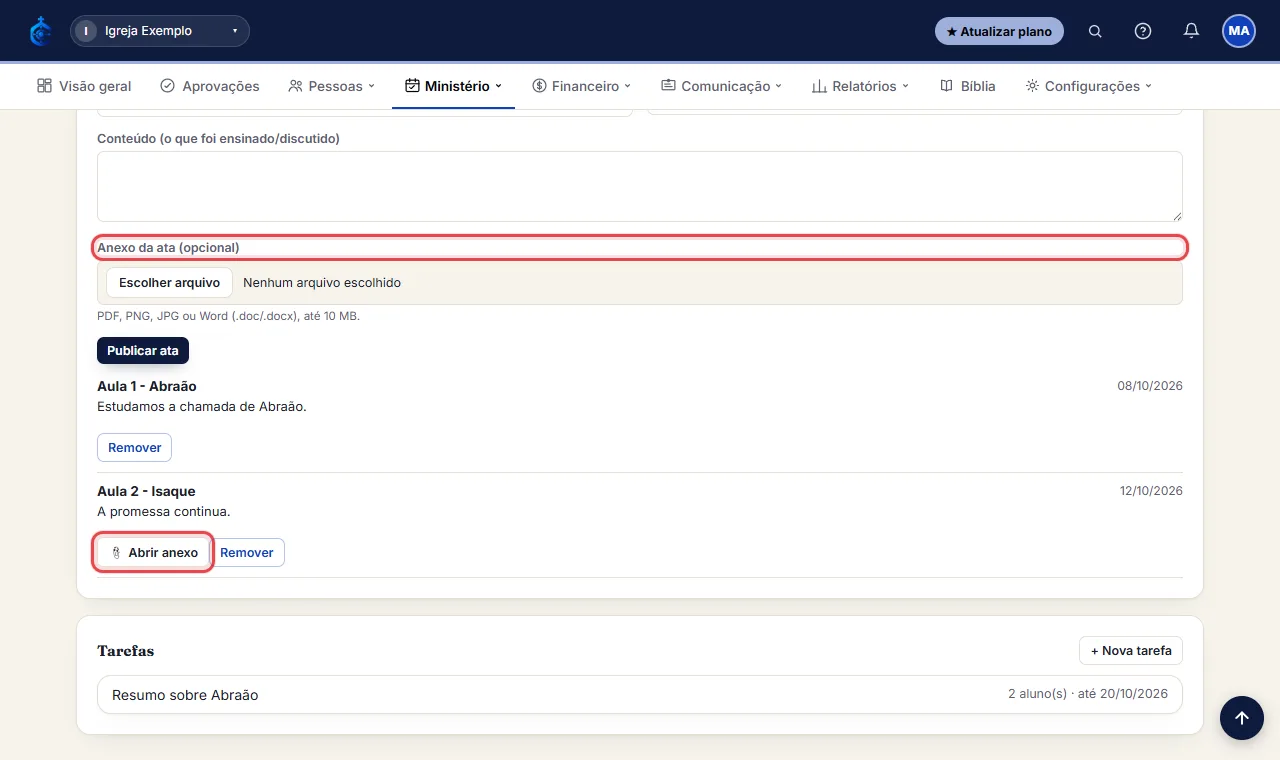
- Em “+ Nova ata”, o campo “Anexo da ata (opcional)” aceita os mesmos tipos e o mesmo limite. Na ata publicada aparece “Abrir anexo”.
# Usar o Mural do departamento (publicar, comentar e fixar)
- No cartão do departamento, clique em “Mural”. Só enxerga quem participa do departamento (líder, aluno ou equipe).
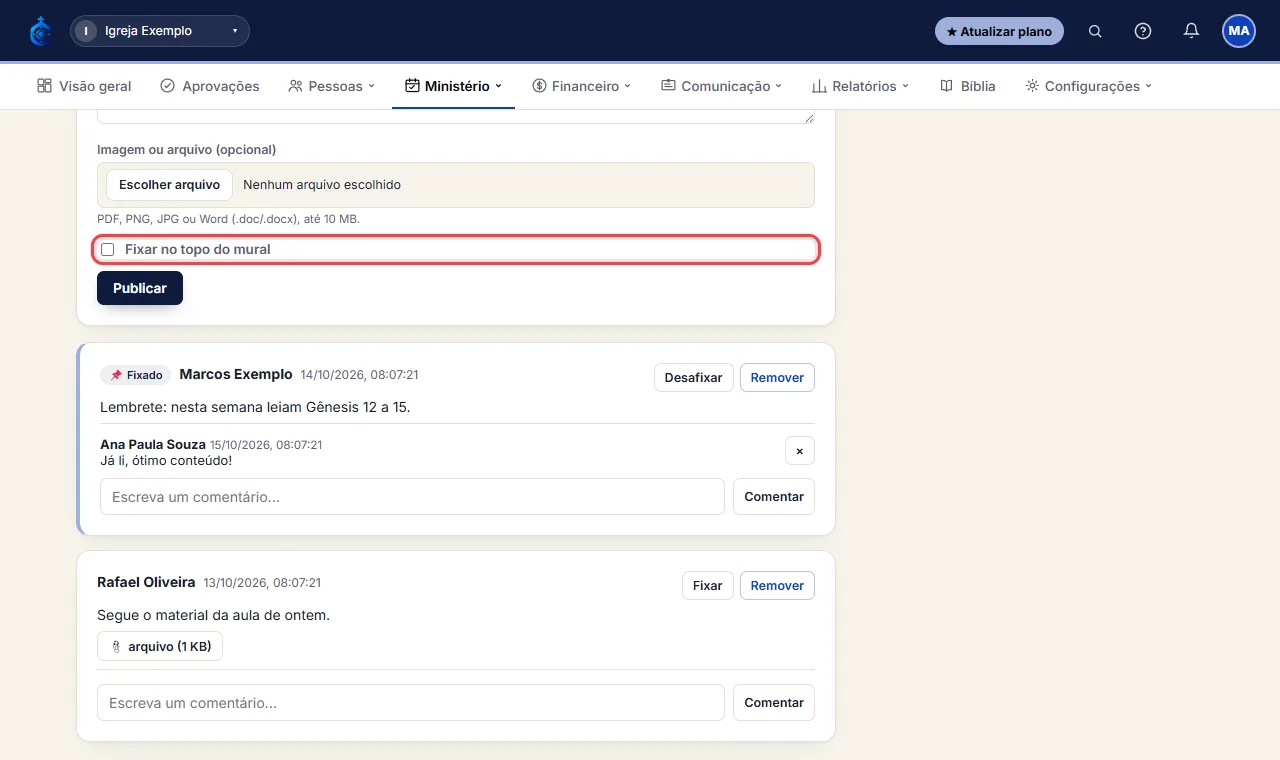
- Líderes e equipe escrevem em “Nova publicação”, anexam até 3 imagens ou arquivos (PDF, PNG, JPG, Word) e clicam em “Publicar”. Marque “Fixar no topo do mural” para o aviso ficar sempre no começo.
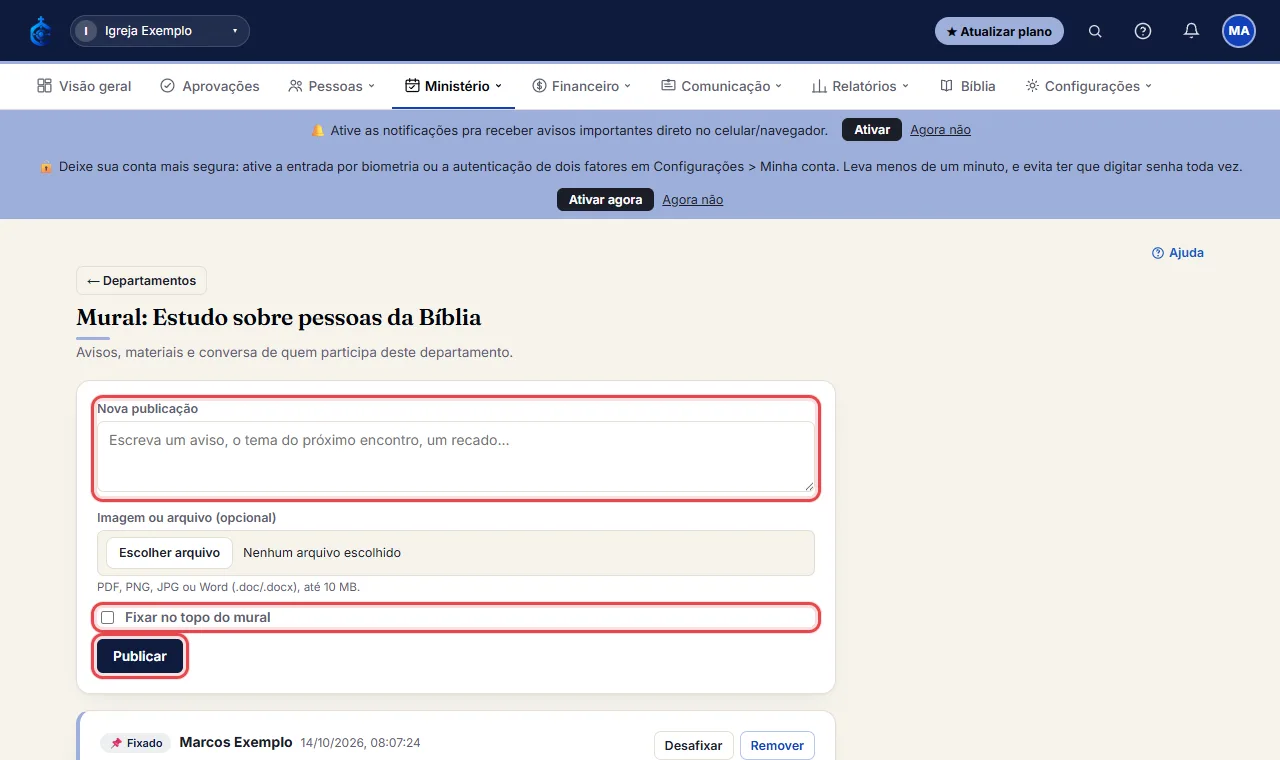
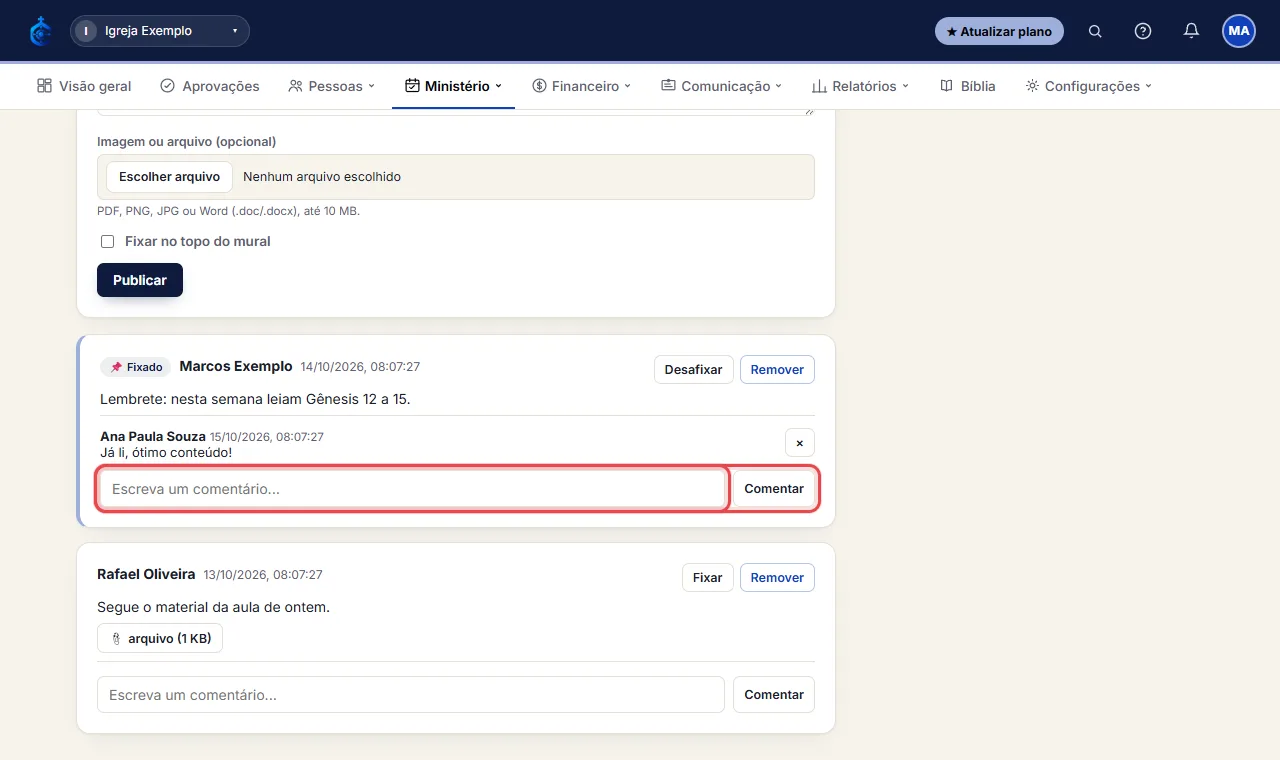
- Todos que participam comentam: escreva em “Escreva um comentário...” e clique em “Comentar”. Quem participa recebe um aviso no sino quando sai uma publicação nova.
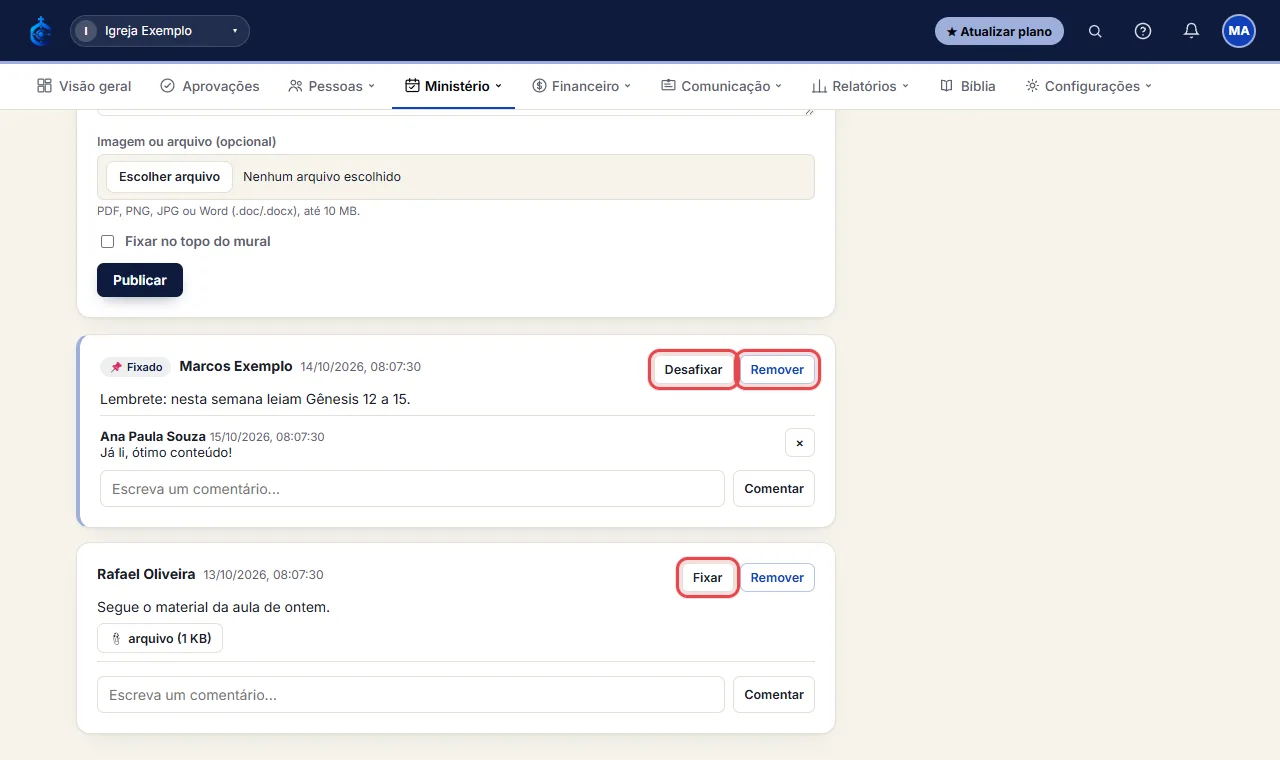
- Líderes e equipe usam “Fixar”/“Desafixar” e “Remover”; quem escreveu pode remover o próprio comentário.
# Ver o relatório da turma e exportar em PDF
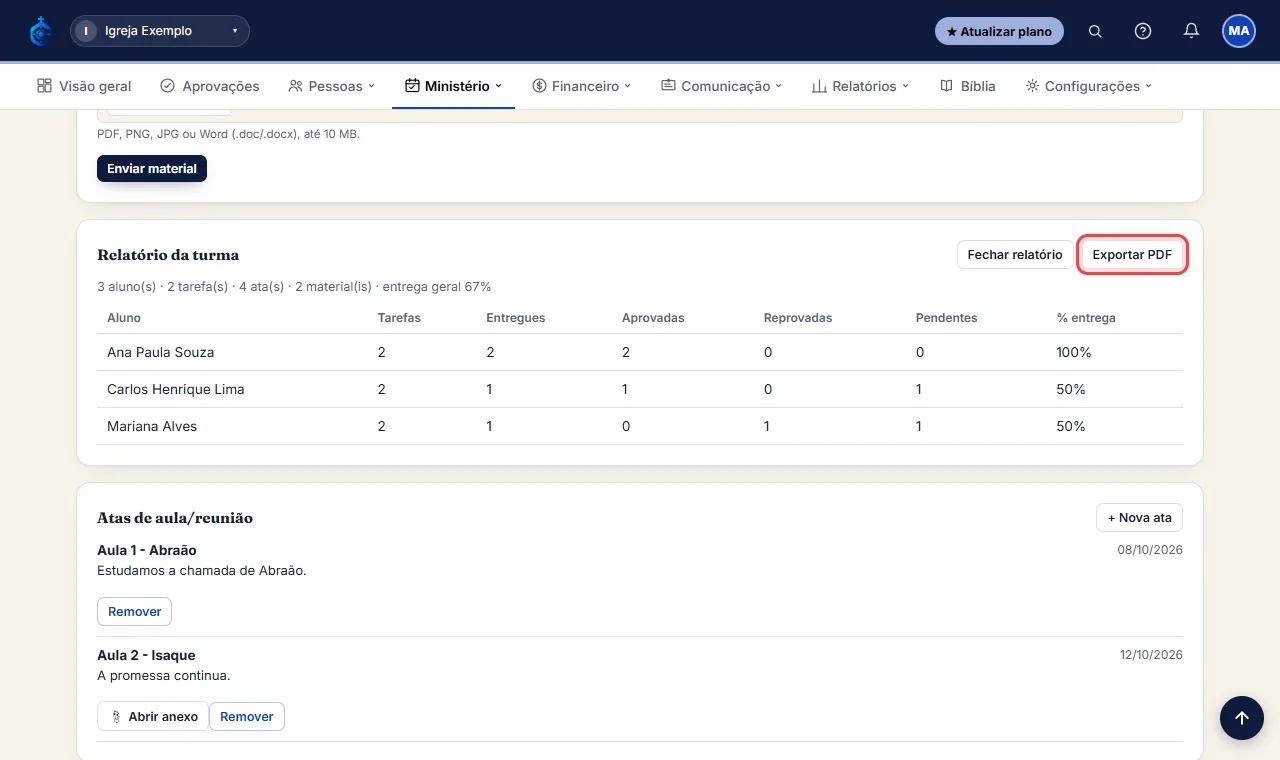
- Abra a turma e, em “Relatório da turma”, clique em “Ver relatório”: para cada aluno aparecem as tarefas recebidas, entregues, aprovadas, reprovadas, pendentes e a porcentagem de entrega, além do resumo da turma (atas, materiais, entrega geral).
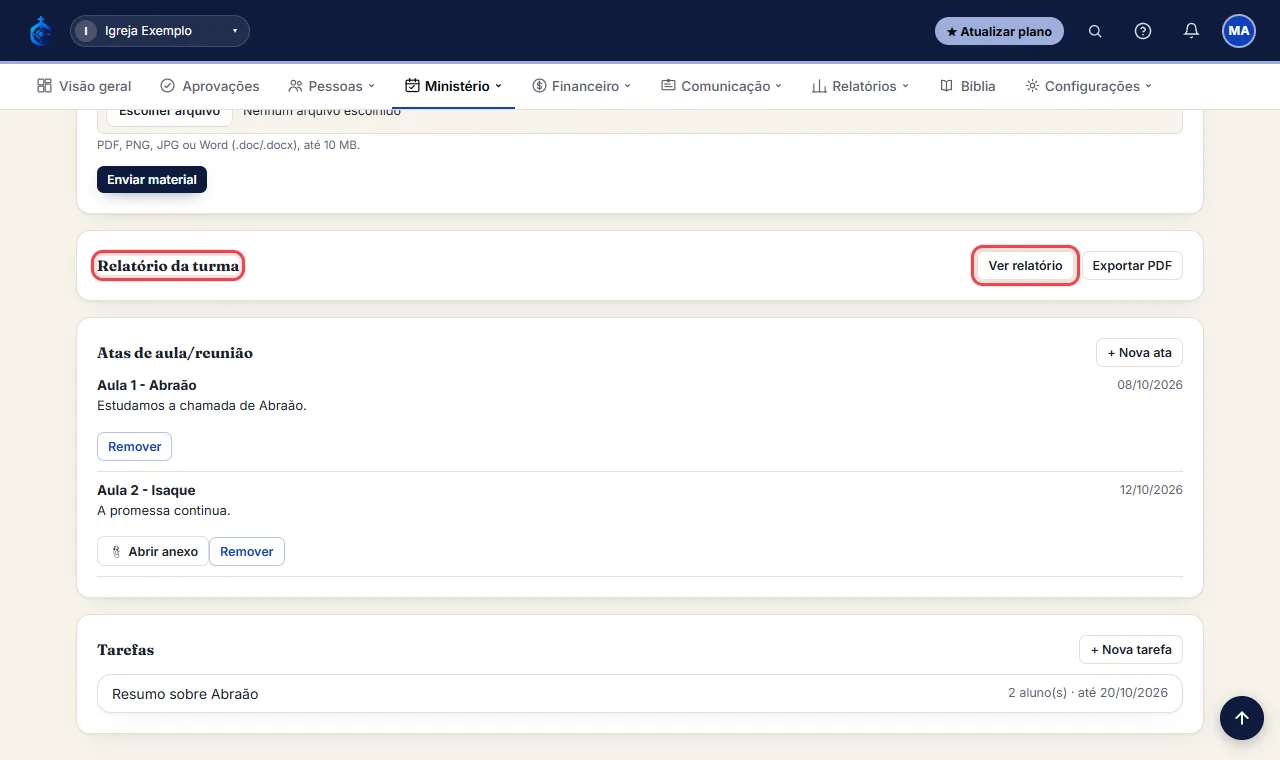
- Clique em “Exportar PDF” para gerar o relatório para imprimir ou guardar.
Não achou o que precisava? Abra um chamado na Central de suporte ou veja o status do sistema.