
Configurações
Dados da igreja, gestão de usuários e permissões, redes sociais, integração de doações, log de auditoria — e "Minha conta", que é de todo mundo (senha, autenticação em duas etapas, notificações).
Quem usa: Equipe (secretaria, tesouraria, liderança)
- Convidar e gerenciar usuários/permissões
- Ajustar dados da igreja
- (Todos) gerenciar a própria conta e segurança
Neste módulo
- Editar os dados da igreja (nome, logo, endereço, assinaturas)
- Ativar o link público de cadastro (membro/visitante)
- Editar o site público da igreja
- Ver as estatísticas do site e ligar Google Analytics / Meta Pixel (planos com este recurso)
- Conectar o WhatsApp da igreja
- Usar o e-mail próprio da igreja (SMTP)
- Ajustar as regras de cadastro por idade
- Ver seu plano, fazer upgrade e usar cupom
- Criar uma filial
- Ativar o Modo de Fechamento
- Dar permissão (acesso ao sistema) pra uma pessoa
- Mudar o papel de alguém, delegar temporariamente, redefinir senha ou remover acesso
- Enviar solicitação de atualização cadastral em massa
- Configurar publicação no Facebook/Instagram
- Configurar a integração de doações (Asaas)
- Cadastrar o papel timbrado da igreja (Core Max)
- Escolher o que o app avisa (notificações)
- Baixar um backup completo dos dados da igreja (Administrador)
- Aceitar o convite da convenção e saber o que ela enxerga
- Autorizar a convenção a ver os lançamentos do financeiro (opcional)
- Ver a Privacidade e a LGPD da igreja (Administrador)
- Consultar o log de auditoria
- Gerenciar minha conta (qualquer pessoa)
- Entrar com código por e-mail (verificação em duas etapas, sem app)
# Editar os dados da igreja (nome, logo, endereço, assinaturas)
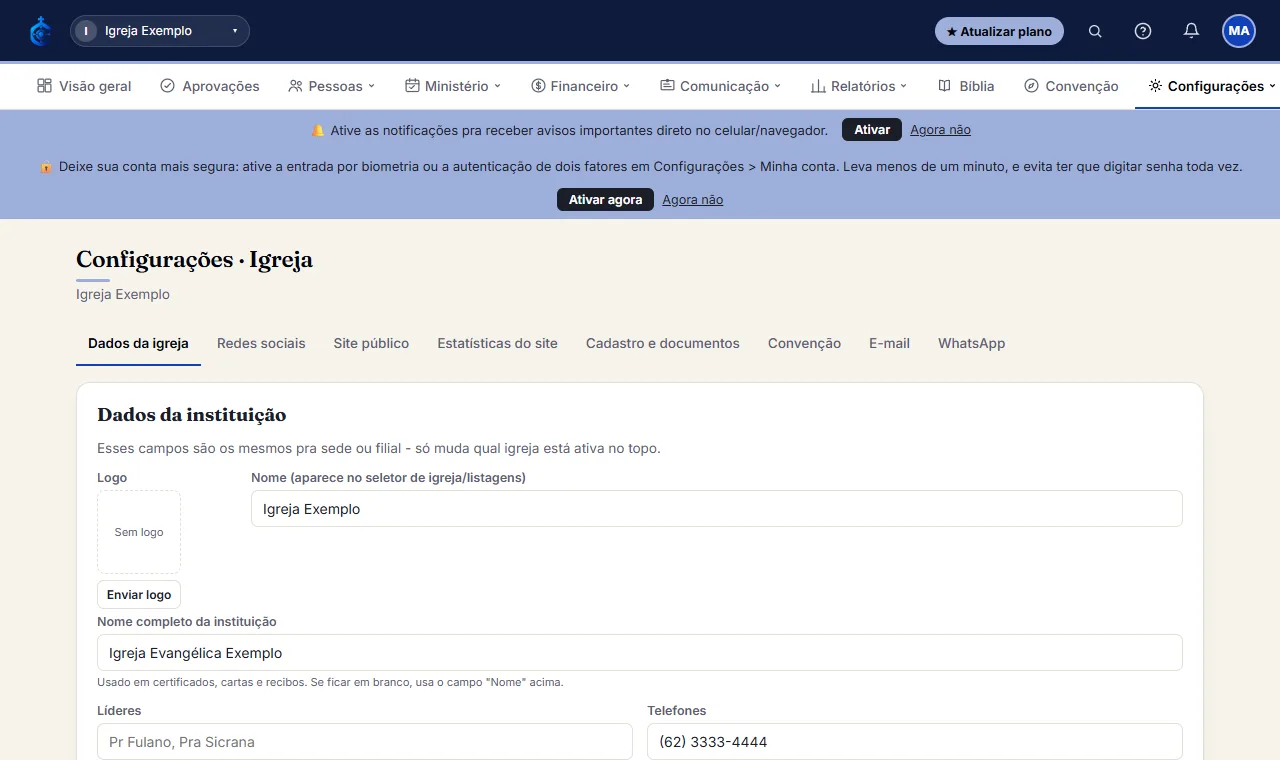
- Na aba Igreja, preencha/ajuste Logo, Nome, Nome completo (o usado em certificados/cartas/recibos), Líderes, Telefones, documento (CPF/CNPJ) e endereço (digitando o CEP, o resto completa sozinho).
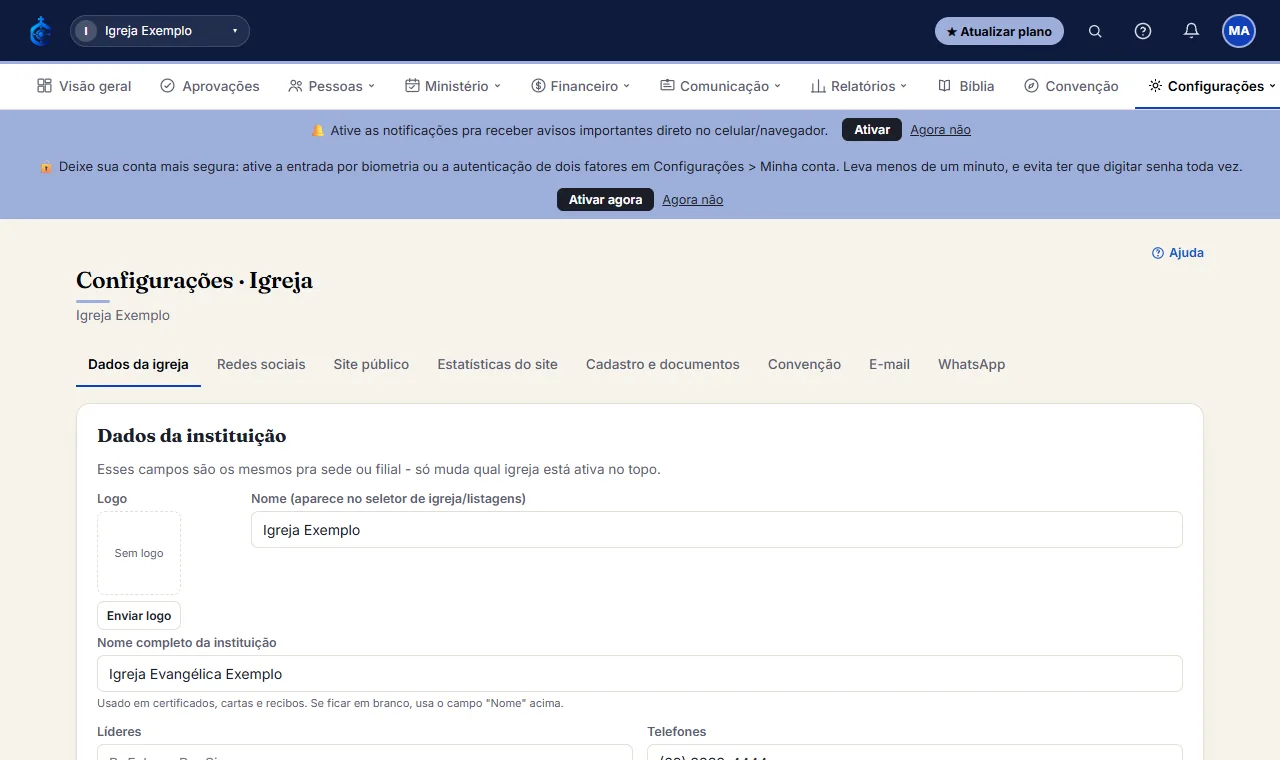
- Clique em “Salvar dados da instituição”.
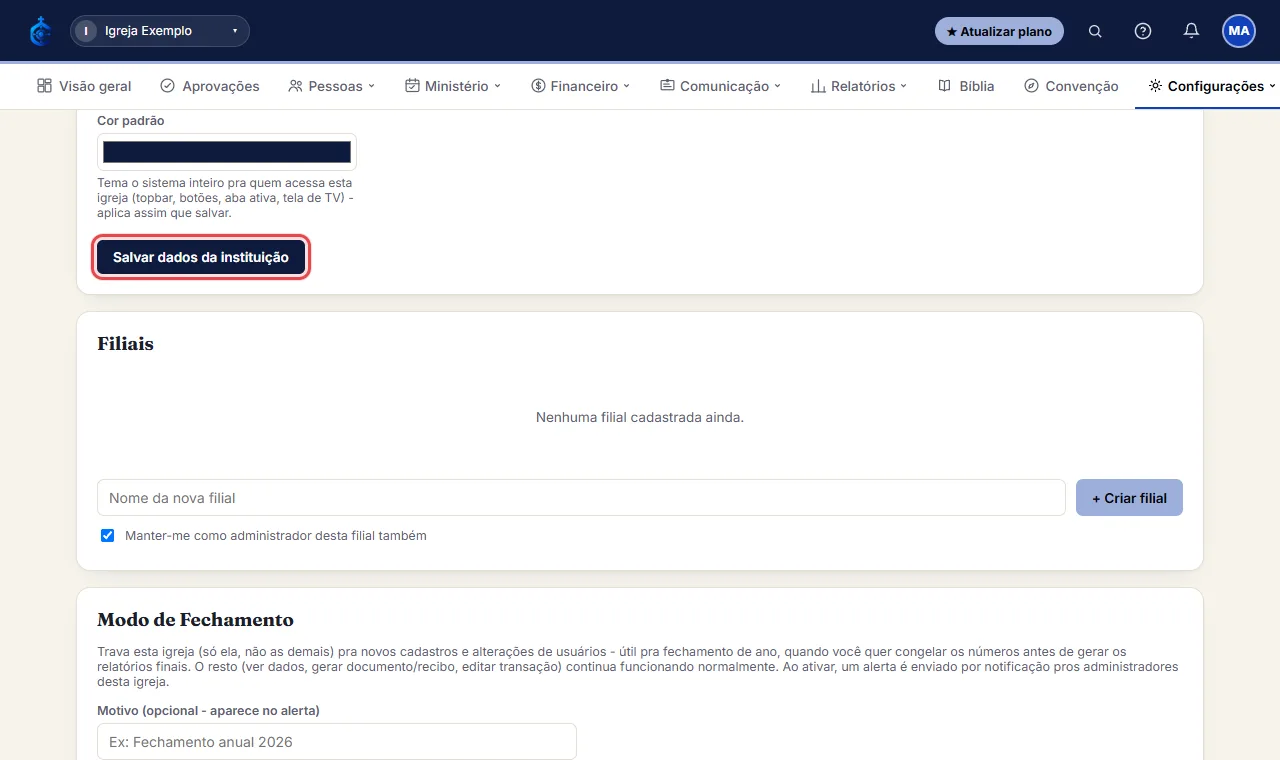
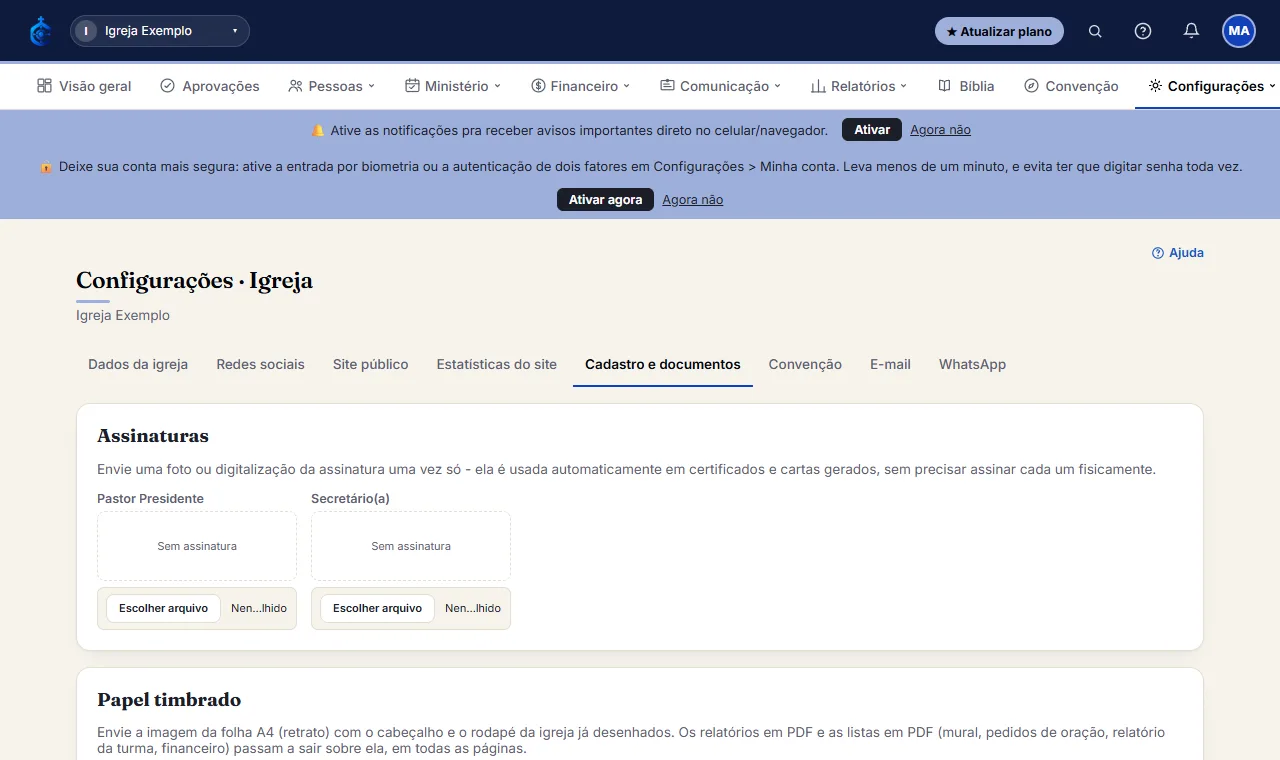
- Em “Assinaturas”, envie a foto da assinatura do Pastor Presidente e/ou do(a) Secretário(a) - usadas automaticamente em certificados e cartas geradas.
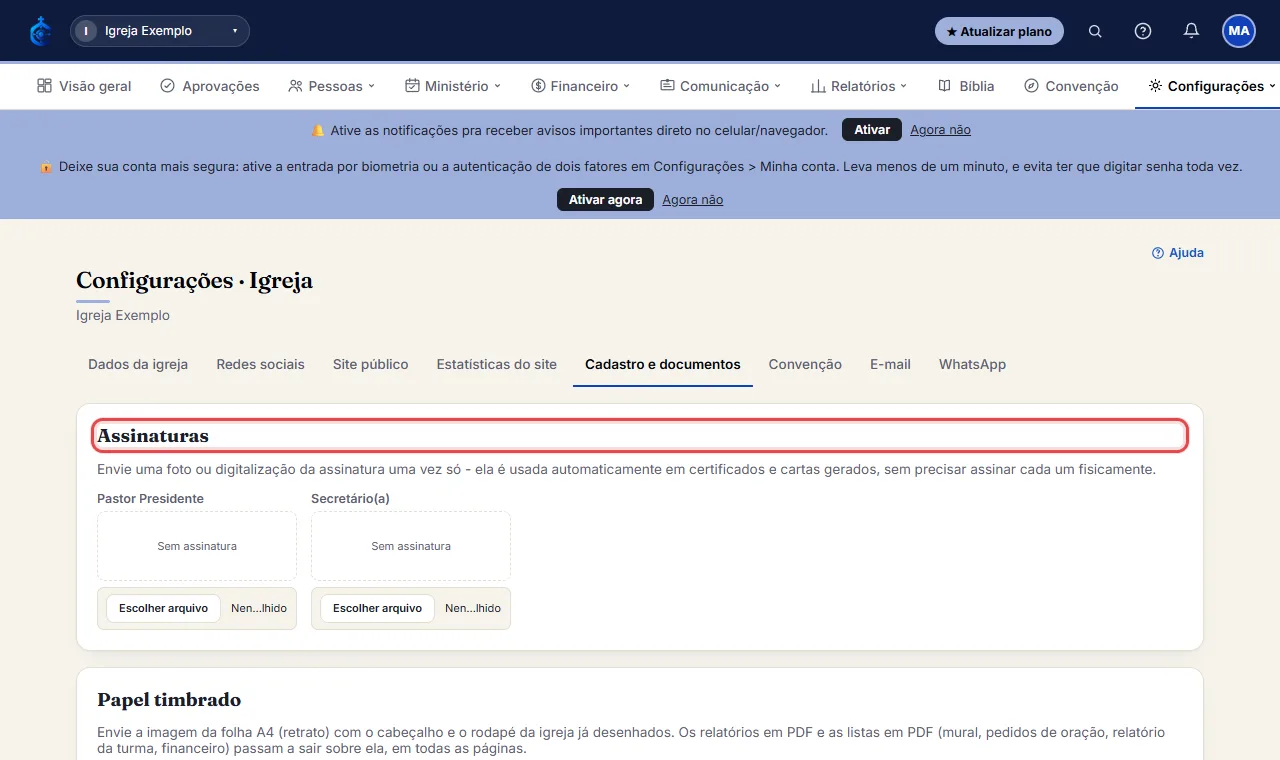
Veja passo a passo, em animação
# Ativar o link público de cadastro (membro/visitante)
- Na aba Igreja, em “Link público de cadastro (membro)” ou “(visitante)”, marque Ativado e defina um Slug (parte final do link).
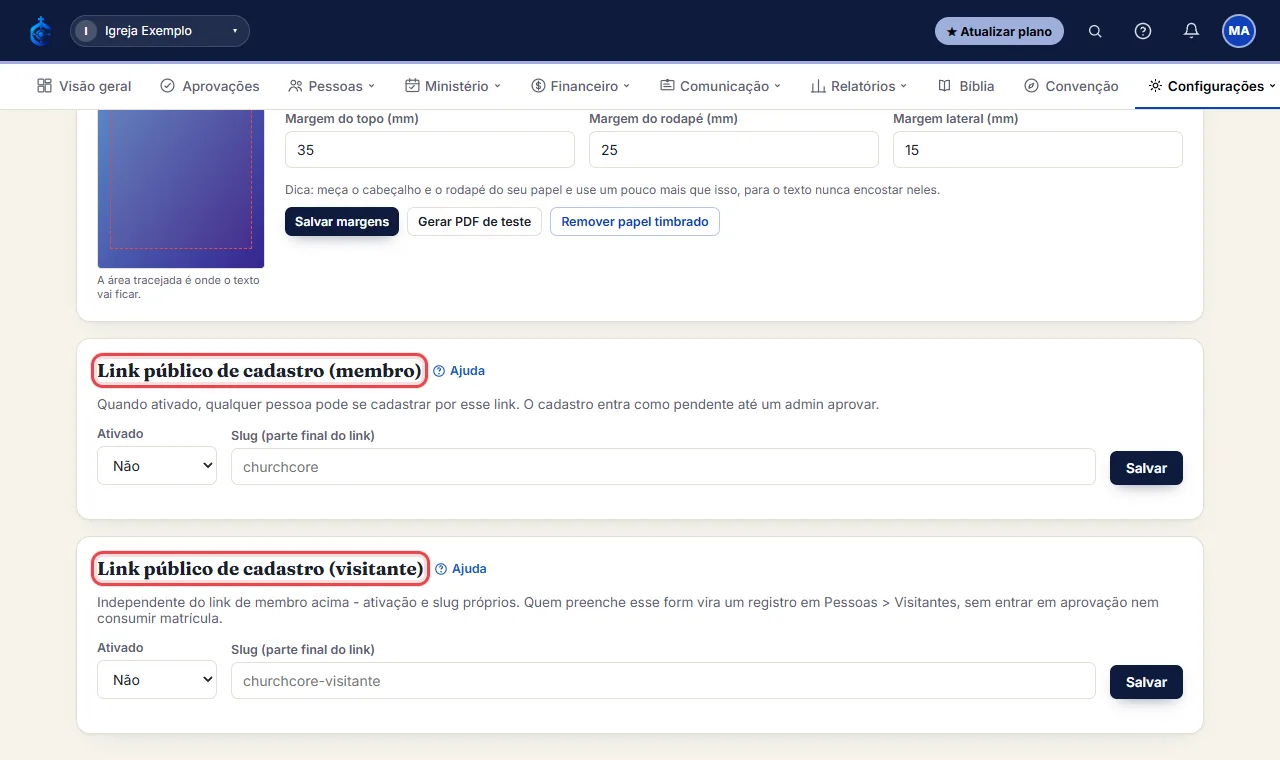
- Clique em Salvar - o de membro entra como Pendente até um administrador aprovar; o de visitante entra direto, sem aprovação. O passo a passo completo do visitante (link, QR Code e cartaz com timbrado) está em Pessoas, na seção Cadastrar visitantes pelo link ou pelo QR Code.
# Editar o site público da igreja
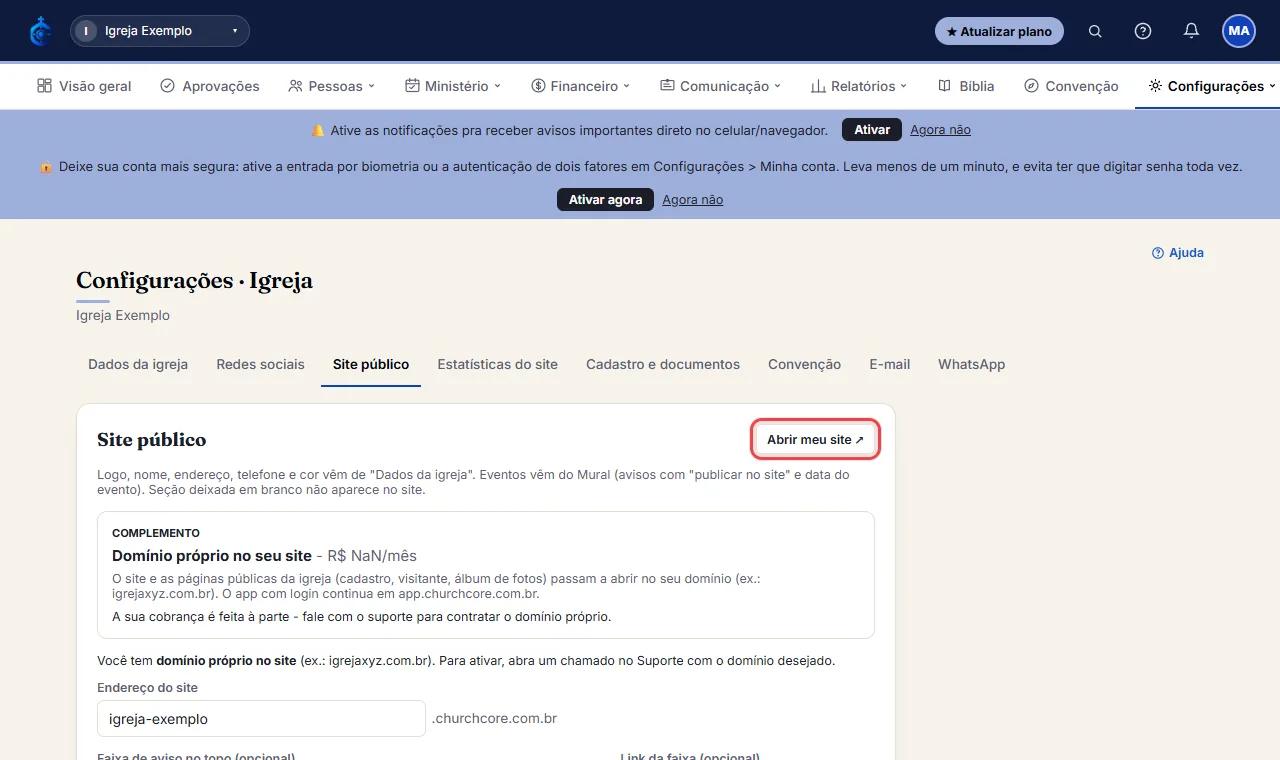
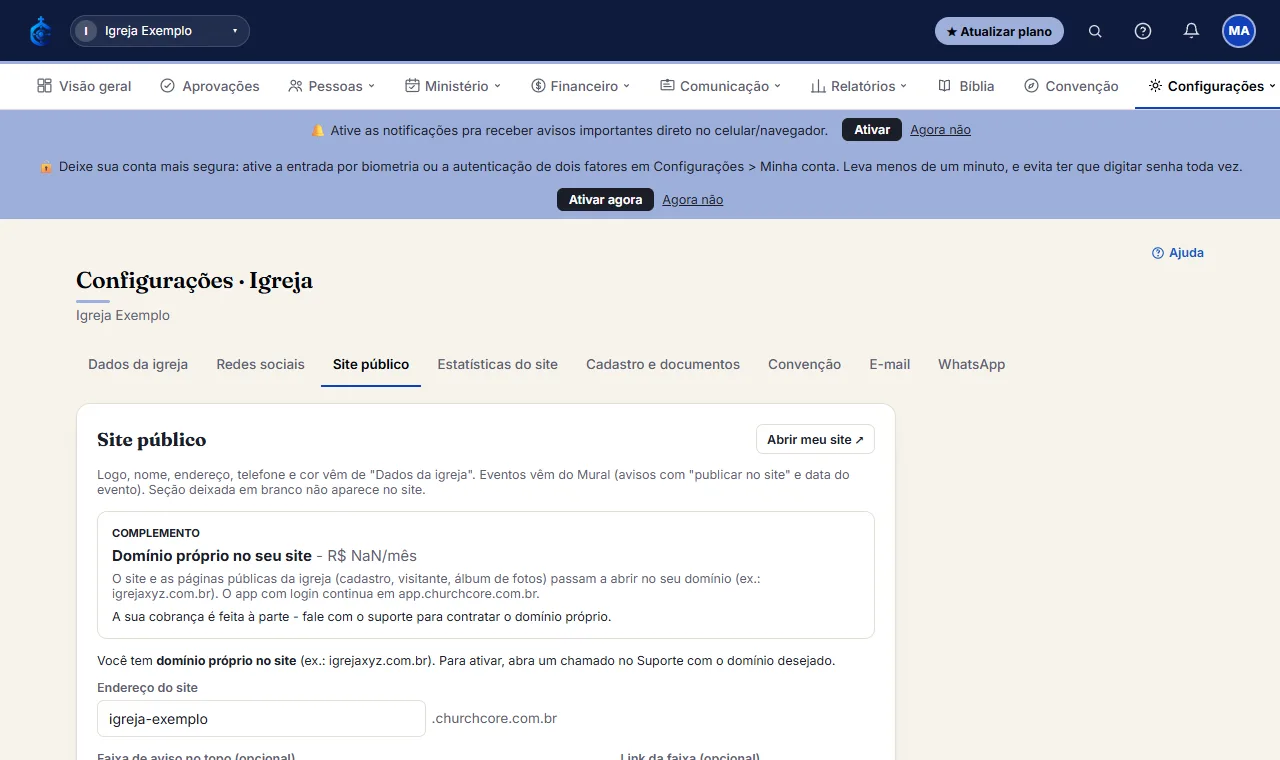
- Vá em Configurações > Igreja > Site público e clique em “Abrir meu site” pra ver como está.
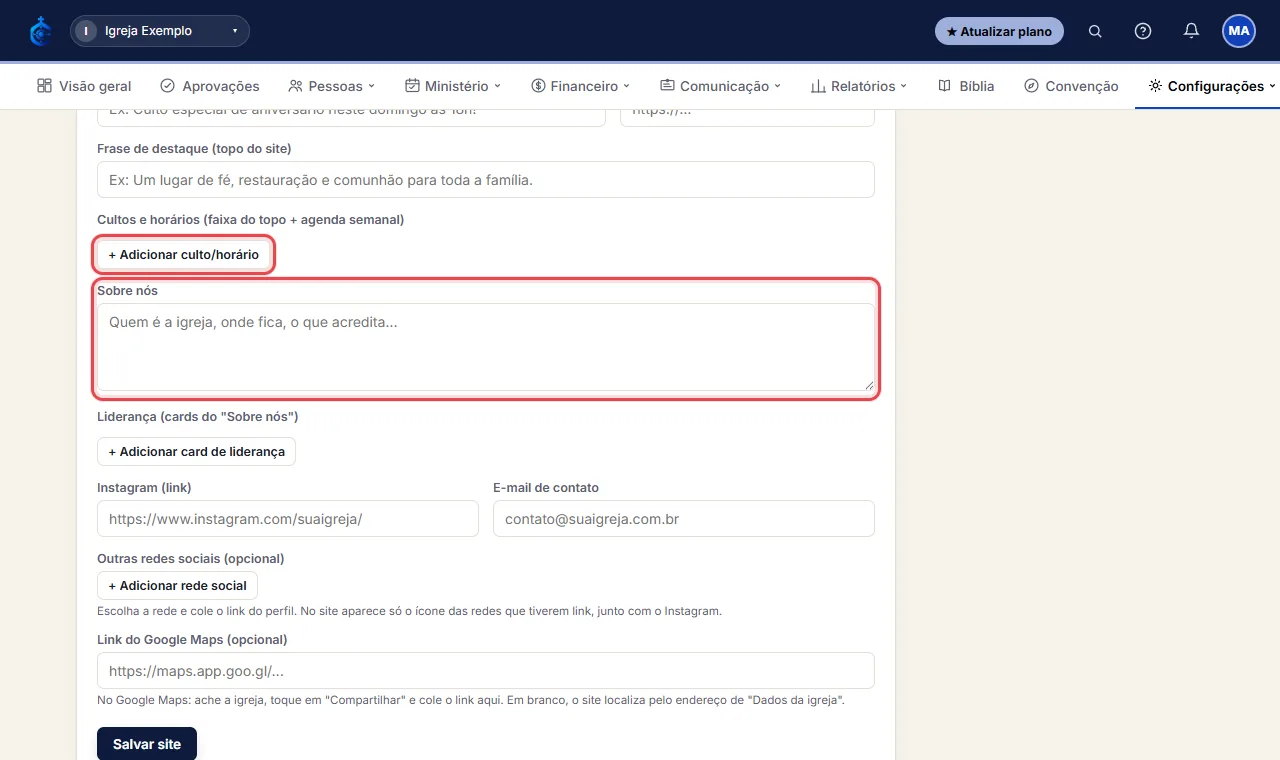
- Preencha o endereço do site, a faixa de aviso do topo e o link dela (opcionais), a frase de destaque, os cultos e horários (use “+ Adicionar culto/horário”) e o texto “Sobre nós”.
- Cada filial pode ter o próprio site: troque para a filial no seletor do topo. Domínio próprio (ex.: igrejaxyz.com.br): abra um chamado no Suporte com o domínio desejado.
Veja passo a passo, em animação
# Ver as estatísticas do site e ligar Google Analytics / Meta Pixel (planos com este recurso)
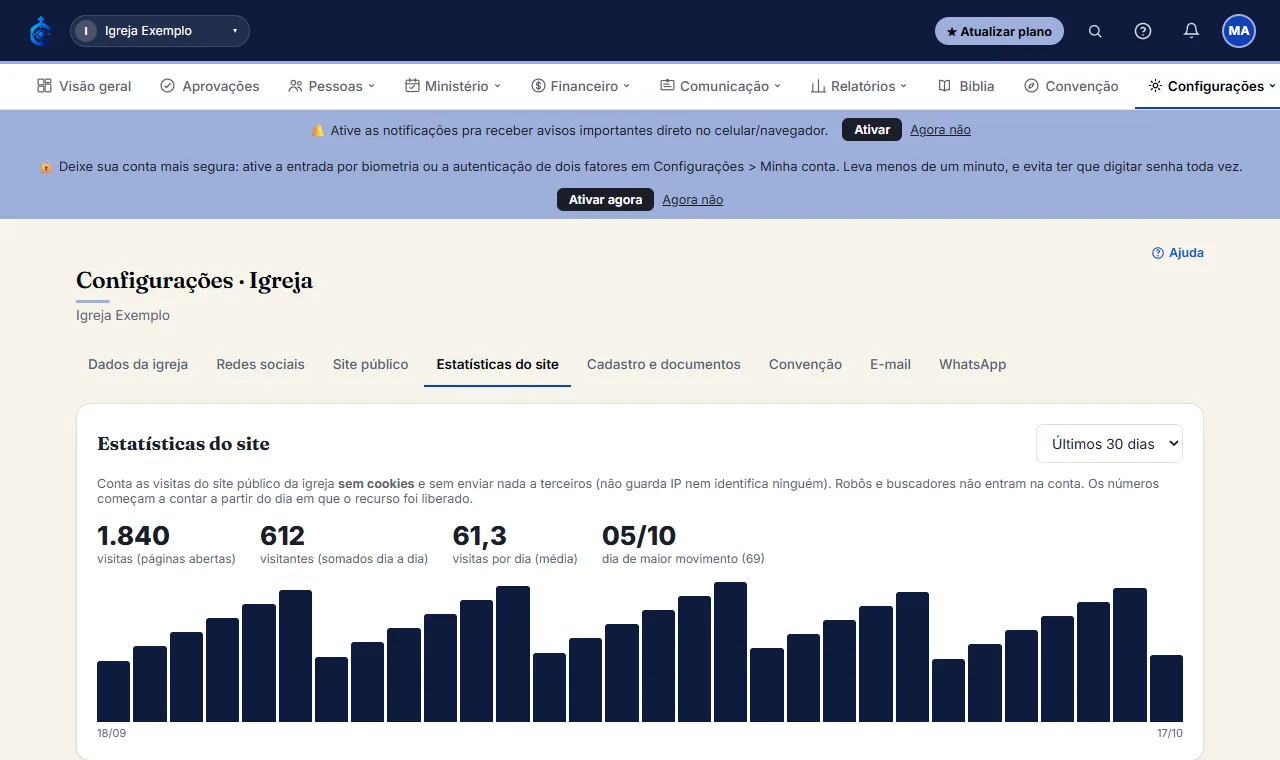
- Vá em Configurações > Igreja > Estatísticas do site. Escolha o período (7 dias, 30 dias, 90 dias ou 1 ano).
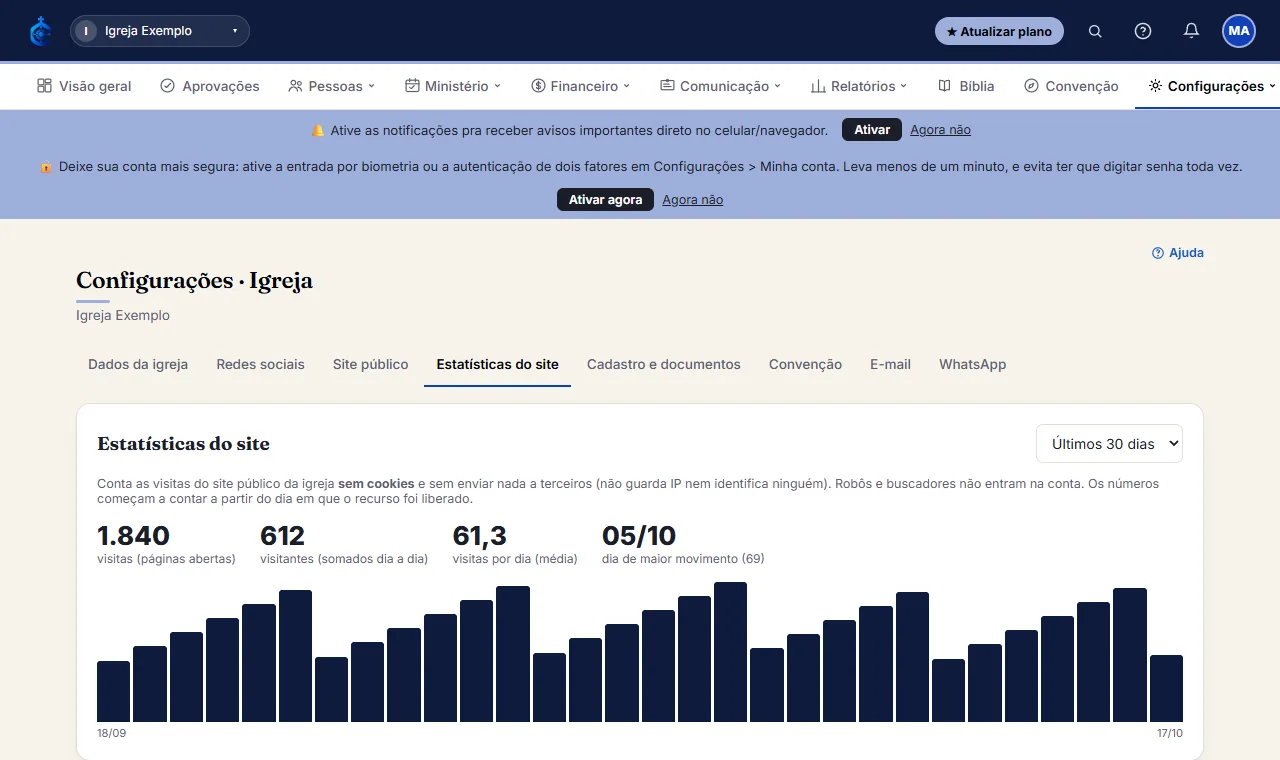
- Você vê as visitas, os visitantes, a média por dia, o dia de maior movimento, as páginas mais vistas, de onde vêm (Instagram, Google, direto...) e o aparelho (celular ou computador). A contagem não usa cookies, não guarda o IP de ninguém e ignora robôs; começa a contar a partir do dia em que o recurso foi liberado.
- Mais abaixo, em “Google Analytics e Meta Pixel (opcional)”, cole o ID do Google Analytics 4 (formato G-XXXXXXXXXX) e/ou o ID do Meta Pixel (só números) e clique em “Salvar IDs”. Deixe em branco pra não usar.
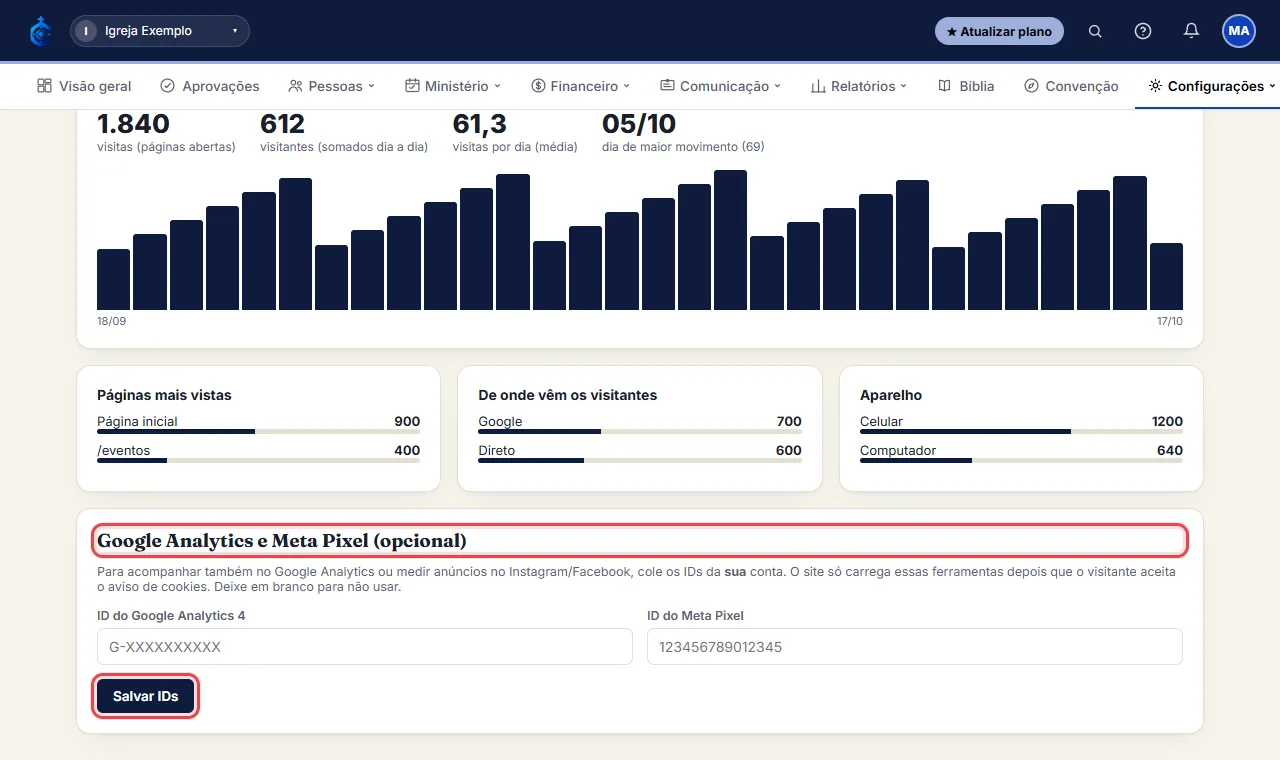
- O site só carrega o Google e o Meta depois que o visitante aceita o aviso de cookies. Cada filial tem as próprias estatísticas e os próprios IDs.
Veja passo a passo, em animação
# Conectar o WhatsApp da igreja
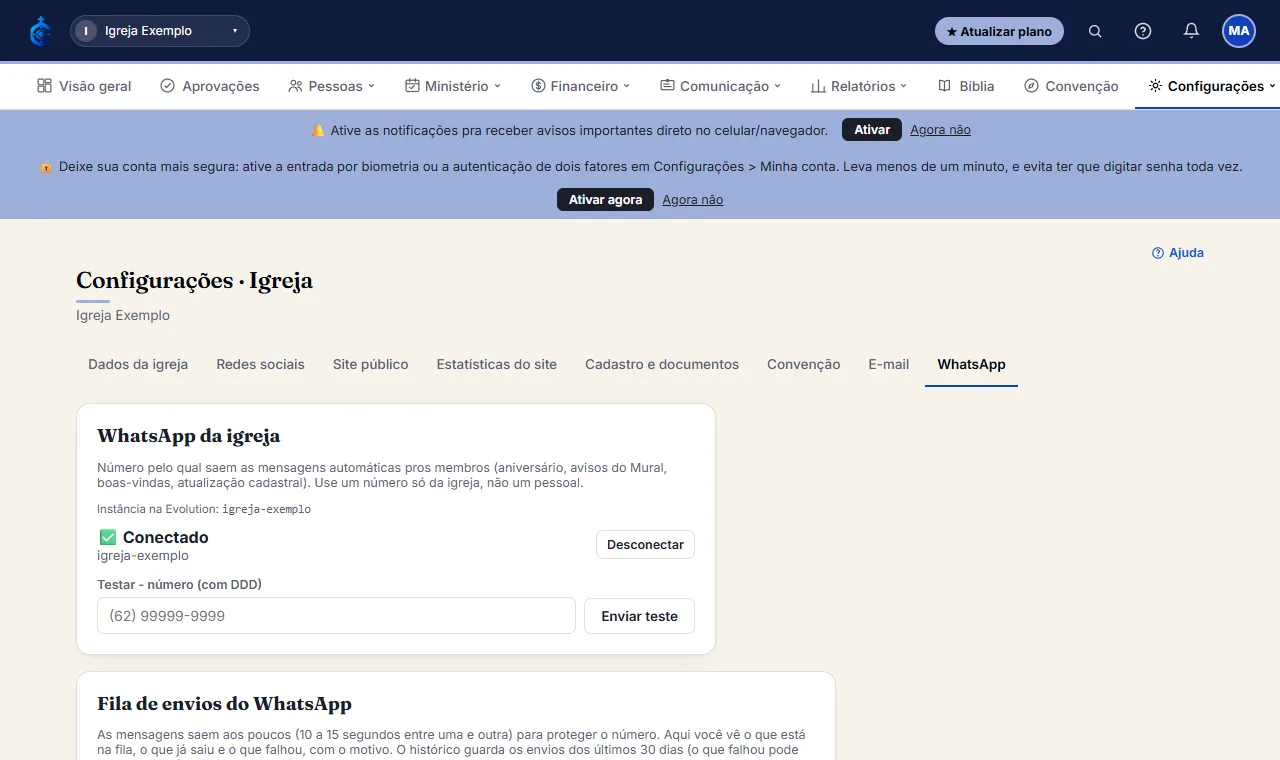
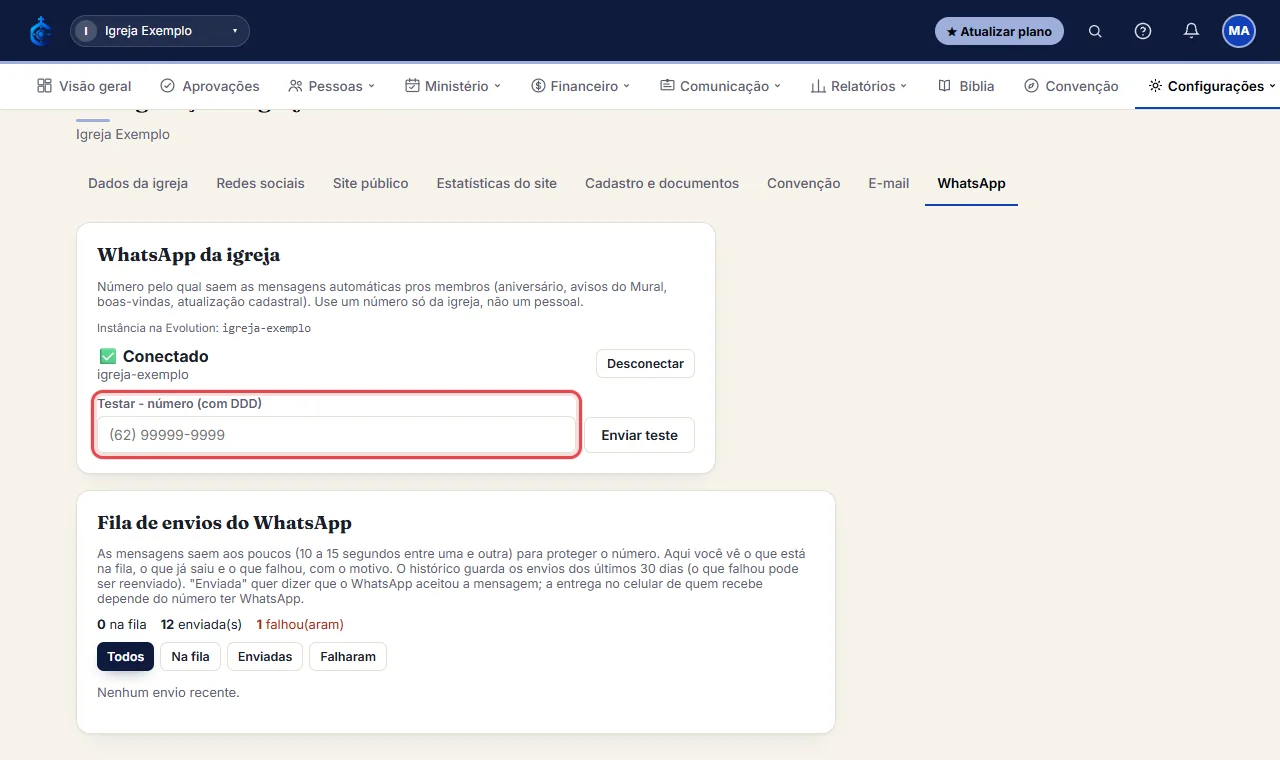
- Vá em Configurações > Igreja > WhatsApp (aparece se o plano incluir WhatsApp). Use um número só da igreja, não um pessoal.
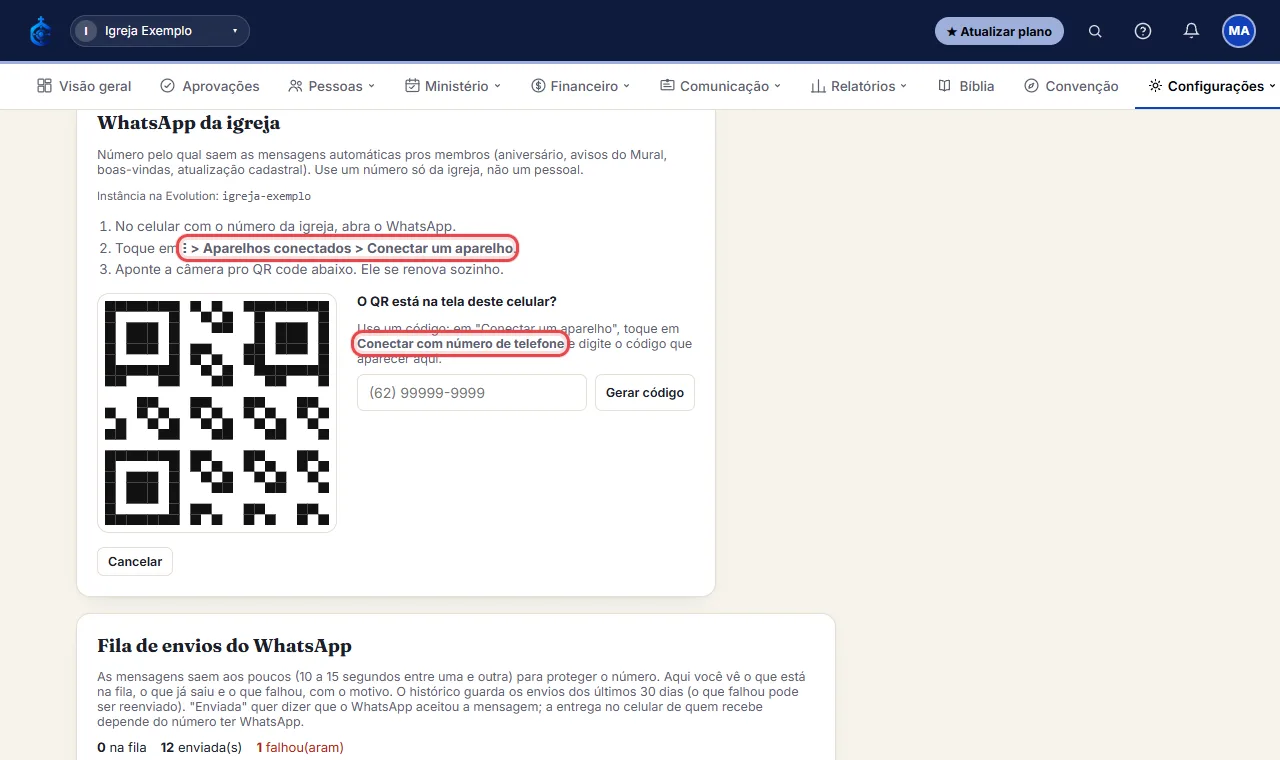
- No celular com esse número, abra o WhatsApp, vá em “Aparelhos conectados” > “Conectar um aparelho” e aponte a câmera pro QR code da tela (ele se renova sozinho). Se preferir, use “Conectar com número de telefone”.
- Depois de conectado, digite um número com DDD em “Testar” pra mandar uma mensagem de teste. É por esse número que saem aniversários, avisos do Mural, boas-vindas, atualização cadastral e os lembretes de evento.
Veja passo a passo, em animação
# Usar o e-mail próprio da igreja (SMTP)
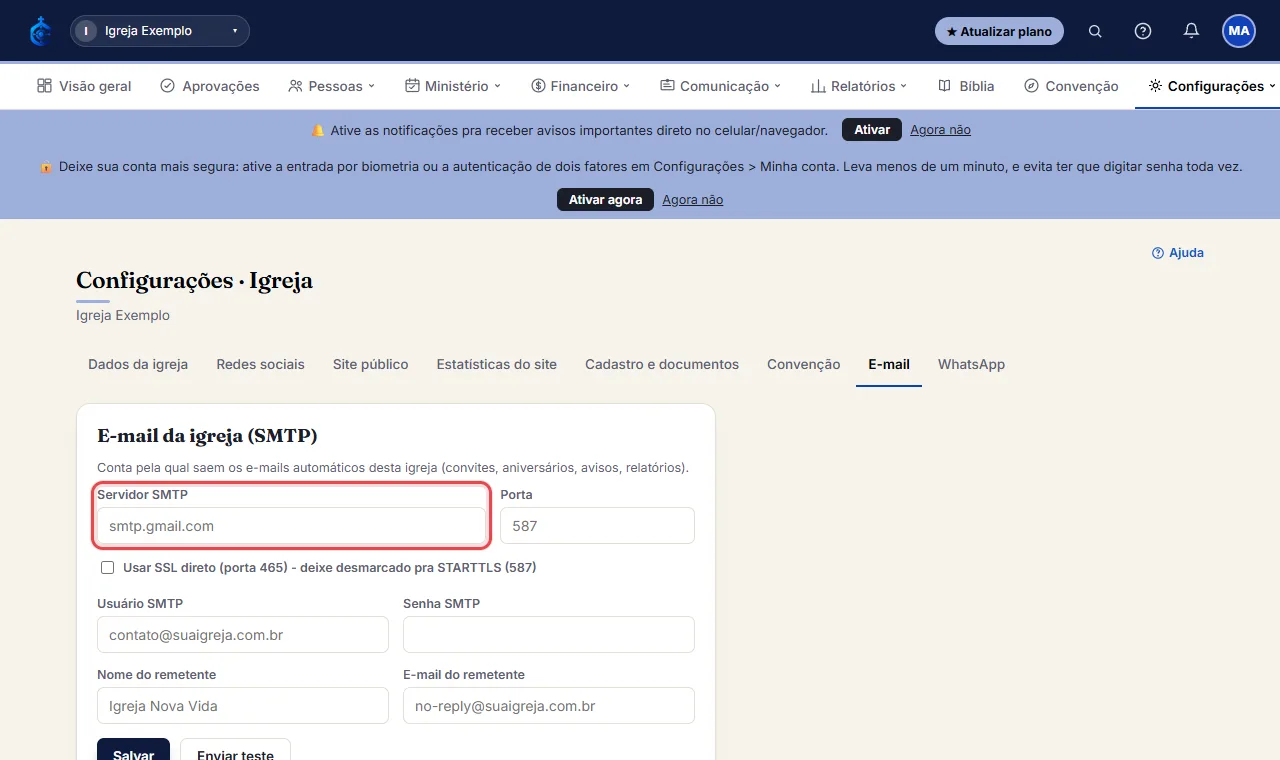
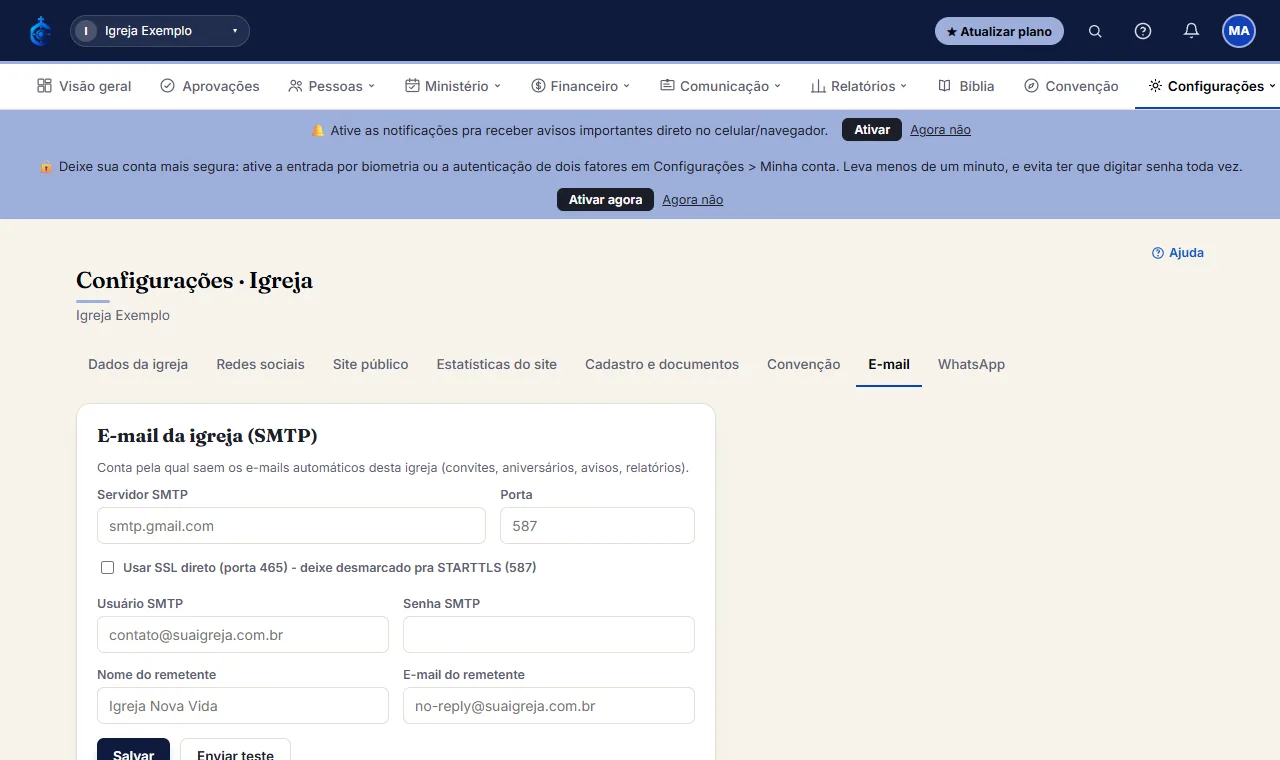
- Vá em Configurações > Igreja > E-mail (recurso de plano). Preencha “Servidor SMTP” (ex.: smtp.gmail.com), a porta (ex.: 587), o usuário e a senha, e salve.
- Sem isso, os e-mails saem pelo sistema, com o nome e a logo da igreja no topo. Com o seu SMTP, saem pela caixa de e-mail da própria igreja.
Veja passo a passo, em animação
# Ajustar as regras de cadastro por idade
- Vá em Configurações > Pessoas > Regras de cadastro.
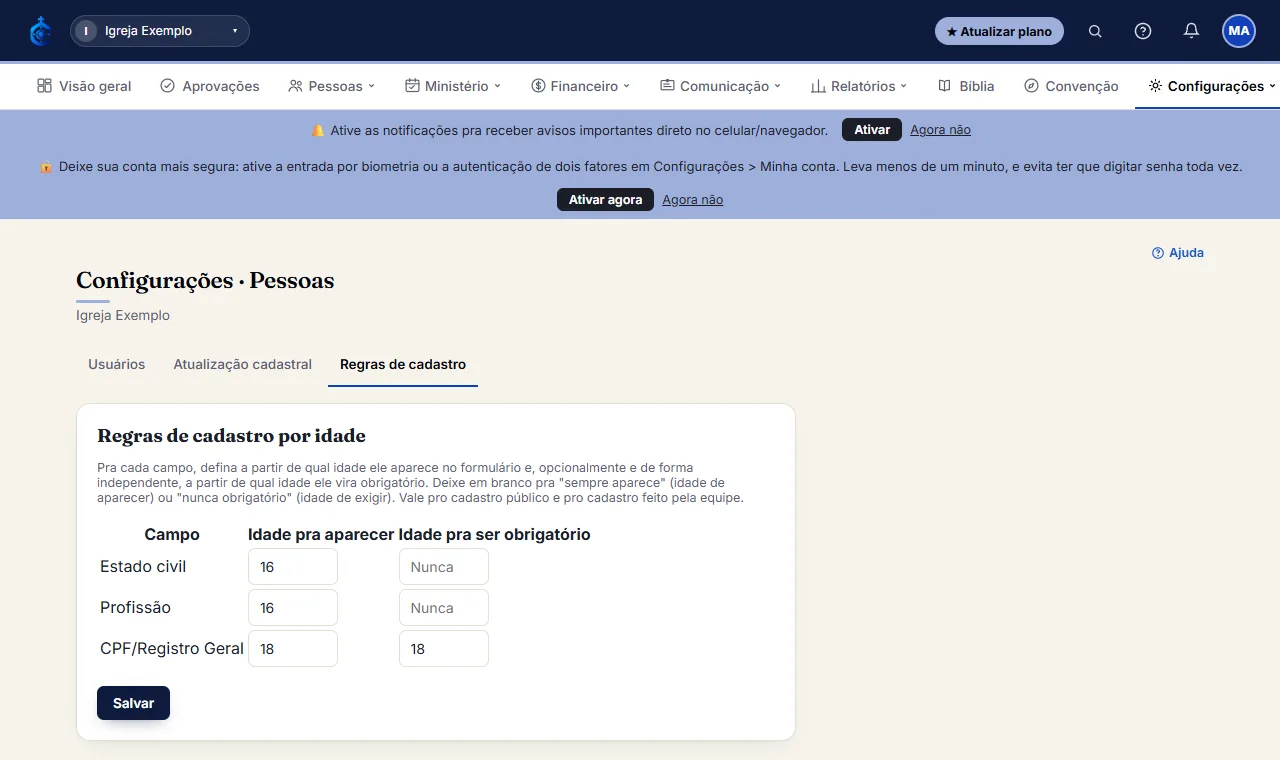
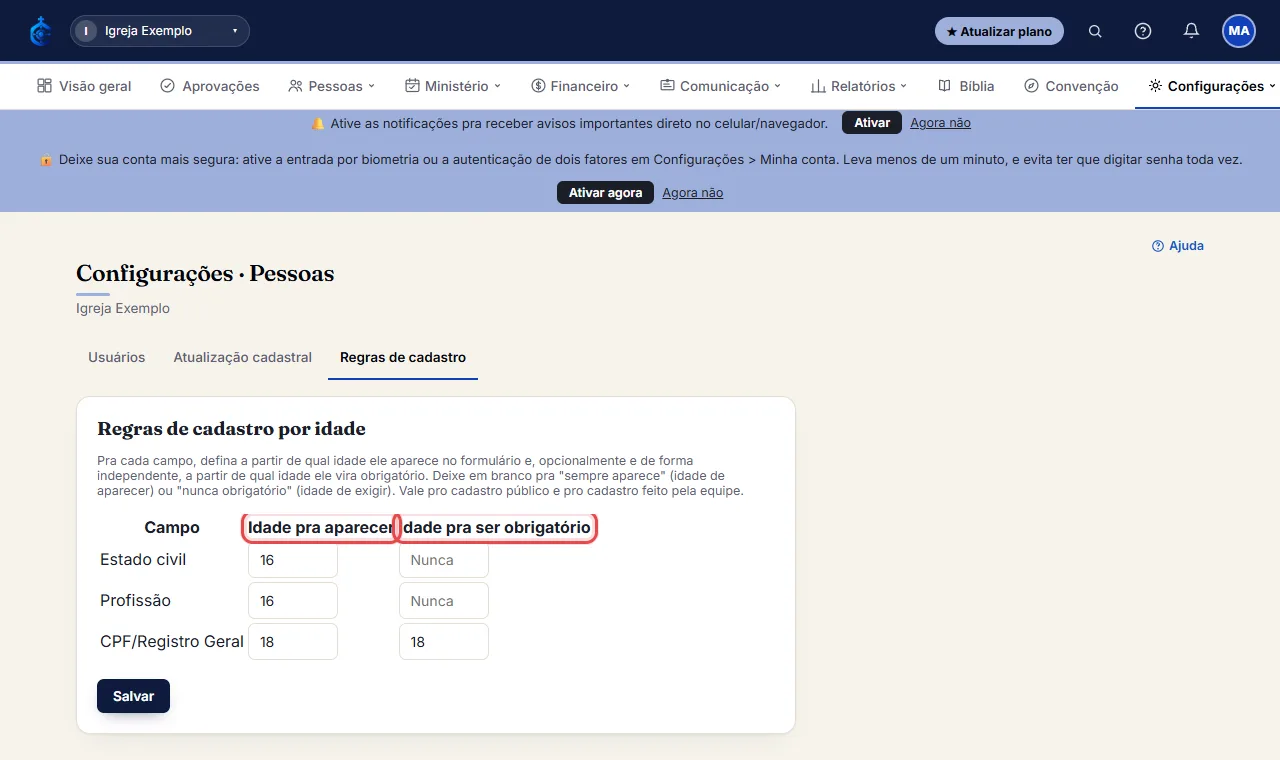
- Em cada campo, defina “Idade pra aparecer” e “Idade pra ser obrigatório” - assim o cadastro só pede um campo a partir da idade que você definir (por exemplo, não exige CPF de uma criança).
Veja passo a passo, em animação
# Ver seu plano, fazer upgrade e usar cupom
- Vá em Configurações > Financeiro > Meu plano (ou clique em “Assinar agora” na faixa do topo durante o período de teste).
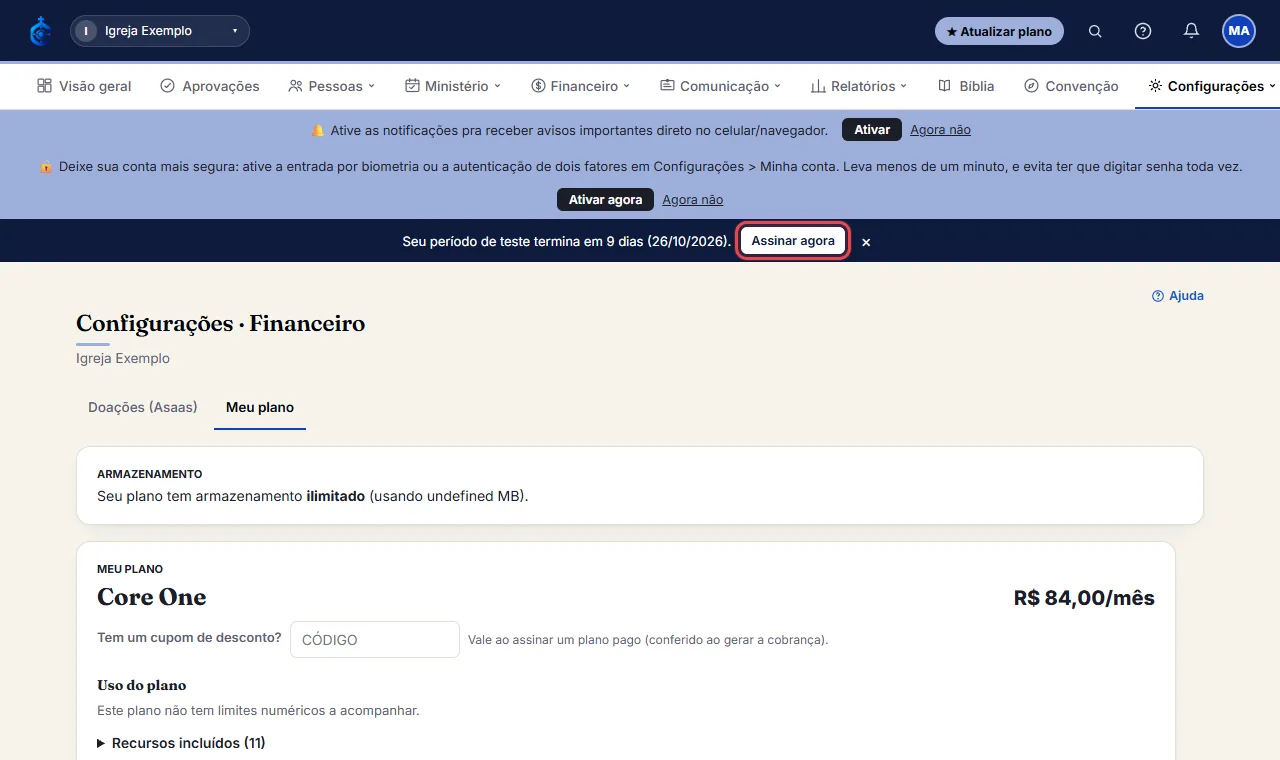
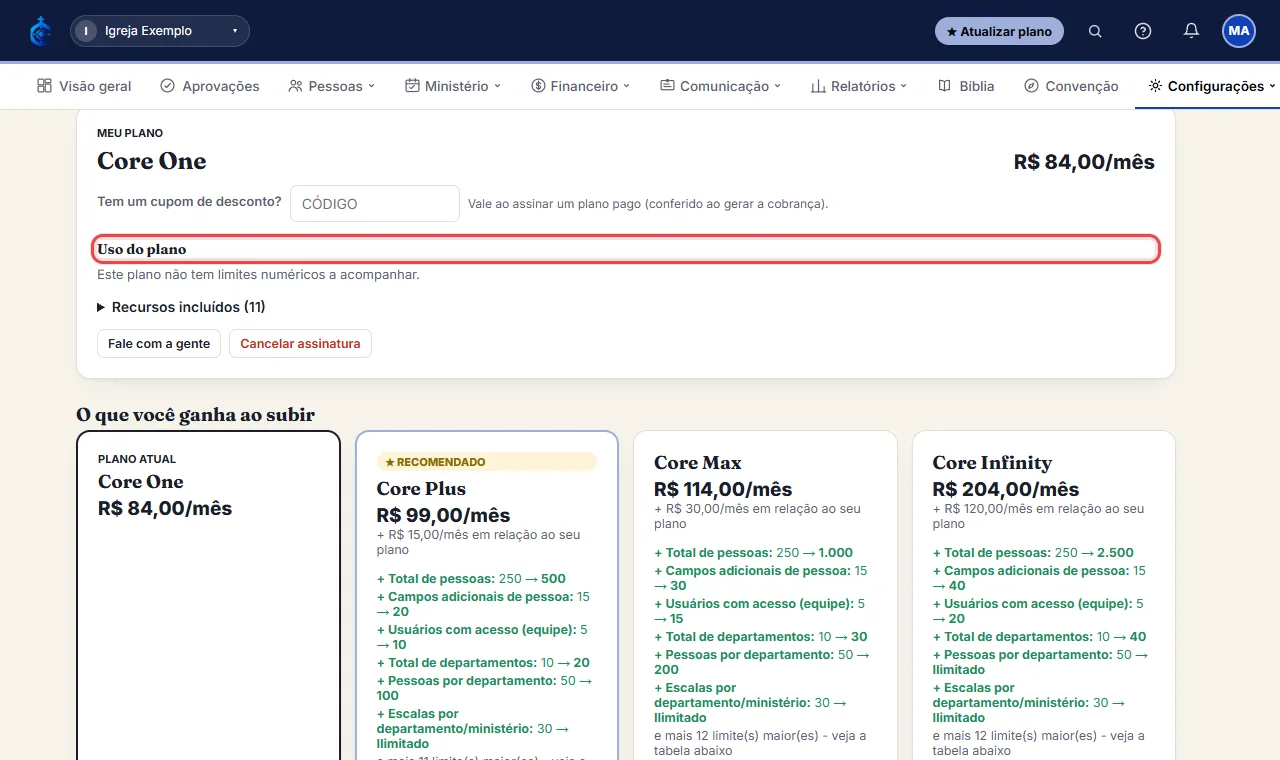
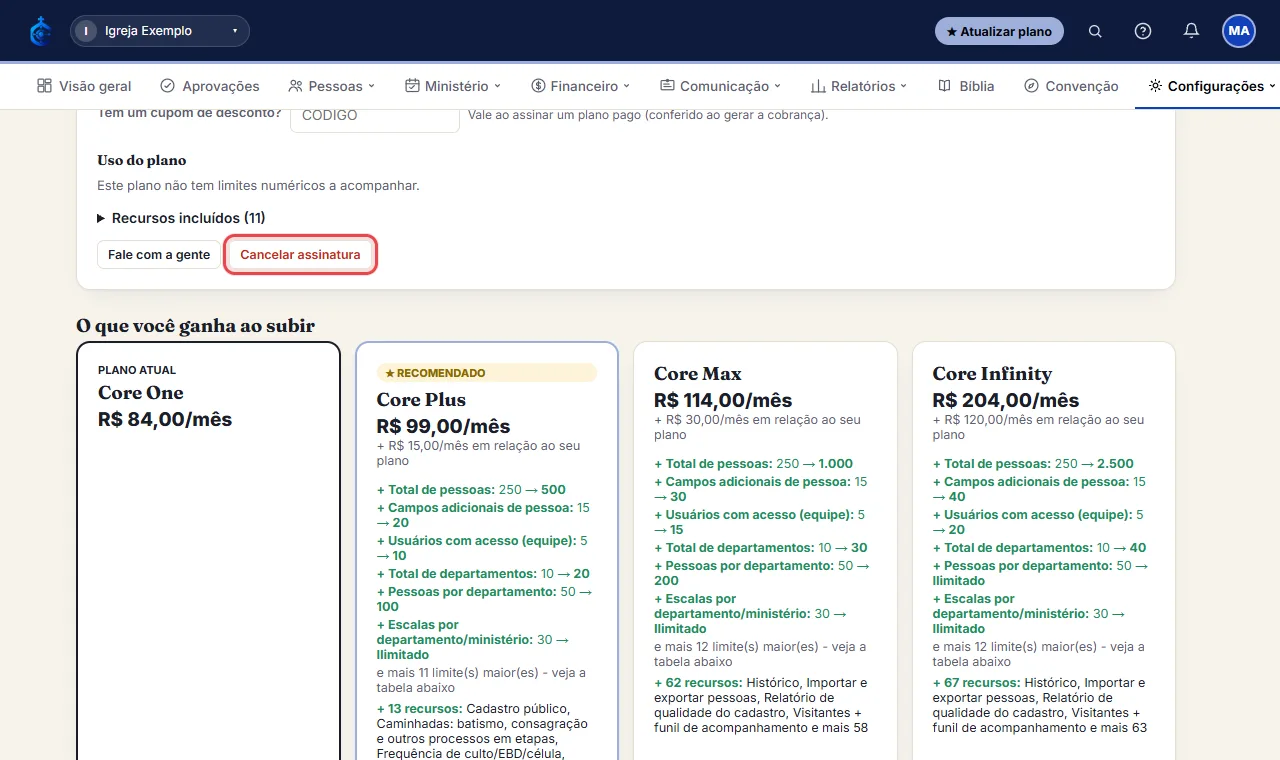
- Em “Uso do plano” você vê quanto já usou (pessoas, filiais, armazenamento...). Em “Comparar planos” vê o que cada plano inclui.
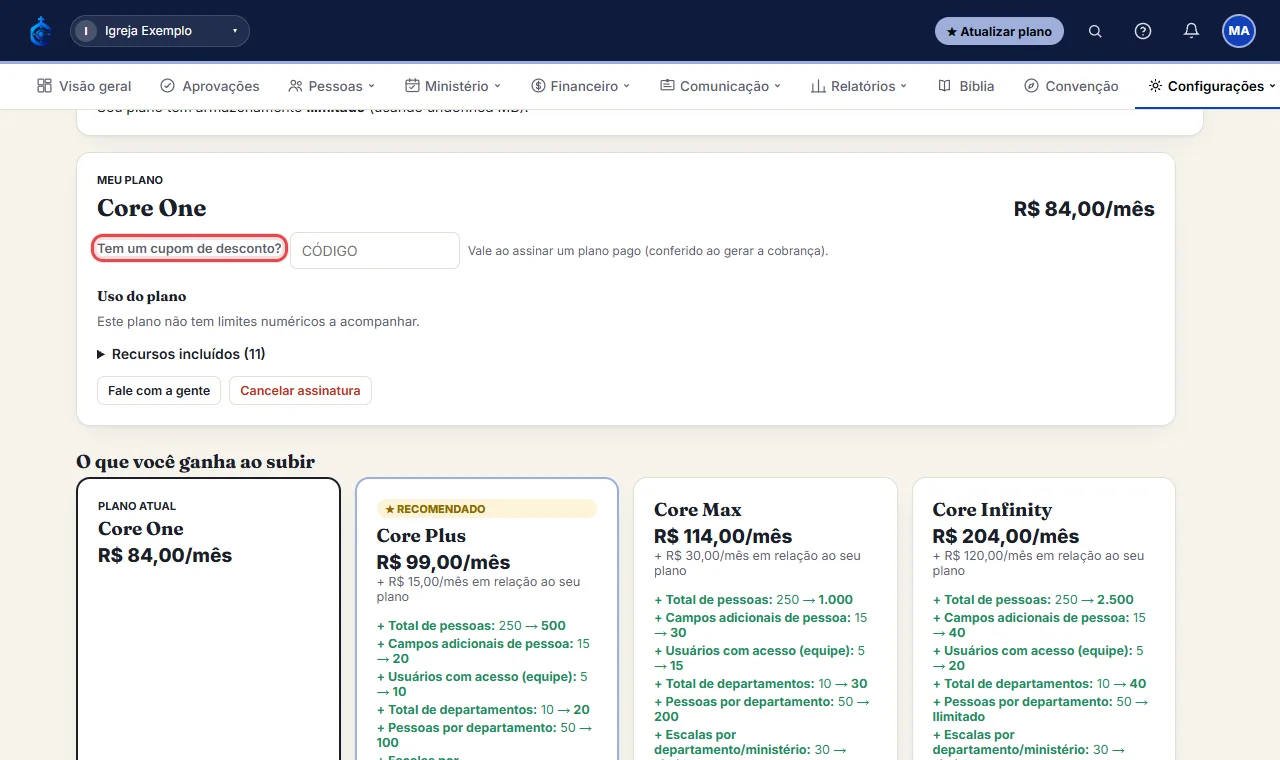
- Tem um cupom de desconto? Digite o código em “Tem um cupom de desconto?” antes de escolher o plano. Ele vale ao assinar um plano pago e aparece o aviso “Cupom ... ativo” com a porcentagem de desconto.
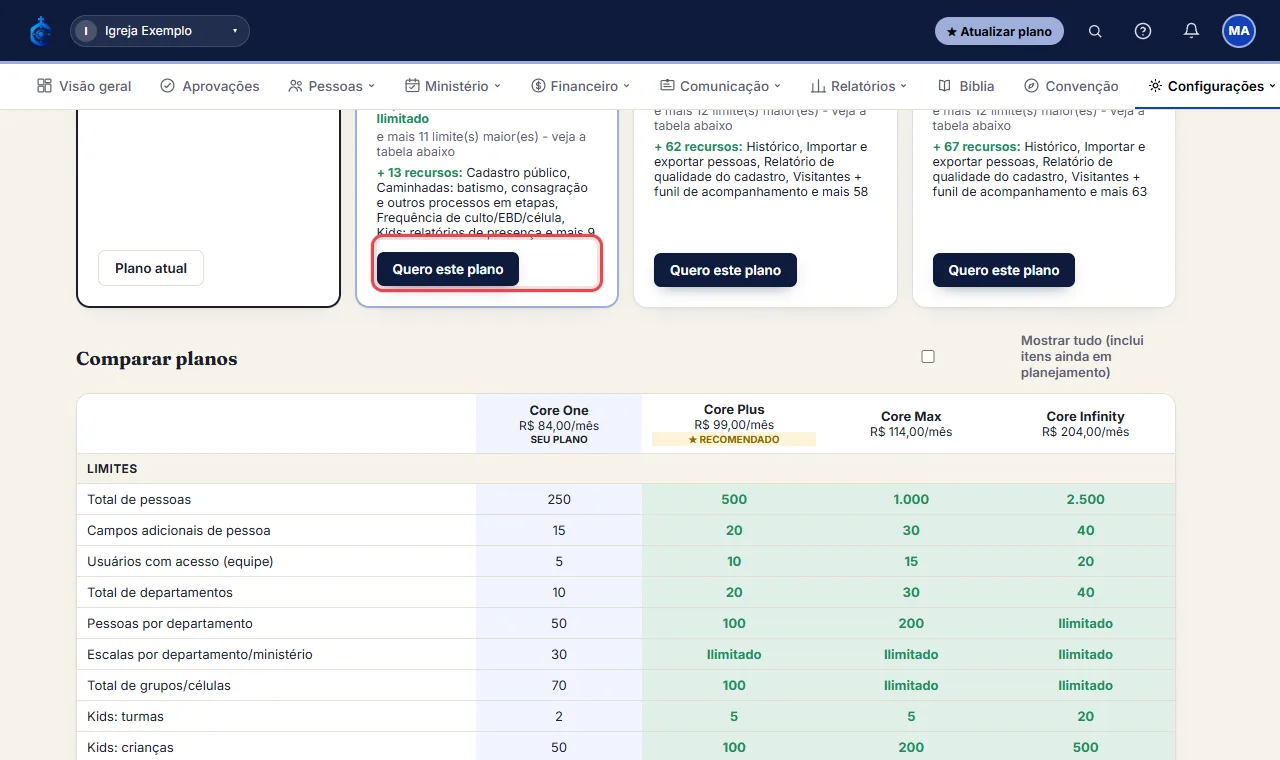
- Clique em “Assinar agora” (no teste) ou “Quero este plano” no plano desejado. Abre a página de pagamento; o plano só muda depois que o primeiro pagamento for confirmado. Se desistir antes de pagar, use “Cancelar pedido” (ou “Desfazer troca”, se já era assinante).
- Nos últimos 7 dias do teste, a faixa do topo vira um cartão com os dias que faltam e o que a igreja já usou, pra ajudar a decidir.
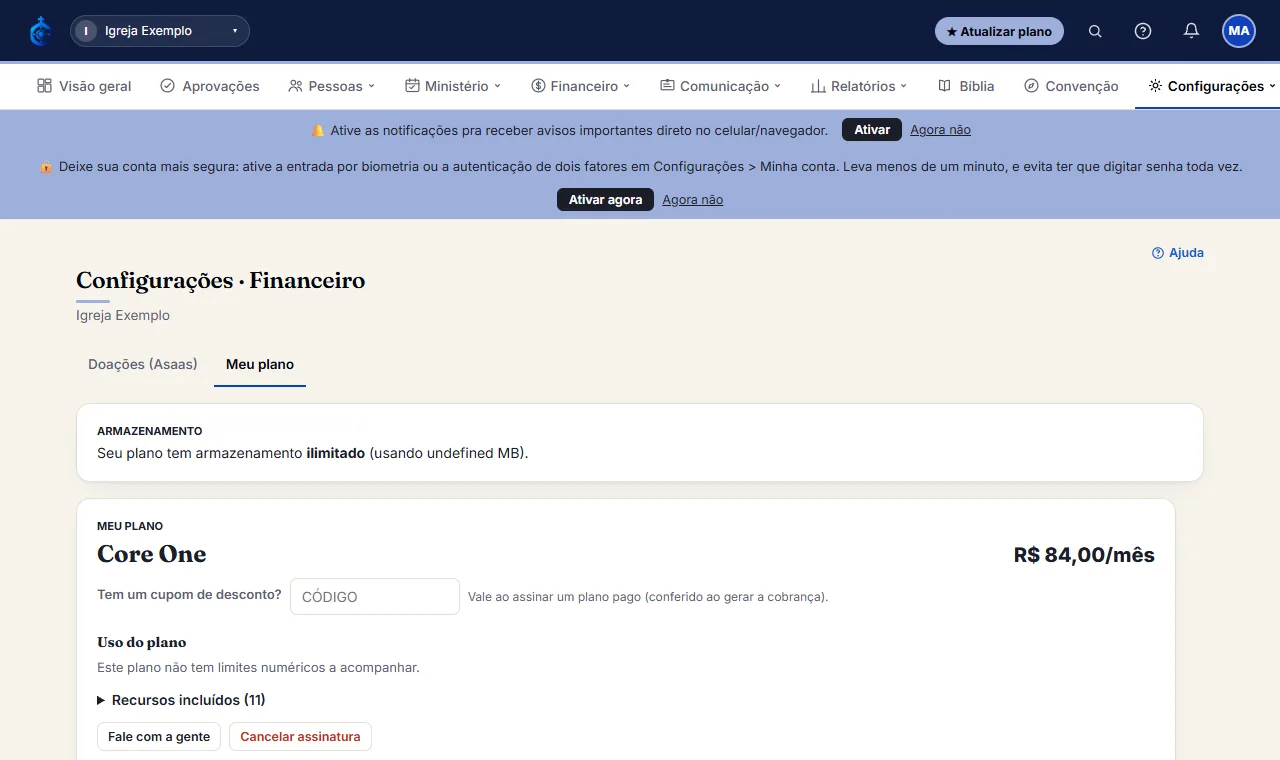
- Pra cancelar a assinatura, use “Cancelar assinatura” nessa mesma tela - o sistema mostra o que acontece antes de confirmar, e depois existe o botão “Manter assinatura” pra desfazer. Ao cancelar você pode escolher o motivo (opcional) e deixar um recado: isso ajuda a melhorar o sistema.
# Criar uma filial
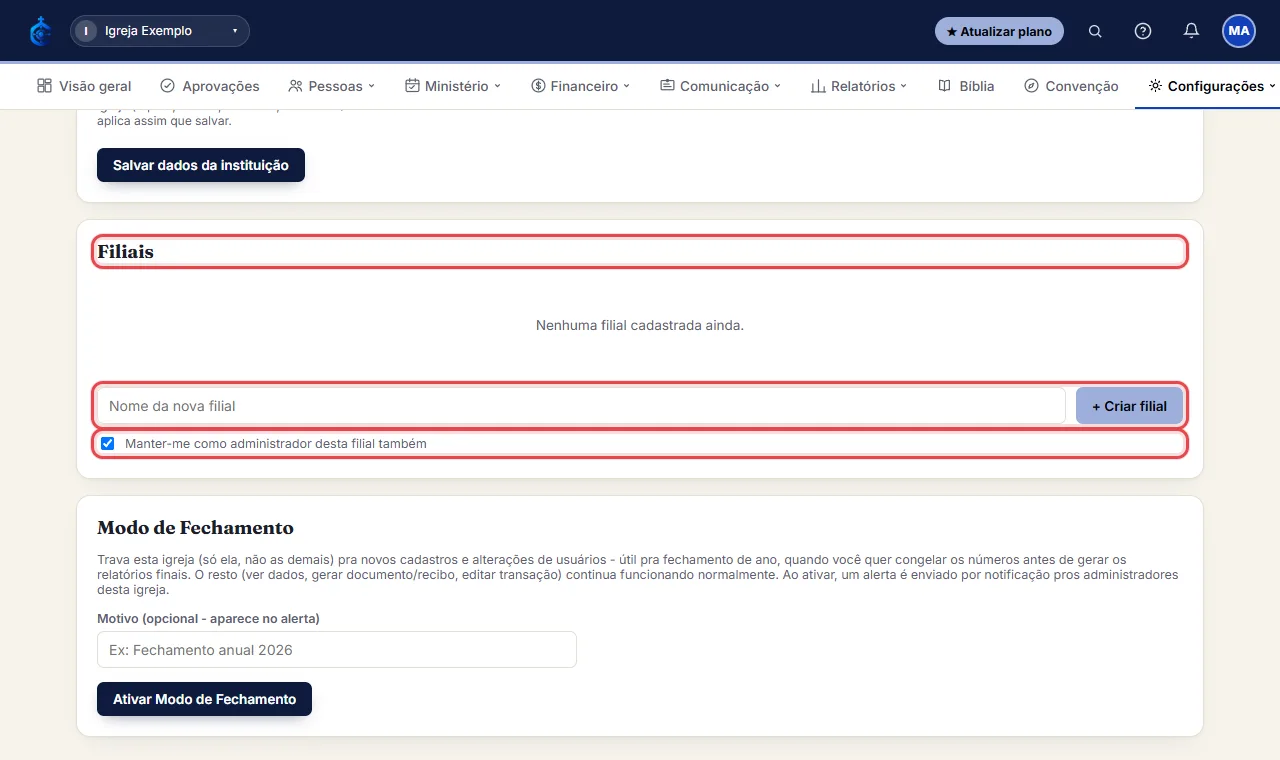
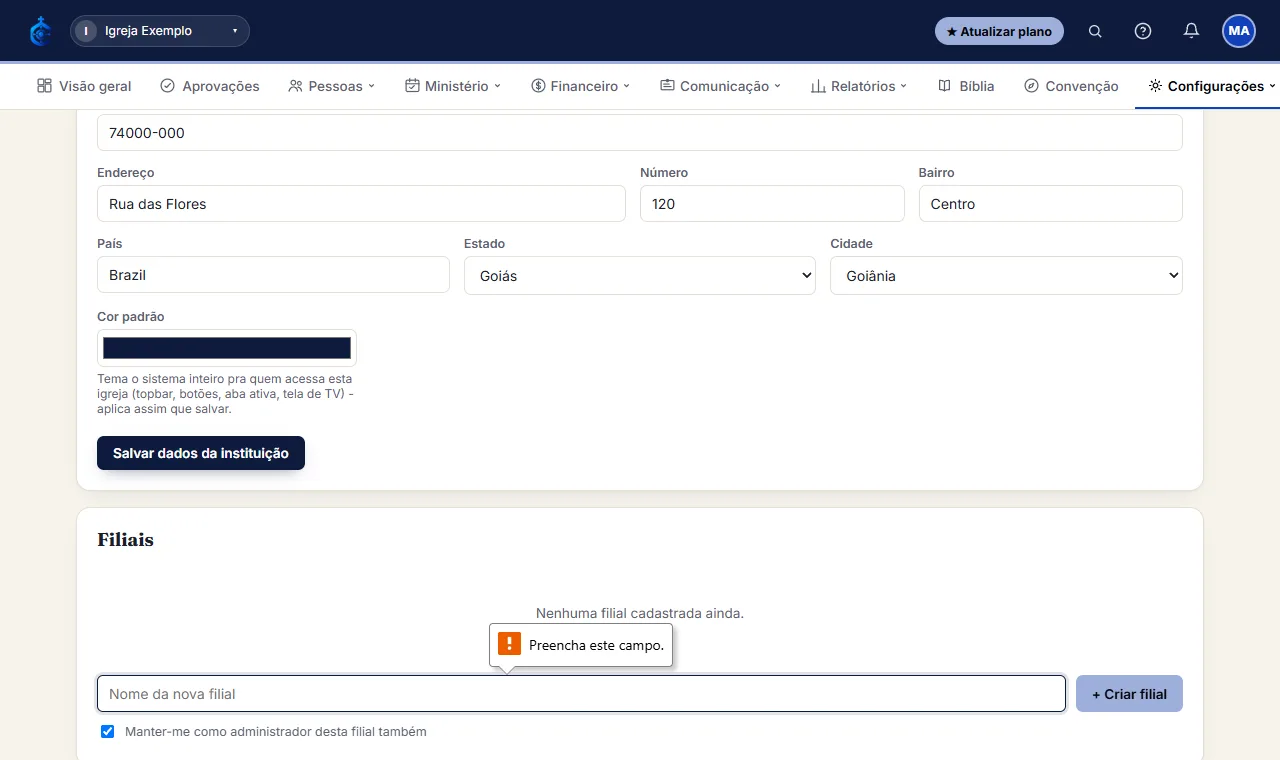
- Na aba Igreja, em “Filiais”, preencha o nome da nova filial e clique em “+ Criar filial” (deixe marcado “Manter-me como administrador desta filial também” pra já poder configurá-la).
- Troque pra ela no seletor de igreja no topo e preencha os próprios dados (mesmo formulário).
# Ativar o Modo de Fechamento
- Na aba Igreja, em “Modo de Fechamento”, escreva o motivo (opcional) e clique em “Ativar Modo de Fechamento”.
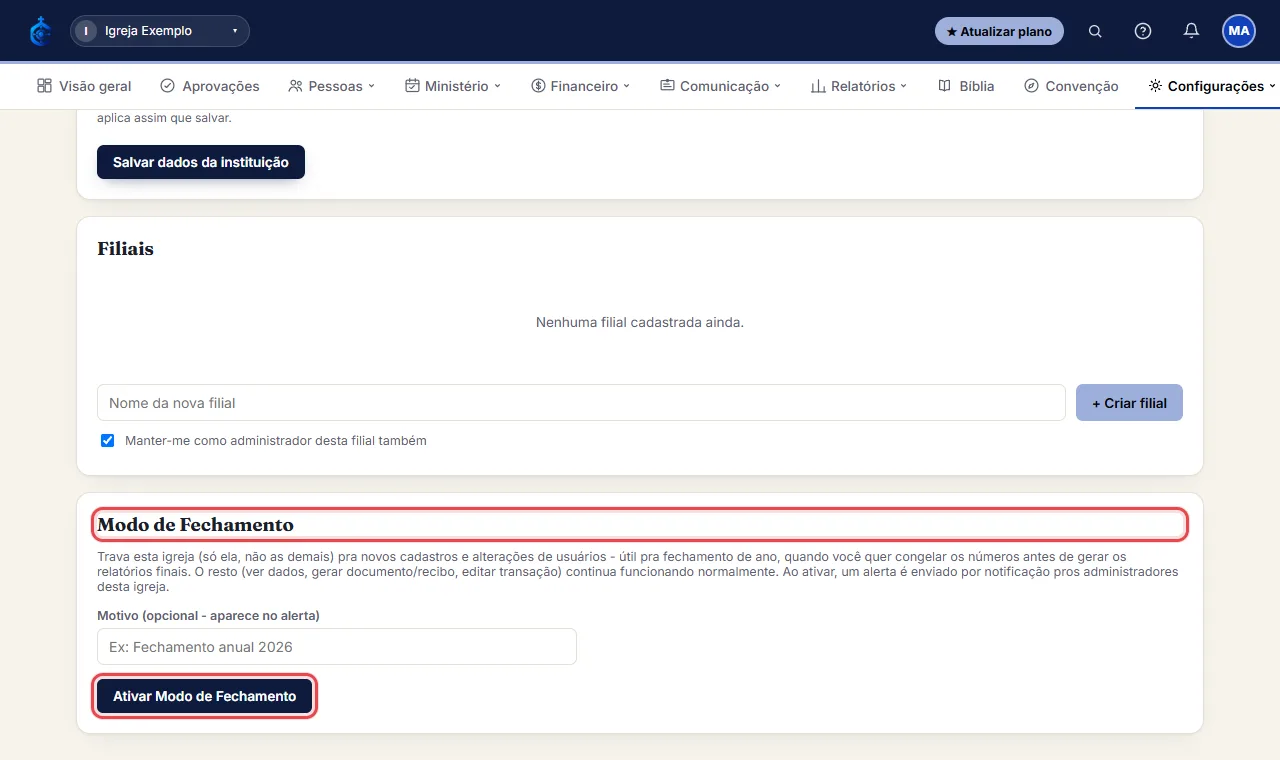
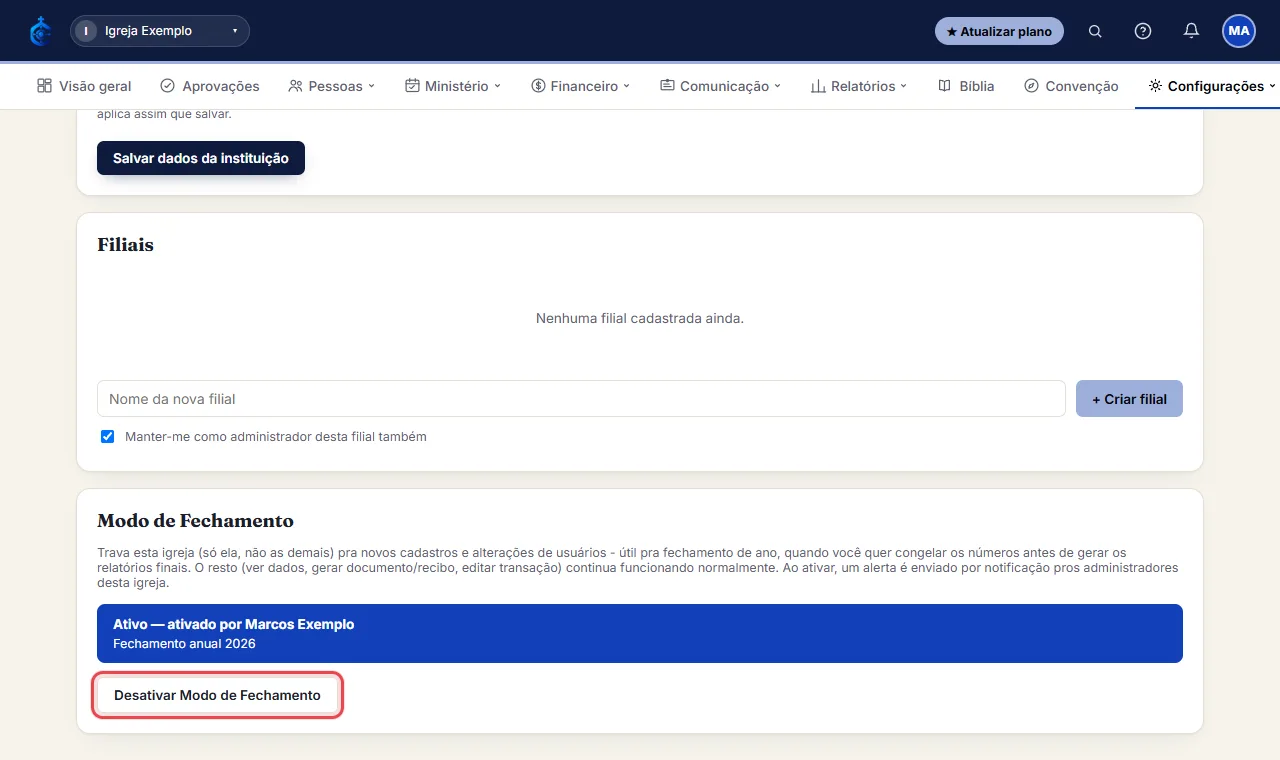
- Isso bloqueia novos cadastros e mudanças de usuário/permissão nesta igreja (não bloqueia consultar dados, gerar documentos/recibos nem editar o financeiro) e avisa os administradores.
- Clique em “Desativar Modo de Fechamento” pra voltar ao normal.
# Dar permissão (acesso ao sistema) pra uma pessoa
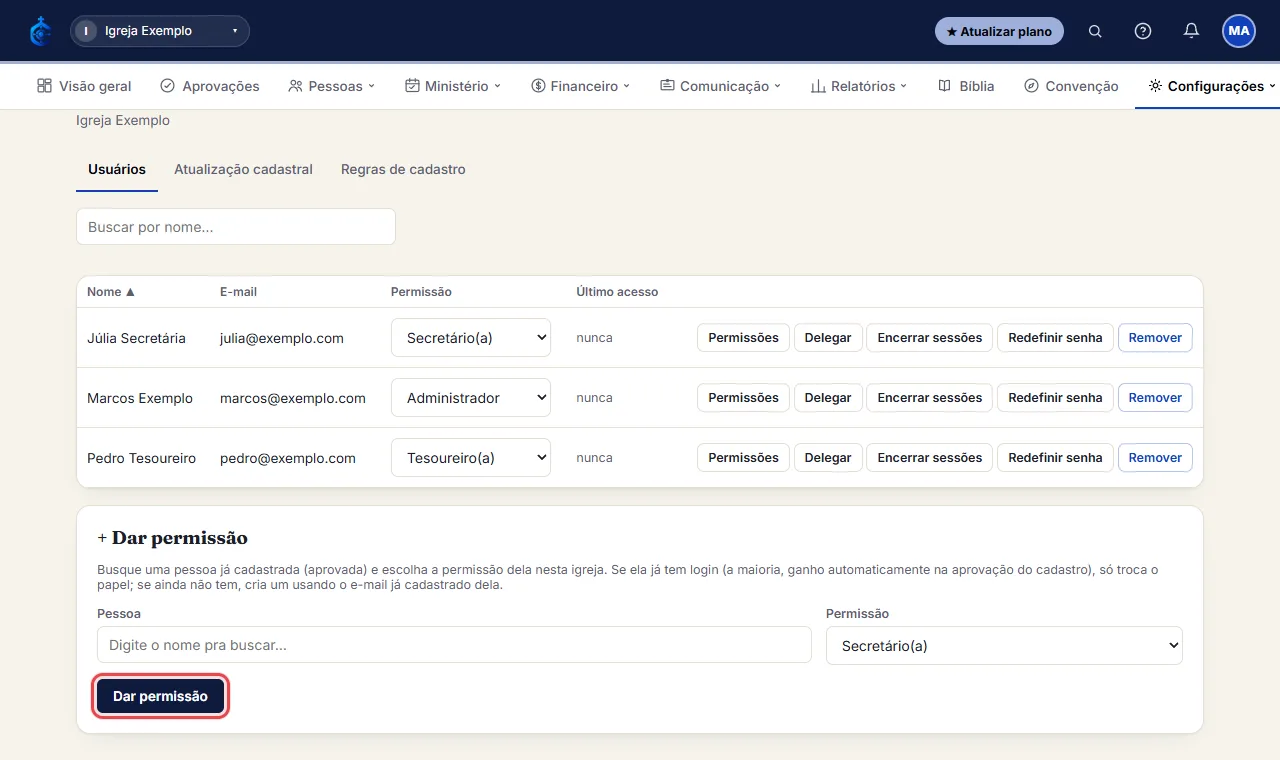
- Na aba Usuários, em “+ Dar permissão”, busque e selecione a pessoa (precisa já estar cadastrada e aprovada) e escolha o Papel.
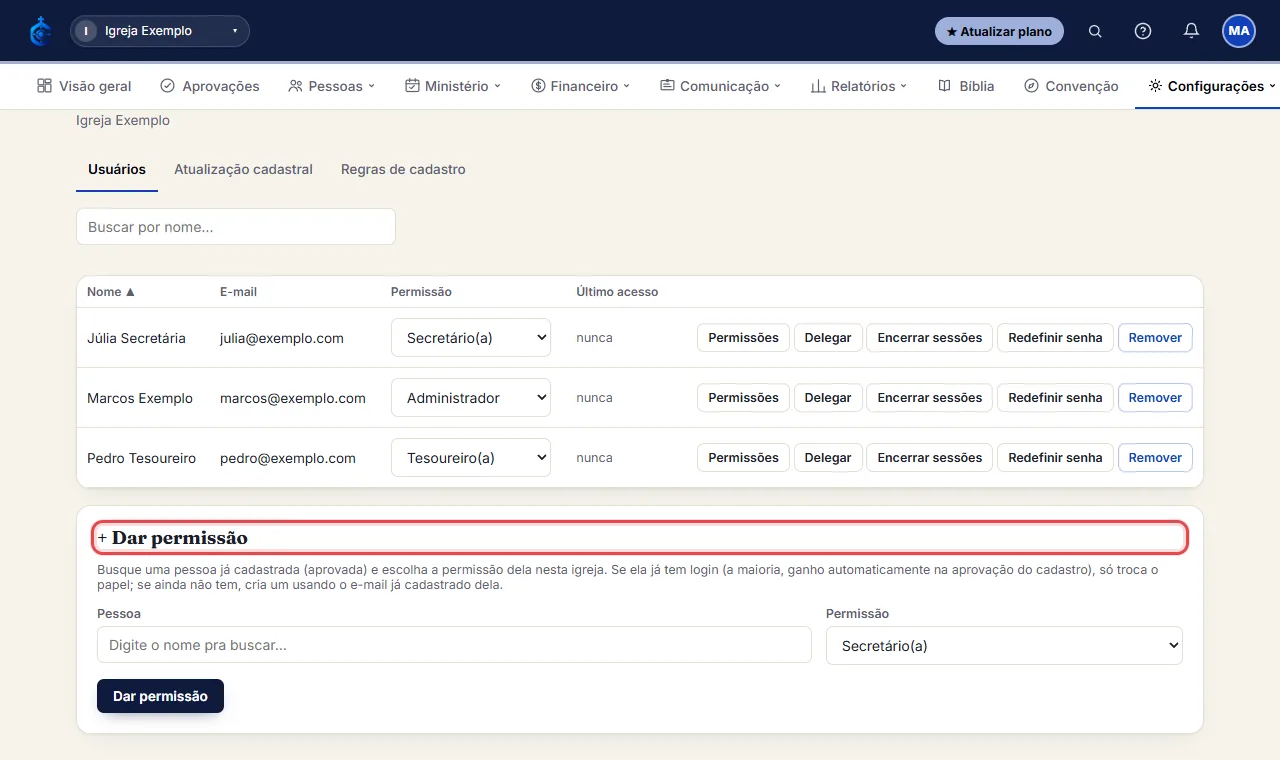
- Clique em “Dar permissão” - se ela ainda não tinha login, um é criado sozinho com o e-mail já cadastrado (a senha provisória chega por e-mail, se configurado, ou aparece na tela se não).
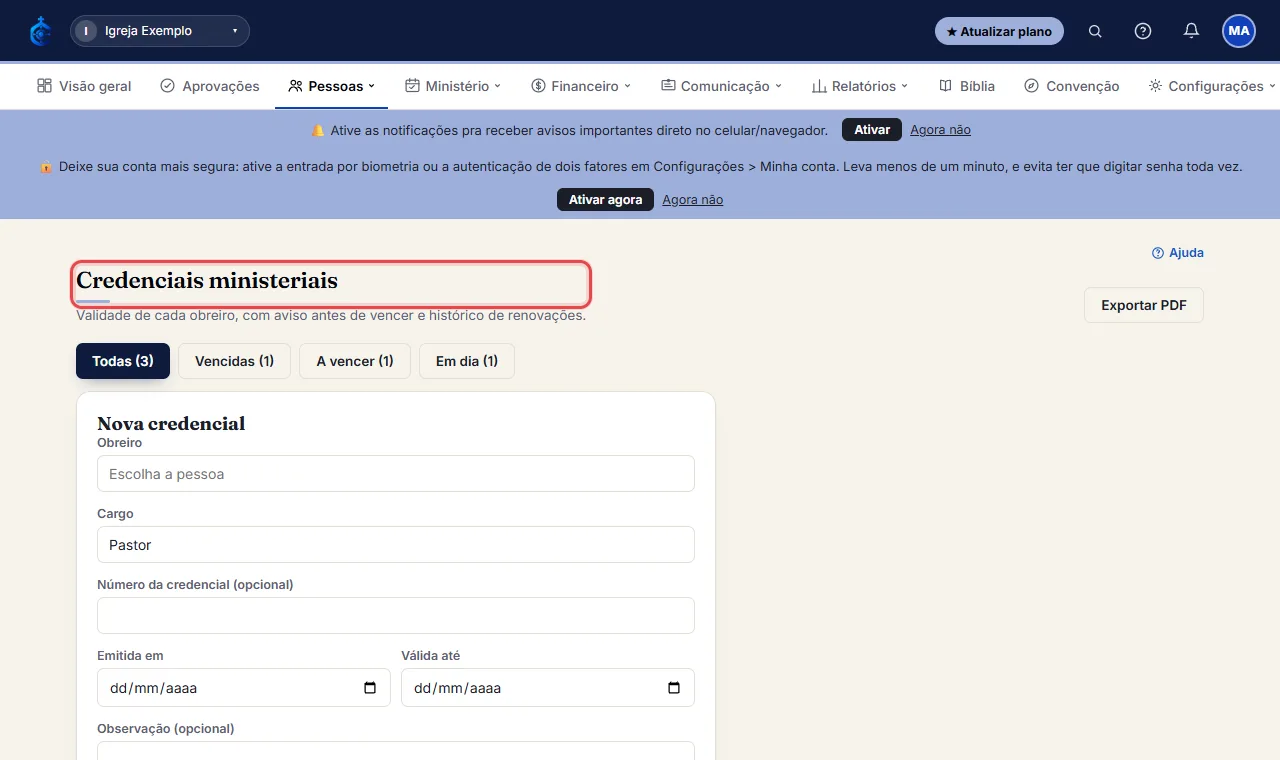
# Mudar o papel de alguém, delegar temporariamente, redefinir senha ou remover acesso
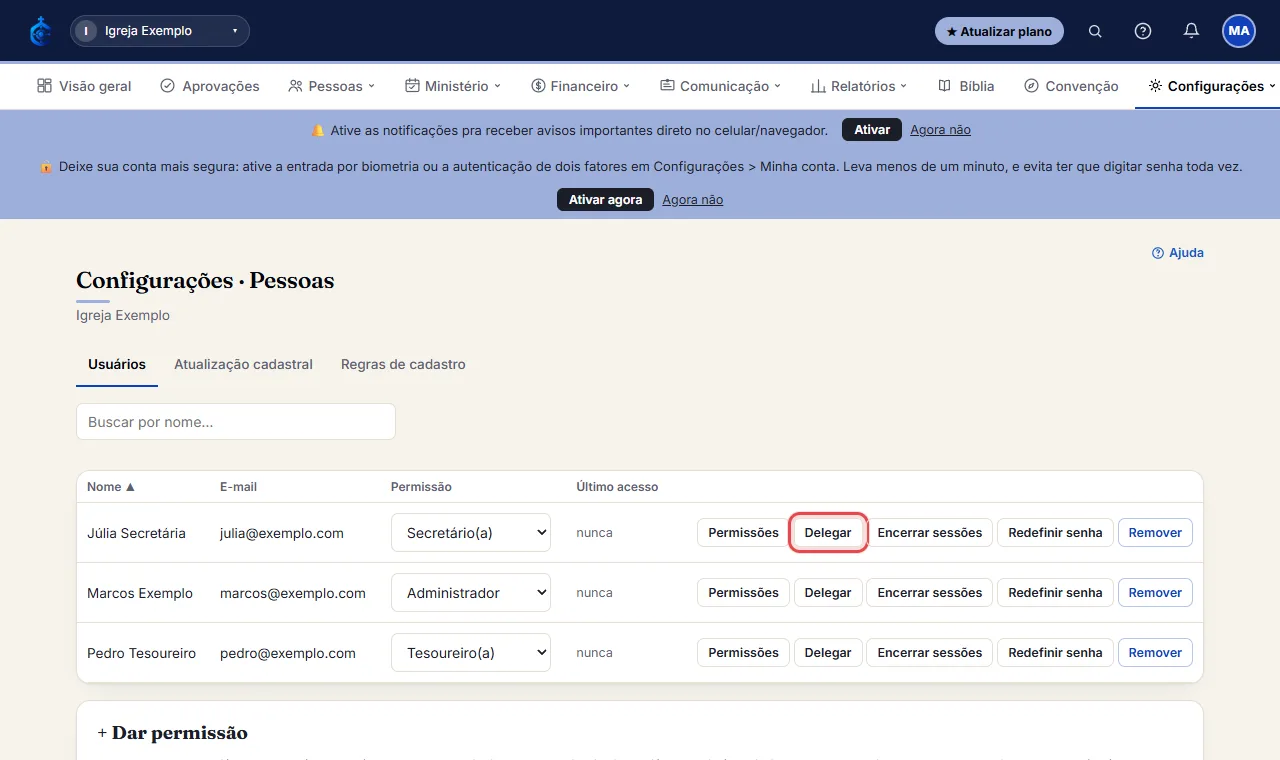
- Na tabela de Usuários, troque o papel direto no seletor da linha da pessoa.
- Clique em “Delegar” pra dar um papel temporário até uma data/hora (volta ao papel normal sozinho depois).
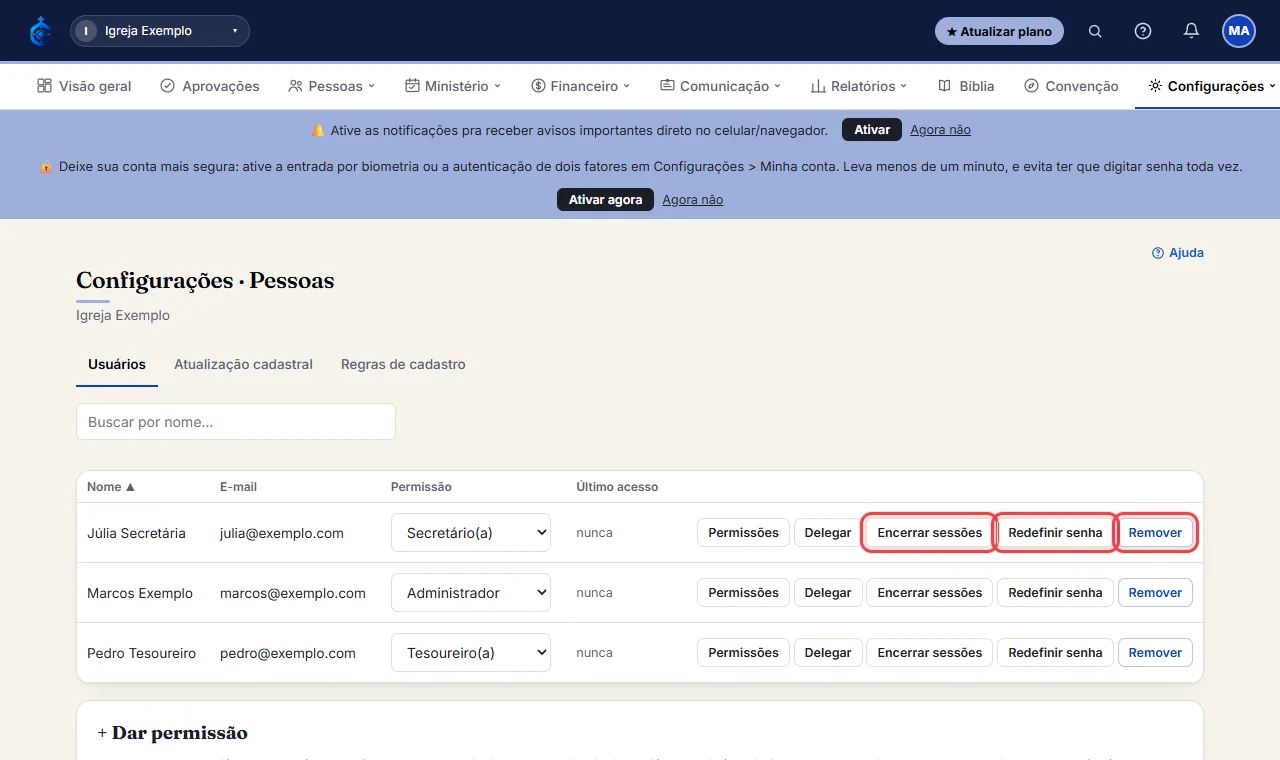
- Clique em “Redefinir senha” (manualmente ou por link de e-mail), “Encerrar sessões” (força sair de todos os aparelhos) ou “Remover” (tira o acesso dela a esta igreja).
# Enviar solicitação de atualização cadastral em massa
- Na aba “Atualização cadastral”, busque e marque as pessoas (só aparecem quem já tem e-mail cadastrado).
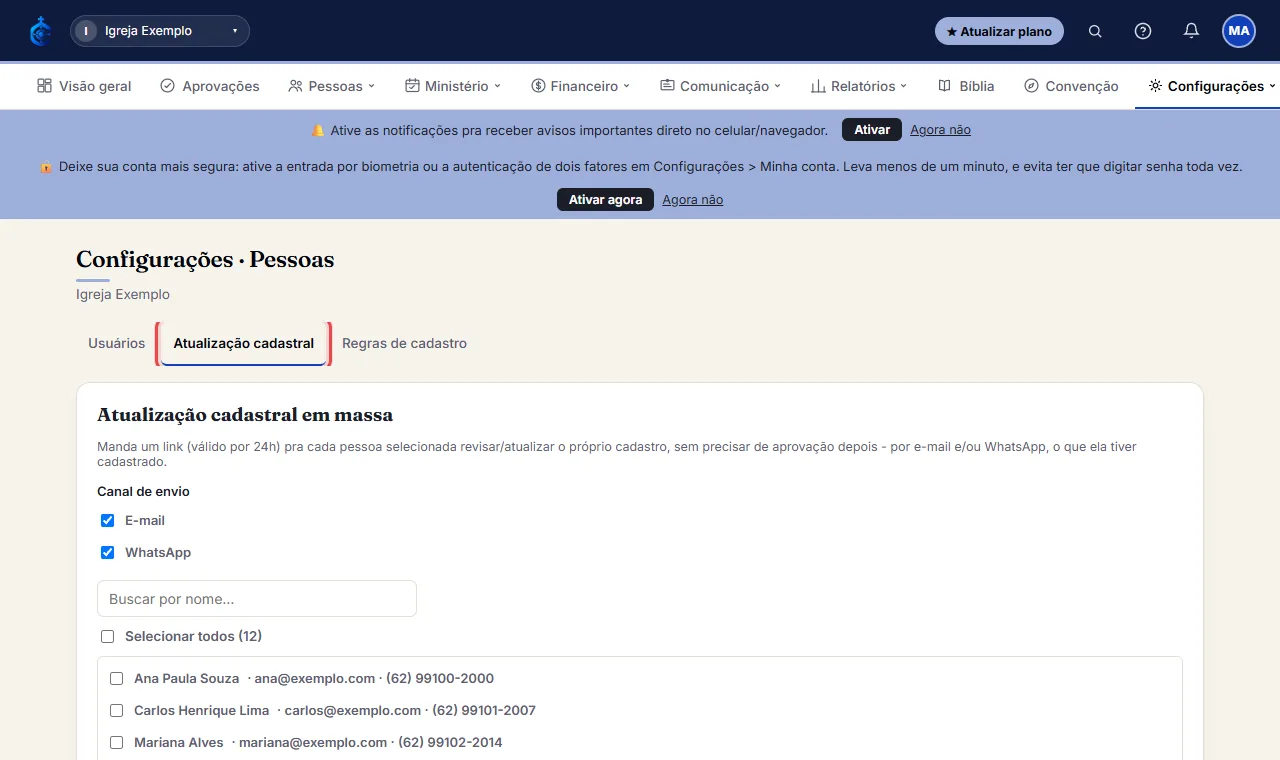
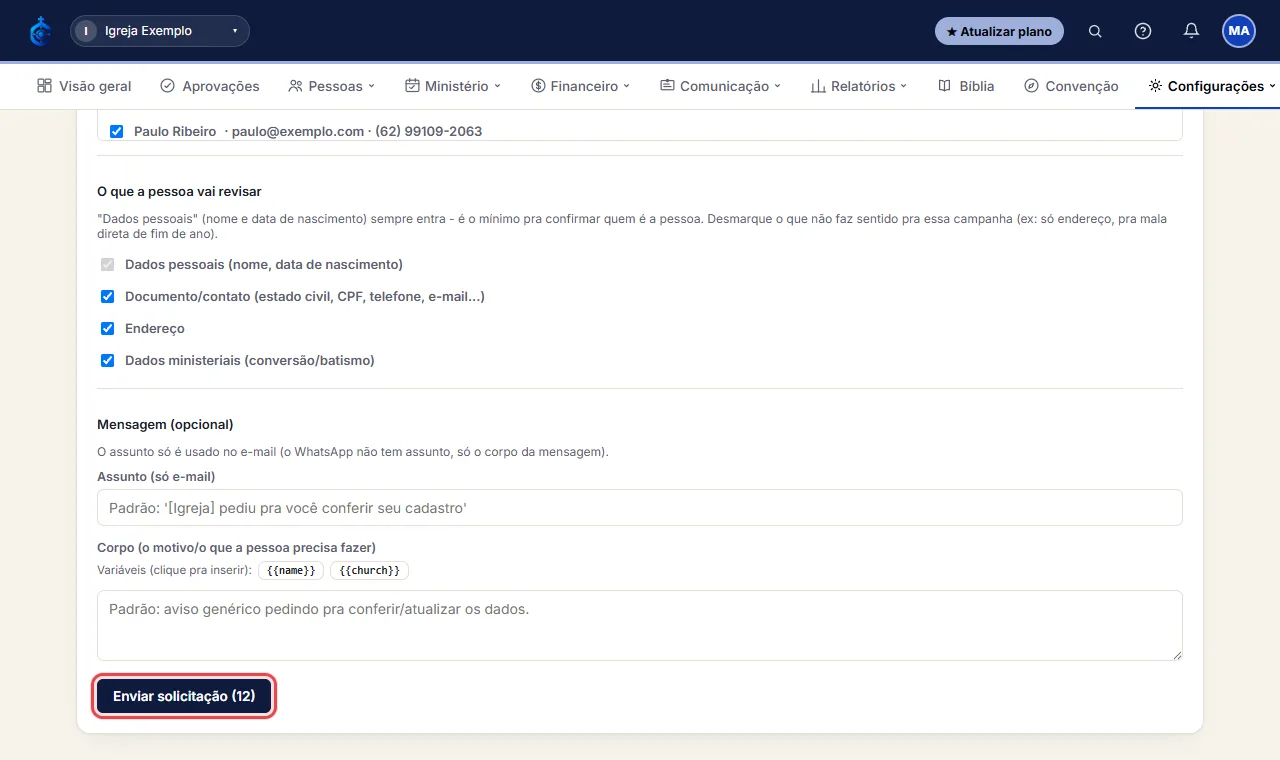
- Clique em “Enviar solicitação (N)” - cada uma recebe um link válido por 24h pra rever/corrigir os próprios dados, sem passar por aprovação de novo.
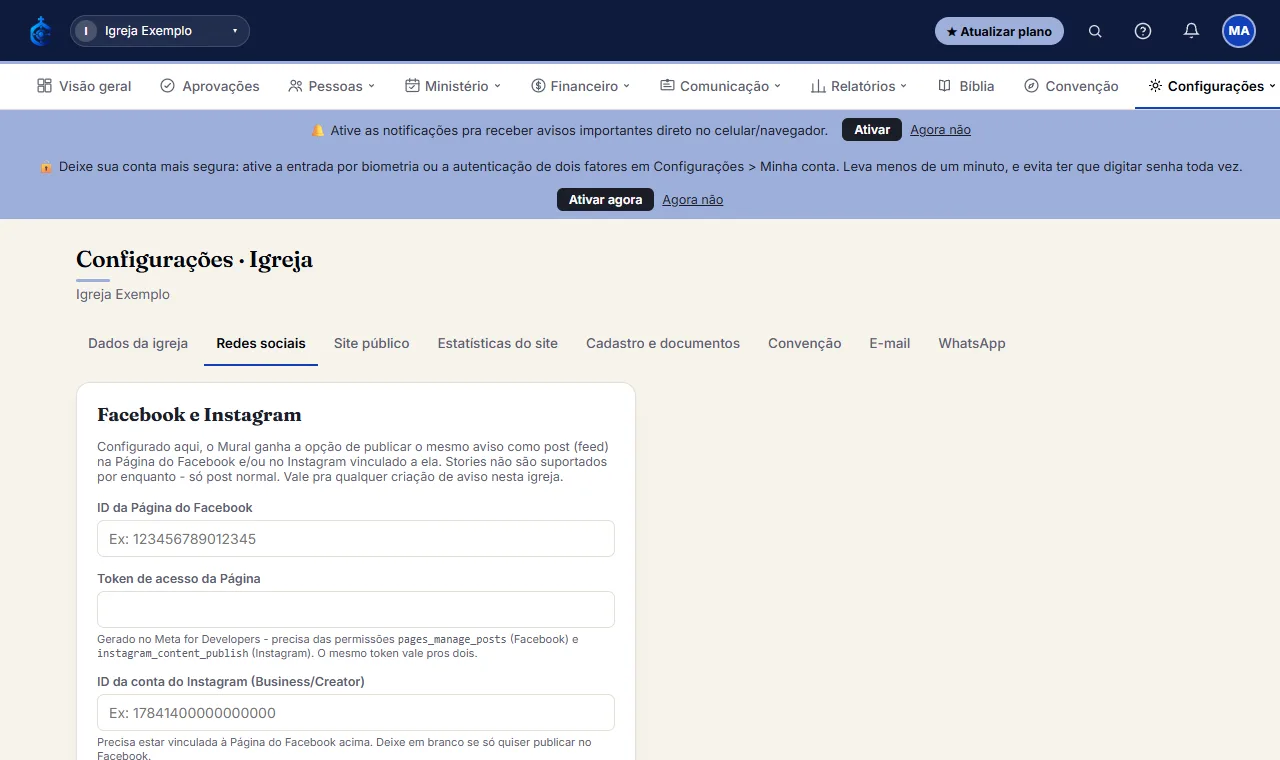
# Configurar publicação no Facebook/Instagram
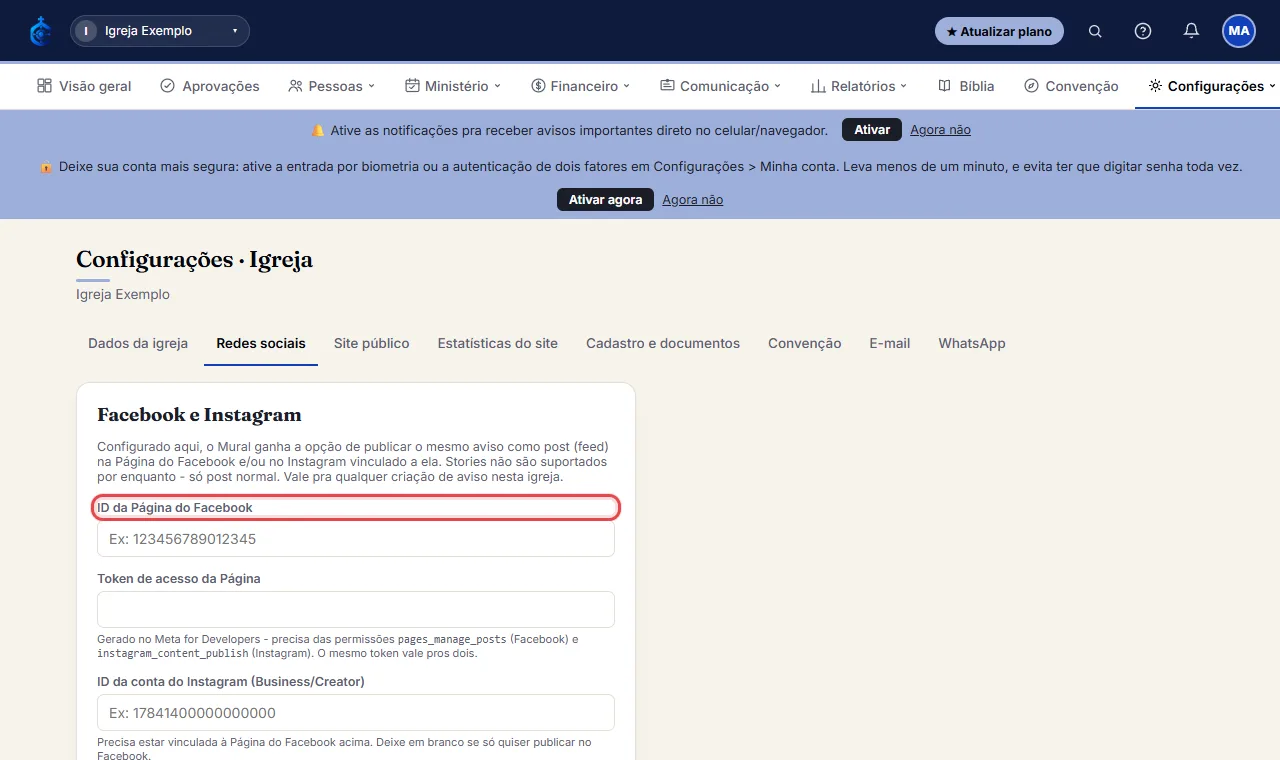
- Na aba “Redes sociais”, preencha o ID da Página do Facebook e o Token de acesso (gerado no Meta for Developers, com permissão de publicar em Página e Instagram).
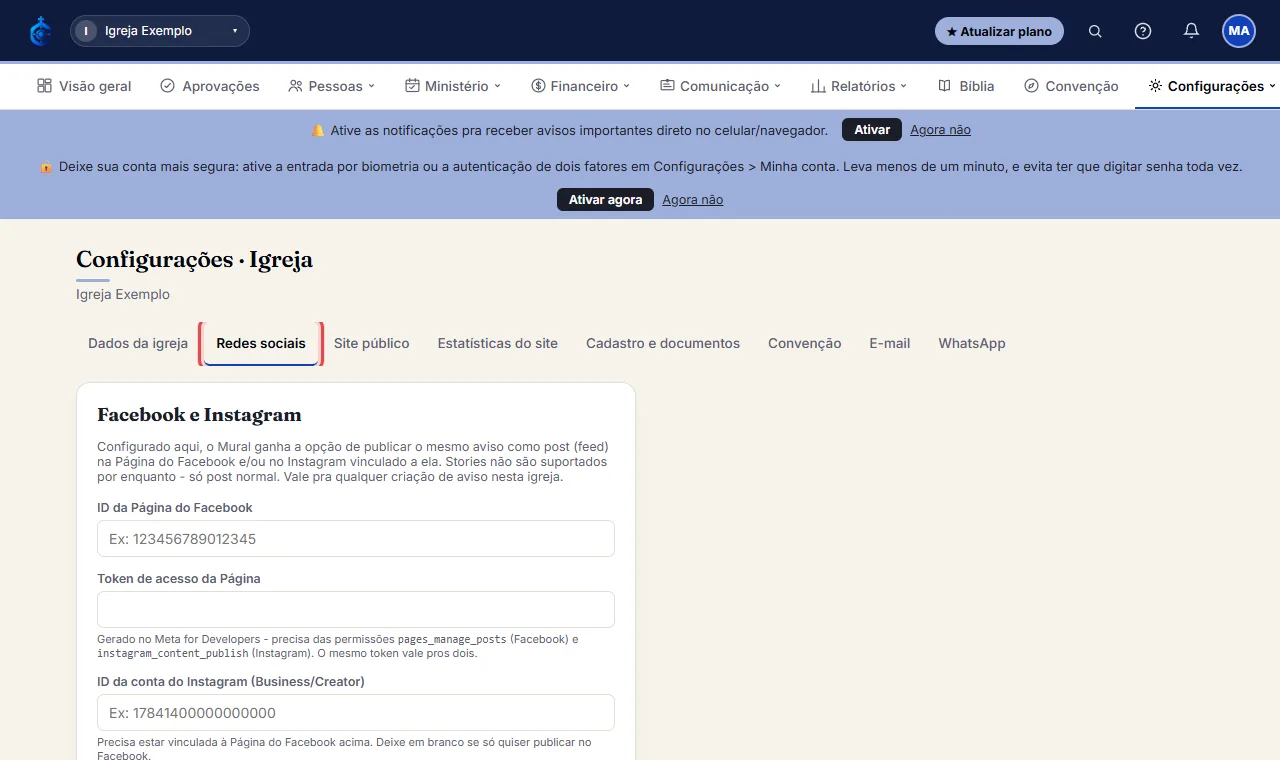
- Se quiser publicar no Instagram também, preencha o ID da conta (precisa estar vinculada à mesma Página do Facebook).
- Marque “Publicar automaticamente os aniversariantes do mês”, se quiser, e clique em Salvar - depois disso, o Mural ganha a opção de publicar qualquer aviso nas redes.
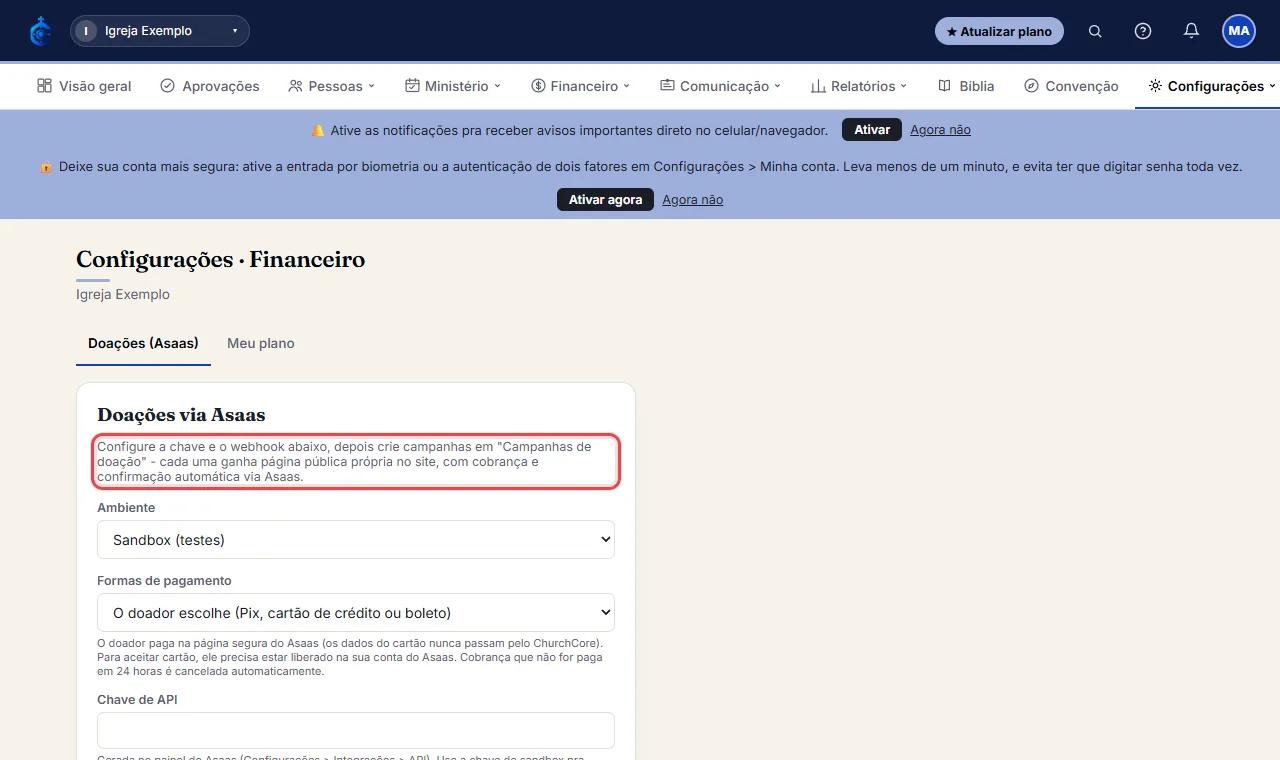
# Configurar a integração de doações (Asaas)
- Na aba “Doações (Asaas)”, escolha o Ambiente (Sandbox pra testar, Produção pra valer) e cole a Chave de API gerada no painel da Asaas.
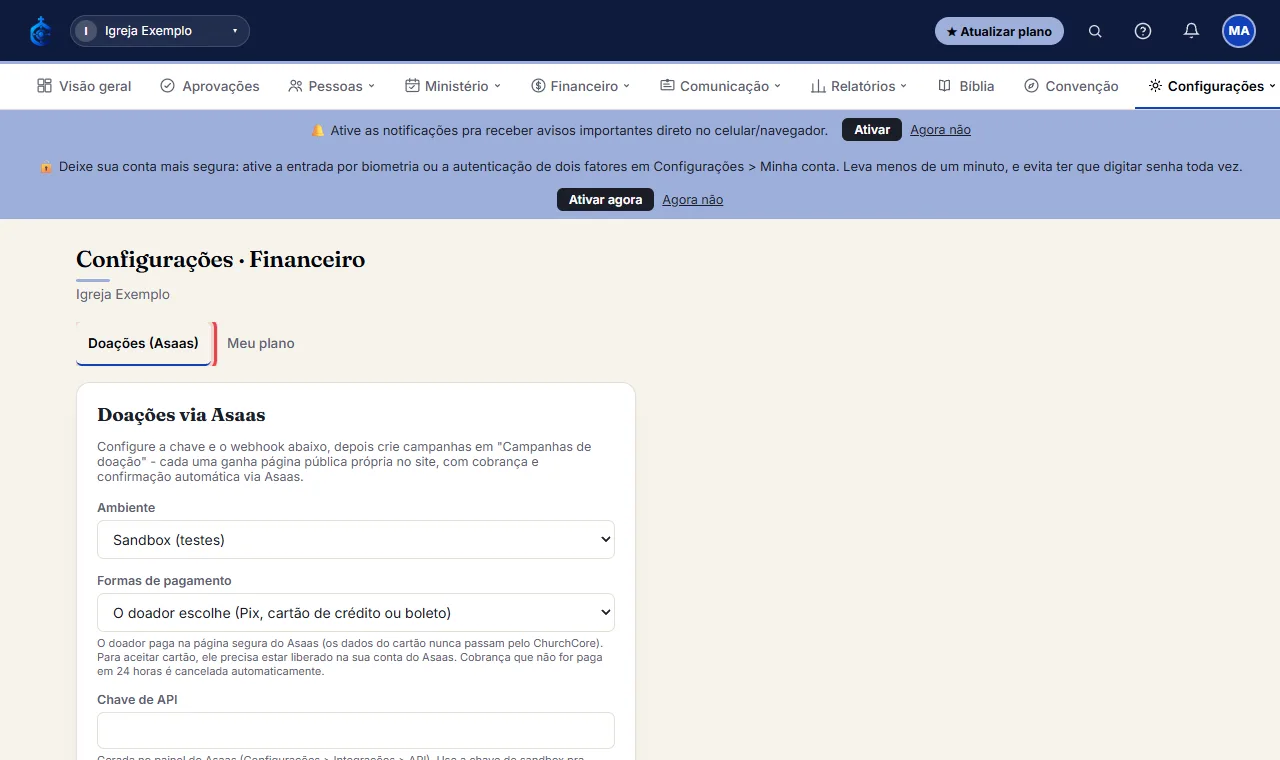
- Em “Formas de pagamento”, escolha se o doador escolhe entre Pix, cartão de crédito ou boleto, ou se a igreja aceita só Pix ou só cartão. O cartão é digitado na página segura do Asaas (nunca no ChurchCore) e precisa estar liberado na sua conta do Asaas.
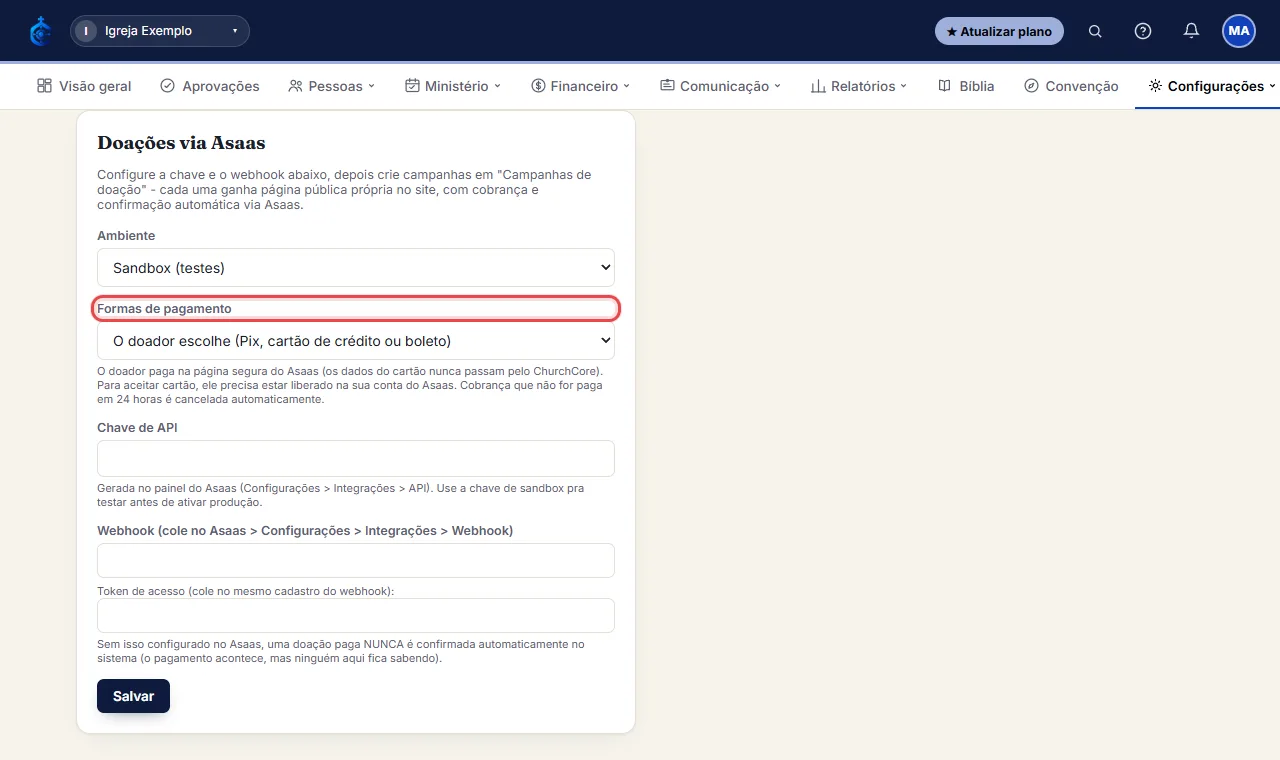
- Copie o campo “Webhook” e o “Token de acesso” daqui e cole em [Asaas](https://www.asaas.com) > Configurações > Integrações > Webhook - sem isso, uma doação paga nunca é confirmada automaticamente no sistema.
 > Configurações >](/prints/settings-15-3.webp)
- Clique em Salvar - depois disso, crie as campanhas em “Campanhas de doação”. Doação que não for paga em 24 horas é cancelada sozinha: a cobrança é cancelada no Asaas e a doação sai da lista de pendentes.
# Cadastrar o papel timbrado da igreja (Core Max)
- Abra Configurações > “Cadastro e documentos” e role até o cartão “Papel timbrado”.
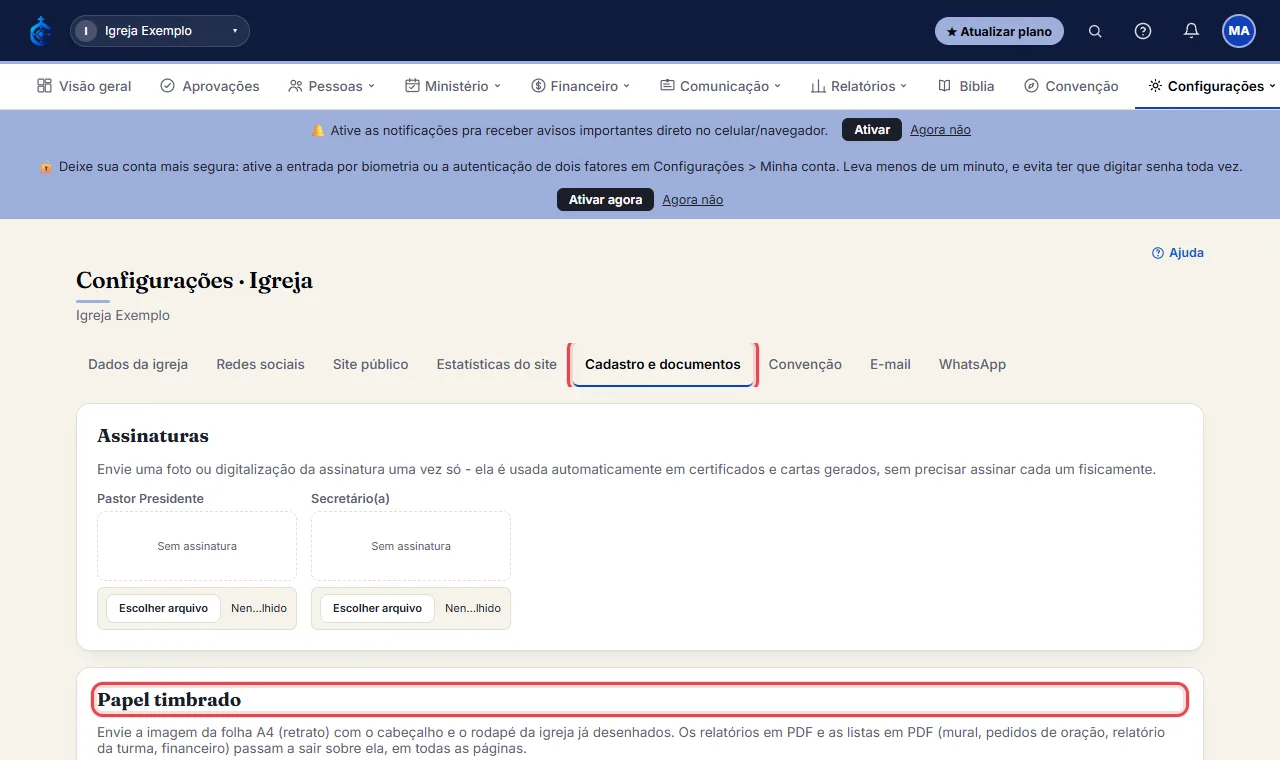
- Em “Imagem do papel timbrado (PNG ou JPG)” (ou “Trocar a imagem do papel timbrado”, quando já existe um), escolha a imagem da folha A4, em pé ou deitada (o sistema reconhece pela proporção da imagem), com o cabeçalho e o rodapé da igreja já desenhados.
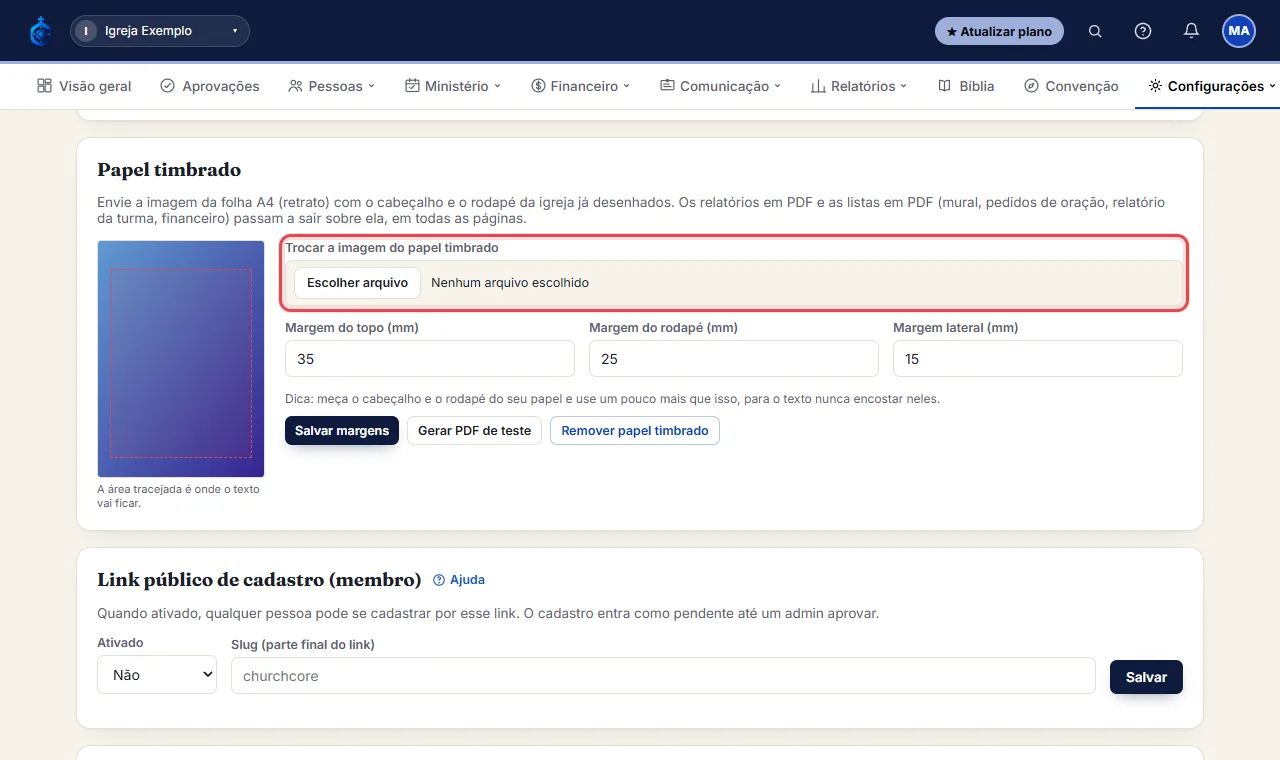
- Ajuste a “Margem do topo (mm)”, a “Margem do rodapé (mm)” e a “Margem lateral (mm)”: a área tracejada na prévia é onde o texto vai ficar, sem cobrir o cabeçalho nem o rodapé. Clique em “Salvar margens”.
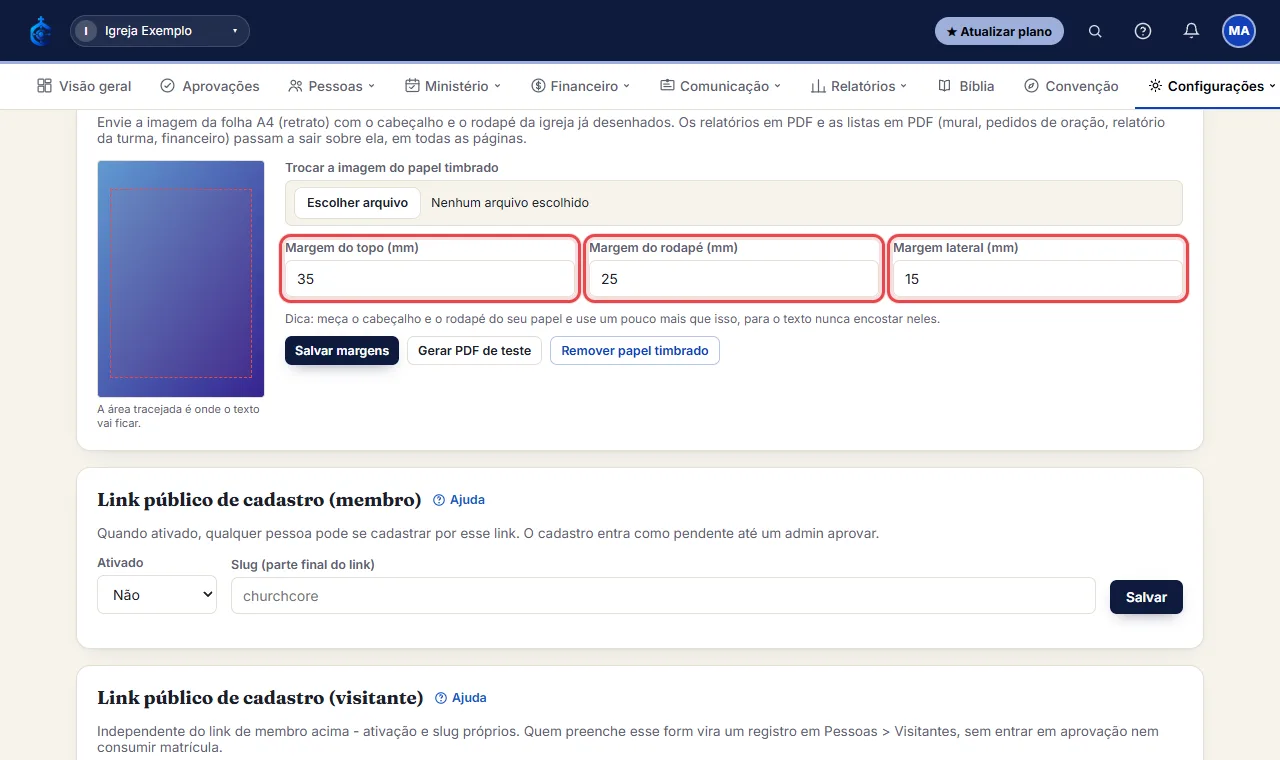
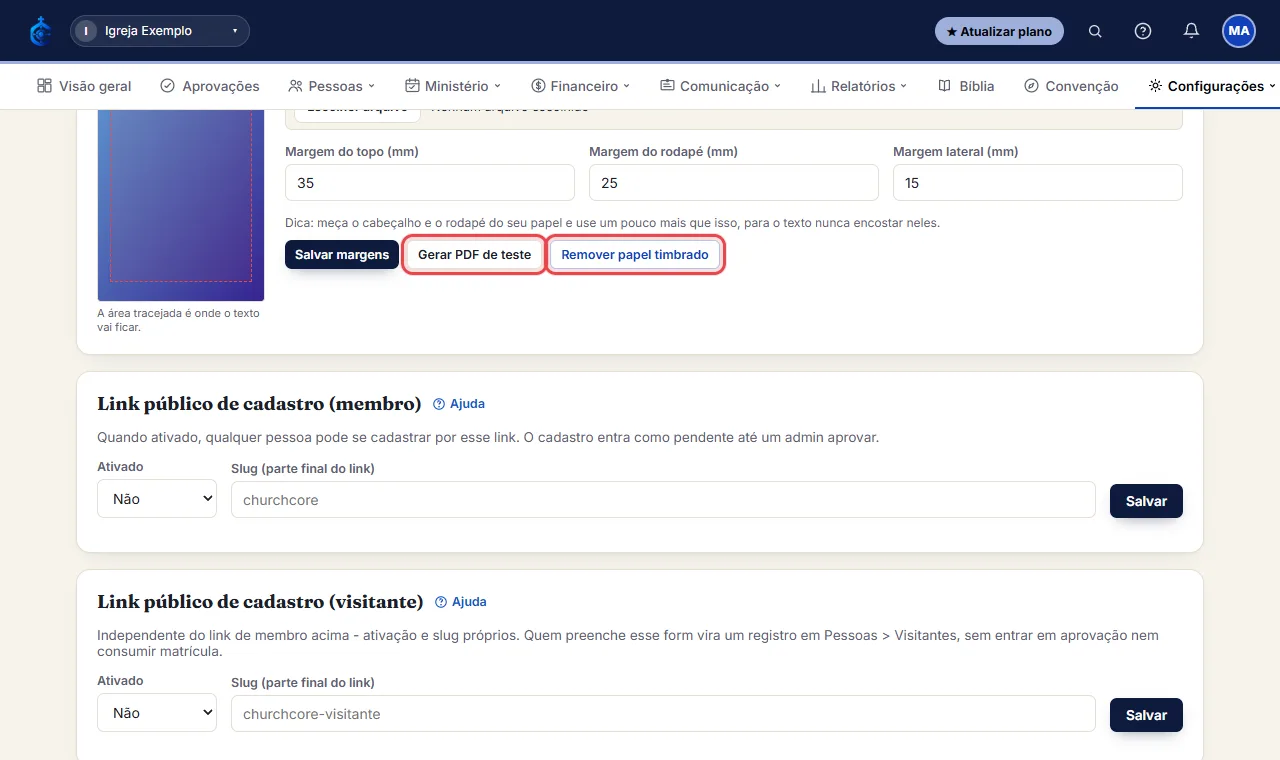
- Clique em “Gerar PDF de teste” para conferir numa folha de exemplo. Para voltar à folha branca, use “Remover papel timbrado”.
Veja passo a passo, em animação
# Escolher o que o app avisa (notificações)
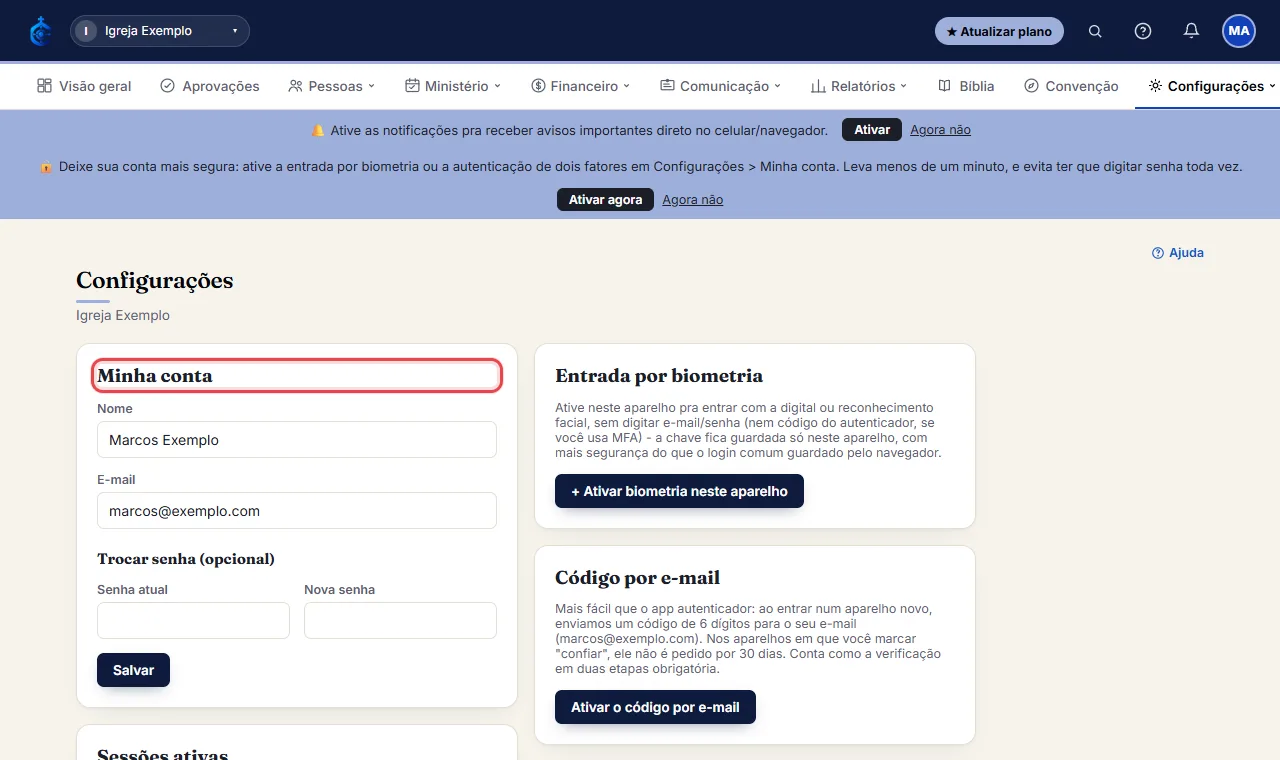
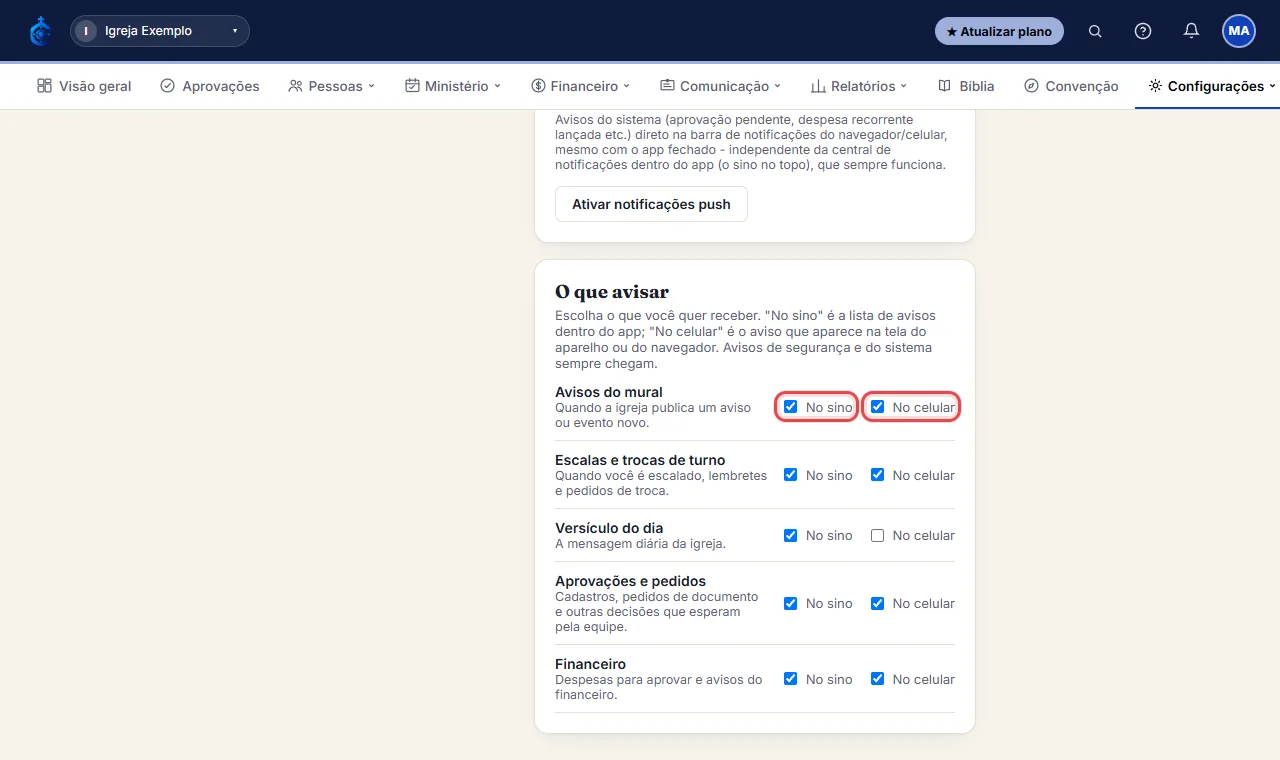
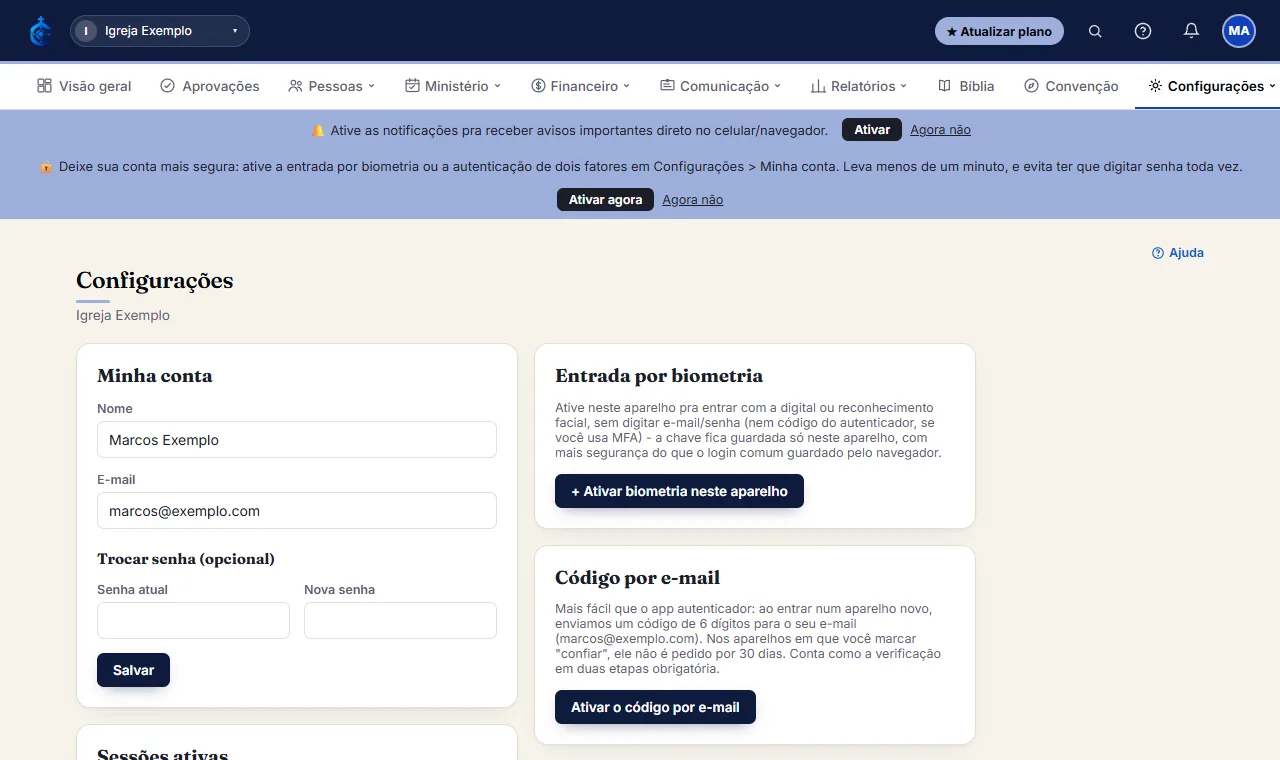
- Abra Configurações > “Minha conta” e role até o cartão “O que avisar”.
- Para cada tipo (avisos do mural, escalas e trocas, versículo do dia, aprovações, financeiro), marque “No sino” (a lista de avisos dentro do app) e/ou “No celular” (o aviso que aparece na tela do aparelho ou do navegador).
- A mudança vale na hora e é só sua: vale para todas as igrejas em que você tem acesso. Avisos de segurança e do sistema sempre chegam.
Veja passo a passo, em animação
# Baixar um backup completo dos dados da igreja (Administrador)
- Abra Configurações > Privacidade e LGPD (pelo menu do seu nome, ou em Segurança) e procure o quadro “Backup dos dados da igreja”.
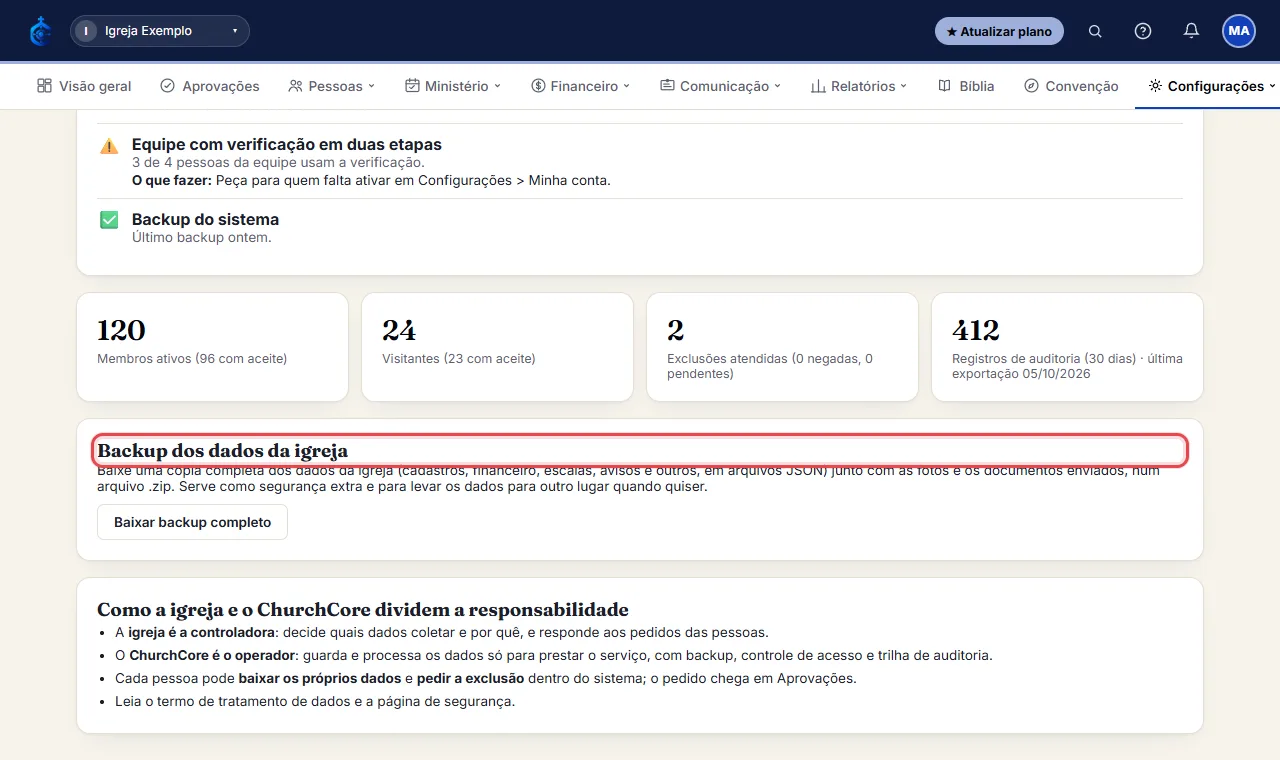
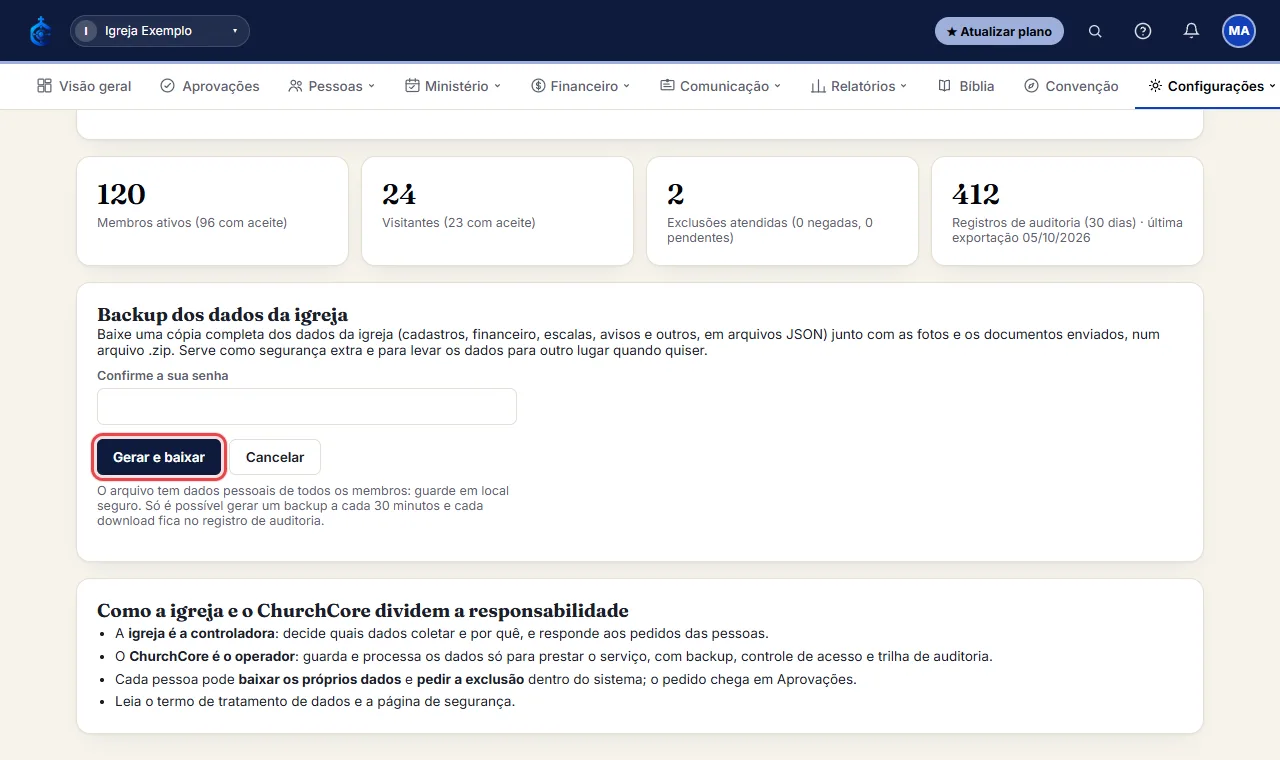
- Clique em “Baixar backup completo” e confirme a sua senha. Clique em “Gerar e baixar”.
- O download de um arquivo .zip começa sozinho. Dentro dele estão os dados da igreja (cadastros, financeiro, escalas, avisos e outros) e as fotos e documentos enviados, com um arquivo LEIA-ME.txt explicando o conteúdo.
- Guarde o arquivo em local seguro: ele tem dados pessoais de todos os membros. Só dá para gerar um backup a cada 30 minutos e cada download fica no registro de auditoria.
Veja passo a passo, em animação
# Aceitar o convite da convenção e saber o que ela enxerga
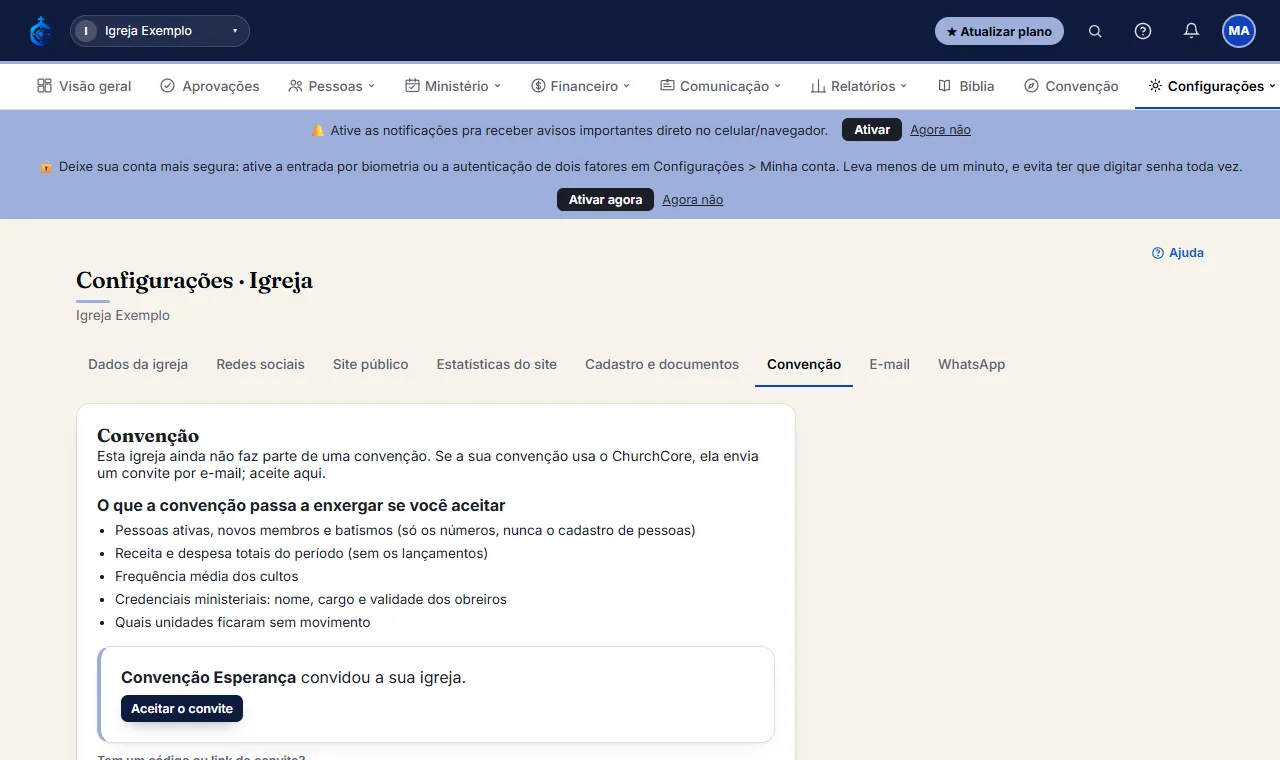
- Como administrador, abra Configurações > Igreja > “Convenção”.
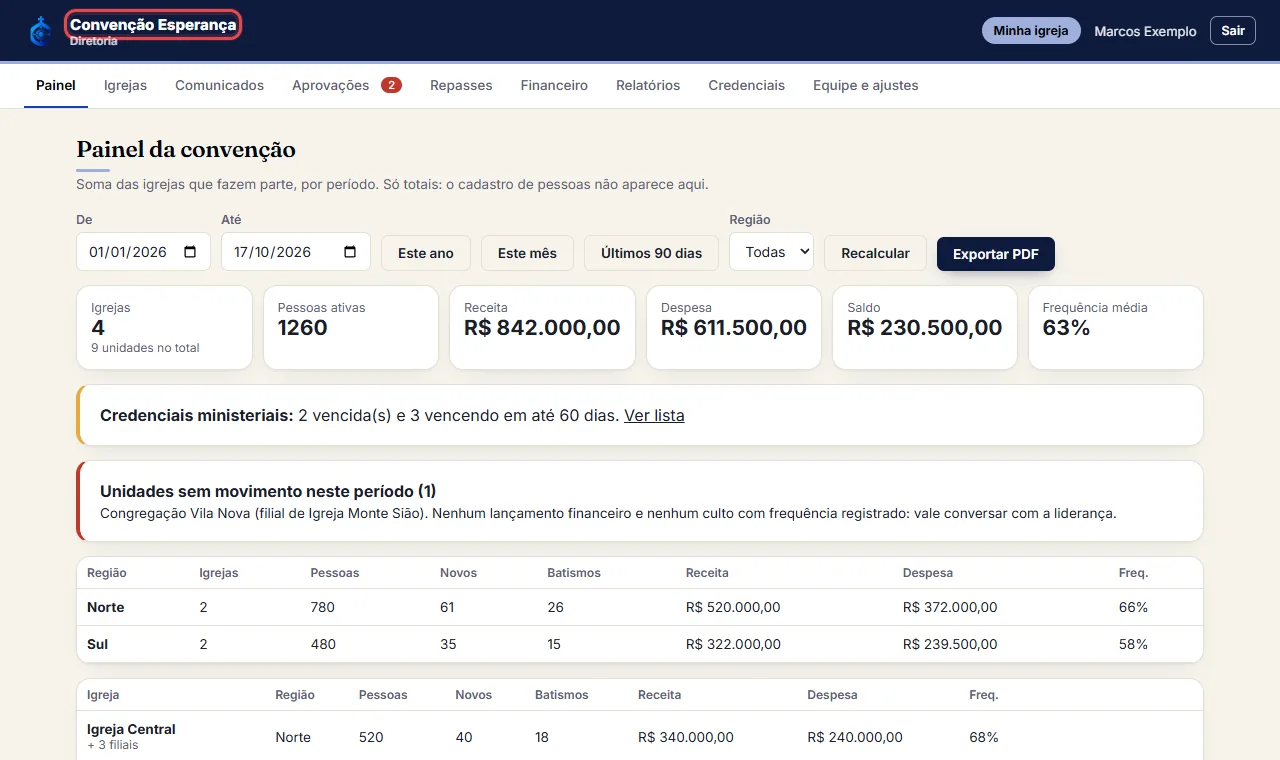
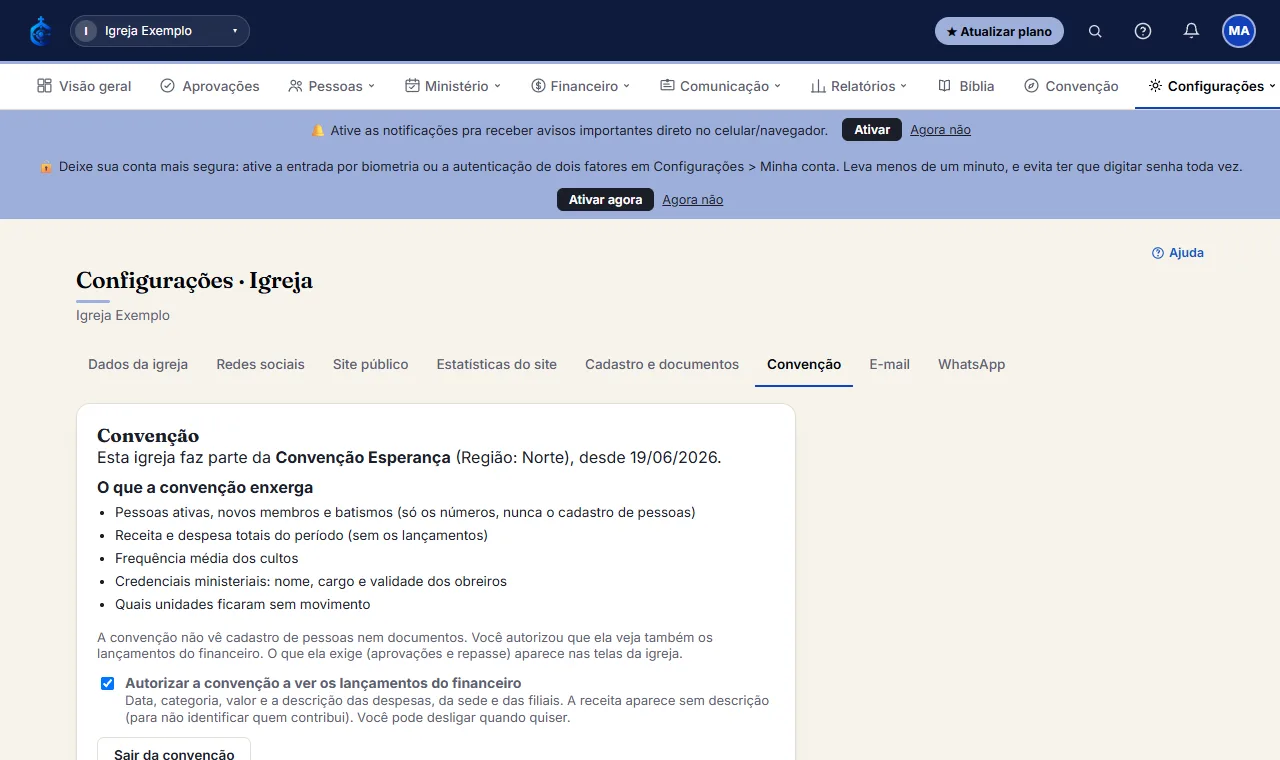
- Se a convenção da sua igreja já enviou o convite, ele aparece aqui. Antes de aceitar, leia a lista “O que a convenção passa a enxergar se você aceitar”: só totais (pessoas ativas, receita, despesa, frequência) e a validade das credenciais ministeriais; nunca o cadastro de pessoas nem os lançamentos.
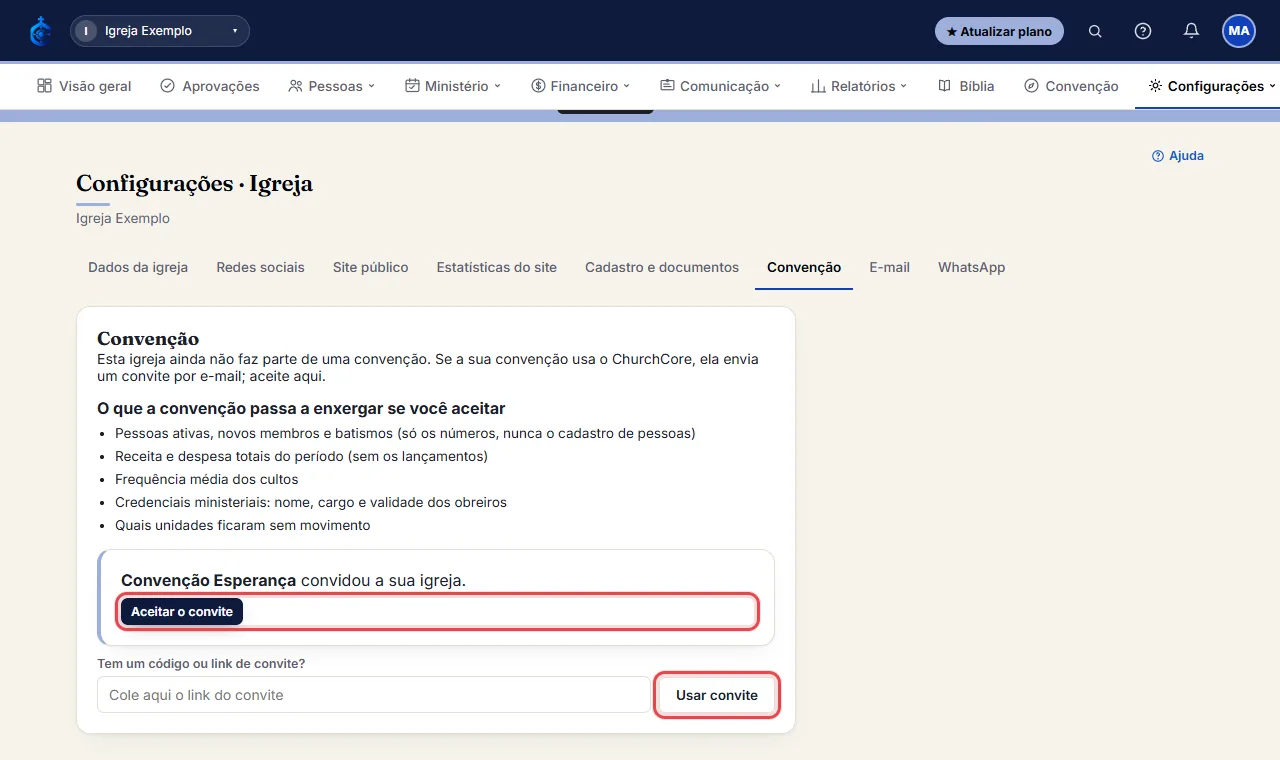
- Clique em “Aceitar o convite” e confirme. Se recebeu só o link por WhatsApp, cole em “Usar convite”. Quem aceita é a igreja sede; a filial acompanha a sede.
- Depois de aceitar, a mesma tela mostra a convenção e a região, e o botão “Sair da convenção”. Sair é livre: a convenção deixa de ver os totais na hora e as regras e o repasse dela deixam de valer.
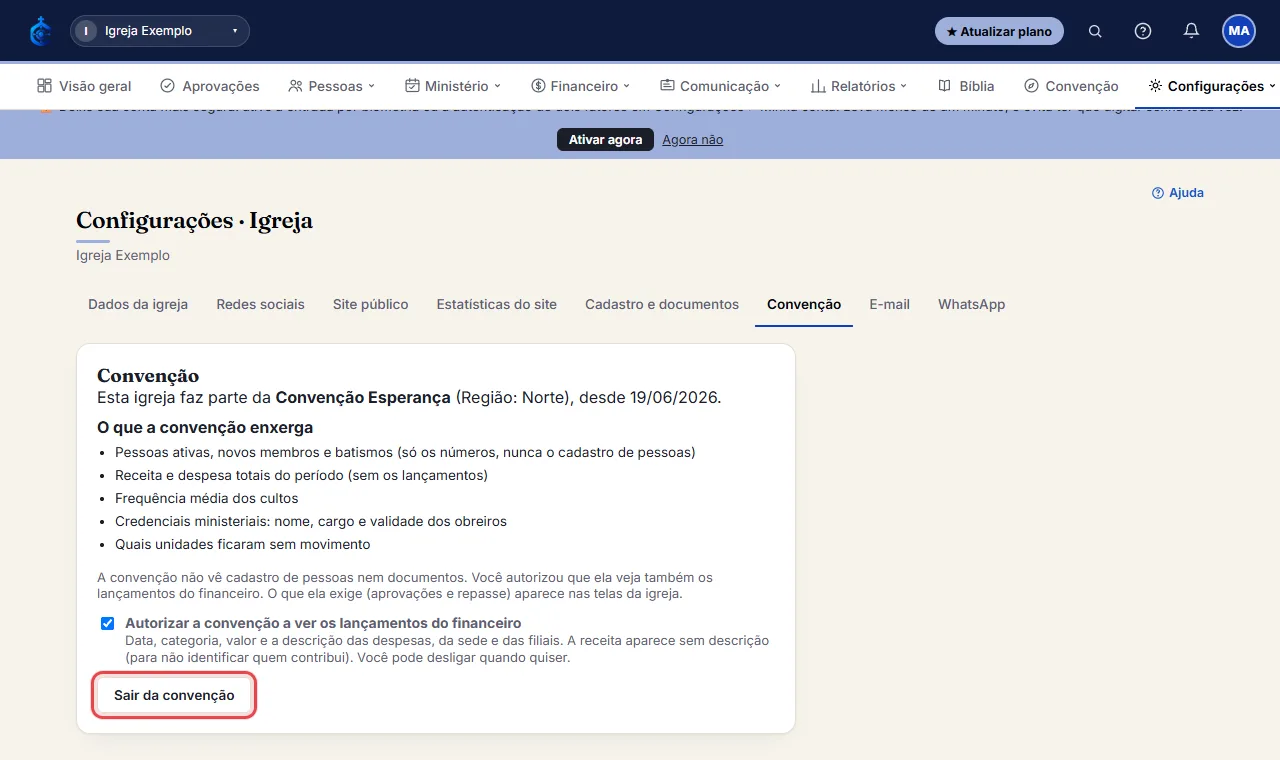
# Autorizar a convenção a ver os lançamentos do financeiro (opcional)
- Como administrador da sede, abra Configurações > Igreja > “Convenção”. Com a igreja já na convenção, aparece a caixa “Autorizar a convenção a ver os lançamentos do financeiro”.
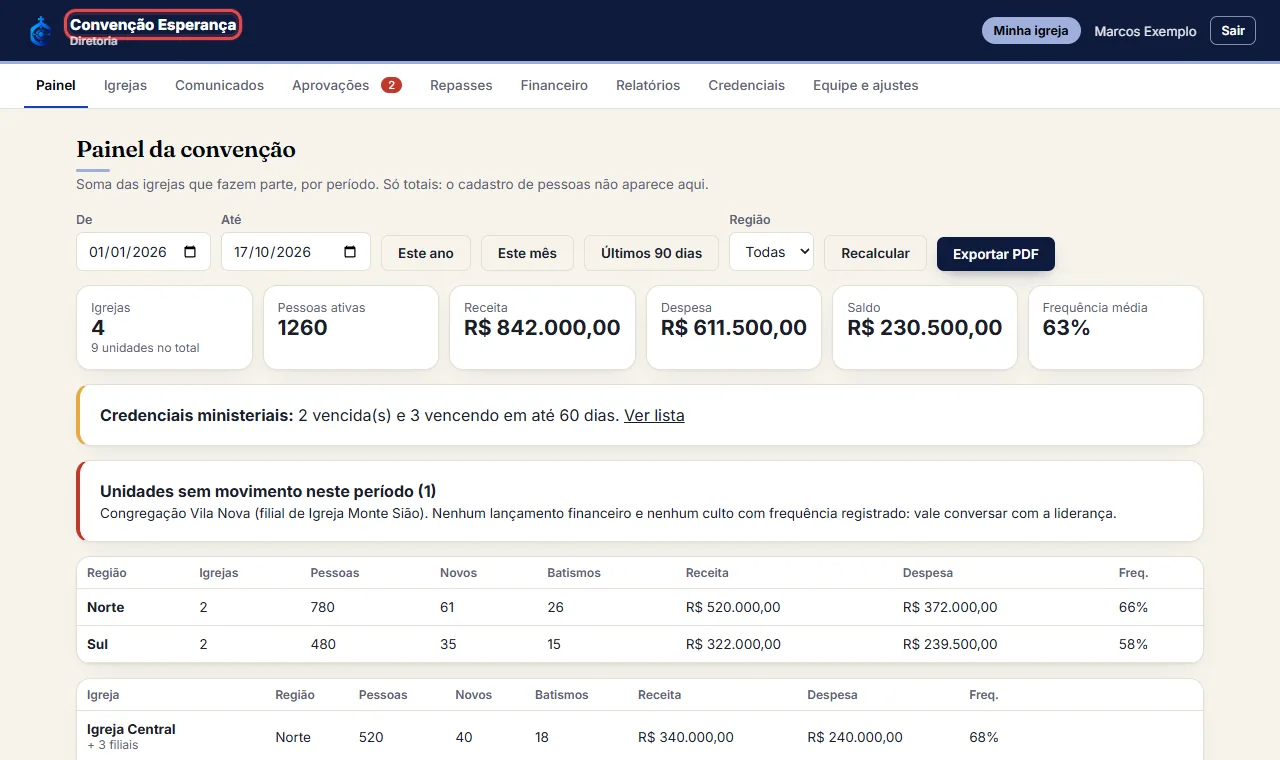
- Marque a caixa para a convenção ver data, categoria, valor e a descrição das despesas da sede e das filiais. A receita aparece sem descrição, para não identificar quem contribui.
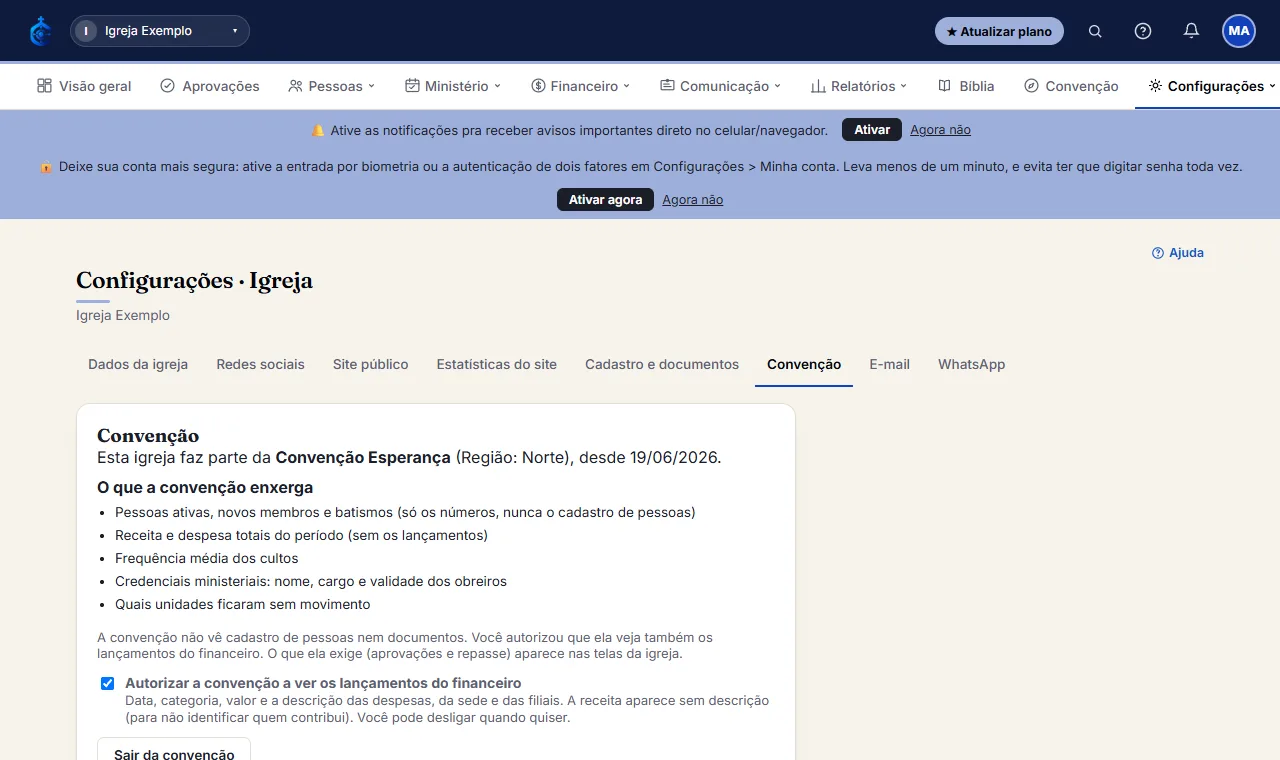
- Desmarque quando quiser: a convenção volta a ver só os totais na hora. Sair da convenção também desliga a autorização.
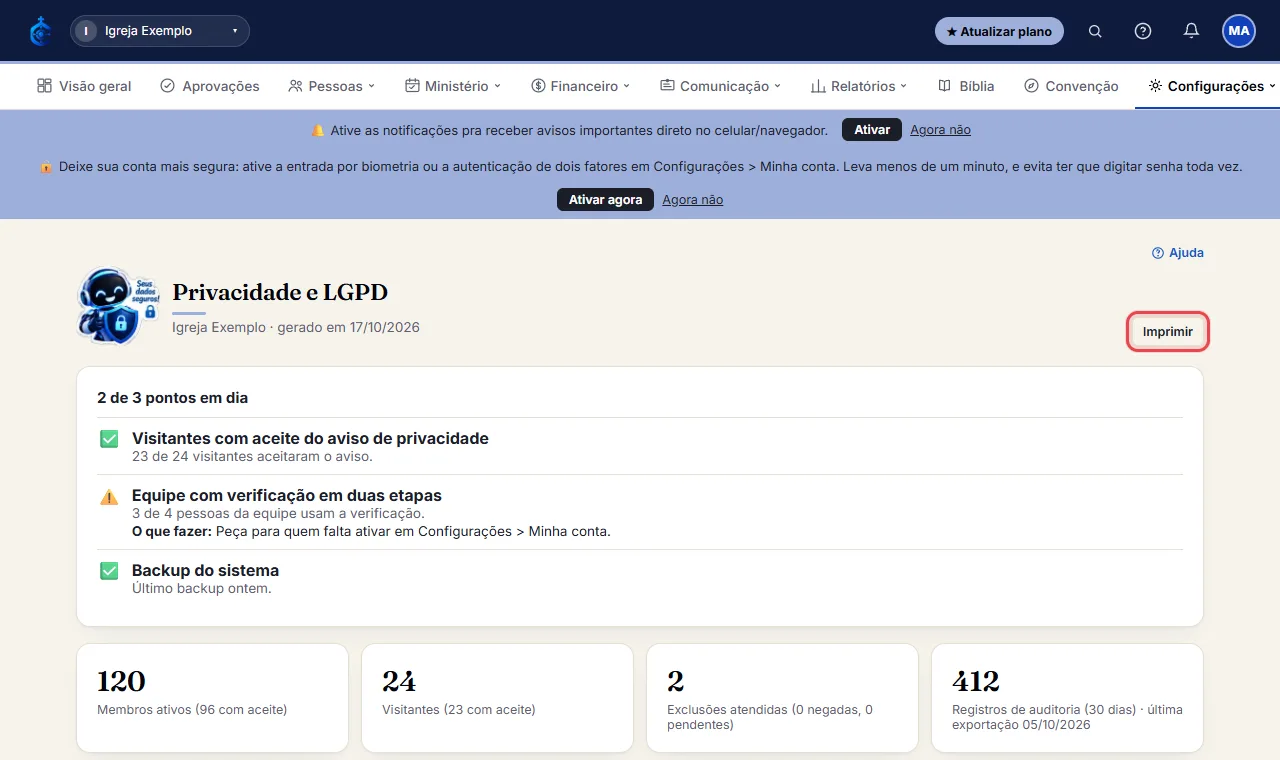
# Ver a Privacidade e a LGPD da igreja (Administrador)
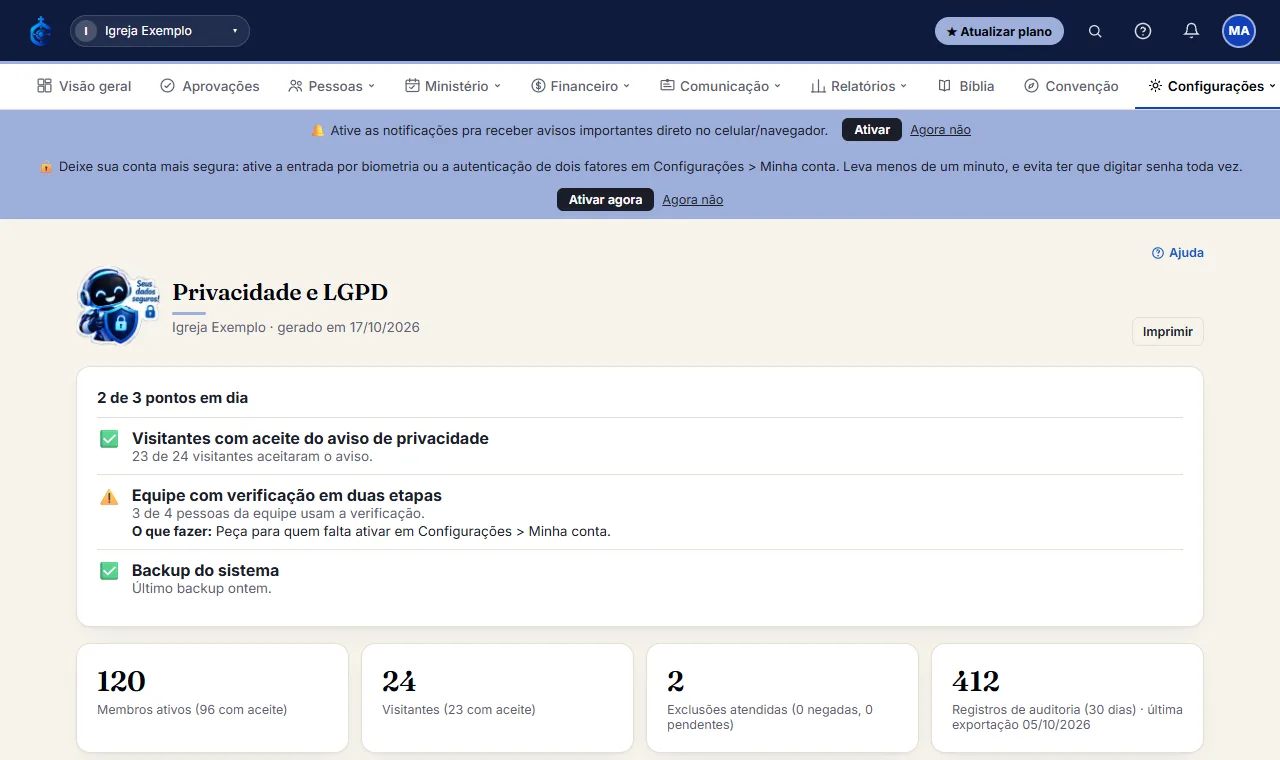
- Abra Configurações > Privacidade (LGPD) pelo menu (só o Administrador vê).
- Confira os números: membros e visitantes com aceite registrado, pedidos de exclusão de dados pendentes, equipe com verificação em duas etapas, auditoria e backup. Cada ponto em atenção diz o que fazer.
- Clique em “Imprimir” para guardar ou entregar o relatório à diretoria.
Veja passo a passo, em animação
# Consultar o log de auditoria
- Na aba Auditoria, veja quem fez o quê nesta igreja (convites, mudança de papel, reset de senha, aprovação/rejeição de cadastro, modo de fechamento etc).
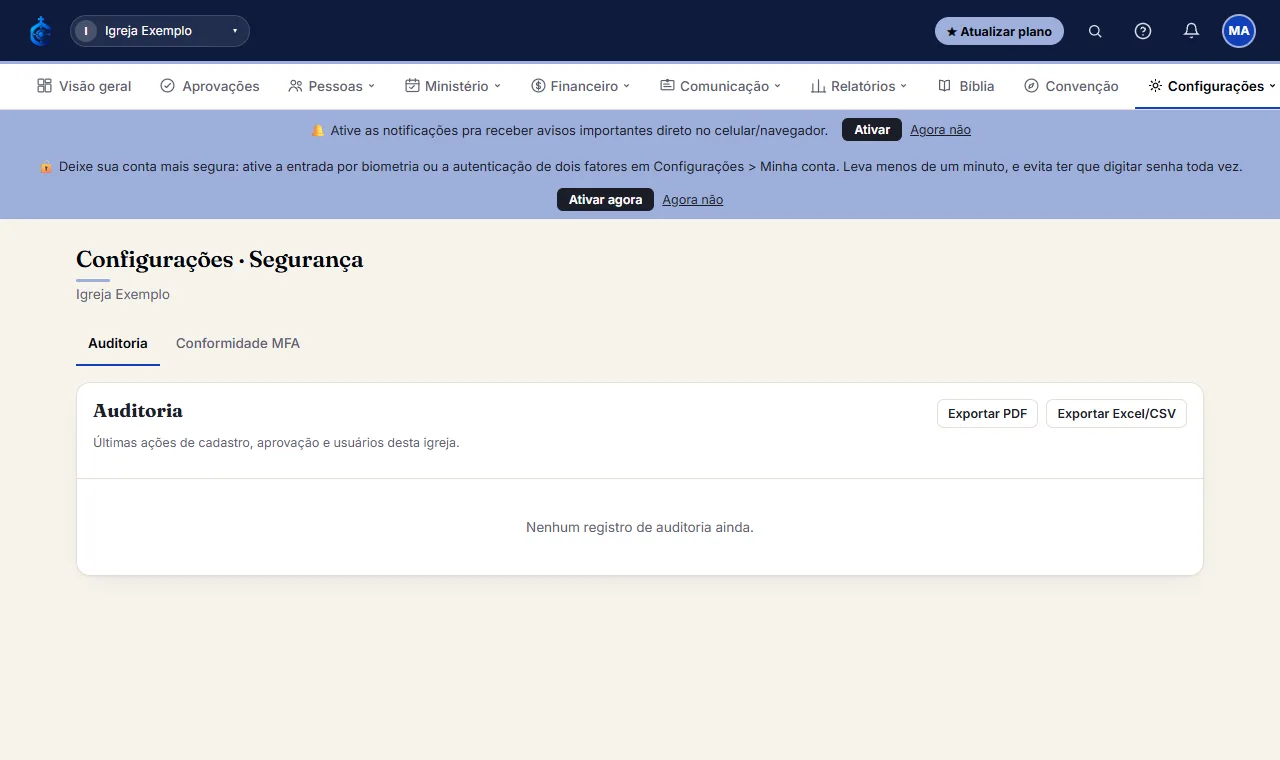
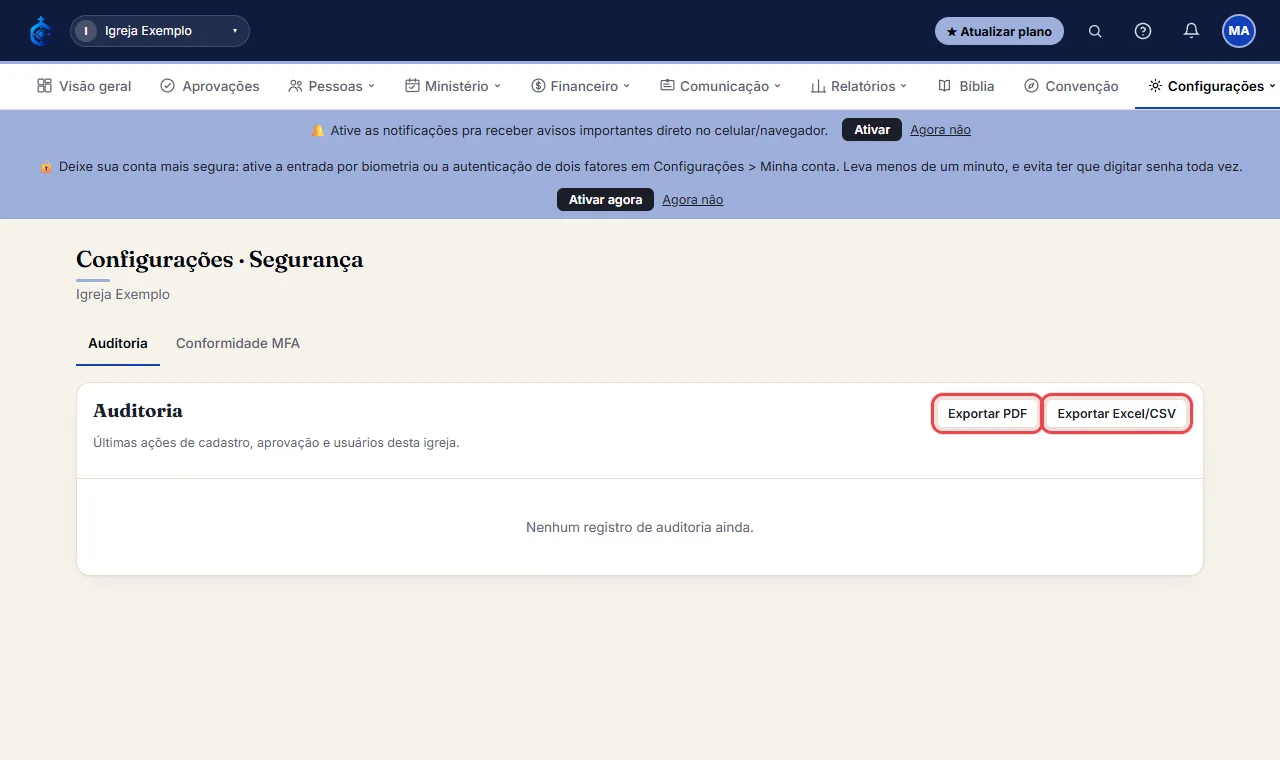
- O histórico vem em páginas de 15 registros: use “Próxima →” e “← Anterior” no rodapé da lista para ver o mais antigo. “Exportar PDF” e “Exportar Excel/CSV” levam até os 2.000 registros mais recentes.
Veja passo a passo, em animação
# Gerenciar minha conta (qualquer pessoa)
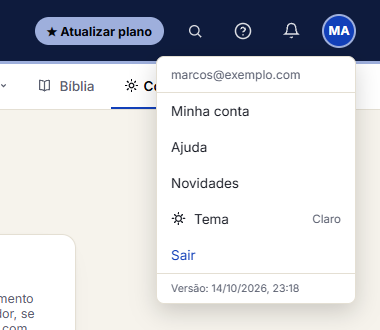
- Atalho: clique no seu avatar (canto superior direito) e em “Minha conta” - abre direto a tela da sua conta, de qualquer lugar do sistema. Nela, troque e-mail e/ou senha, baixe seus próprios dados (PDF/CSV, LGPD), ative notificações push e gerencie sessões ativas (encerrar uma sessão específica ou todas as outras).
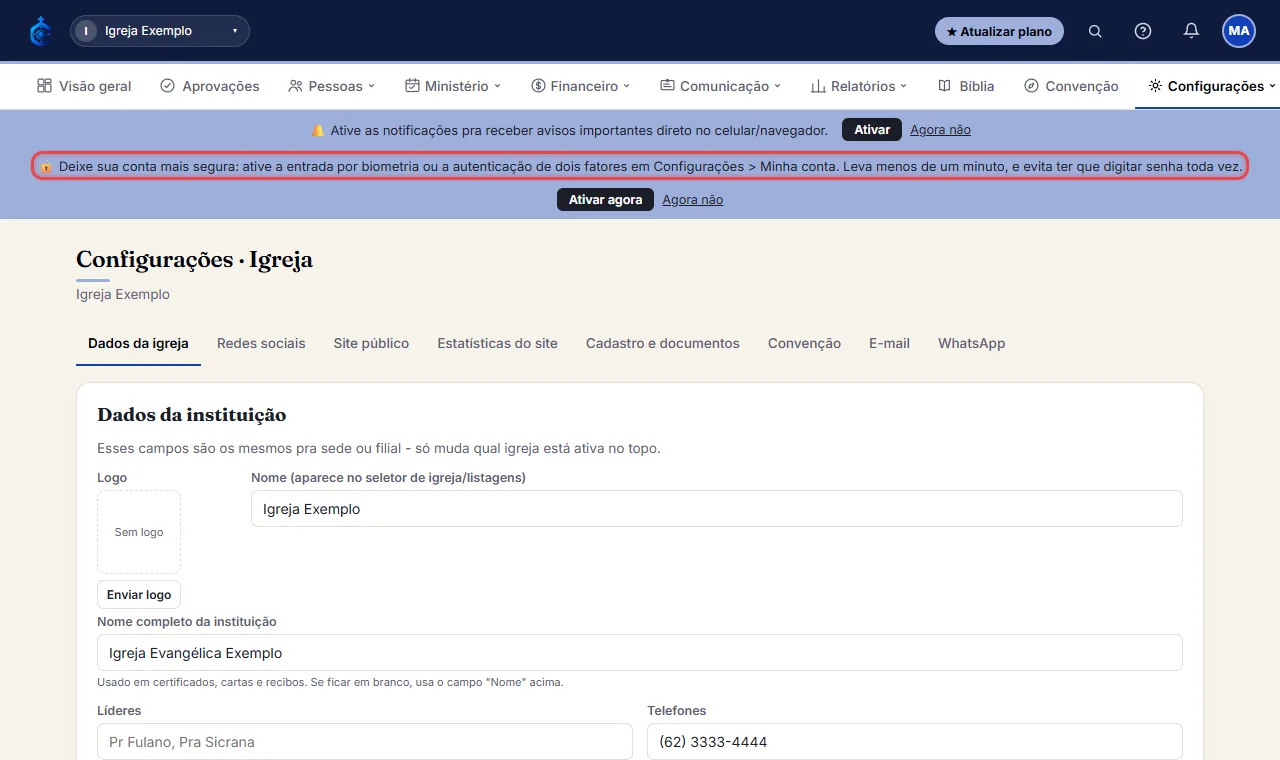
- Em “Autenticação de dois fatores”, ative escaneando o QR com um app autenticador (Google/Microsoft Authenticator, Authy) e guarde os códigos de backup - obrigatório pra quem é Administrador ou Super Administrador.
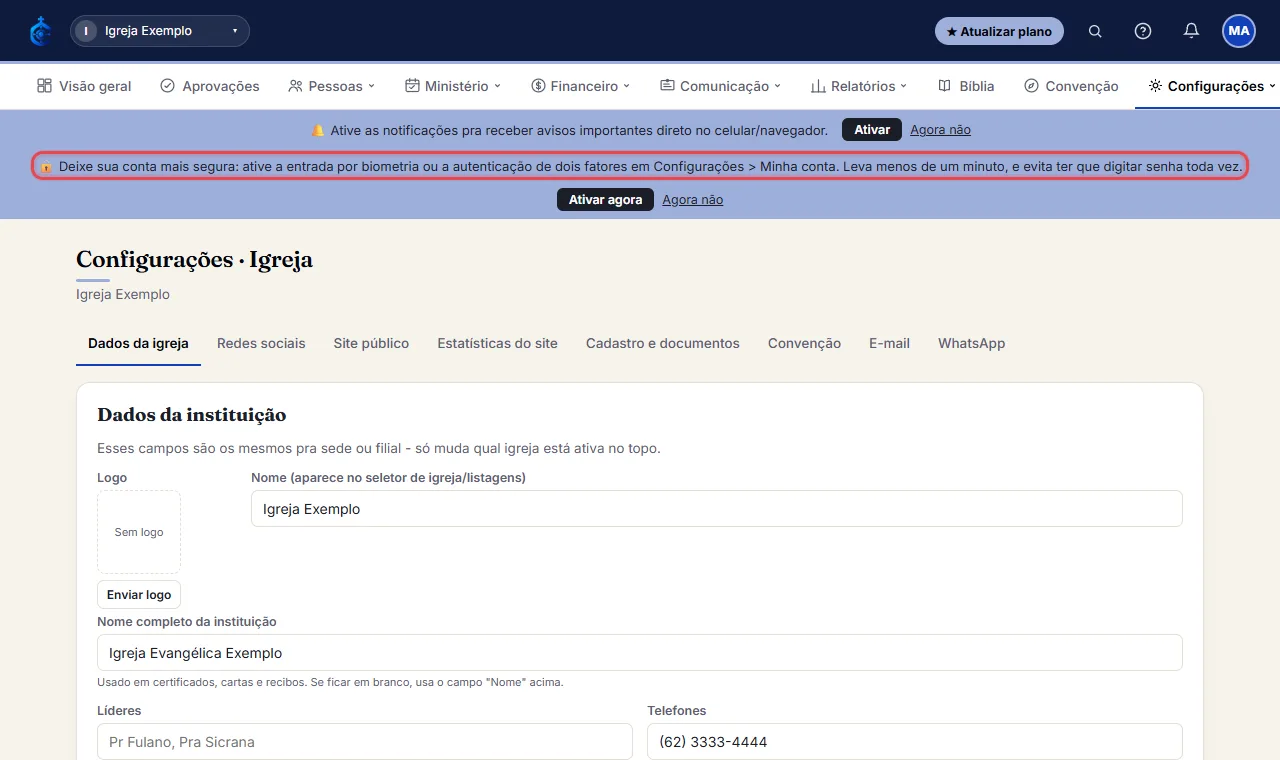
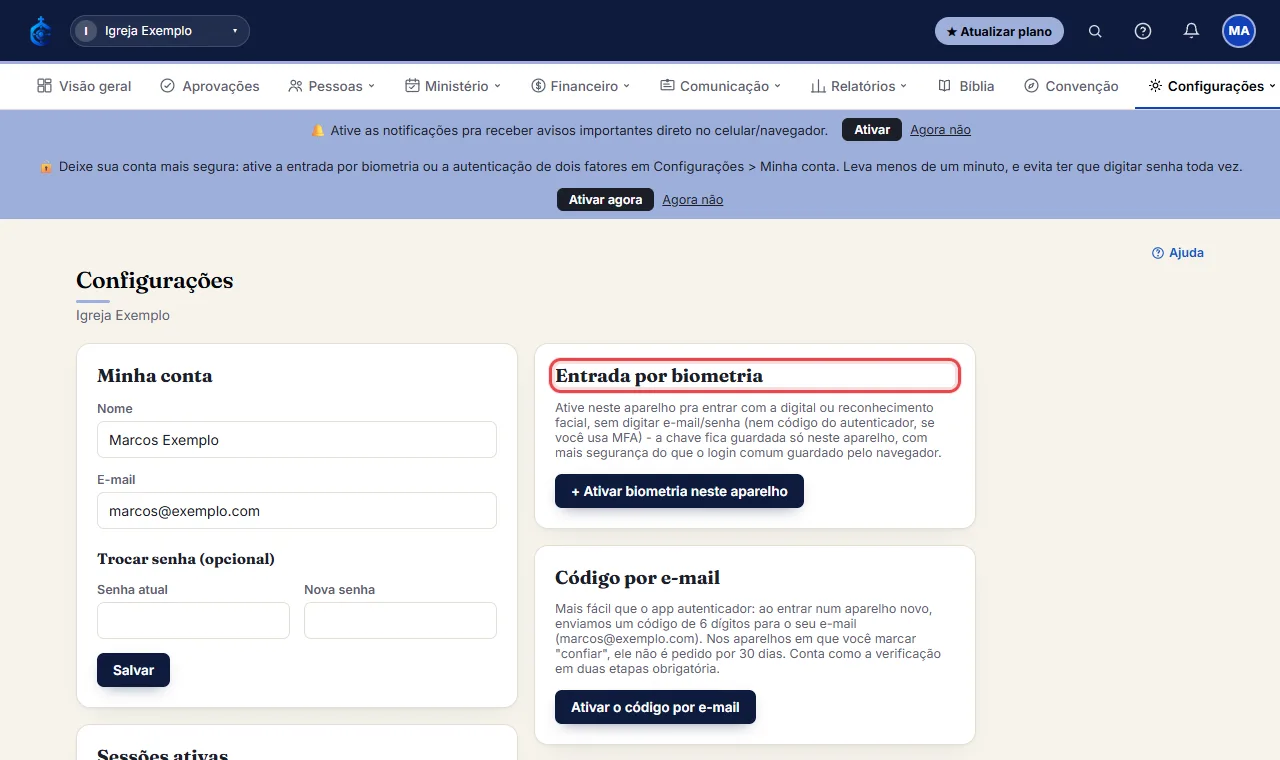
- Em “Entrada por biometria”, ative pra entrar com a digital/rosto do aparelho, sem senha (também conta como segundo fator pra quem precisa de MFA).
Veja passo a passo, em animação
# Entrar com código por e-mail (verificação em duas etapas, sem app)
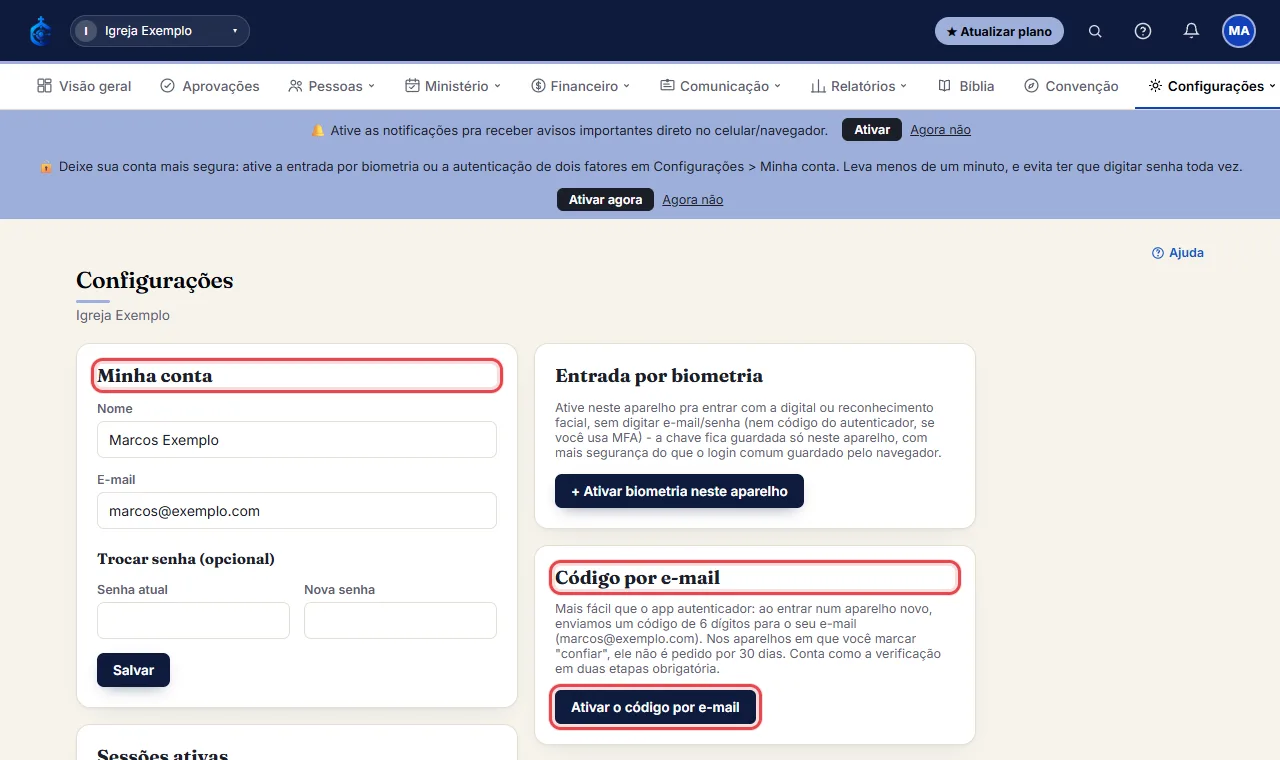
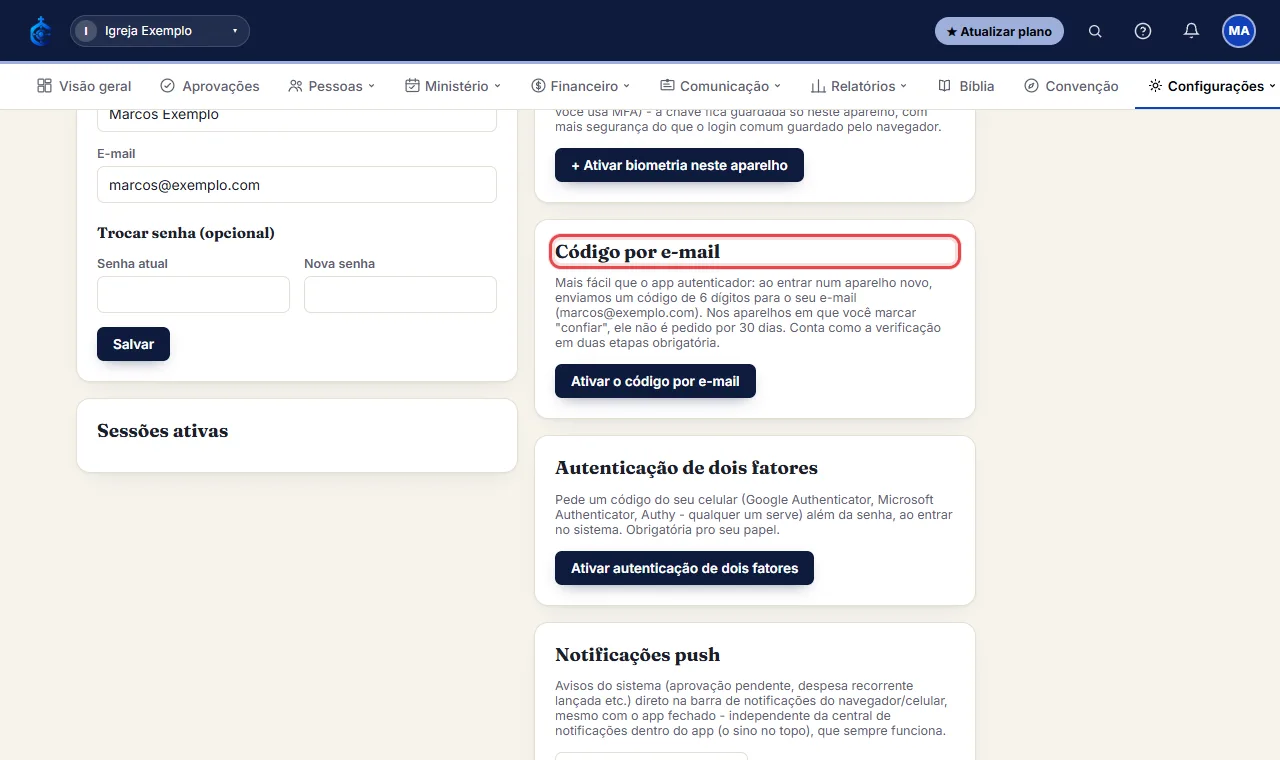
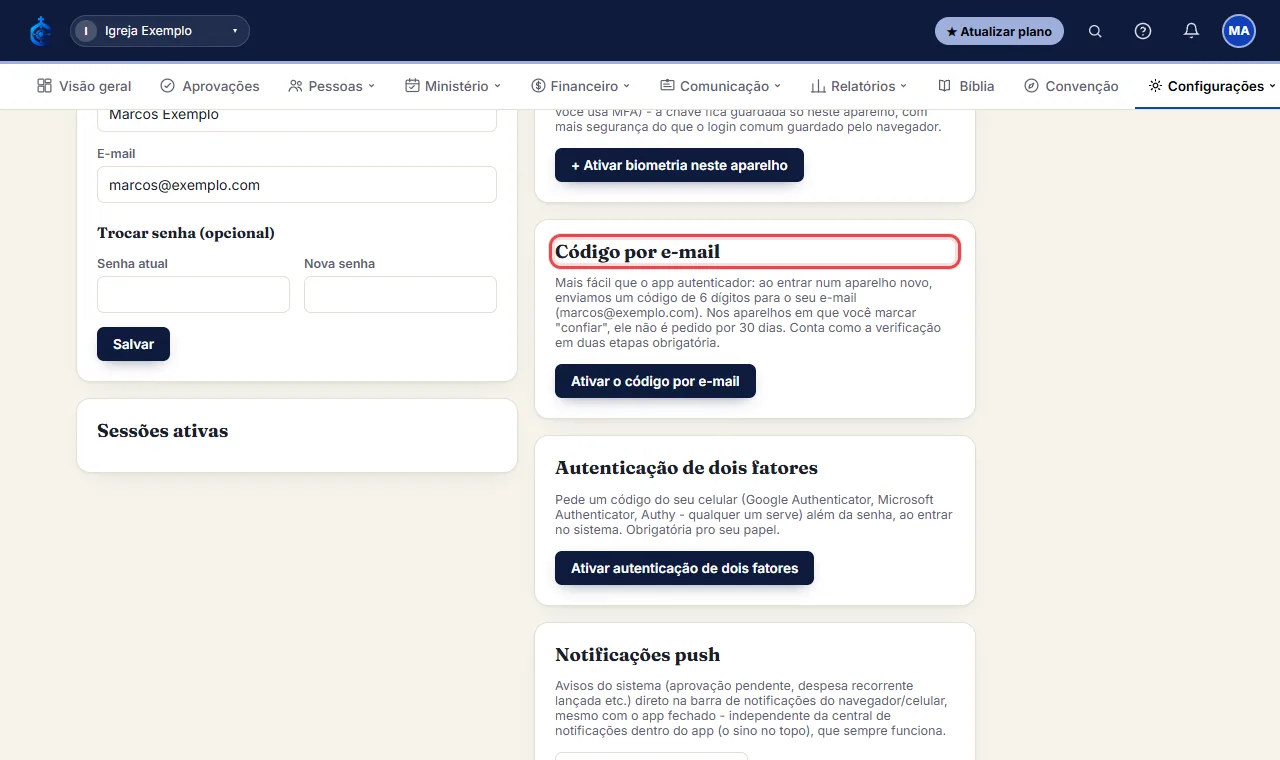
- Na aba “Minha conta”, em “Código por e-mail”, clique em “Ativar o código por e-mail”: enviamos um código de 6 dígitos para o seu e-mail (vale 10 minutos; confira o spam).
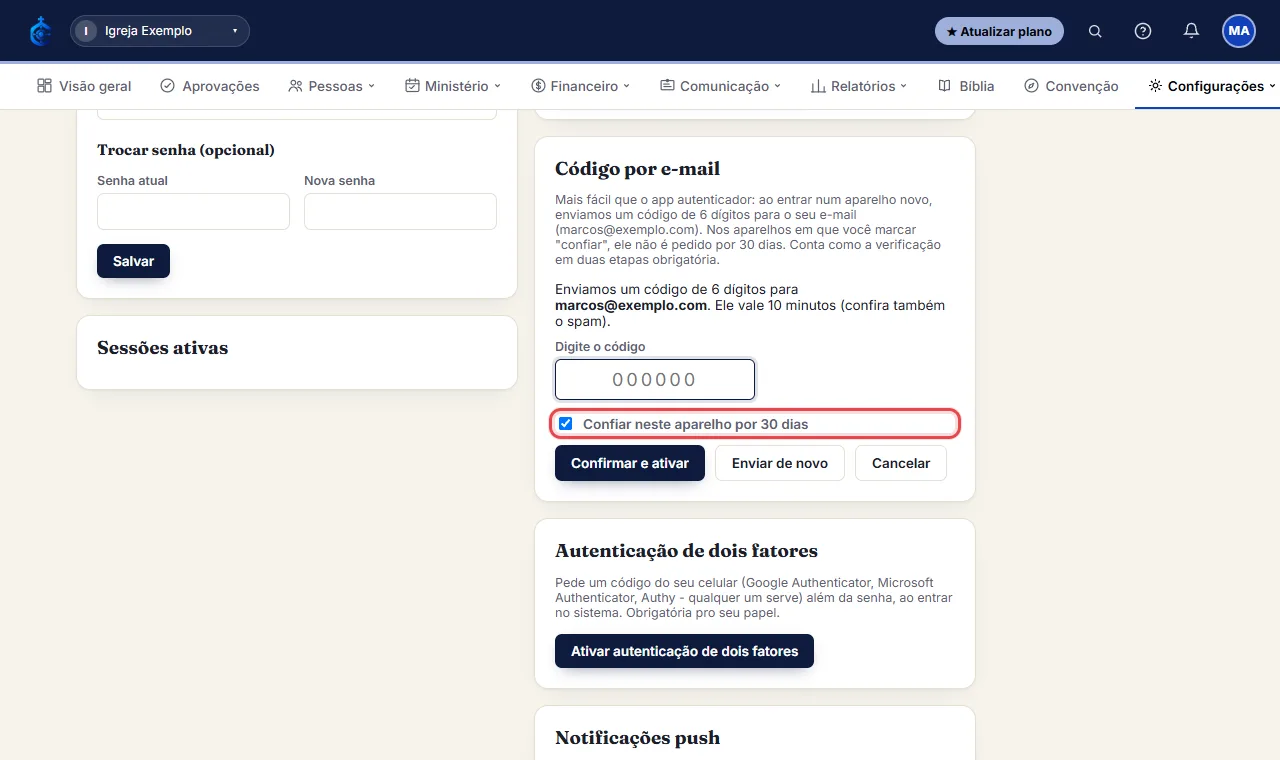
- Digite o código, deixe marcado “Confiar neste aparelho por 30 dias” e clique em “Confirmar e ativar”. Pronto: conta como a verificação em duas etapas obrigatória, sem instalar app.
- Daqui pra frente, ao entrar num aparelho novo (com e-mail e senha), o sistema envia um código para o seu e-mail e pede para digitar. Marque “Confiar neste aparelho por 30 dias” para não ser perguntado de novo nesse aparelho. Se o código não chegar, use “Enviar o código de novo”.
- Para ver ou remover os aparelhos confiáveis, volte em “Código por e-mail” e clique em “Remover”. Trocar a senha também remove todos (o código volta a ser pedido em todo aparelho). Para desligar, clique em “Desativar” e confirme a senha - quem é Administrador só desliga se tiver o app autenticador ou a biometria ativos.
- Prefere mais praticidade? Ative a “Entrada por biometria” (digital ou rosto): entra com um toque, sem código. A equipe ChurchCore usa app autenticador ou biometria (o código por e-mail é só para igrejas).
Não achou o que precisava? Abra um chamado na Central de suporte ou veja o status do sistema.