
Frequência
Registro de presença em culto e Escola Bíblica Dominical, mais uma lista de quem parou de aparecer — pra liderança priorizar visita/contato.
Quem usa: Equipe (secretaria, tesouraria, liderança)
- Registrar presença em culto/EBD
- Ver quem sumiu recentemente
Neste módulo
# Registrar presença num culto
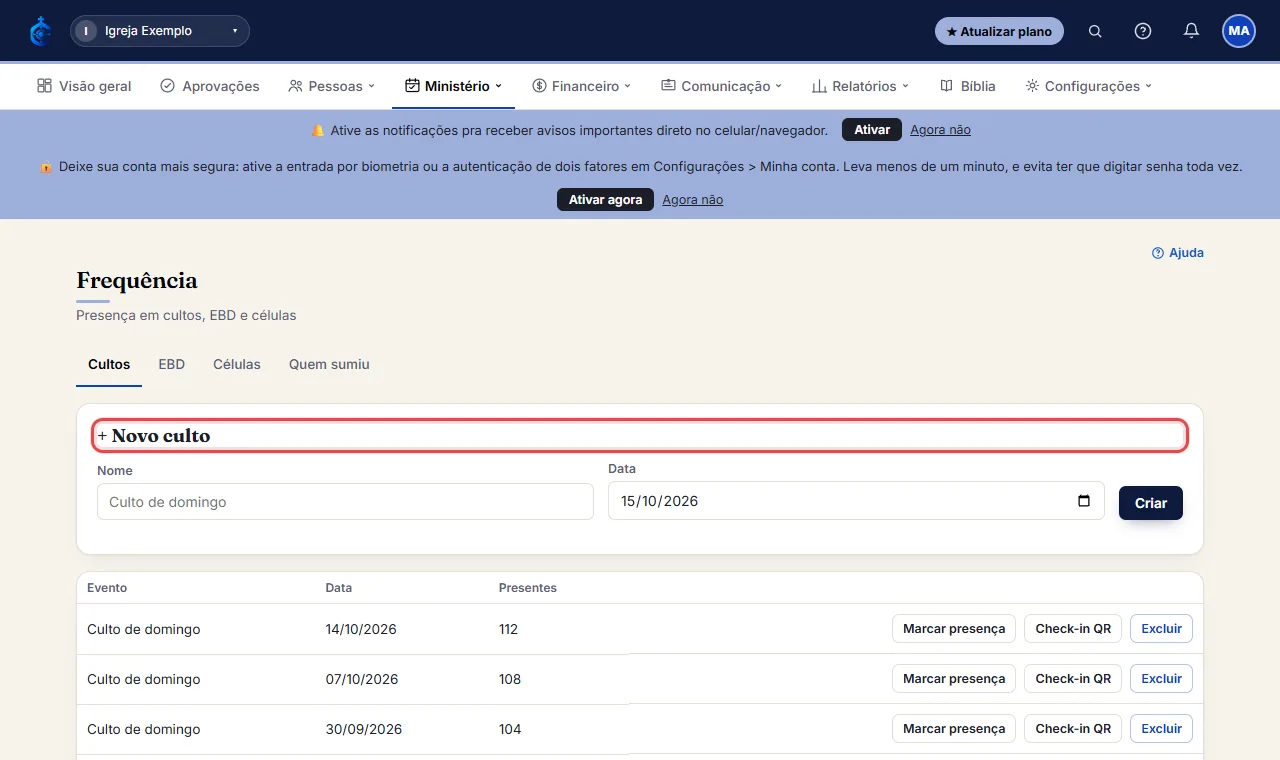
- Na aba Cultos, preencha Nome e Data em “+ Novo culto” e clique em Criar.
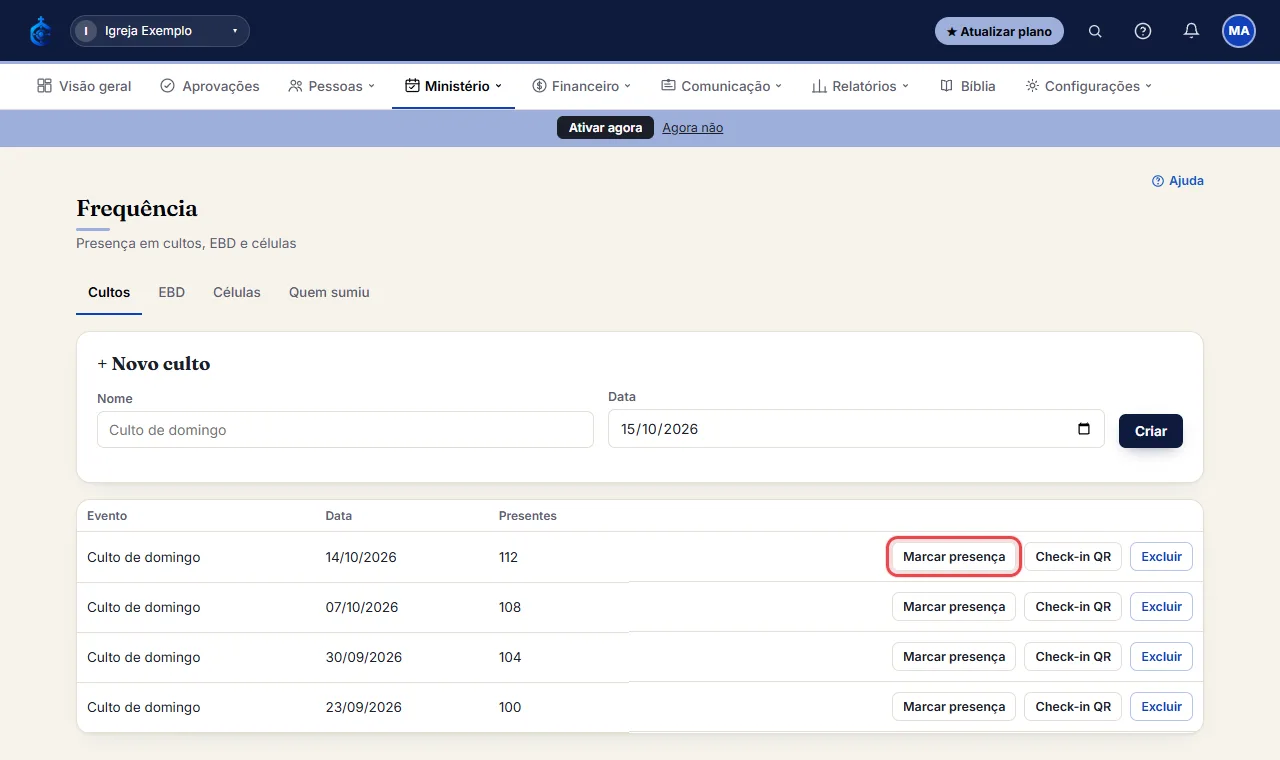
- Na linha do evento, clique em “Marcar presença” e marque quem esteve presente.
- Clique em Salvar presença.
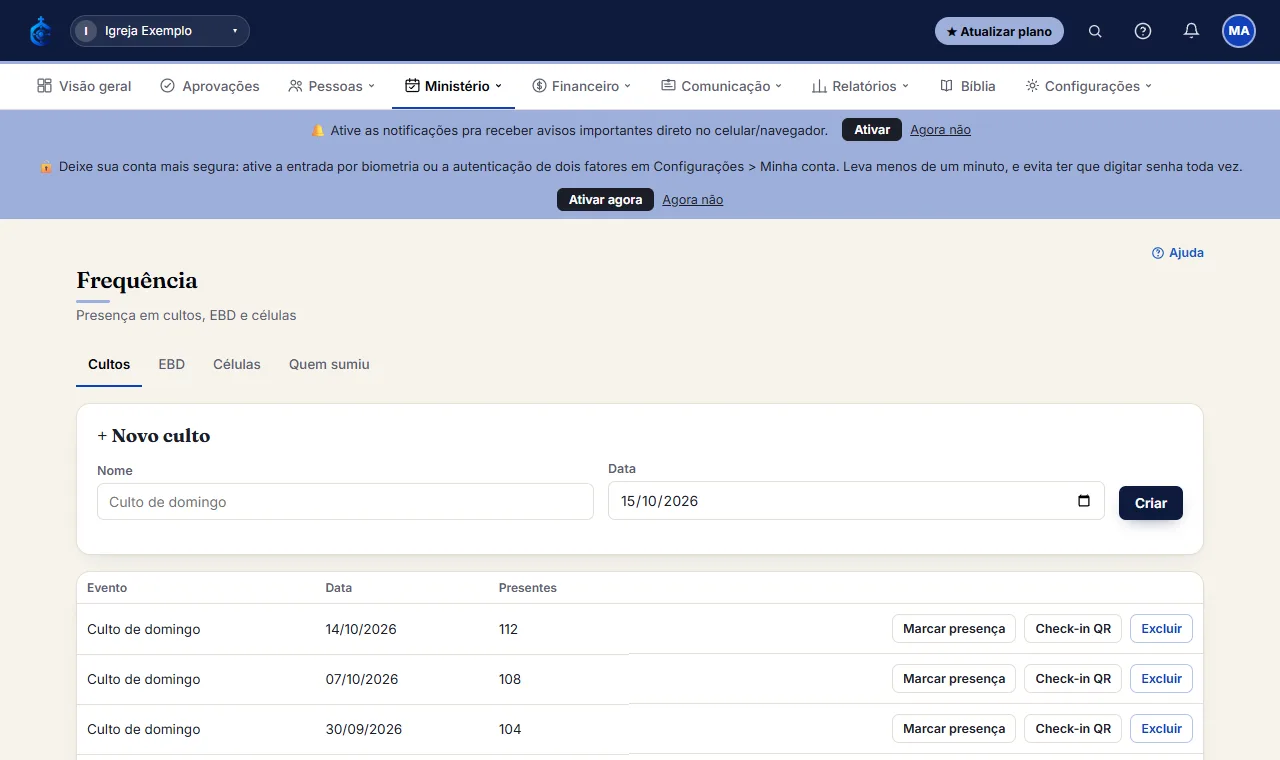
Veja passo a passo, em animação
# Gerar QR Code de check-in (e liberar retirada de criança)
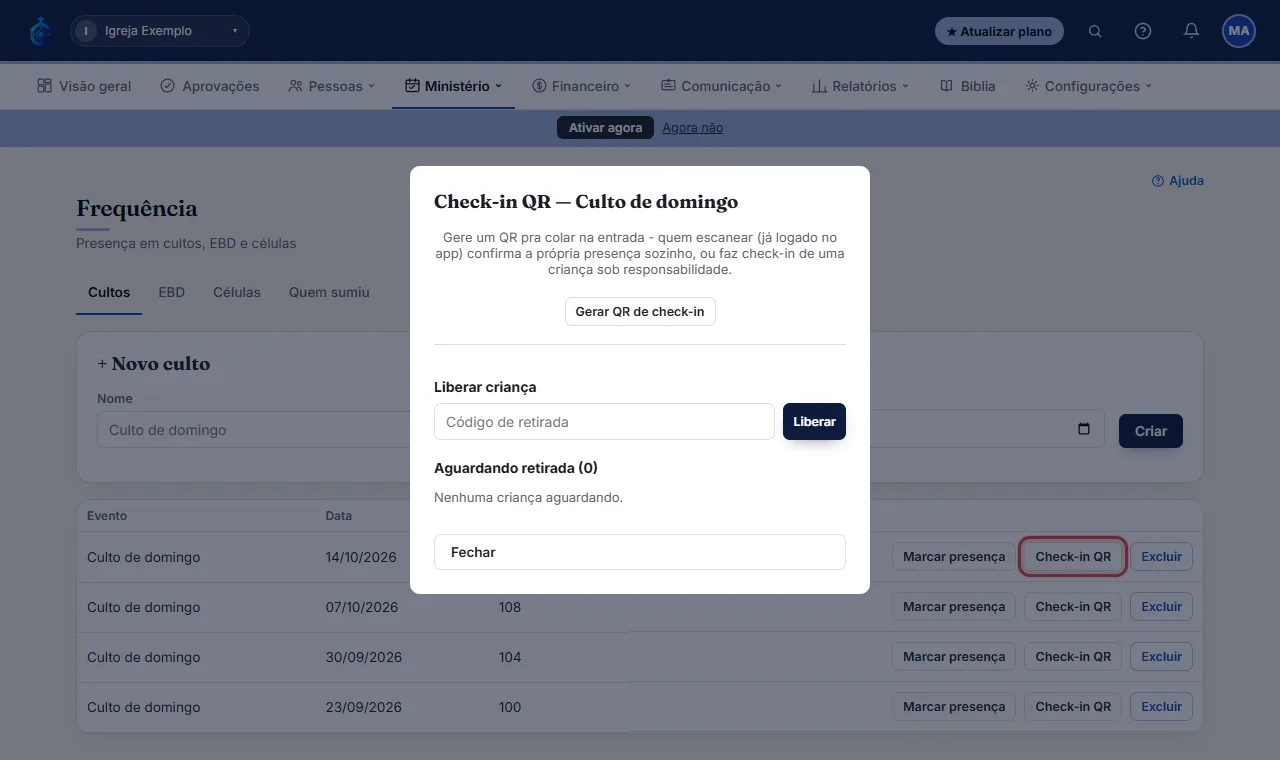
- Na linha do evento (aba Cultos), clique em “Check-in QR”.
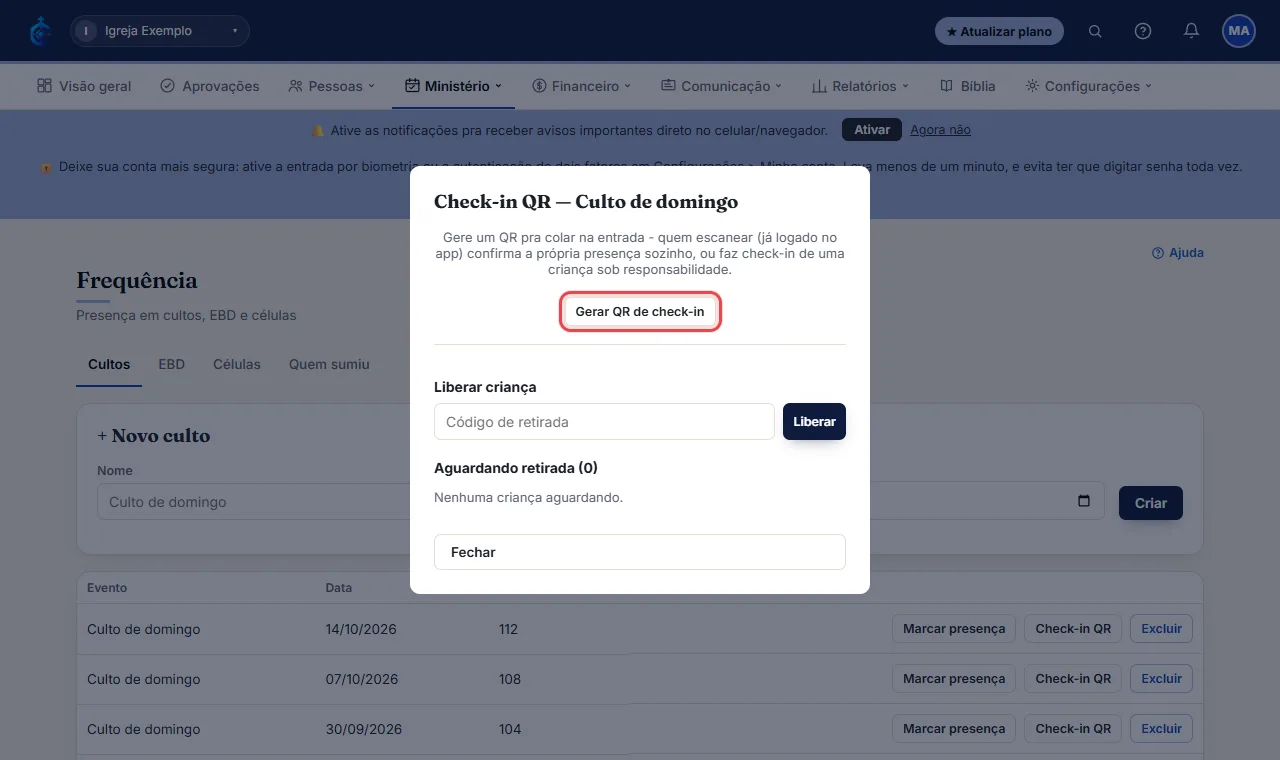
- Clique em “Gerar QR de check-in” e cole/exiba o QR na entrada - quem escanear (já logado) confirma a própria presença sozinho, ou faz check-in de uma criança sob responsabilidade.
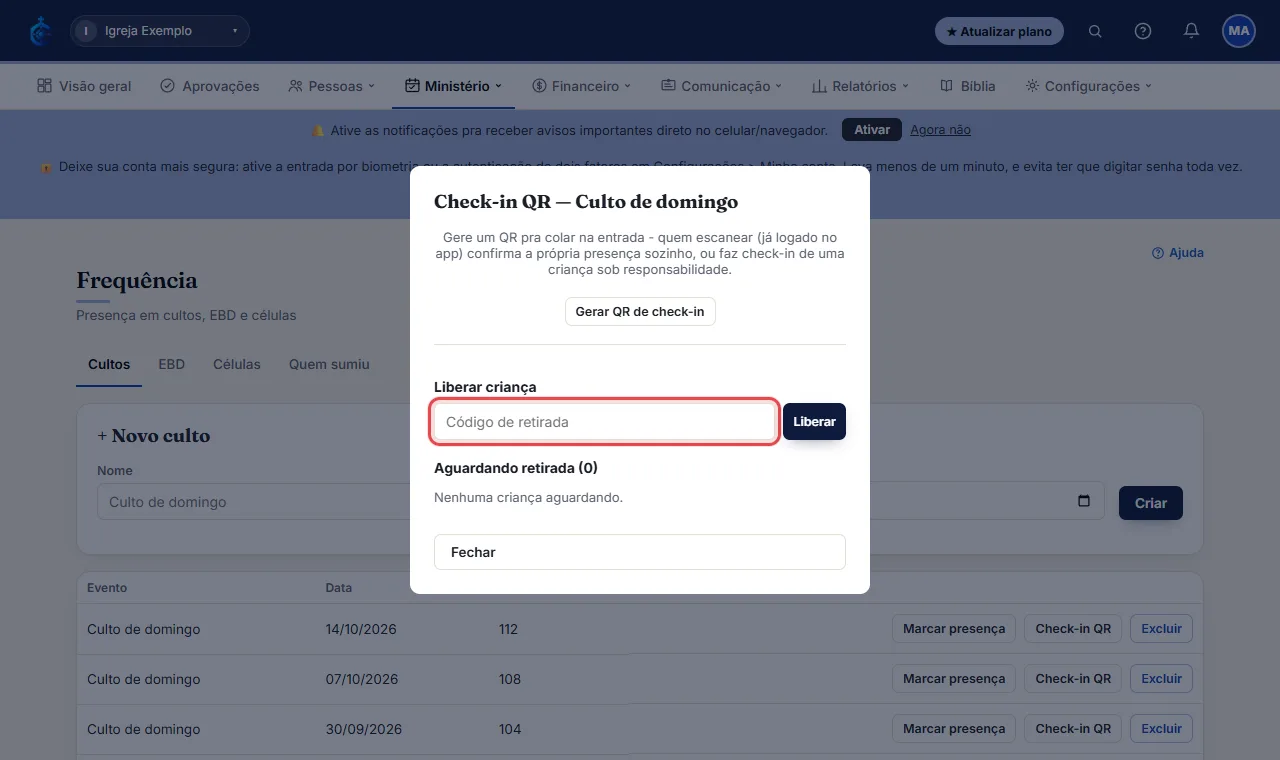
- Pra liberar uma criança pro responsável, digite o “Código de retirada” que apareceu no check-in dela e clique em Liberar.
# Criar turma da EBD e lançar frequência de uma aula
- Na aba EBD > Turmas, preencha Nome da turma e Professor(a), clique em Criar.
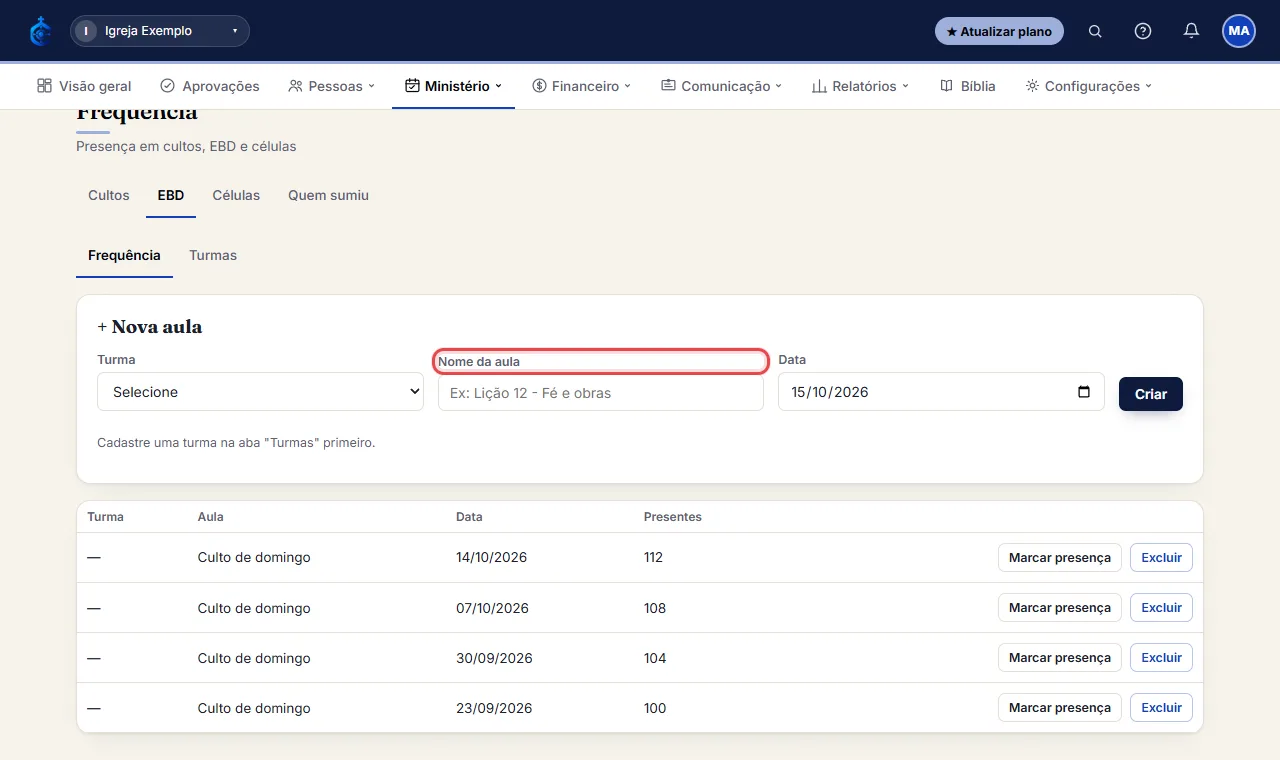
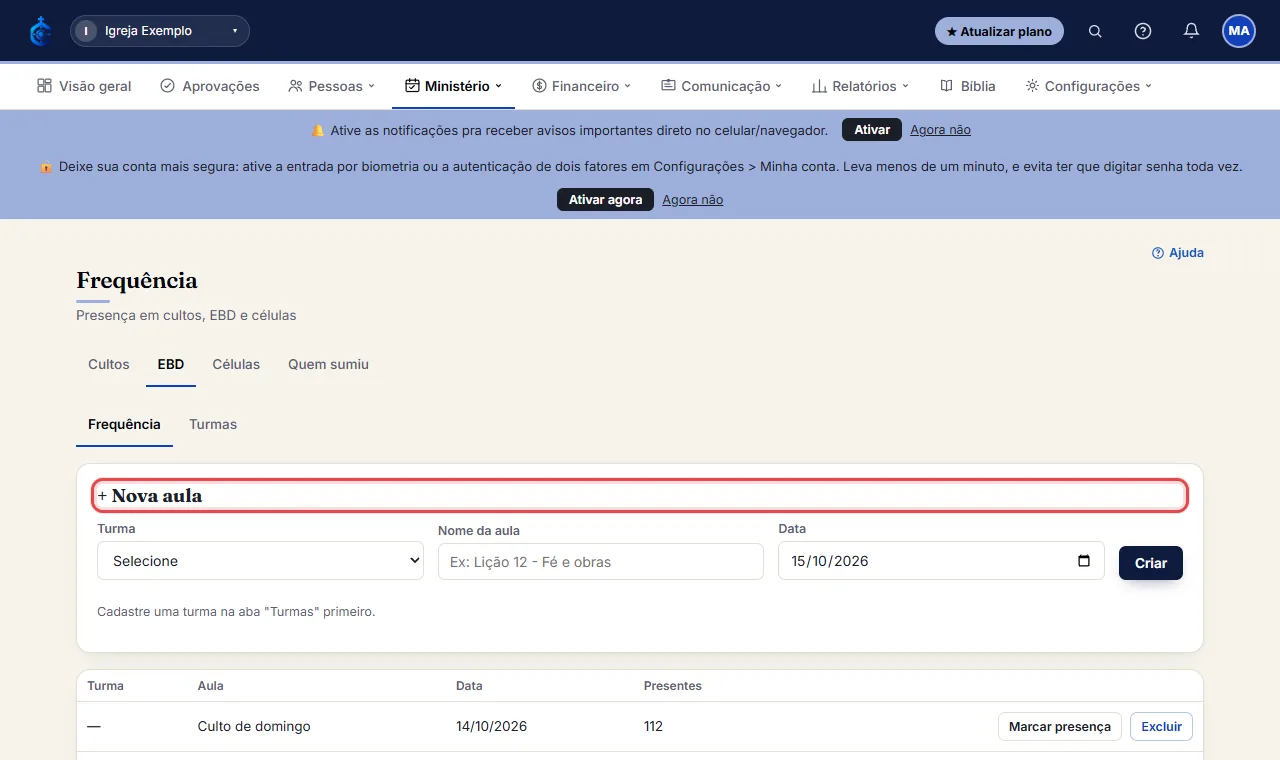
- Vá em EBD > Frequência, preencha Turma/Nome da aula/Data em “+ Nova aula” e clique em Criar.
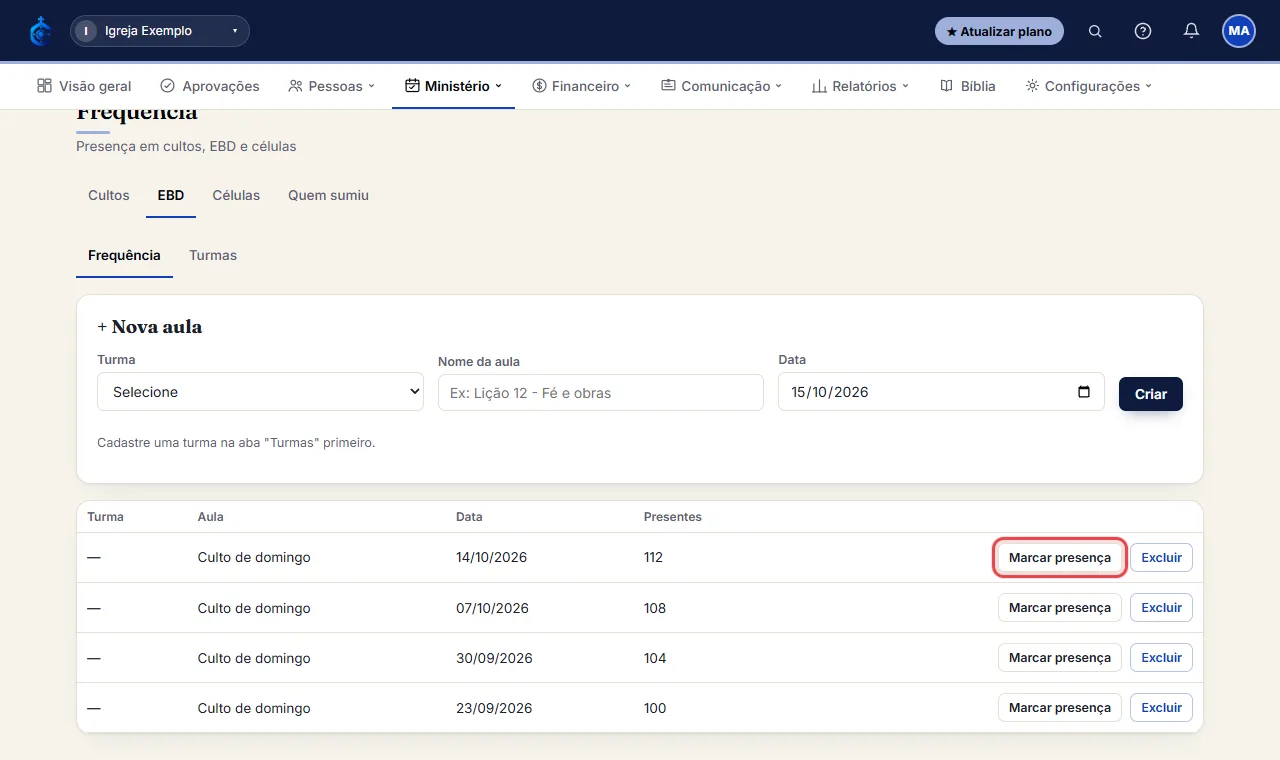
- Clique em “Marcar presença” na linha da aula, marque quem esteve presente e Salvar presença.
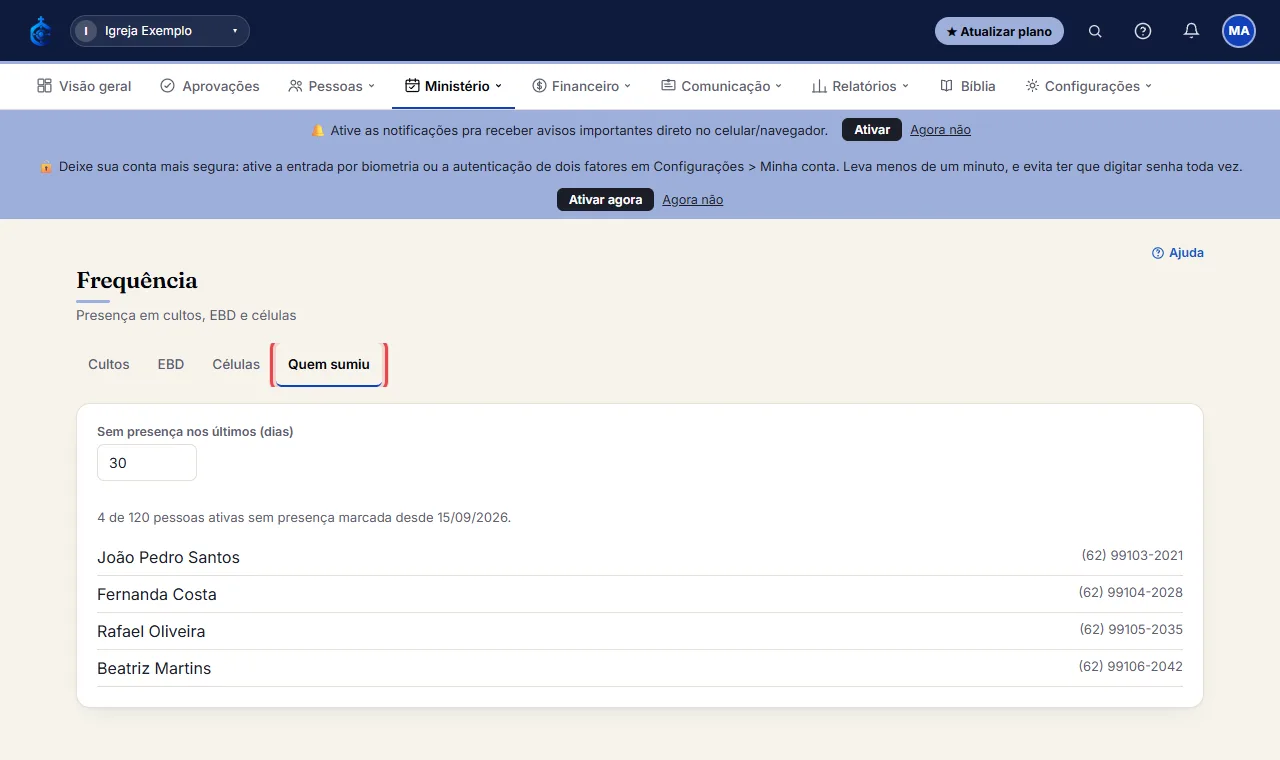
# Ver quem parou de aparecer
- Vá na aba “Quem sumiu”.
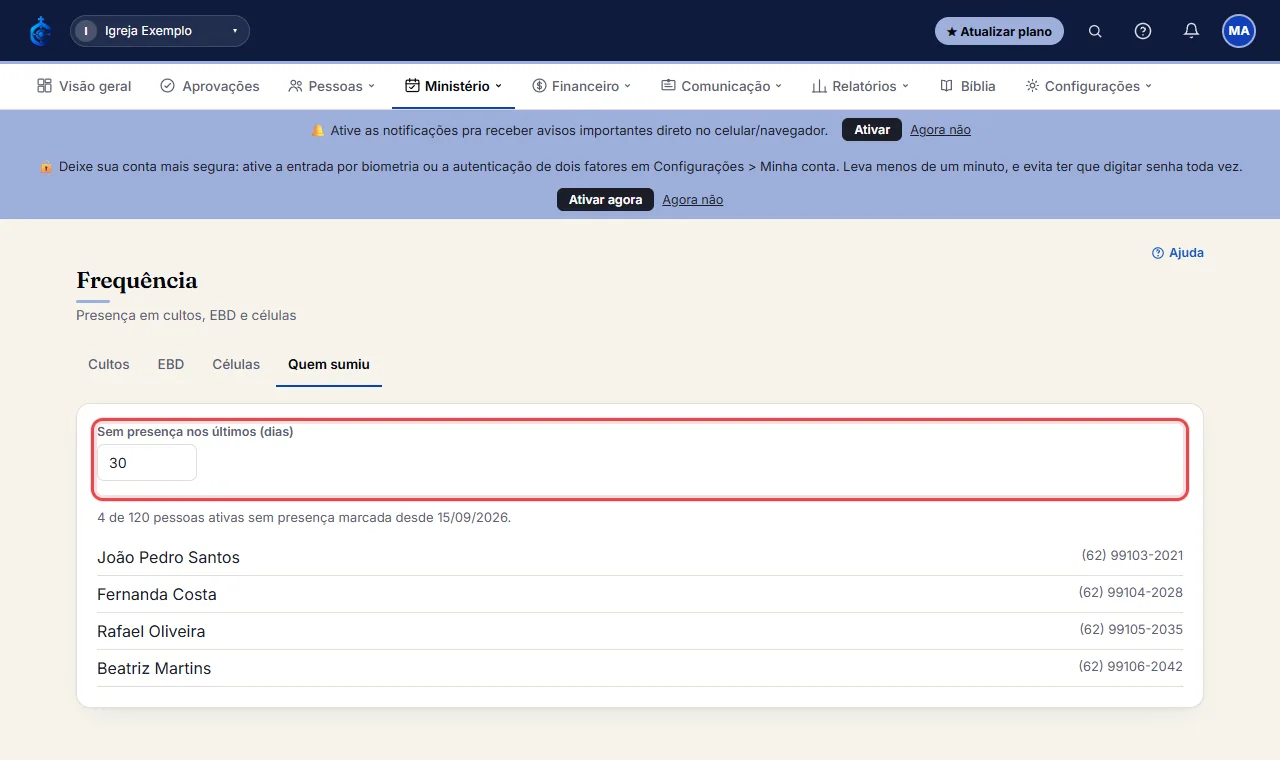
- Ajuste “Sem presença nos últimos (dias)” - a lista mostra nome e telefone de cada pessoa ativa sem presença marcada nesse período.
Não achou o que precisava? Abra um chamado na Central de suporte ou veja o status do sistema.