
Relatórios
Relatórios de pessoas — aniversariantes, marcos de batismo/casamento, gráficos — e envio automático de alguns deles por e-mail em intervalos regulares.
Quem usa: Equipe (secretaria, tesouraria, liderança)
- Consultar relatórios prontos
- Configurar envio automático por e-mail
Neste módulo
- Consultar os relatórios de pessoas
- Exportar o relatório em PDF, com o papel timbrado (Core Max)
- Ver os aniversariantes de hoje (tela de recepção)
- Configurar os relatórios automáticos por e-mail (Administrador)
- Receber o resumo semanal da liderança no WhatsApp (Administrador)
- Configurar a mensagem automática de aniversário/batismo/casamento/boas-vindas ao visitante (Administrador)
# Consultar os relatórios de pessoas
- Escolha um item no menu à esquerda: Visão geral, Tendências, Tendência financeira, Engajamento, Função Ministerial, Consagrações (uma por tipo cadastrado), Recebido em, Faixa etária, Aniversários, Sexo, Estado civil, Batismo, Data de conversão ou Bairro.
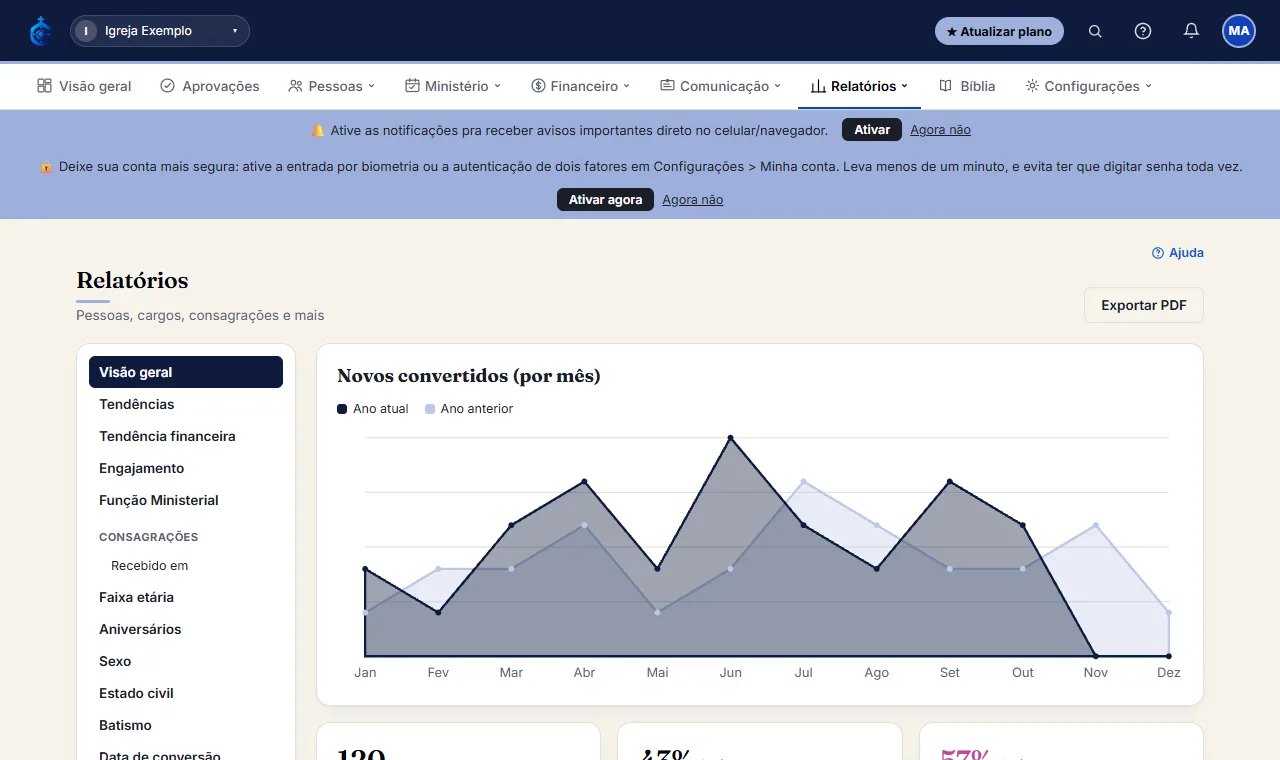
- Cada um mostra o gráfico/lista correspondente - não precisa configurar nada, é só clicar.
# Exportar o relatório em PDF, com o papel timbrado (Core Max)
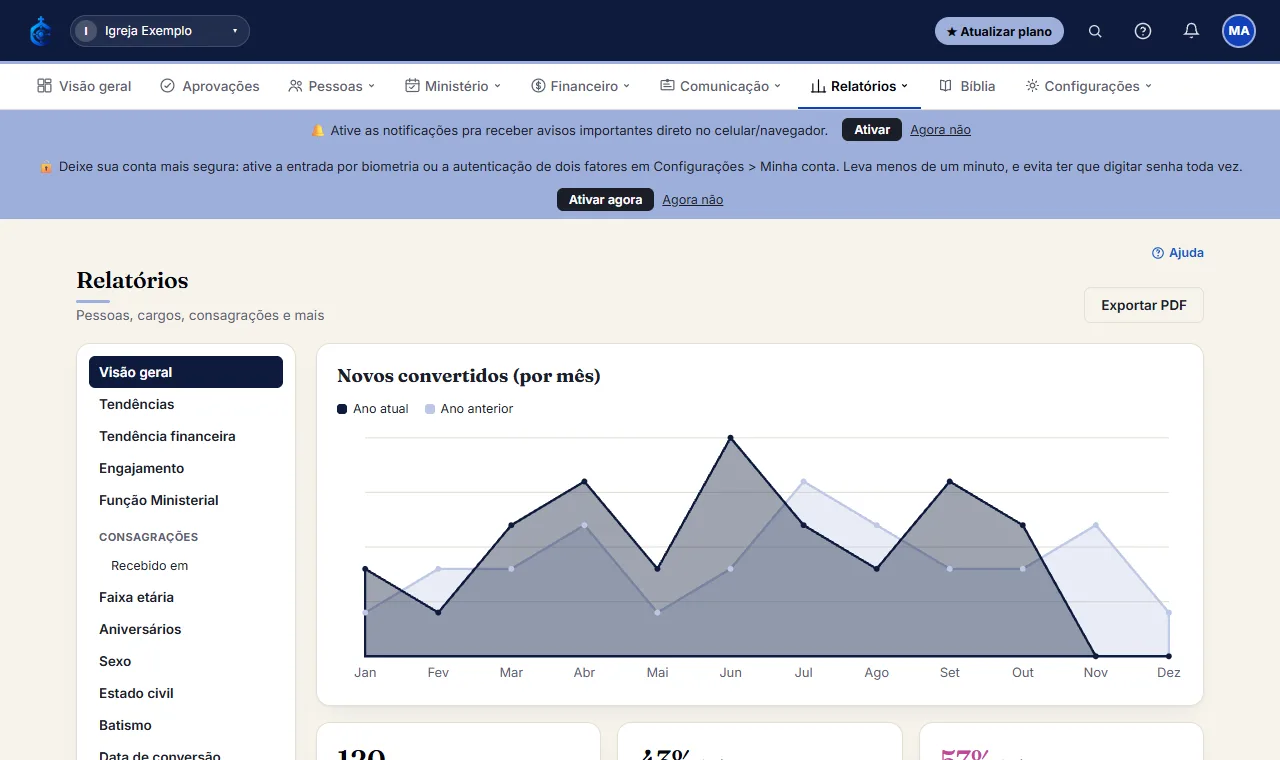
- Em Relatórios, abra o relatório que quer (por exemplo “Faixa etária” ou “Visão geral”) e clique em “Exportar PDF”, no alto da tela.
- O PDF abre numa aba nova, com o título, o nome da igreja e a data. Se a igreja cadastrou o papel timbrado, ele aparece como fundo de todas as páginas.
- Para guardar ou imprimir, use os botões do próprio visualizador de PDF do navegador.
# Ver os aniversariantes de hoje (tela de recepção)
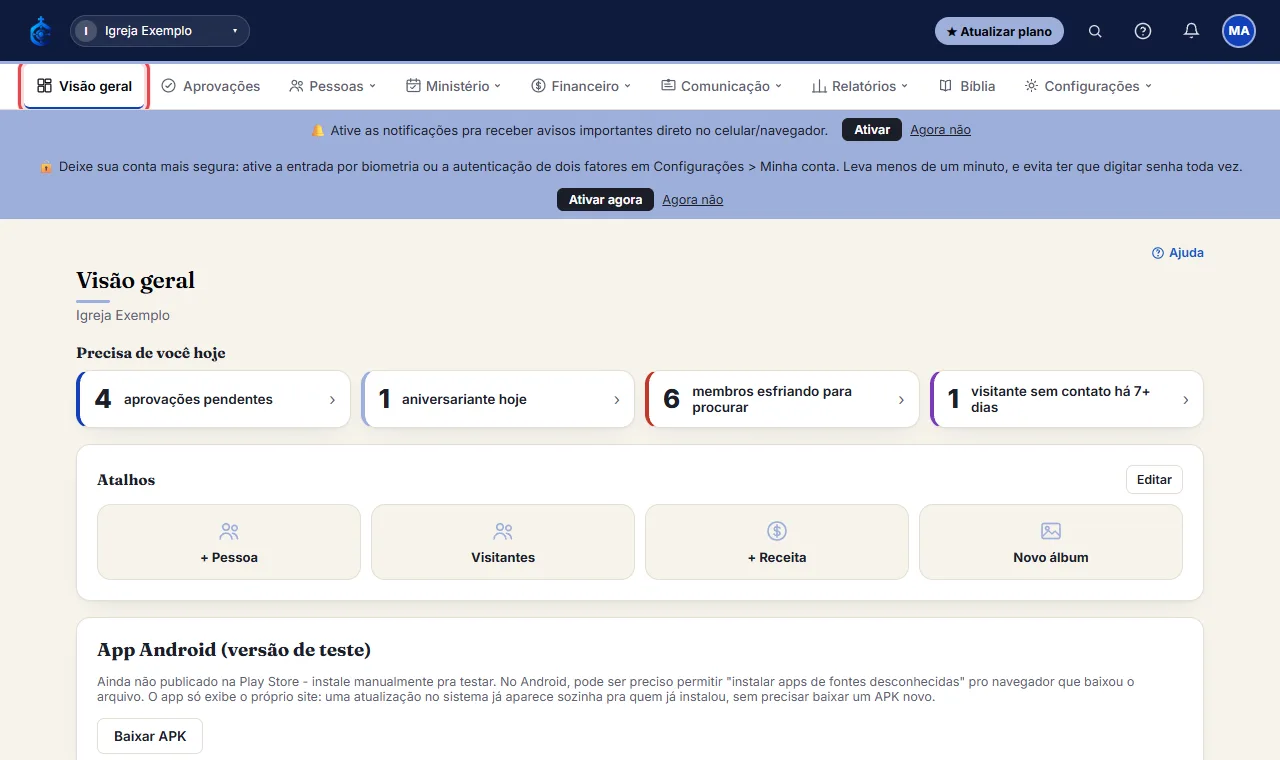
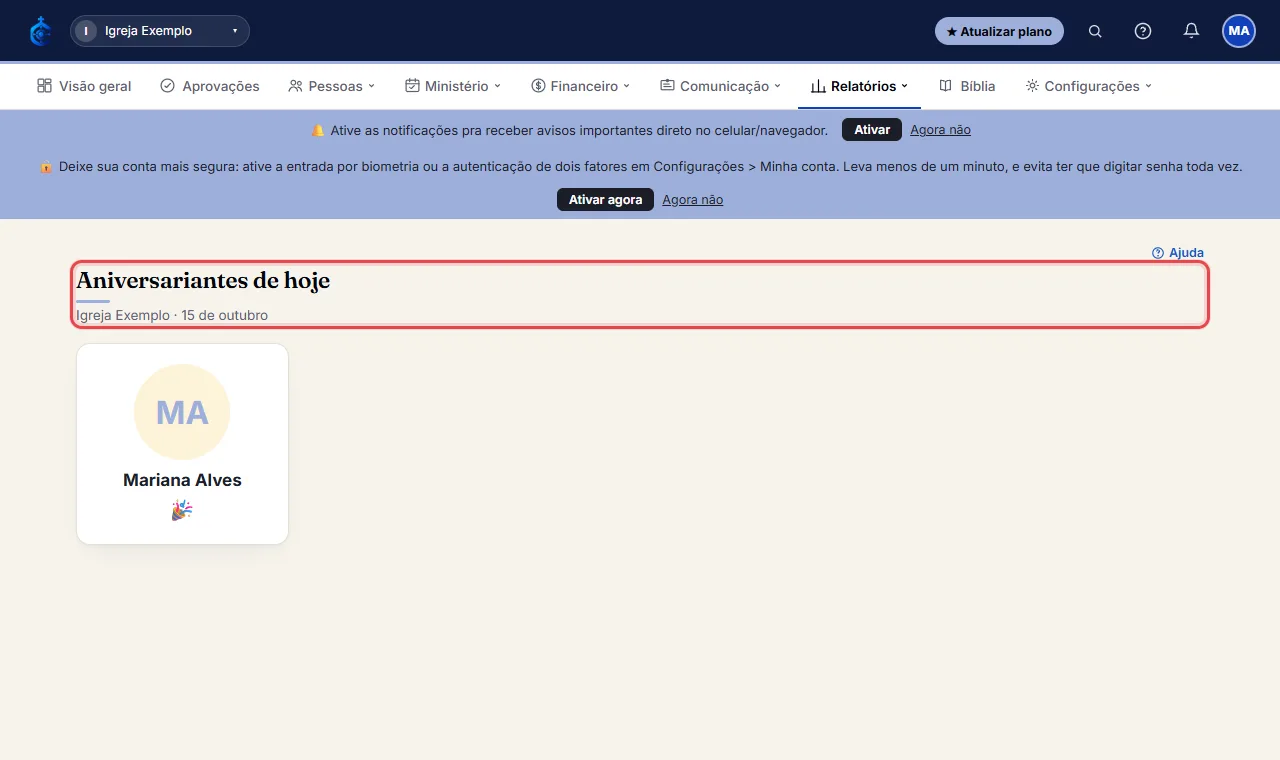
- Abra “Aniversariantes de hoje” pelo menu superior (dropdown de Relatórios) - fonte grande, pensada pra deixar aberta num tablet/monitor na entrada.
Veja passo a passo, em animação
# Configurar os relatórios automáticos por e-mail (Administrador)
- Abra “Relatórios automáticos” pelo menu superior (dropdown de Relatórios).
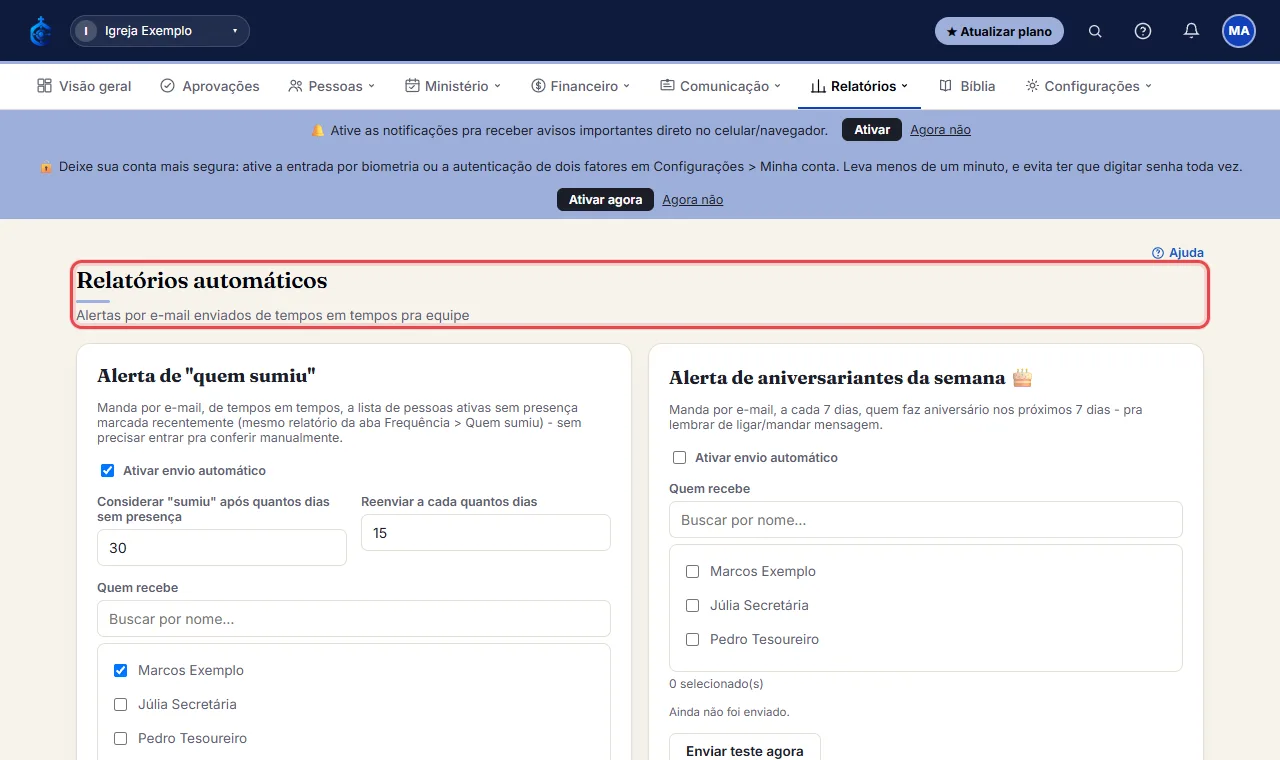
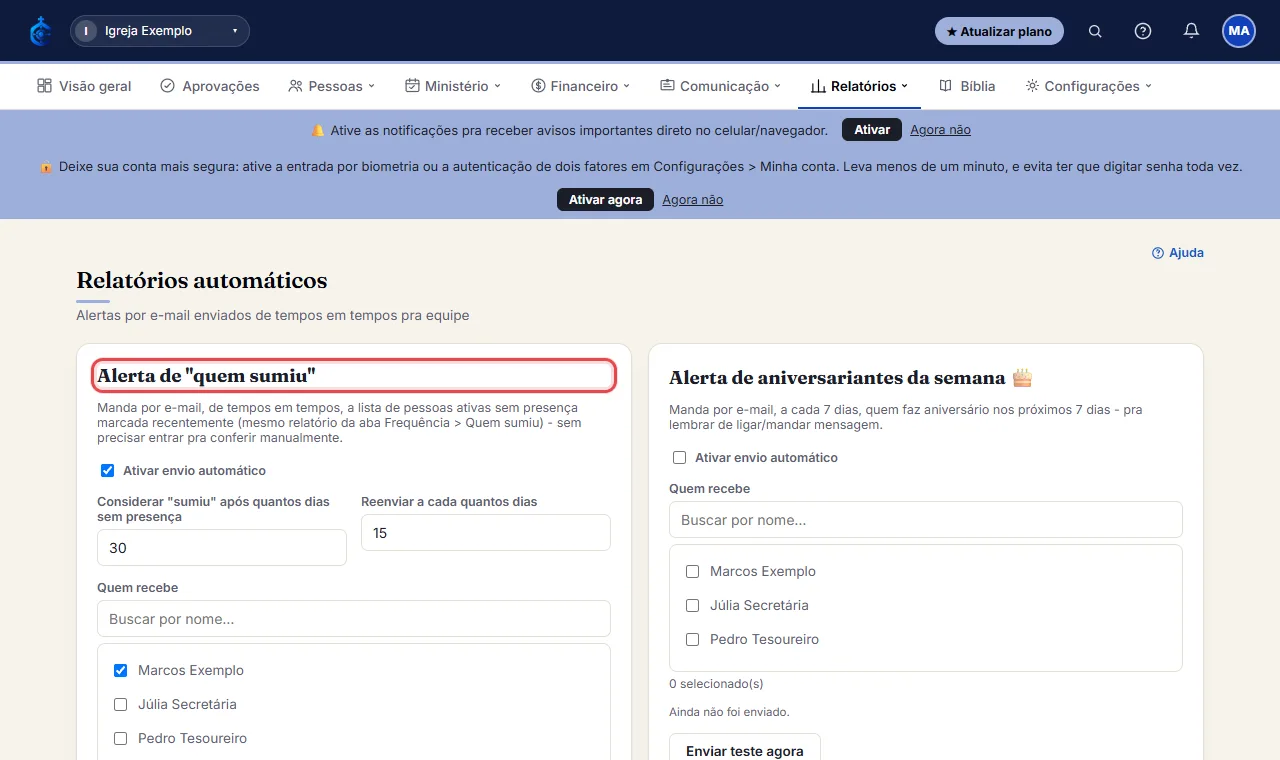
- Marque quais alertas quer ativos: “quem sumiu”, aniversariantes da semana, resumo mensal ou relatório financeiro pro contador.
- Resumo mensal: assim que o mês vira, quem foi marcado recebe o relatório do mês anterior (novos membros, batismos, entradas, saídas, frequência e visitantes, comparados com o mês anterior e, no plano com Cuidado pastoral, a situação do cuidado) por e-mail com o PDF anexo e, se o plano tem WhatsApp, um resumo por WhatsApp para quem tem telefone cadastrado.
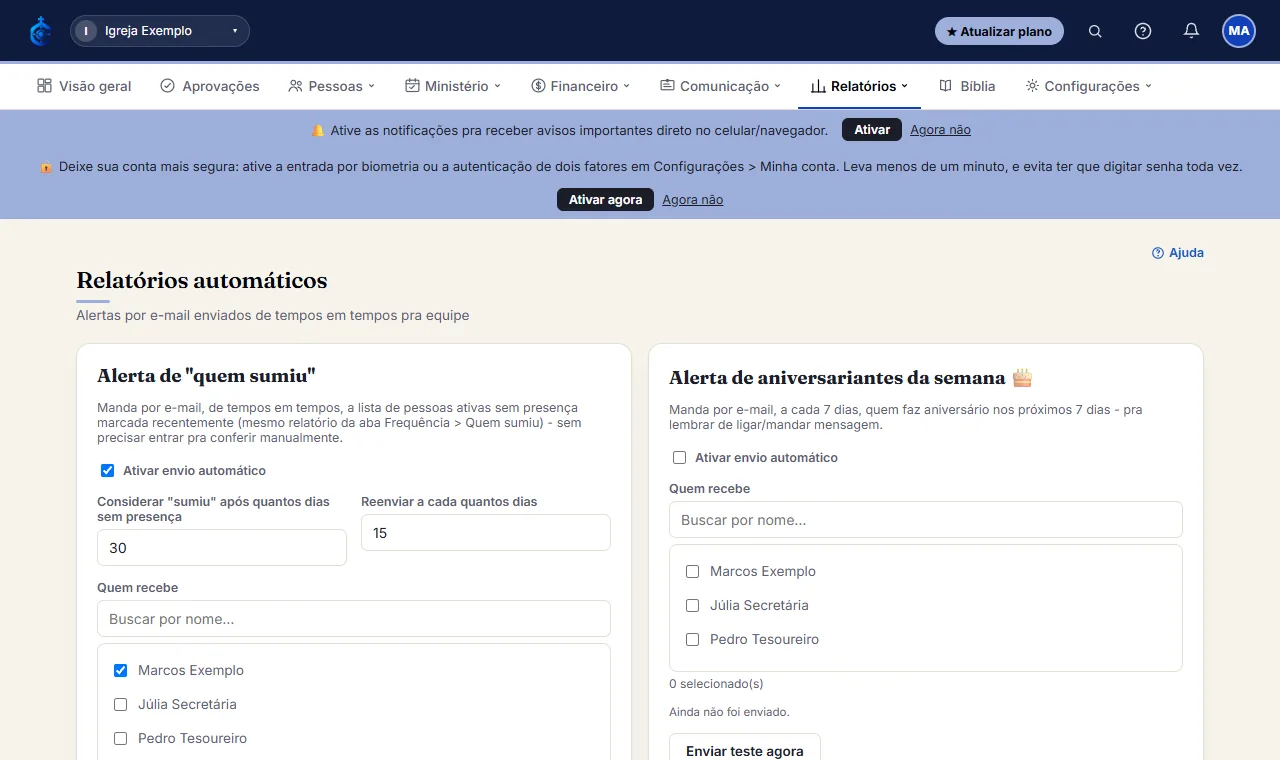
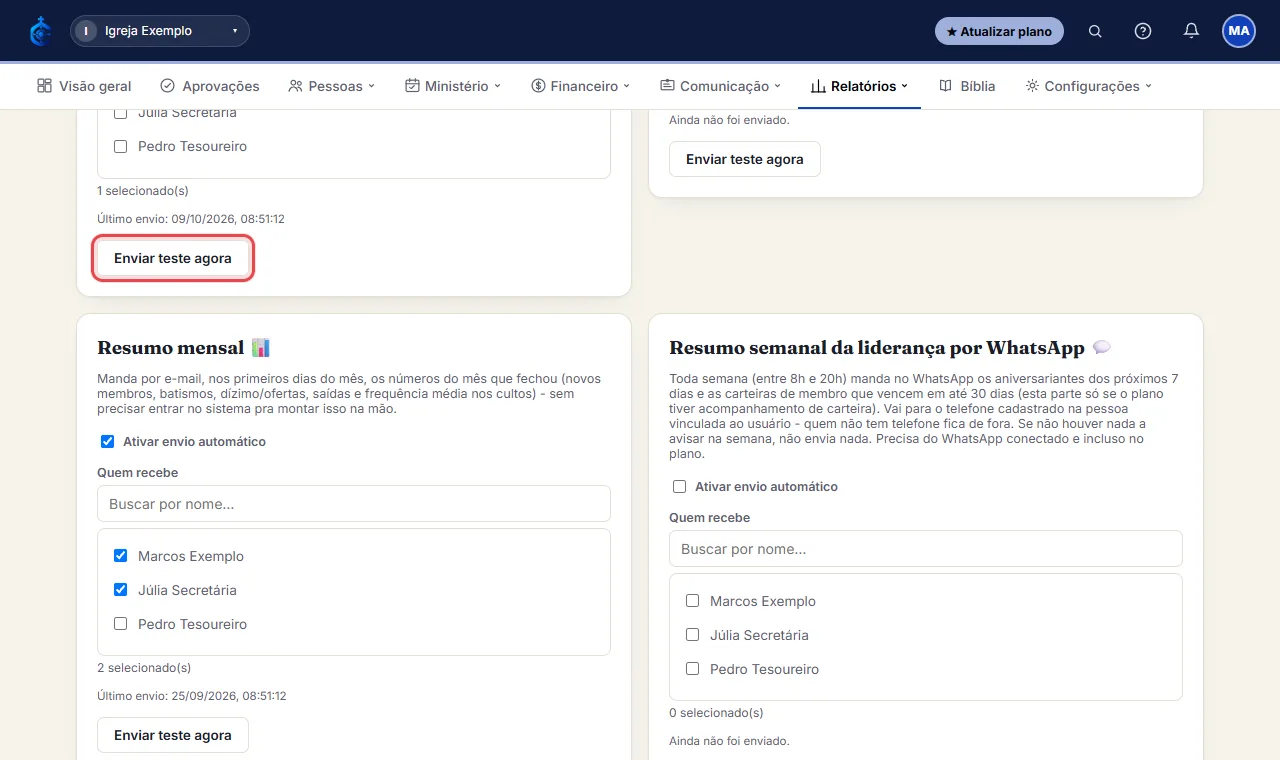
- Marque quem da equipe recebe cada um, e use “Enviar teste agora” se quiser conferir antes.
- Clique em Salvar tudo.
Veja passo a passo, em animação
# Receber o resumo semanal da liderança no WhatsApp (Administrador)
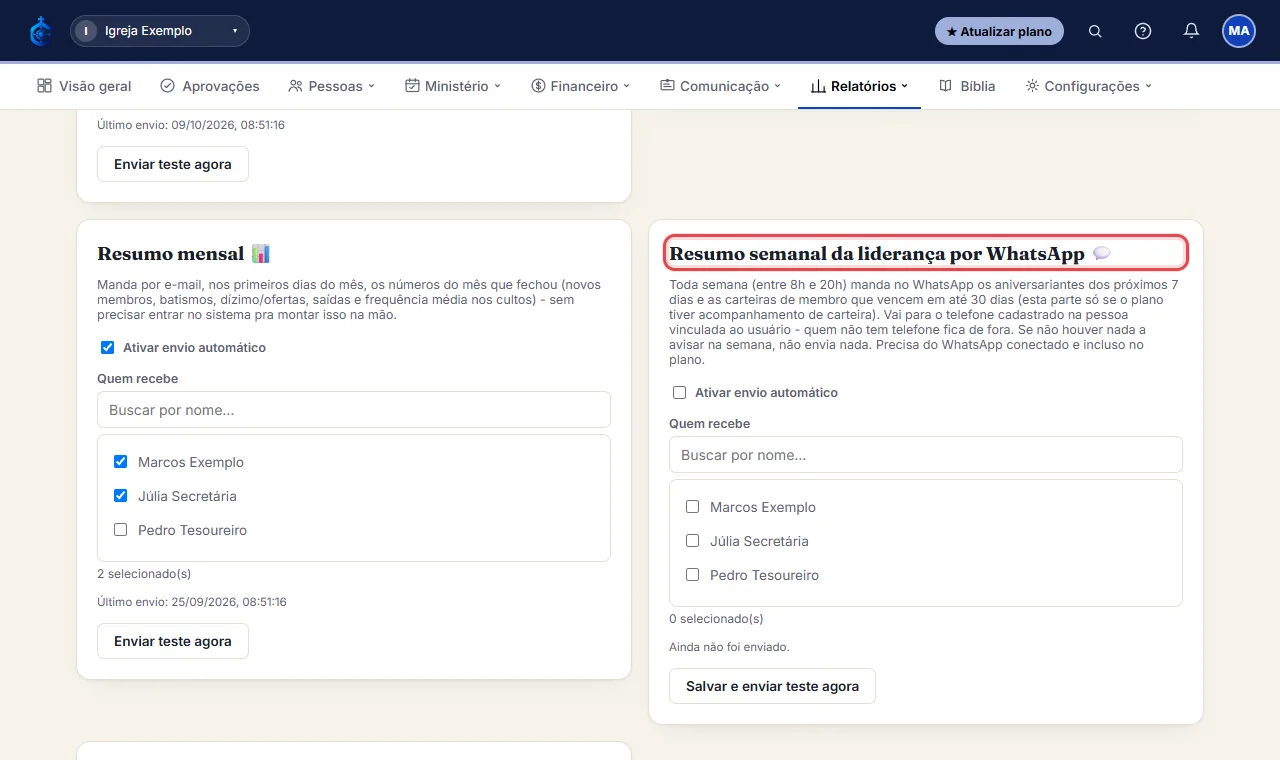
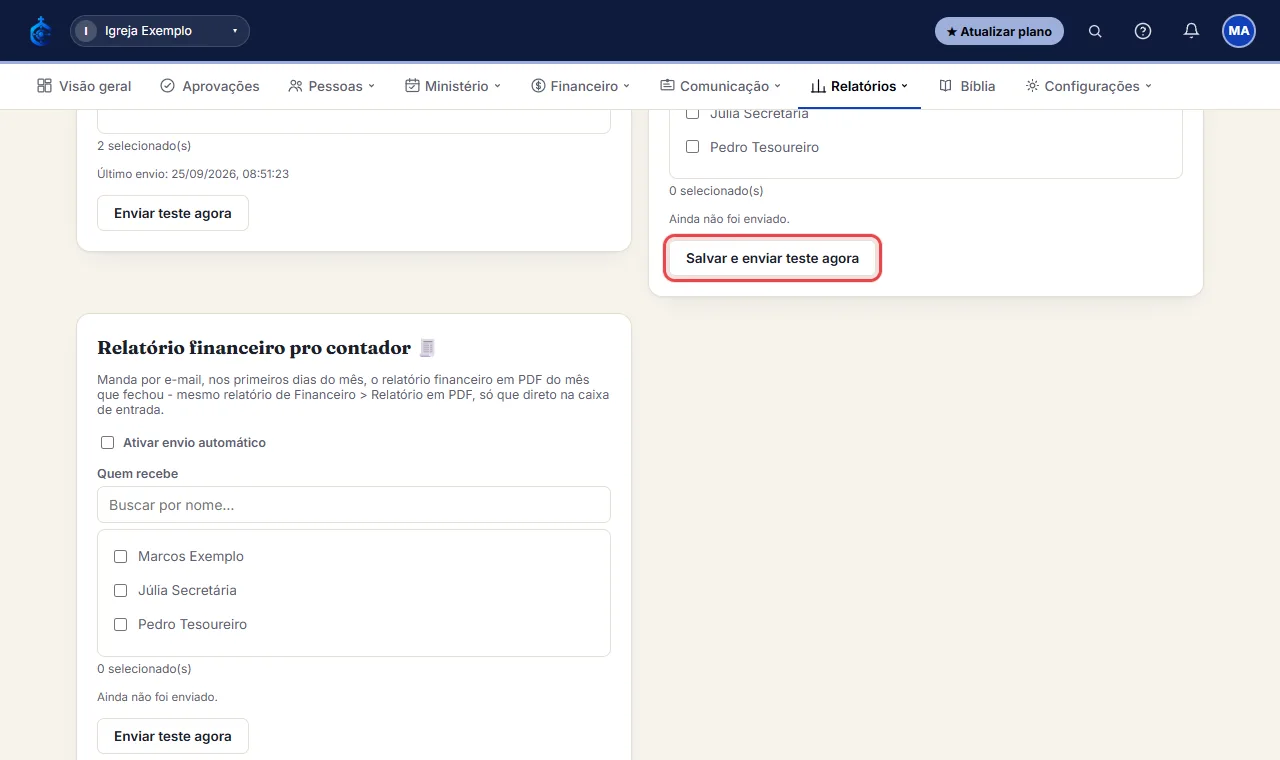
- Na mesma tela de Relatórios automáticos, no cartão “Resumo semanal da liderança por WhatsApp”, marque “Ativar envio automático”.
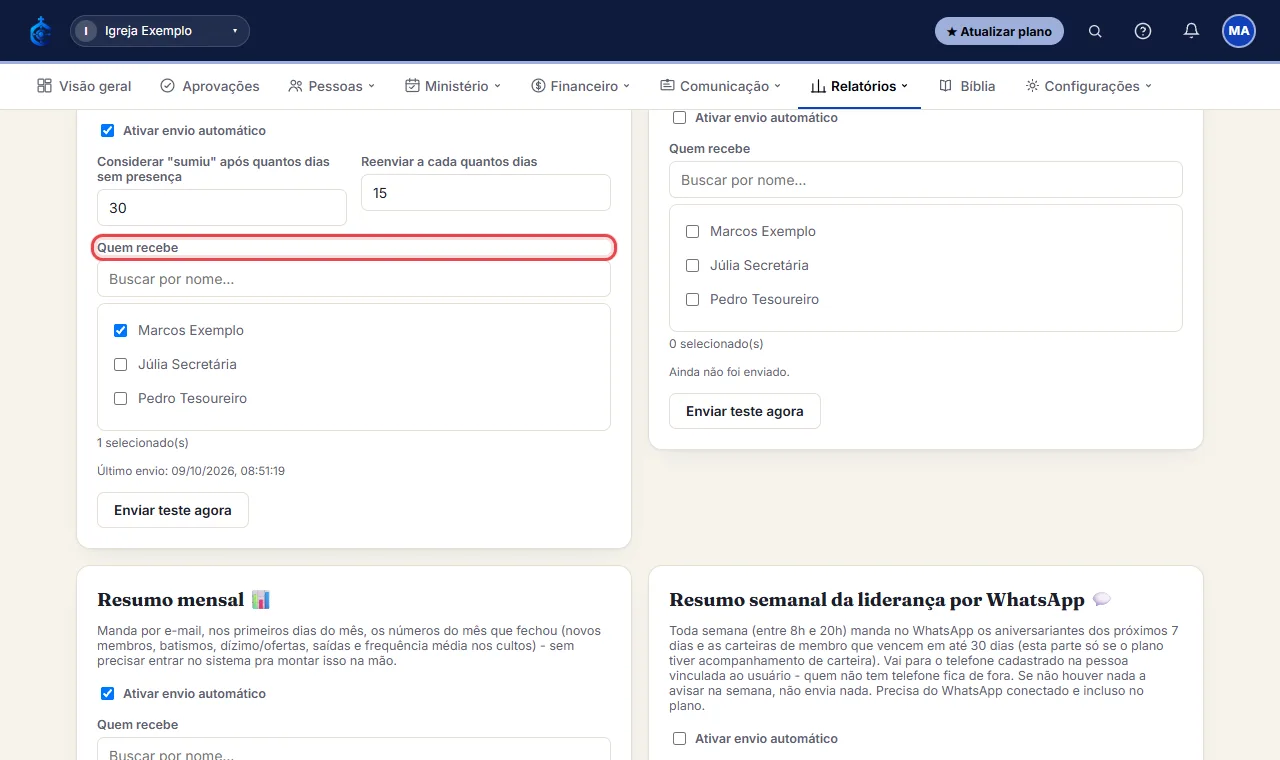
- Em “Quem recebe”, marque os usuários. A mensagem vai para o telefone cadastrado na pessoa vinculada a cada usuário - quem não tem telefone fica de fora.
- Toda semana (entre 8h e 20h) o sistema manda os aniversariantes dos próximos 7 dias e as carteiras de membro que vencem em até 30 dias (esta parte só se o plano tiver acompanhamento de carteira). Se não houver nada a avisar na semana, não envia nada.
- Use “Salvar e enviar teste agora” pra conferir. Precisa do WhatsApp conectado (Configurações > Igreja > WhatsApp) e incluso no plano.
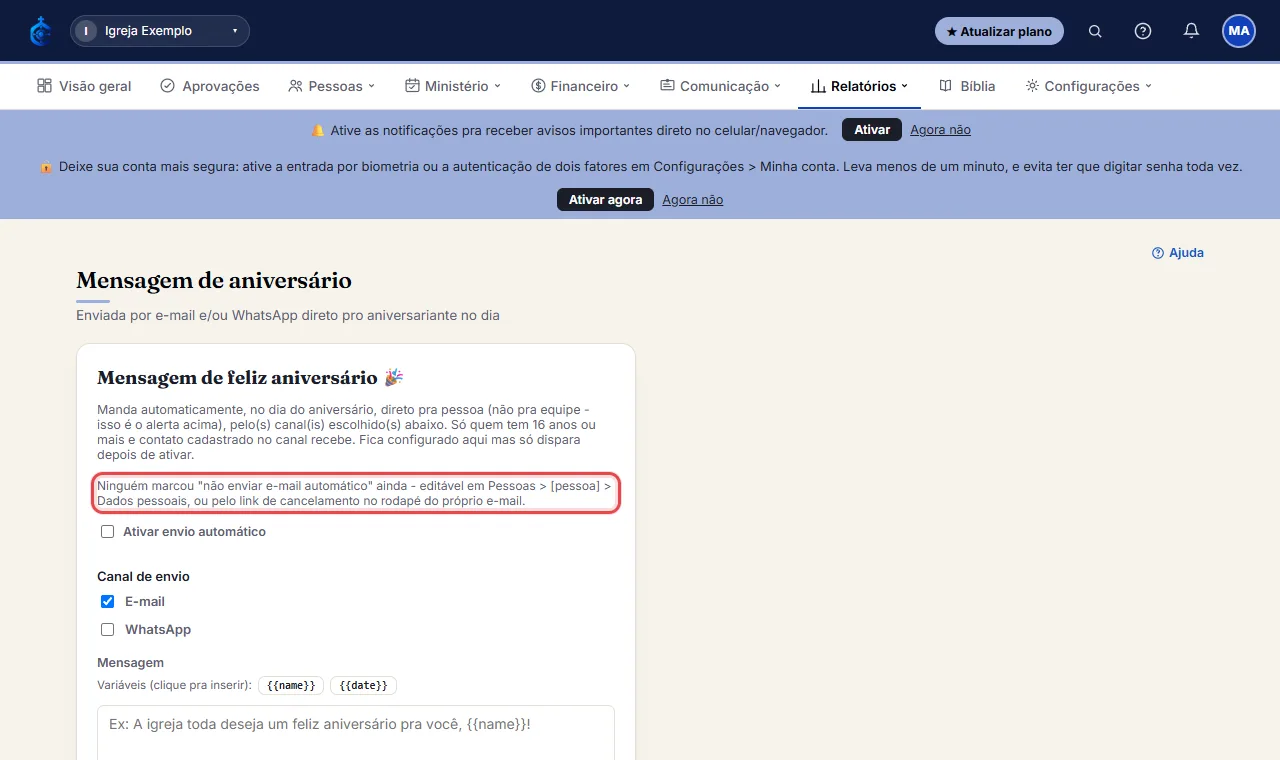
# Configurar a mensagem automática de aniversário/batismo/casamento/boas-vindas ao visitante (Administrador)
- Abra “Mensagem de aniversário”, “Aniversário de batismo”, “Aniversário de casamento” ou “Boas-vindas ao visitante” pelo menu superior (dropdown de Relatórios).
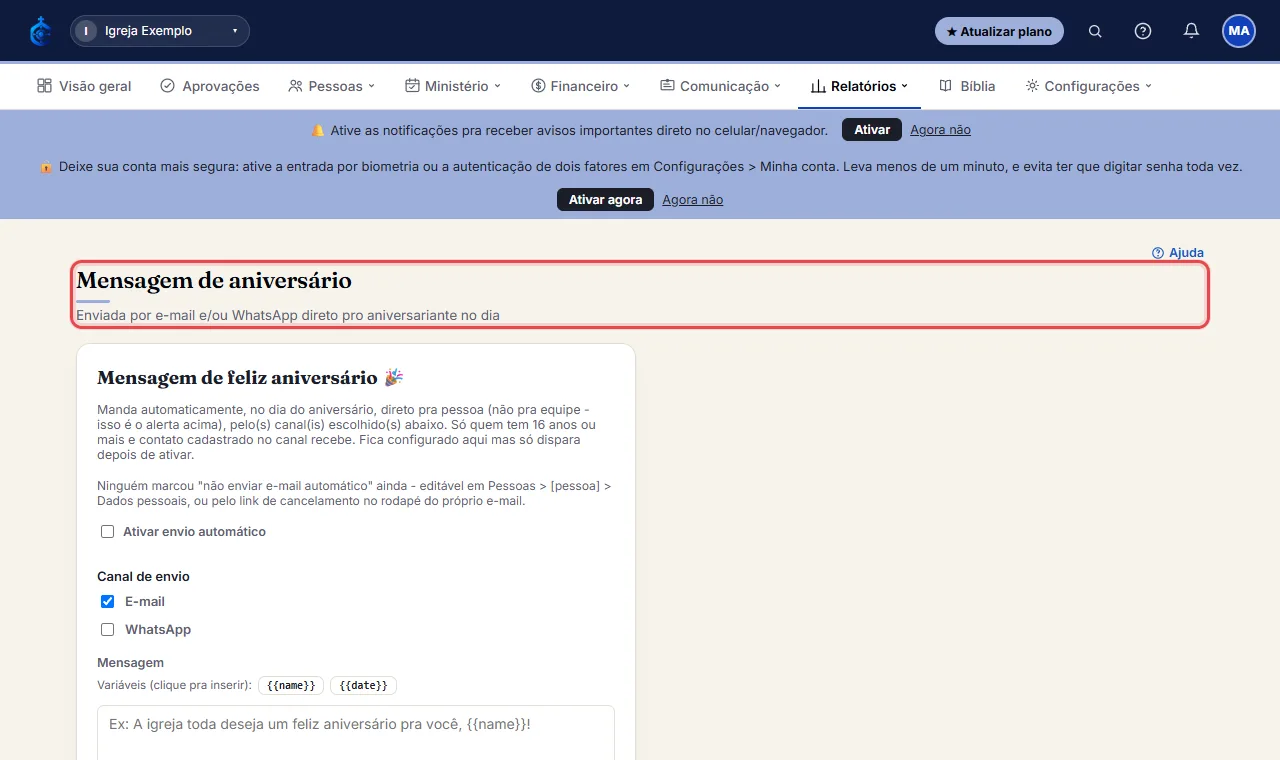
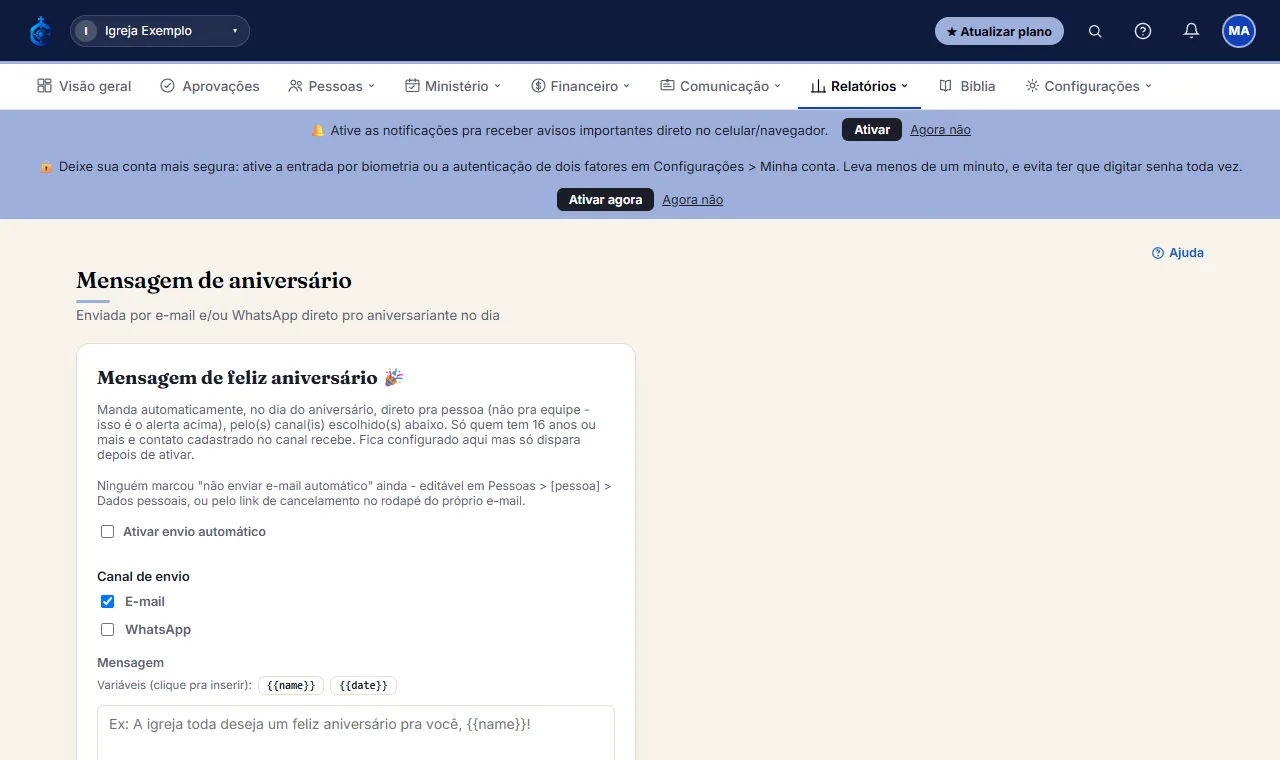
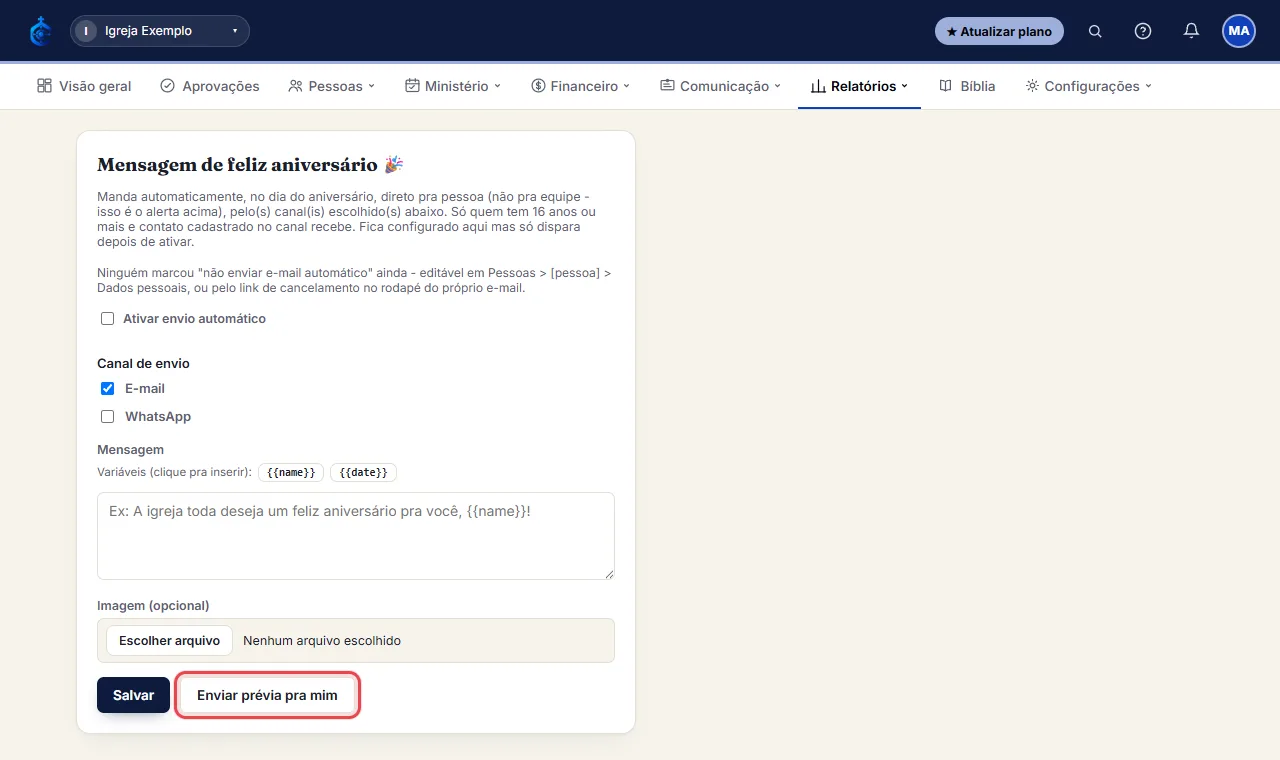
- Marque pra ativar, escolha o canal (e-mail e/ou WhatsApp), escreva o texto (aceita variáveis como {{nome}} - o sistema avisa se usar uma variável que não existe) e, se quiser, anexe uma imagem.
- Use “Enviar prévia pra mim” pra conferir, depois Salvar.
- Aniversário/batismo/casamento só é enviado pra quem tem 16 anos ou mais com contato cadastrado no canal, e nunca pra quem marcou “não enviar e-mail automático” no próprio cadastro. Boas-vindas ao visitante dispara no cadastro (equipe ou público).
Não achou o que precisava? Abra um chamado na Central de suporte ou veja o status do sistema.